微软确认旧版 Windows 8 界面元素将在 Windows 11 中替换,但仍不够完善
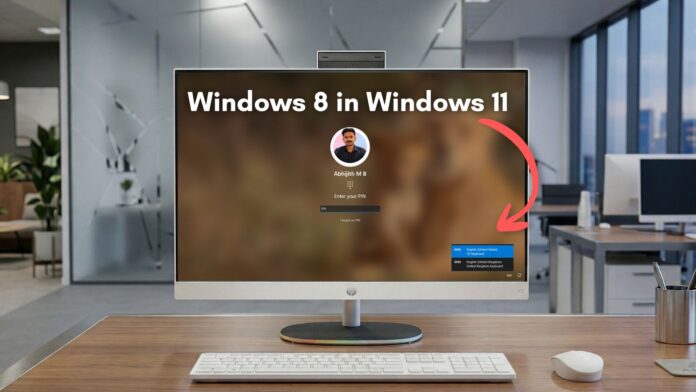 微软正将登录屏幕中的Windows 8元素替换为Windows 11风格
 毫无疑问,Windows 的某些部分依旧像是来自完全不同的时代。所幸,微软终于认识到了这一点,并开始着手修复。
在最近一次于X平台的讨论中,微软设计合作伙伴总监March Rogers回应了关于过时的输入法切换器仍使用Windows 8风格设计的反馈。该问题被公开提出,Windows设计总监Diego Baca也参与了讨论,March确认该元素已被加入他们的内部“工艺清单”,意味着正在积极处理。
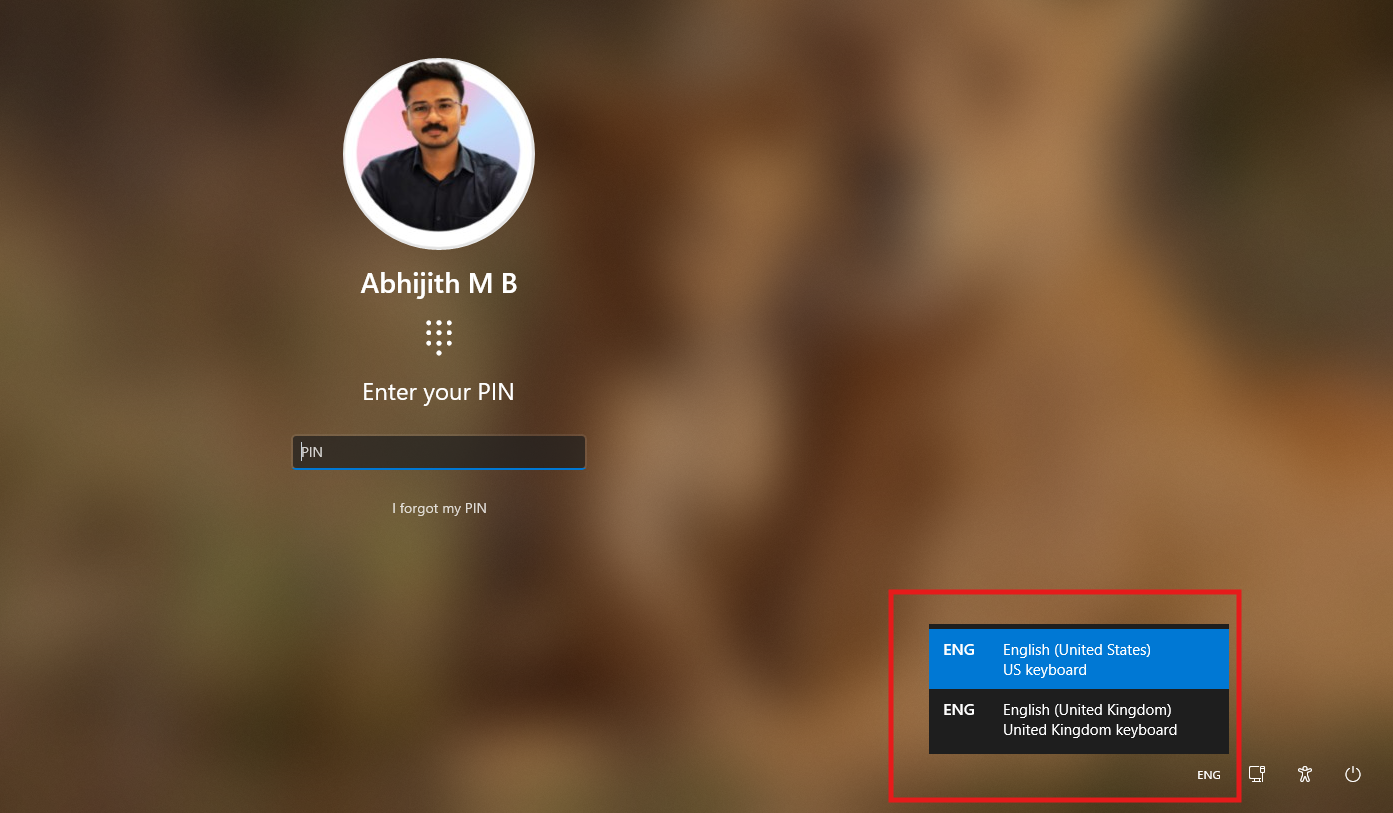 Windows 11登录屏幕在切换键盘布局时仍有Windows 8元素
公平地说,微软已刷新了Windows 11中大量可见的用户界面。大多数设置页面、对话框和系统应用都采用了统一的设计语言。但越深入系统级界面、恢复环境和旧组件,问题就越明显。
真正的问题在于那些多年来未更新的旧版UI,而输入切换器是相对较新的例子...
微软确认Windows 8时代的UI元素依然存在(且正在修复)
登录屏上的输入法切换器仍采用Windows 8时代的硬朗方形设计,未遵循Windows 11普遍采用的圆角流畅设计语言。
这是多键盘布局用户在登录前会首先接触的UI元素之一。
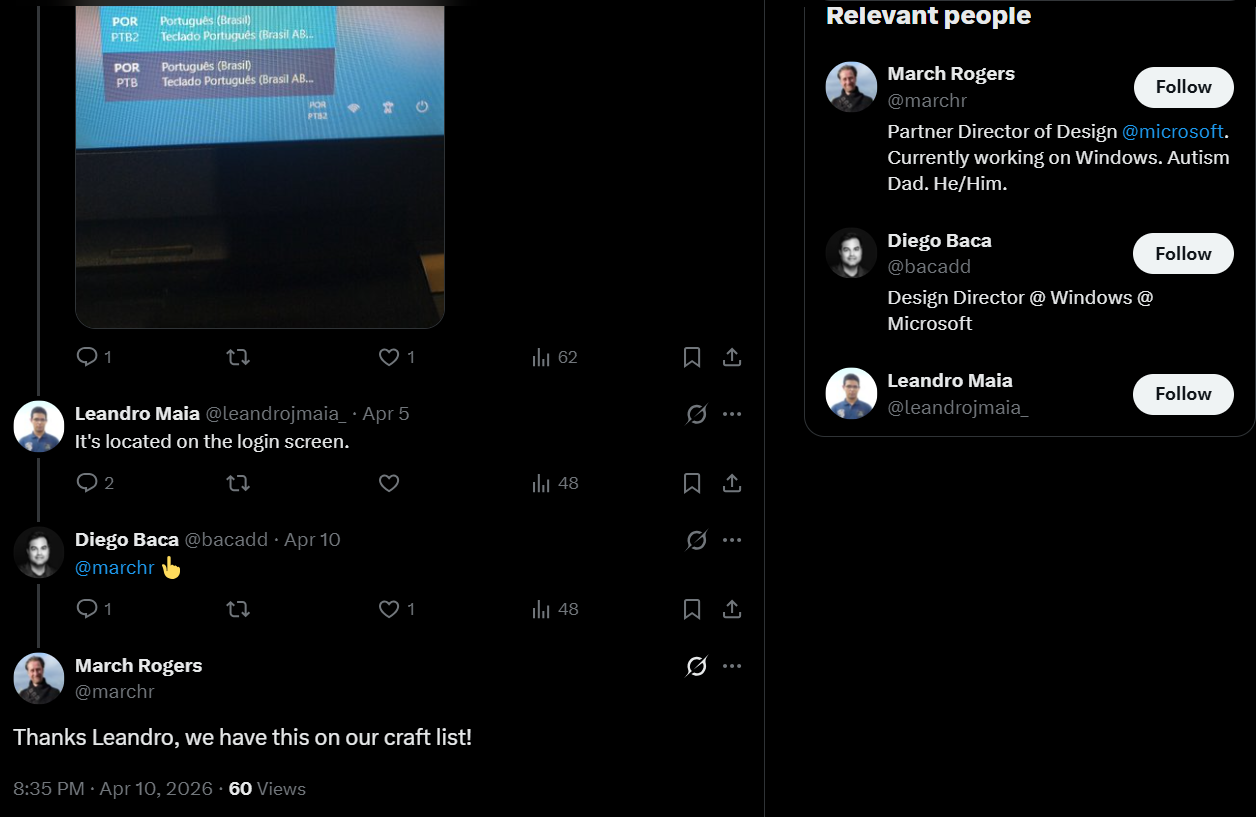 微软正在修复登录屏幕中切换键盘布局时的Windows 8 UI元素
有用户在Diego Baca转发Pavan Davaluri关于修复Windows的原帖下留言反馈此问题,微软没有忽视,Diego直接回复并承诺将问题转交给负责登录/锁屏的团队。
随后March Rogers被@,并确认该问题已在处理中。两位高层领导参与线程证实微软团队对用户反馈非常重视并在积极响应。
不过,Windows中仍有多个部分显然源自旧版本。
Windows恢复环境(WinRE)继续使用未更新以适应Windows 11的旧版UI框架。
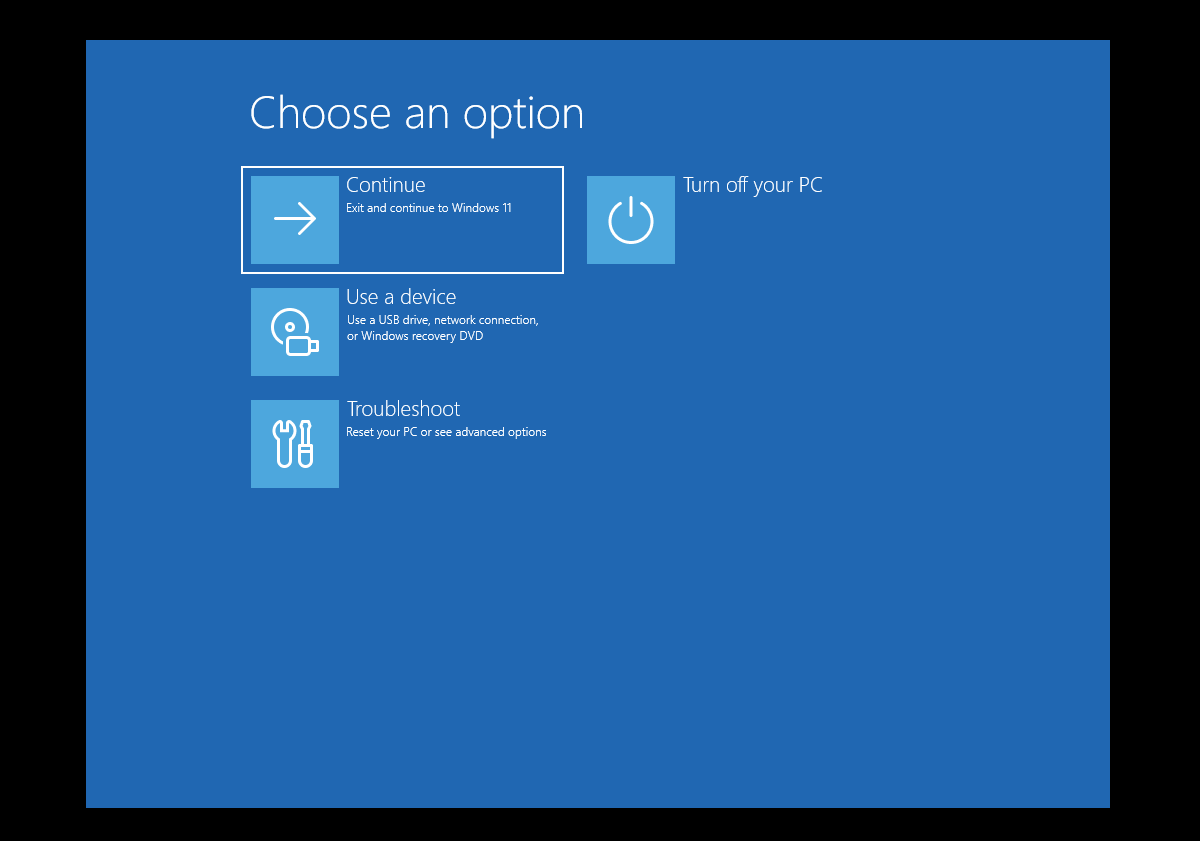 Windows恢复环境看起来像是Windows 8时代的产物
Windows 8时代引入的经典“请稍候”旋转点屏幕如今仍存在于启动体验中。
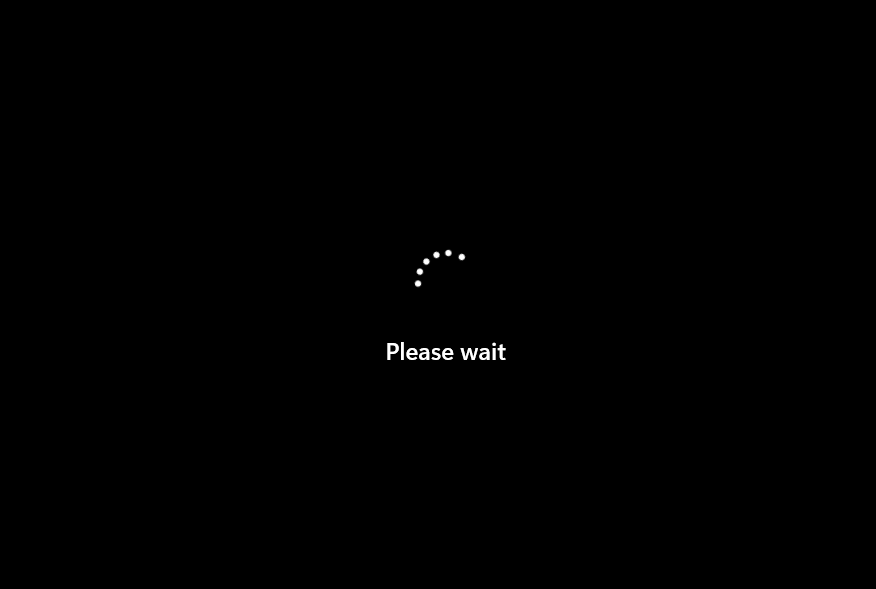 带旋转点的请稍候屏幕
这些组件存在于操作系统加载之前或桌面环境之外的部分。启动顺序、恢复工具和身份验证流程依赖底层系统组件,设计上比普通应用或设置页面更难更新,因此多年未变。
遗憾的是,Windows 11仍叠加了多代遗留多年的UI元素。
Windows 11包含来自Windows 10、Windows 8乃至更早版本的UI
最明显的例子是设置应用和控制面板的分裂。设置应用采用了现代Windows 11设计,但很多重要功能仍须通过控制面板完成。高级网络配置、详细设备管理及多项系统级选项仍跳转至旧版页面。
正如我们报道,微软正逐步将功能从控制面板迁移至设置应用,但因驱动和硬件兼容性不能仓促完成。
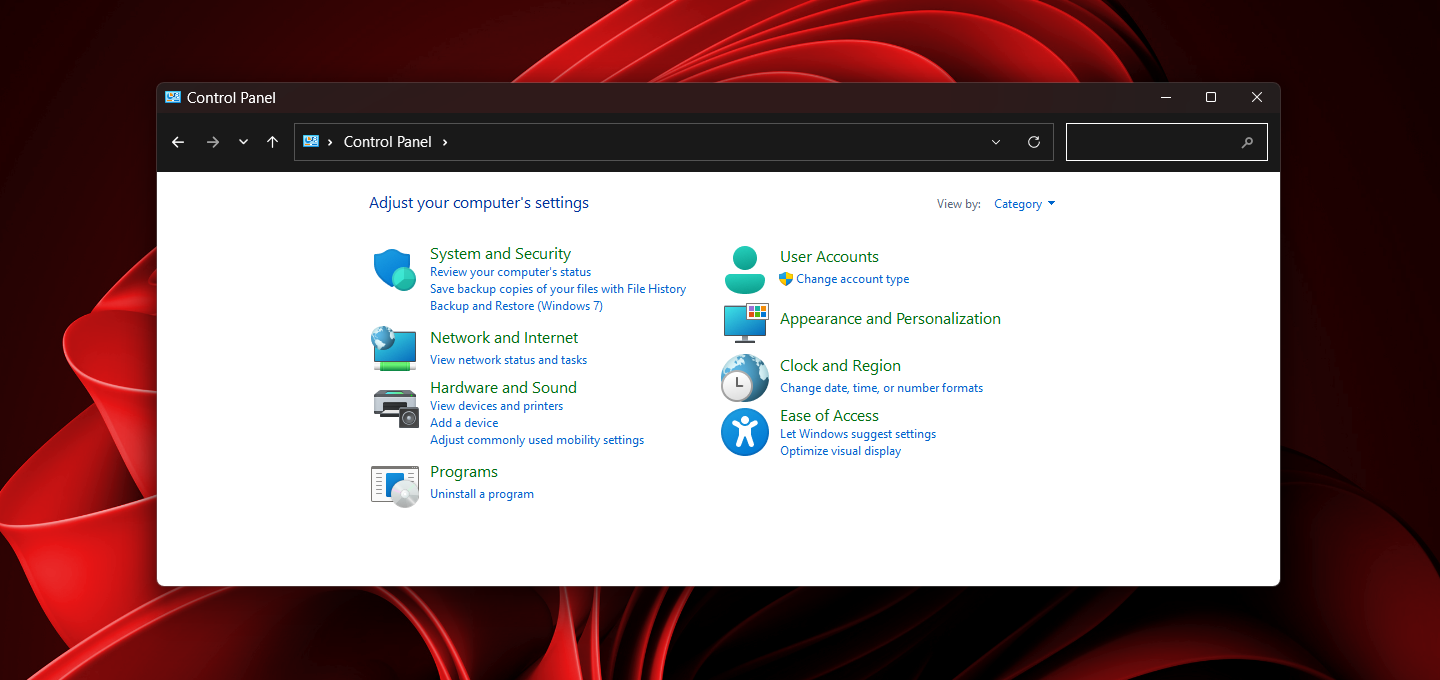
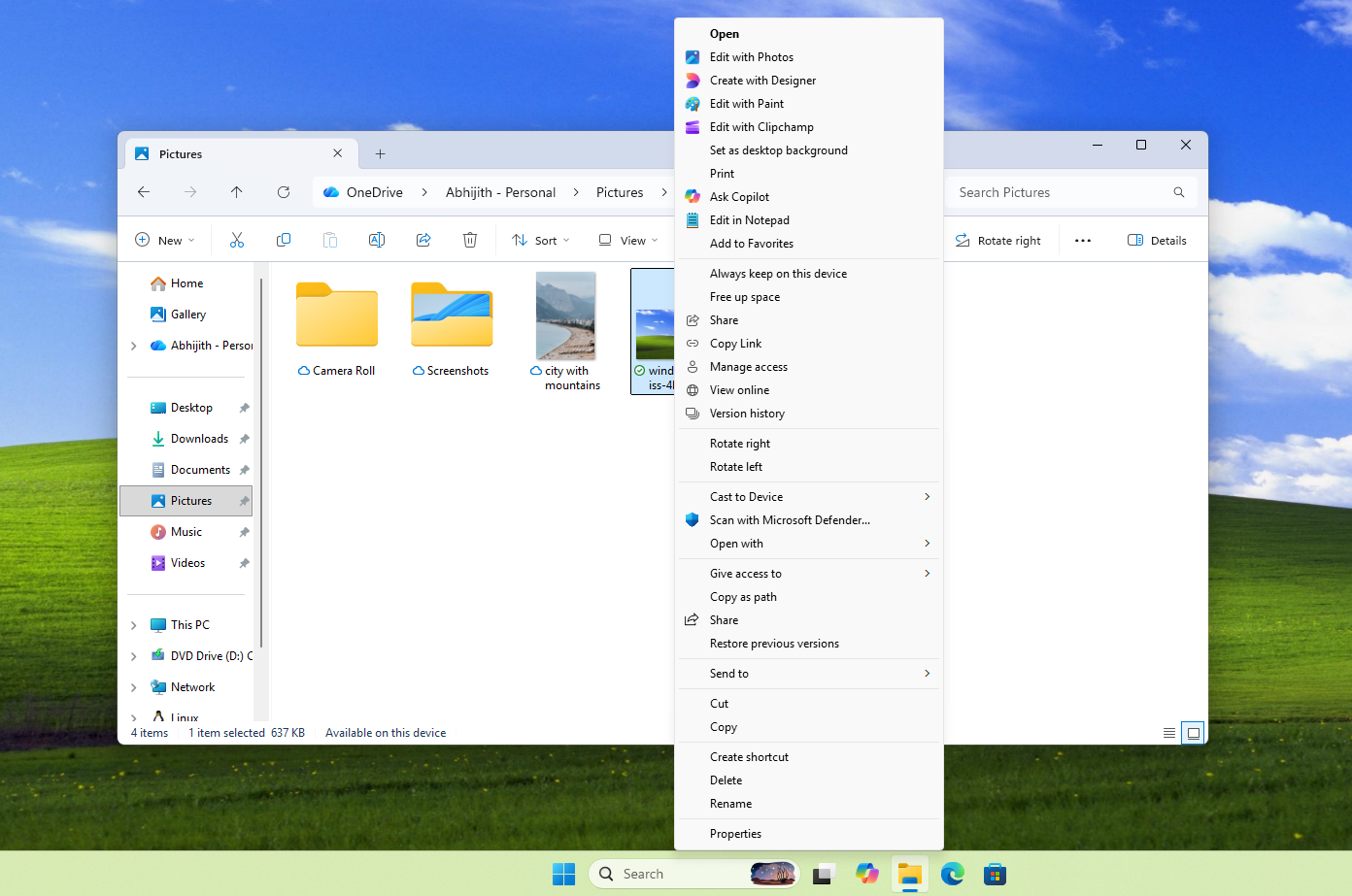
在文件资源管理器中,“属性”对话框依旧使用旧版布局。上下文菜单也是混合体系,默认显示现代右键菜单,而点击“显示更多选项”瞬间跳回Windows 10风格菜单。
个人感受是,希望Windows 11能有文件夹的现代图标。我有很多文件夹,想为它们设置更具意义的图标,但Windows 11却还在用Windows 3.0时代的图标!老实说,现在我期待借助Copilot为文件夹创建自定义图标。
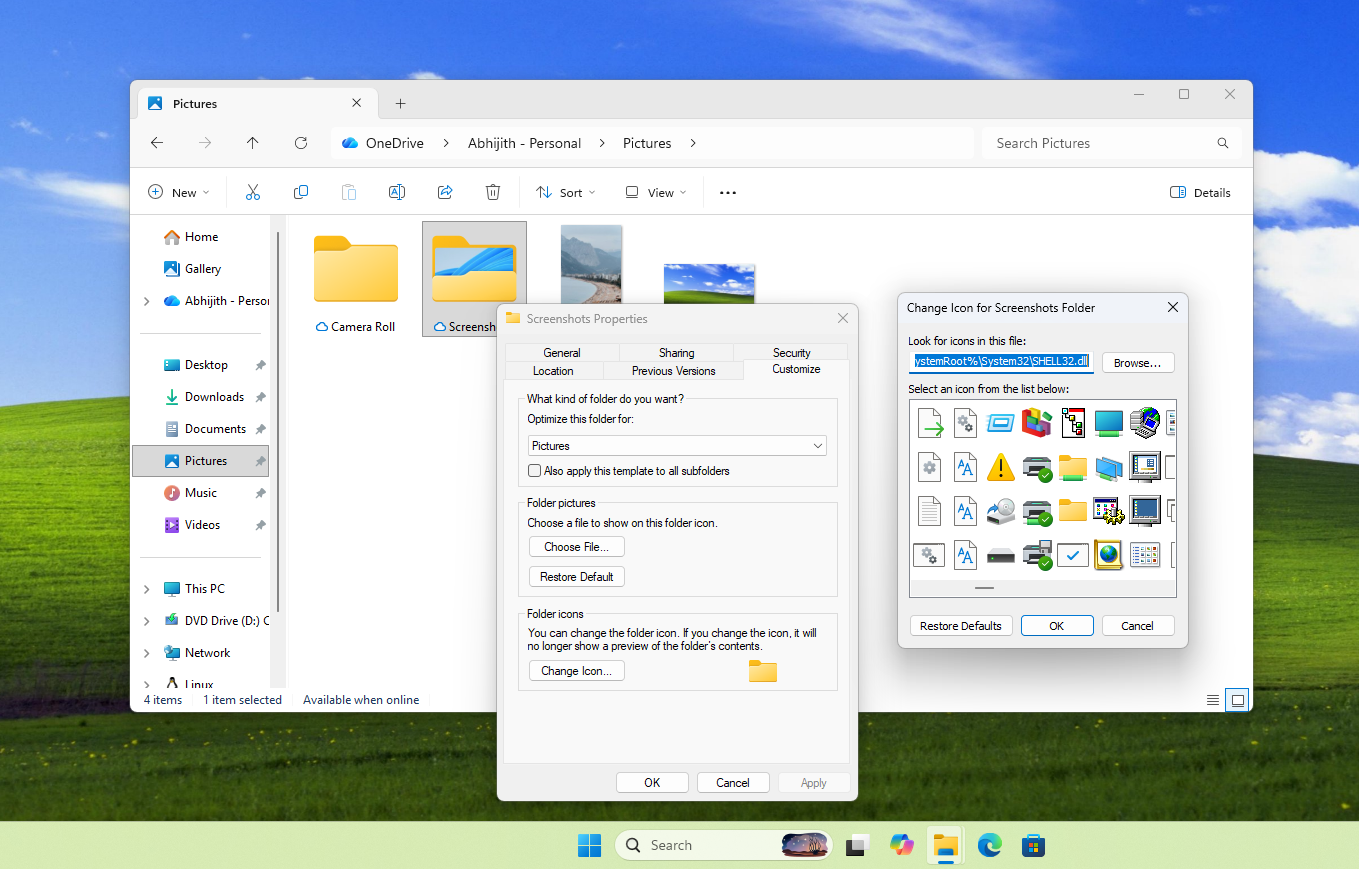 Windows 11中的图标急需更新
此外,还有大量系统工具和对话框始终未得到Windows 11的更新。
运行对话框多年未变,注册表编辑器依旧是旧布局,视觉上与现代UI无关。设备管理器改动不大,仍像控制面板的扩展。磁盘管理也是如此,界面和布局都较为传统。
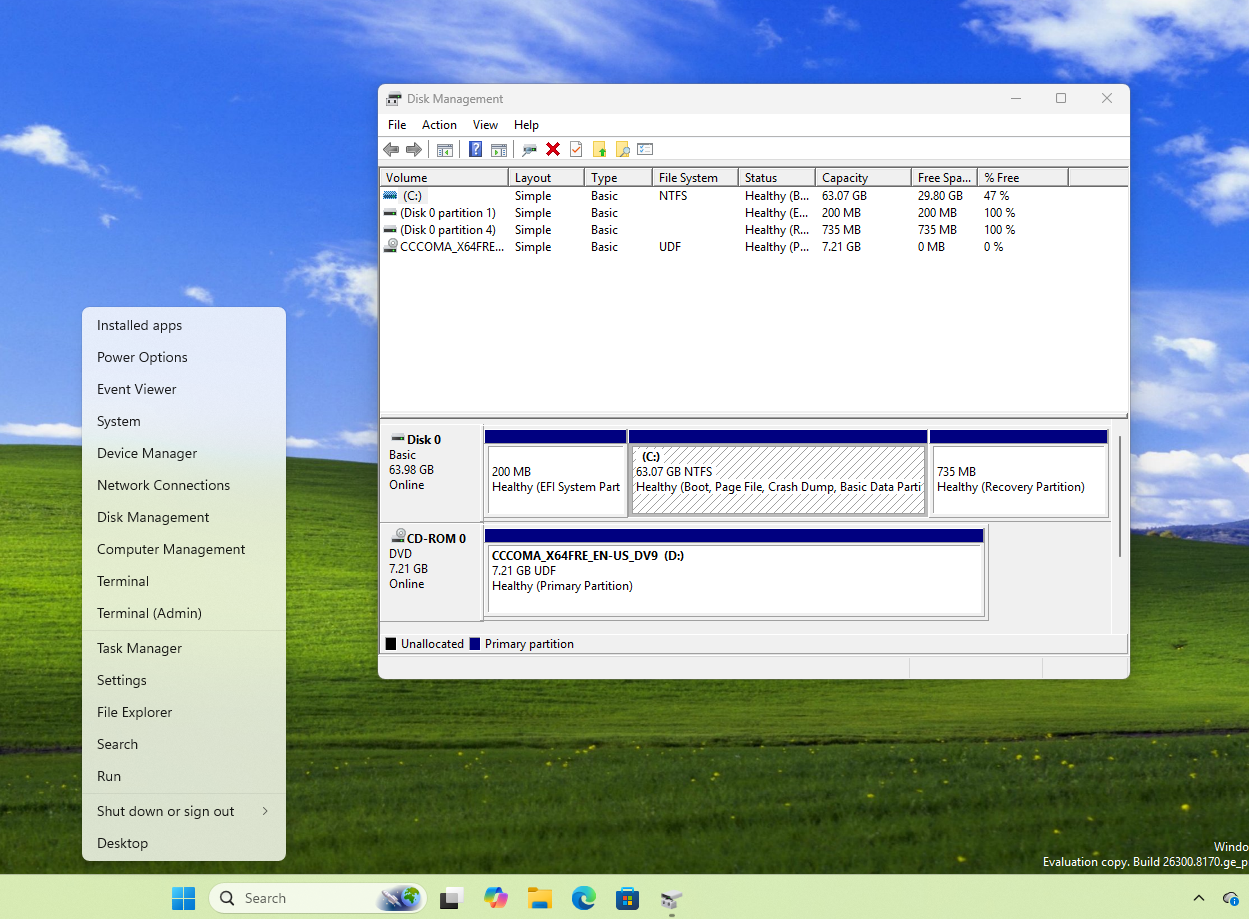
说实话,这些都是功能齐全且极其重要的工具,但视觉上与Windows 11的整体风格脱节。
但同时,也难以完全责怪微软,因为不同于macOS,Windows一直优先支持向后兼容,支持旧驱动、企业工具及依赖这些组件的工作流。一次性全部重写不切实际。
微软显然已有所觉察,设计团队的最新回应表明,修复已成为优先事项。
Windows 11终于开始清理过去与现在
不同于微软早期对Windows 10的做法,微软如今不再忽视遗留UI问题。即使是像输入切换器这样的小细节获得关注,也说明了未来的方向。
Windows 11正逐渐迈向更统一的设计,并开始清理积累多年的视觉和结构负担。
同时,微软正通过一系列改进和新功能提升Windows 11的口碑,从可移动任务栏到文件资源管理器的改进,都体现了这一点。