微软副总裁借新工具为Windows 11带来macOS风格一键显示桌面功能
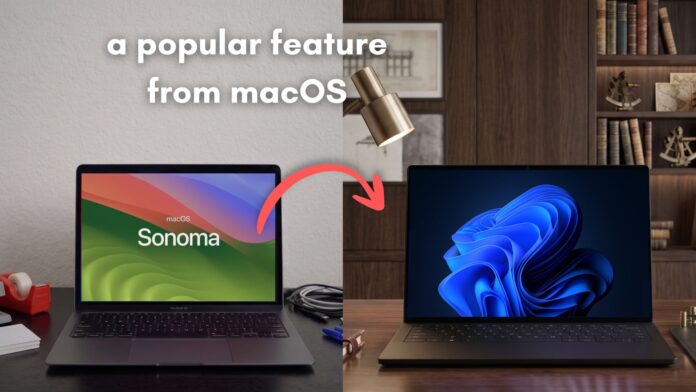 Windows gets a new tool that mimics Click wallpaper to reveal desktop functionality from macOS
 微软副总裁兼技术专家传奇程序员Scott Hanselman开发了一个小工具,将macOS上的一个很棒功能带到了Windows。
这个工具叫PeekDesktop,其原理是在空白桌面壁纸处点击时,所有打开的窗口会立即最小化。再次点击或切换回应用程序,所有窗口会恢复到原来的状态。
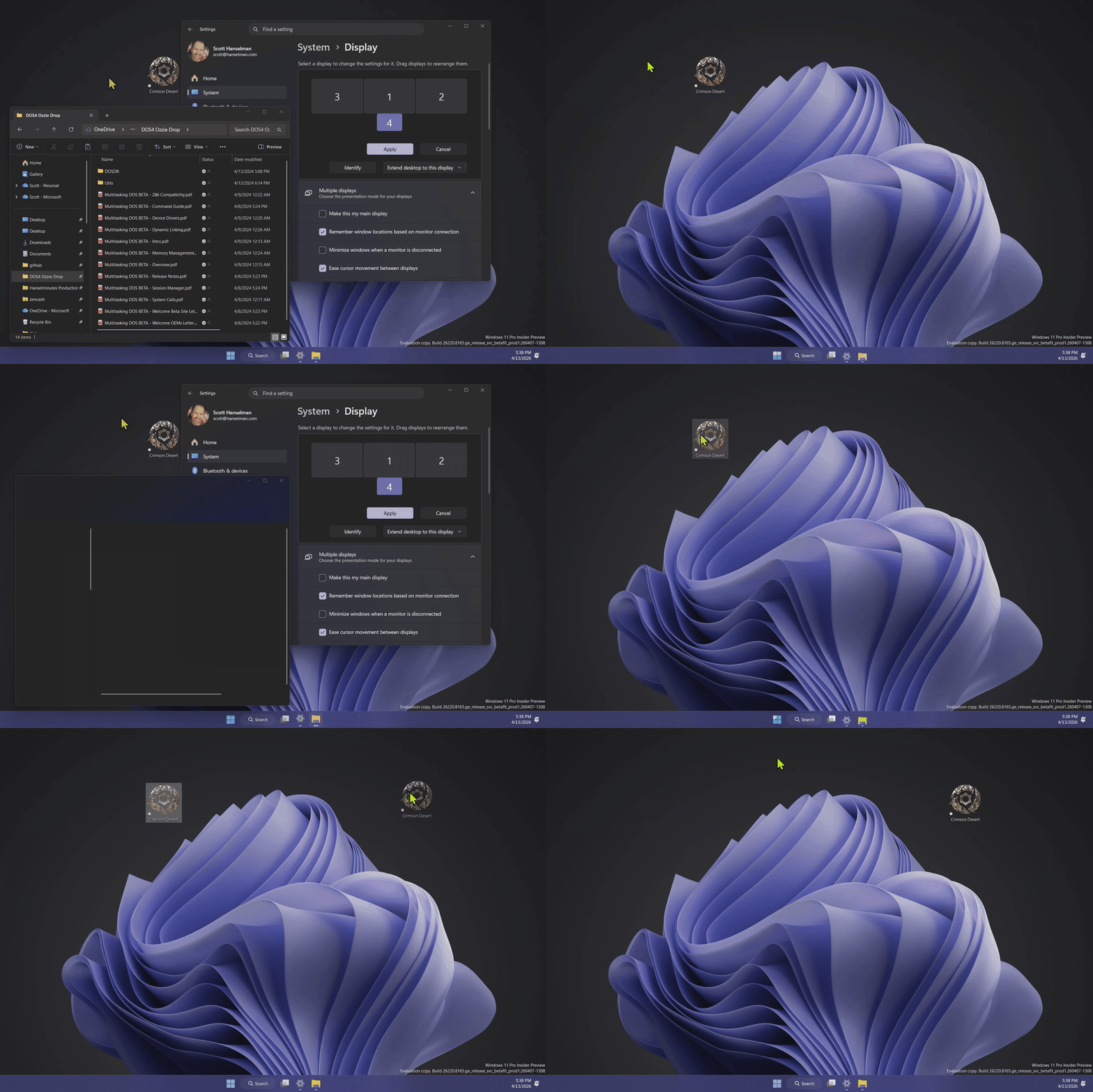 Scott Hanselman 的 PeekDesktop 工具演示
这几乎和macOS Sonoma的“点击壁纸显示桌面”功能一模一样。Windows以前从未有过这种交互方式。虽然有“显示桌面”,但Scott表示PeekDesktop更具针对性。Win + M和Win + D都是键盘快捷键,且只有其中一个能恢复工作区。
我个人曾用过触控板四指下滑手势显示桌面、上滑恢复窗口的类似功能,上滑并按住还能显示任务视图。
不过,PeekDesktop无疑更好,我不明白为什么Windows没内置“点击壁纸显示桌面”。Hanselman的工具没有额外界面,无需设置,可从GitHub下载。
我测试了Mac的“点击壁纸显示桌面”功能在Windows上的PeekDesktop
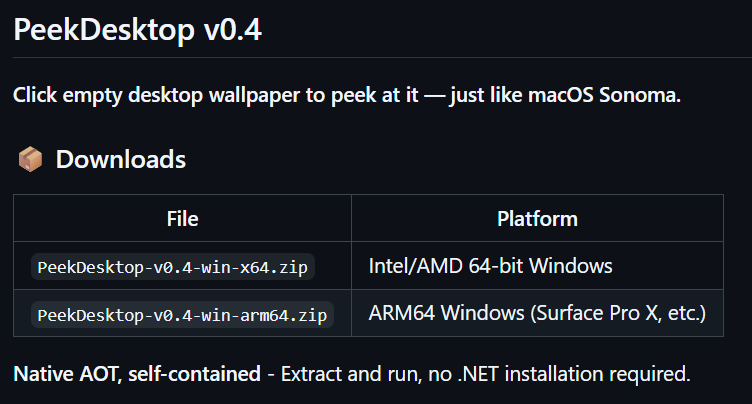
要在Windows上实现这功能,只需从GitHub下载压缩包(6.15MB),解压运行即可。Scott Hanselman也没忘Windows ARM设备,工具原生支持搭载骁龙处理器的PC。
运行后,工具静静驻留于系统托盘,不占多少内存,闲置时低于2MB,几乎可以忽略不计。
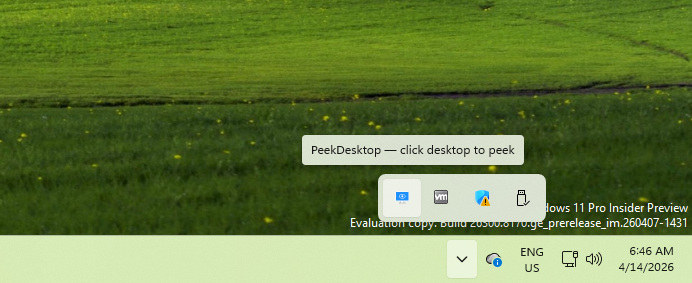 PeekDesktop点击显示桌面工具托盘图标
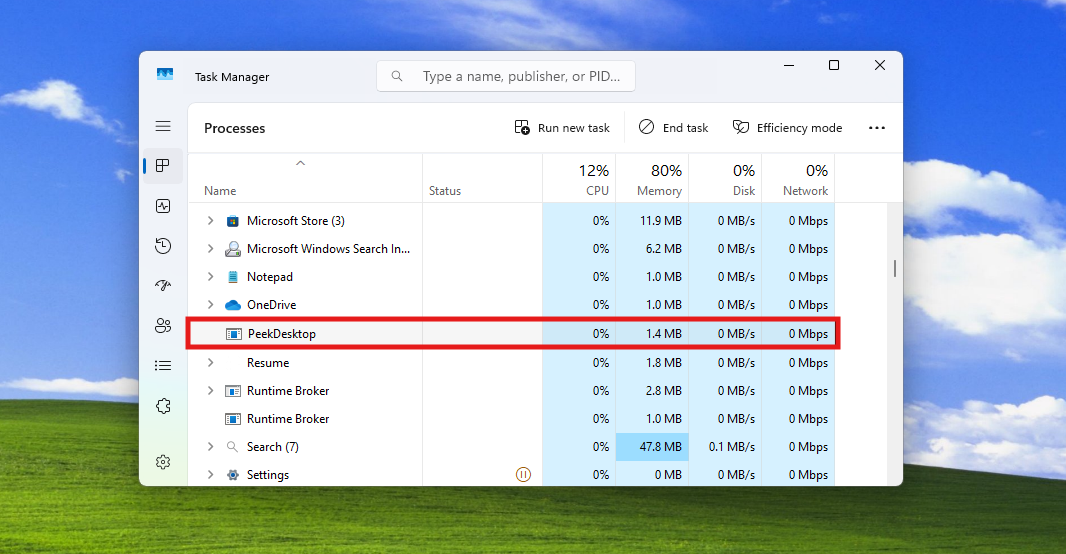 PeekDesktop系统资源占用几乎为零
如果没有全屏运行的应用,点击桌面壁纸而非图标,所有窗口会瞬间最小化。此时桌面干净,可以自由移动文件、右键或整理图标,不会误操作。这点很重要,否则工具就没法用。
操作完成后,无需考虑恢复。点击任一应用、任务栏或壁纸,所有窗口会完整还原,包括位置和状态。
https://www.windowslatest.com/wp-content/uploads/2026/04/Testing-PeekDesktop-click-to-reveal-Desktop-tool.mp4如果动画效果不够流畅,可能是我在低配虚拟机中测试的原因。另外,由于是独立可执行文件,有的用户或许希望有安装程序,而非手动放置文件。
需注意的是清空回收站时有点麻烦,PeekDesktop会干扰操作。右键回收站会先恢复所有最小化窗口,再需重新右键才显示菜单,这是设计如此。
https://www.windowslatest.com/wp-content/uploads/2026/04/Right-clicking-Recycle-Bin-is-difficult-while-using-PeekDesktop-tool.mp4此外,任务管理器不会响应点击壁纸,无法像其他应用一样最小化,目前不确定是否为设计使然。
https://www.windowslatest.com/wp-content/uploads/2026/04/PeekDesktop-doesnt-work-for-the-Task-Manager.mp4当所有应用最小化后,桌面右键菜单表现有些异常,比如试图在桌面新建文件夹会导致所有窗口重新打开。
https://www.windowslatest.com/wp-content/uploads/2026/04/Trying-to-create-a-New-Folder-while-Windows-are-minimized-just-opens-all-the-windows.mp4Win + M可以最小化所有窗口,但无法恢复。Win + D既能最小化也能恢复,但它是键盘快捷键。任务栏的“显示桌面”按钮和PeekDesktop作用相似,但如Scott所说,macOS用户已经习惯了“点击壁纸显示桌面”,这个习惯能帮助他们更容易适应Windows。
PeekDesktop的工作原理
PeekDesktop使用一套轻量级Windows API来检测桌面点击,管理窗口状态,同时不影响正常使用。
鼠标检测通过一个低级钩子SetWindowsHookEx(WH_MOUSE_LL)完成,能全局捕获点击而不干扰别的操作。点击检测后,使用WindowFromPoint确定光标下的位置,知道点击了哪里。
为保证只响应空白壁纸而非图标,使用了辅助功能层AccessibleObjectFromPoint。没有这层检查,轻微点到图标就会触发整个流程。
窗口跟踪是核心。工具通过EnumWindows枚举所有窗口,记录它们的位置、大小和状态(WINDOWPLACEMENT),然后最小化。
恢复时,通过SetWinEventHook(EVENT_SYSTEM_FOREGROUND)监听前台窗口变化。一旦重新点击应用、任务栏或壁纸,即用SetWindowPlacement完全恢复所有窗口,包括最大化和多显示器布局。
所有操作无需管理员权限,资源占用极少。最重要的是,它不是网页应用……
系统托盘里可以做些简单设置,如开关工具、开机自启、检查更新或退出。我建议勾选“开机启动”,因为我关机重启后PeekDesktop默认关闭。
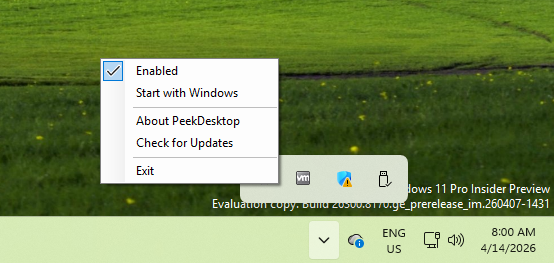 PeekDesktop系统托盘菜单选项
Scott Hanselman还在努力复制macOS那种窗口移向边缘而非最小化的行为,但受多显示器布局、DPI缩放和窗口实时跟踪影响,实现难度较大。
写文时,PeekDesktop已从v0.4更新到v0.6.1,下载体积缩至1.16MB。
PeekDesktop应当内置于Windows
习惯了点击壁纸清理工作区后,再用键盘快捷键或角落按钮会觉得笨拙。
微软正专注于提升性能、修正界面不一致和解决Windows 11的长期可用性问题。随着用户期待已久的可移动任务栏即将登场,我认为更好的做法是寻找这类受欢迎的小功能,逐步整合进Windows。PeekDesktop正属于这一类。