Windows 11 强制更新后部分电脑重启自动打开微软 Edge浏览器
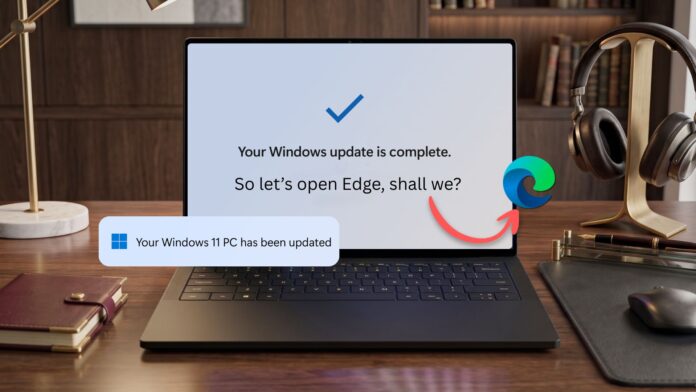 Microsoft 正在通过 Windows 更新后自动打开 Edge 来推广其最新功能
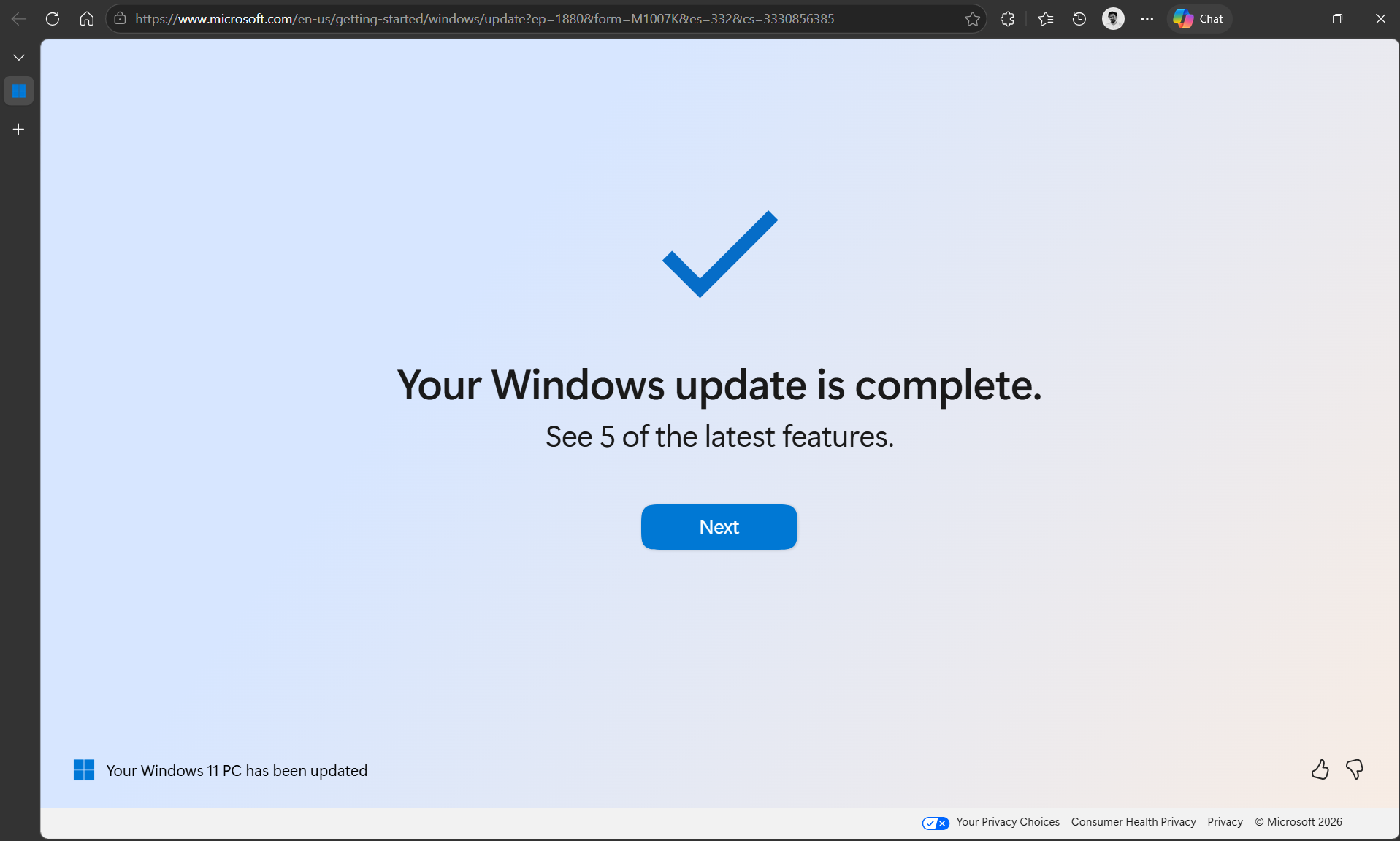
 Windows 11 四月补丁星期二更新在部分电脑上安装后第一次重启时会自动启动 Microsoft Edge。浏览器打开后显示一页文字“您的 Windows 更新已完成”,下面有稍小的文字提示您查看五个最新功能,下方还有一个醒目的蓝色“下一步”按钮。
除了更新后 Edge 自动打开之外,最糟糕的是没有关闭按钮。当然,您可以关闭 Edge 或打开新标签页,但这不是重点。普通用户一般会点击蓝色按钮。另外,点击页面任何地方,也会跳转到下一页,展示 Windows 的“最新”功能。
 Windows 11 更新自动打开 Edge 展示系统新功能
有趣的是,左下角用较小字体写着“您的 Windows 11 电脑已更新”,但屏幕中央的加粗大字不就是说明电脑已经更新了吗?
宽敞的留白、一个大蓝色对号和措辞拙劣的文字让我觉得这只是微软引导用户使用 Edge 的手段。因为当你连续点击“下一步”按钮六次(是的,我知道),最终会看到另一个大蓝色按钮“开始浏览”,点击它会在 Edge 打开一个新标签页。
 “开始浏览”按钮引导用户使用 Edge
另外,微软想让你关注的这五个最新功能,其实也不算太新……
Windows 更新后自动打开 Edge 展示系统部分新功能
通常,系统如果获得了一批新功能或者想确认更新已成功安装,通常会通过横幅提示,而非打开浏览器。此处微软直接设置更新后重启时自动在 Edge 打开该网址。
点击页面任何地方或“下一步”按钮,会显示以下内容:
微软曾移除任务栏时钟的秒数显示并缩小尺寸,现在又重新添加回来。但这并非四月更新的重点功能,并且已经向所有用户开放了一段时间。
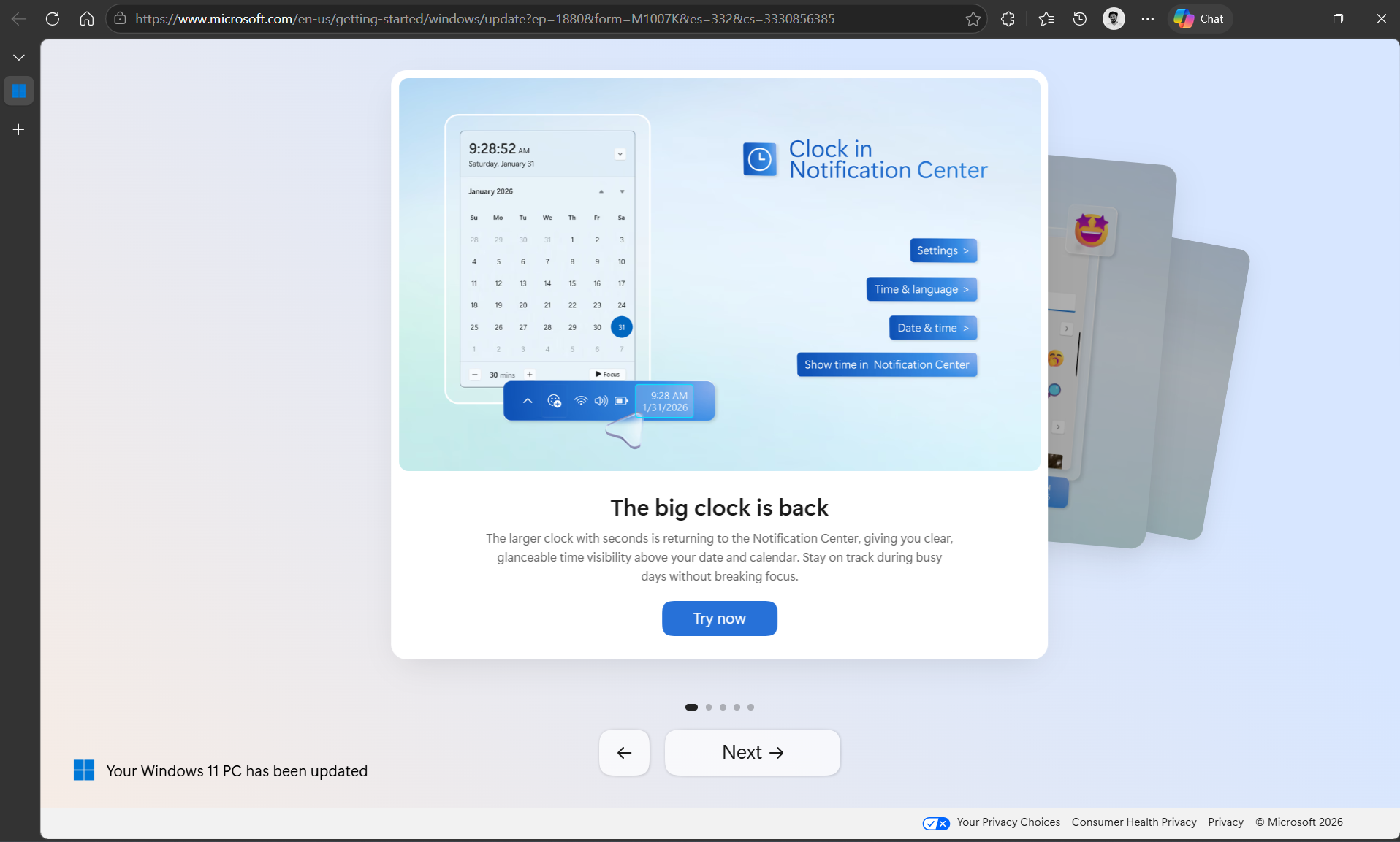 Windows 更新后,Edge 展示的大时钟是首个新功能
倒是能把表情符号固定到任务栏上是新增功能!不过我更喜欢用 Win + .(句号)快捷键。
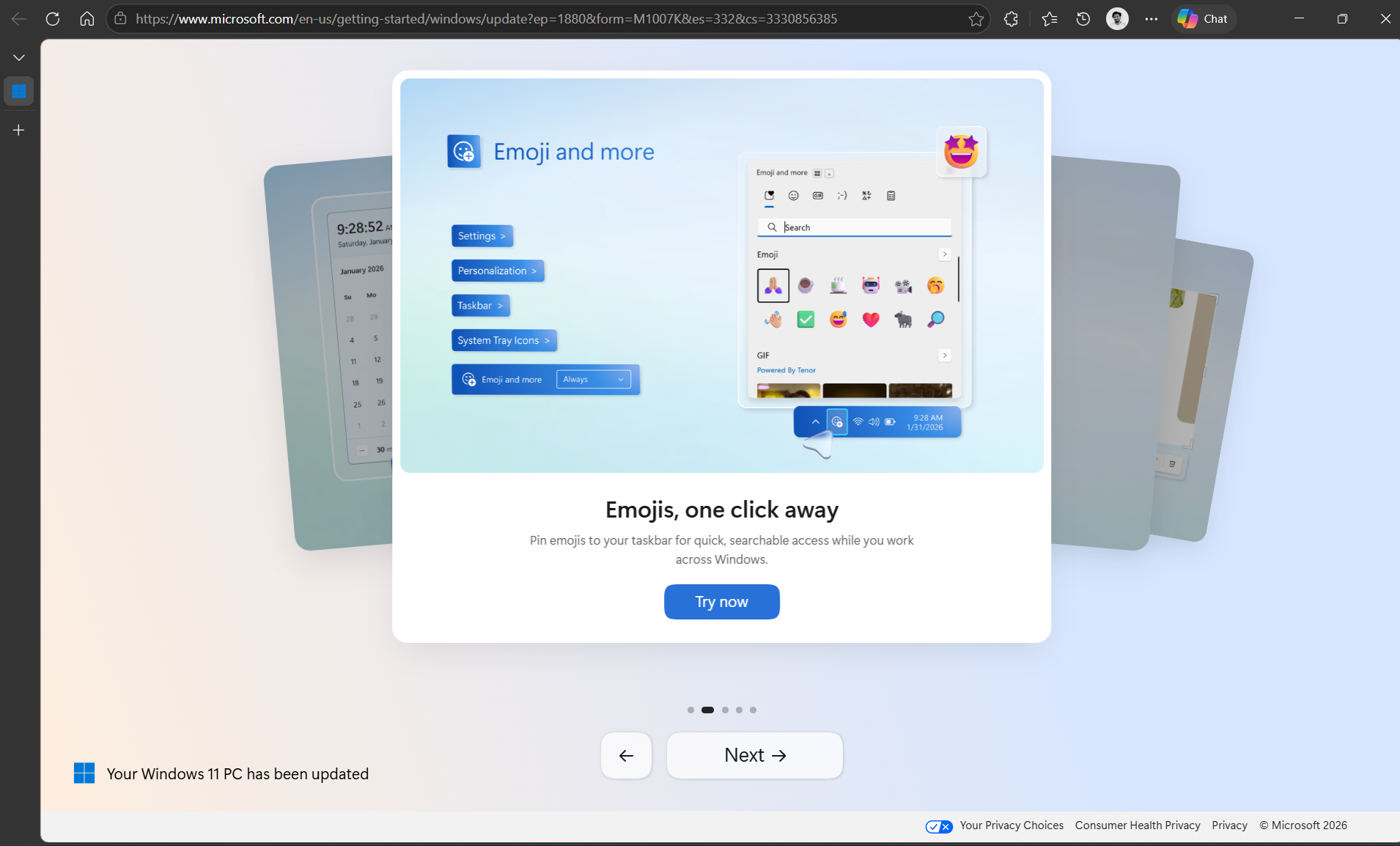 Windows 更新自动打开 Edge 展示新的表情符号功能(第二个新功能)
第三项是介绍 Copilot 可以总结并解答文件中的疑难问题……是的,这功能早已推出。
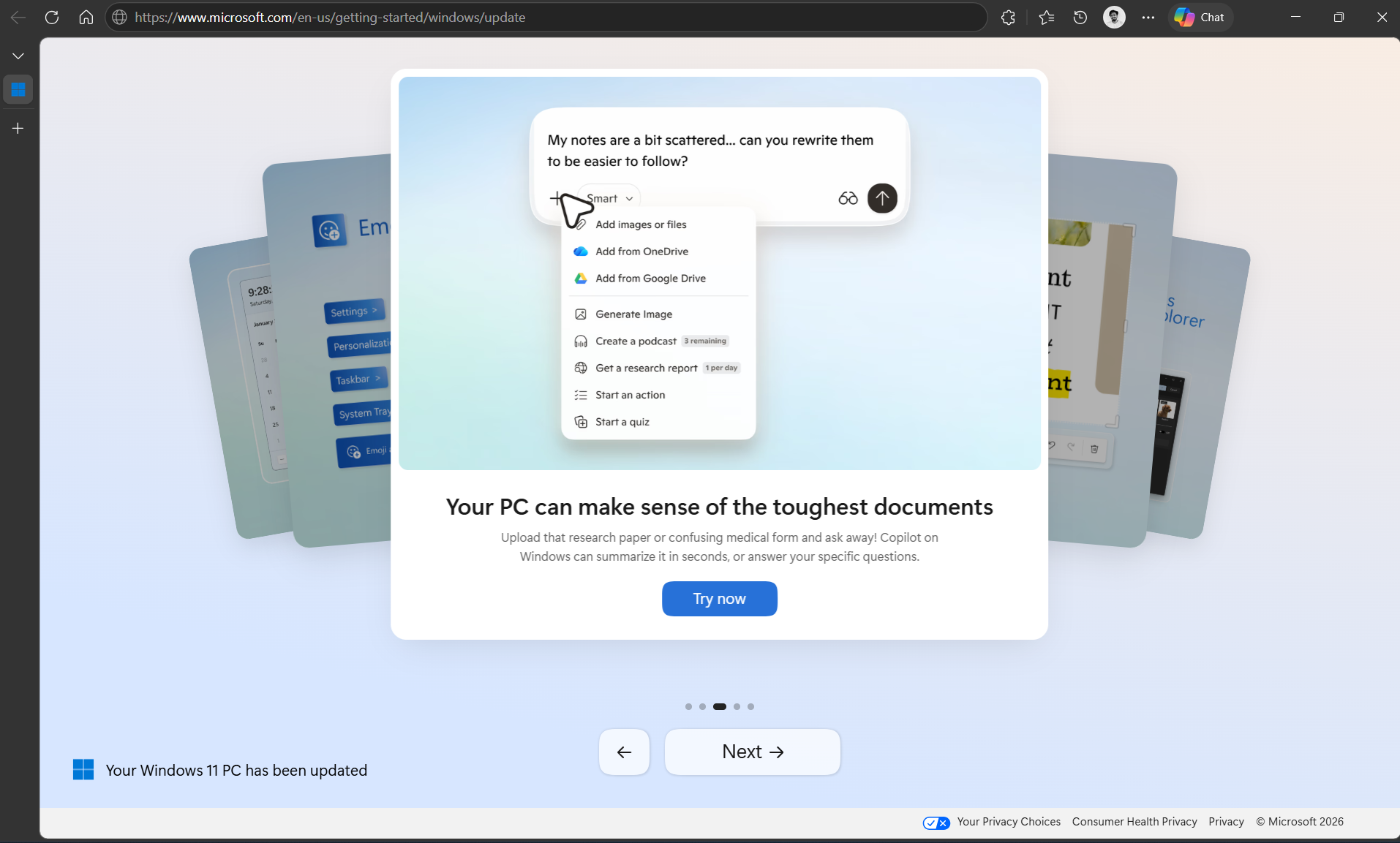 Windows 更新后重启打开 Edge 展示 Copilot 文件分析功能(第三个新功能)
第四个不错,因为它展示了截图工具的快速标注功能,这是我天天用的功能。
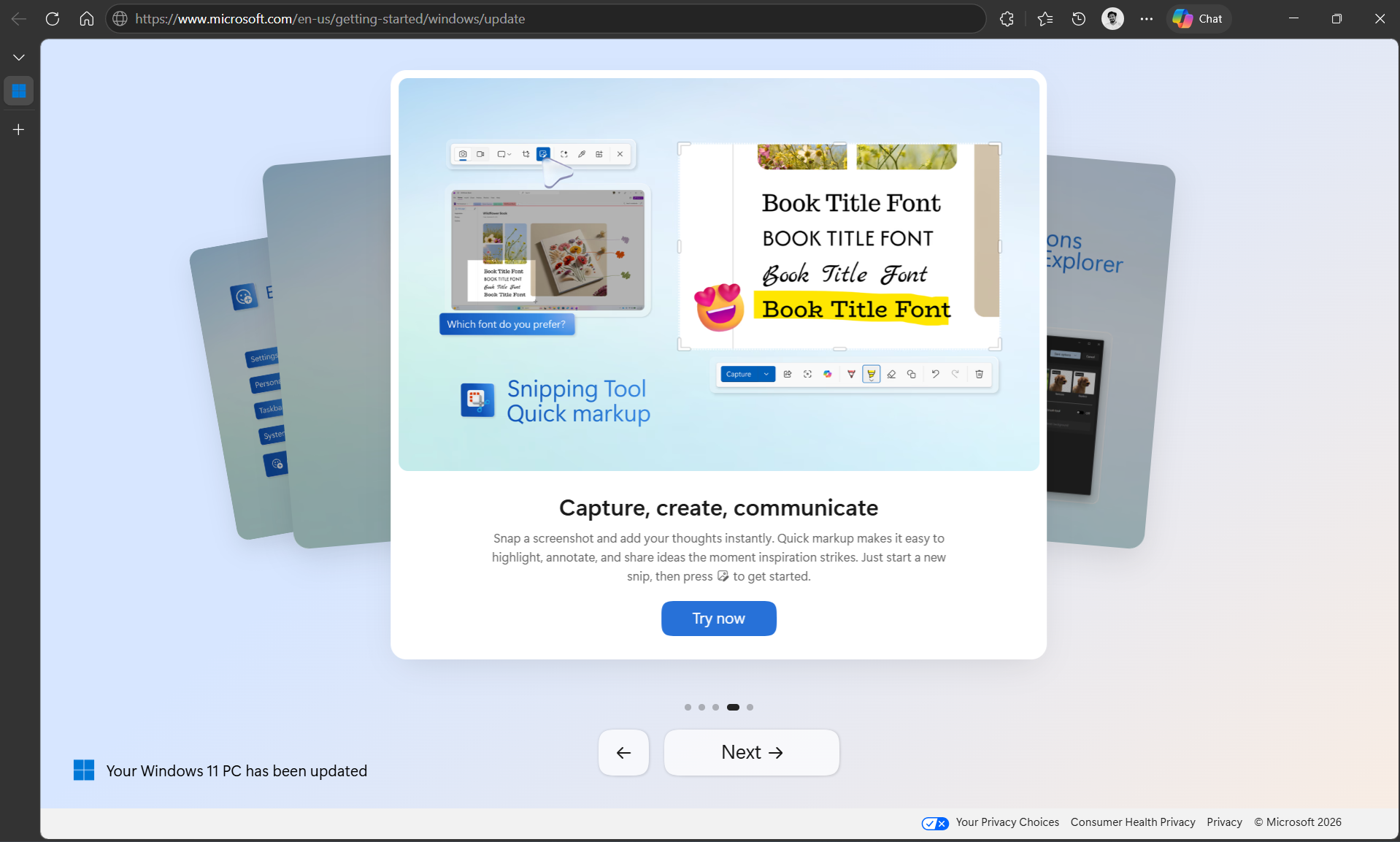 Windows 11 四月更新自动打开 Edge,突出展示截图工具的新功能(第四项)
最后一个同样是 AI 功能,展示了文件资源管理器中的右键菜单 AI 操作。
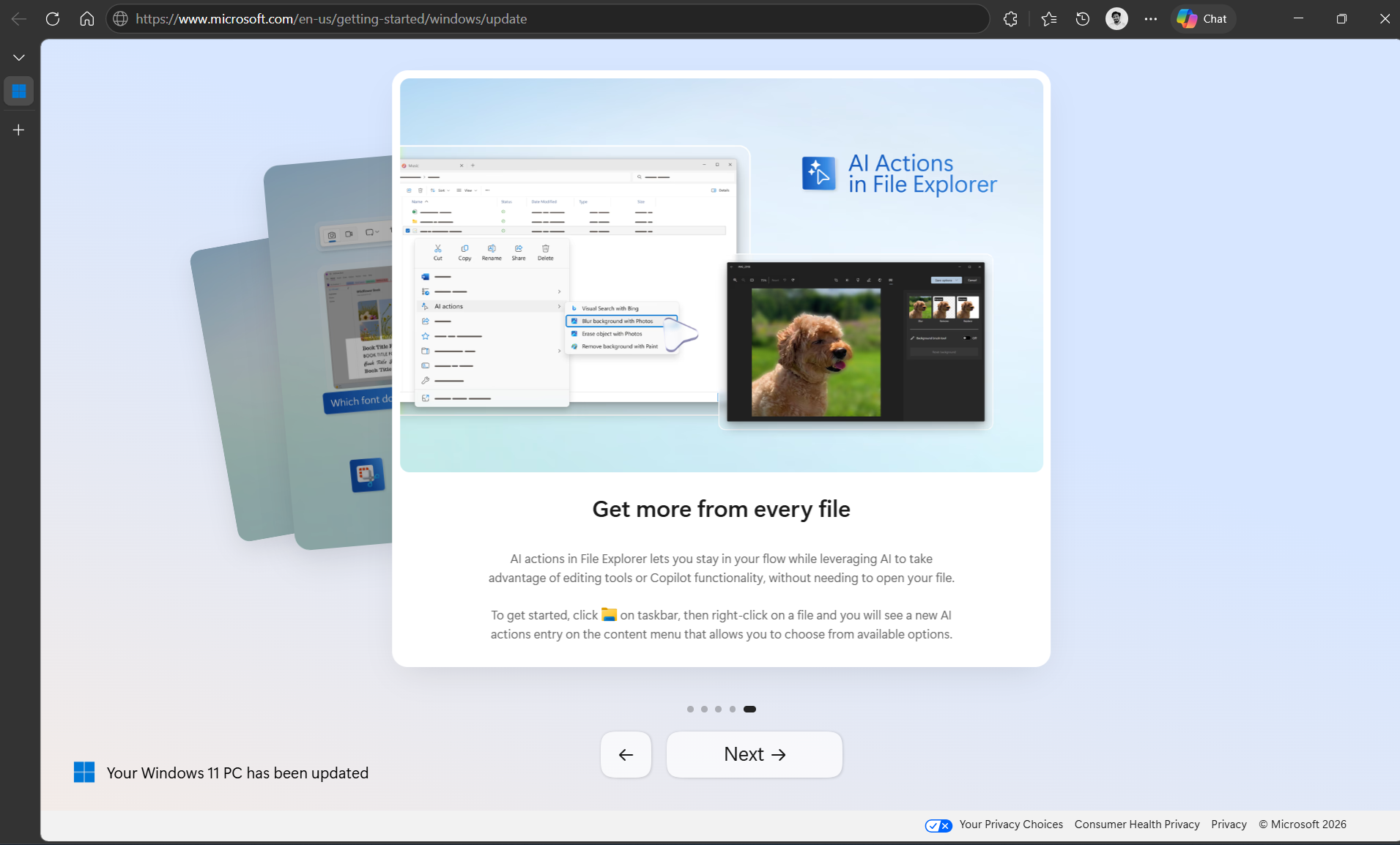 文件资源管理器中的 AI 操作是 Edge 在更新后自动打开时展示的第五个重点功能
这些大多数都不是新功能,最后一页有个“开始浏览”按钮,里面是些 Windows 使用小技巧,属于完全新手适用的基础内容。
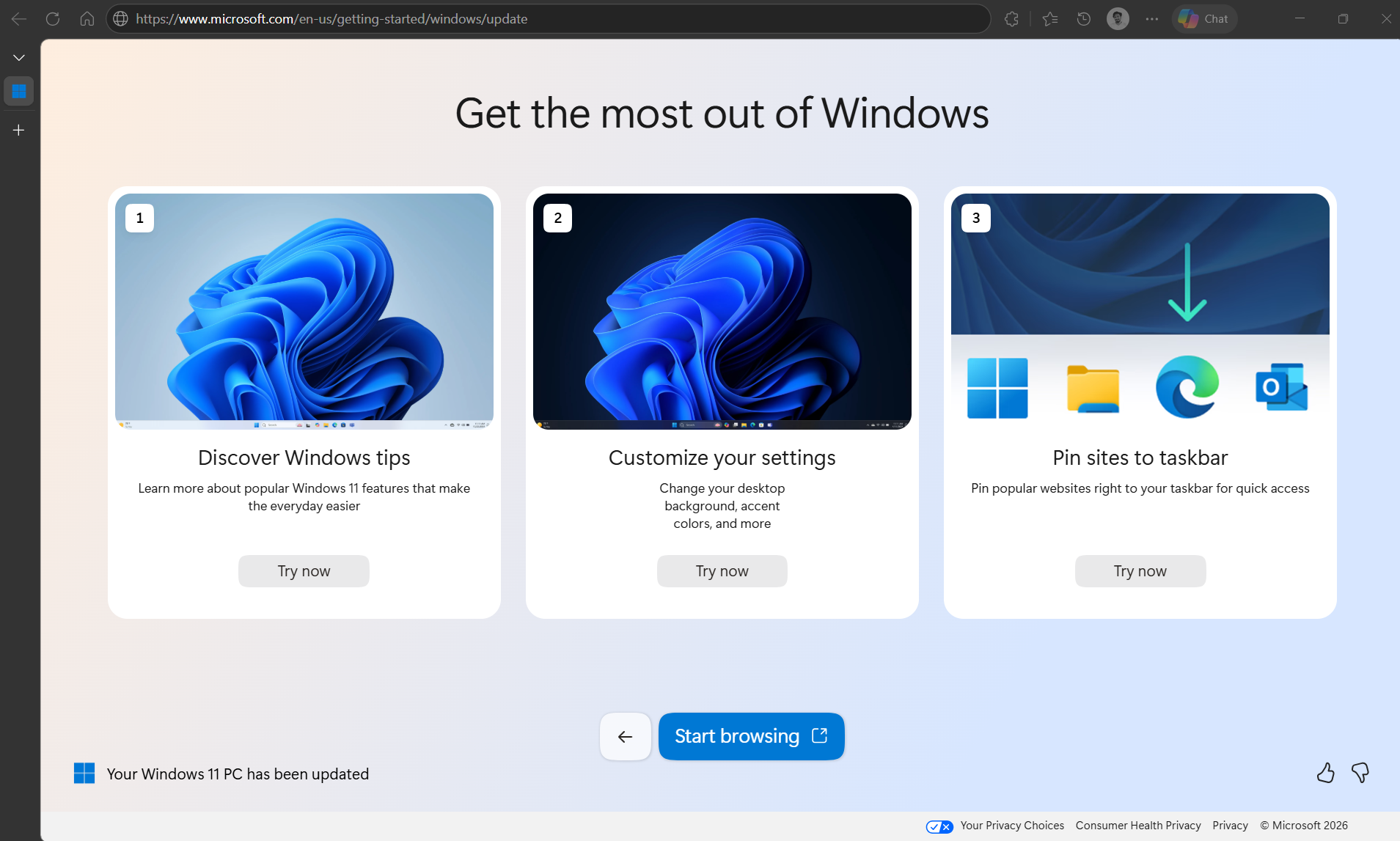 更新后 Edge 打开的 Windows 功能介绍最后一页,含“开始浏览”按钮
有趣的是,Windows 预装了“入门”和“获取帮助”应用,难道它们不是用来介绍基础功能的首选吗?
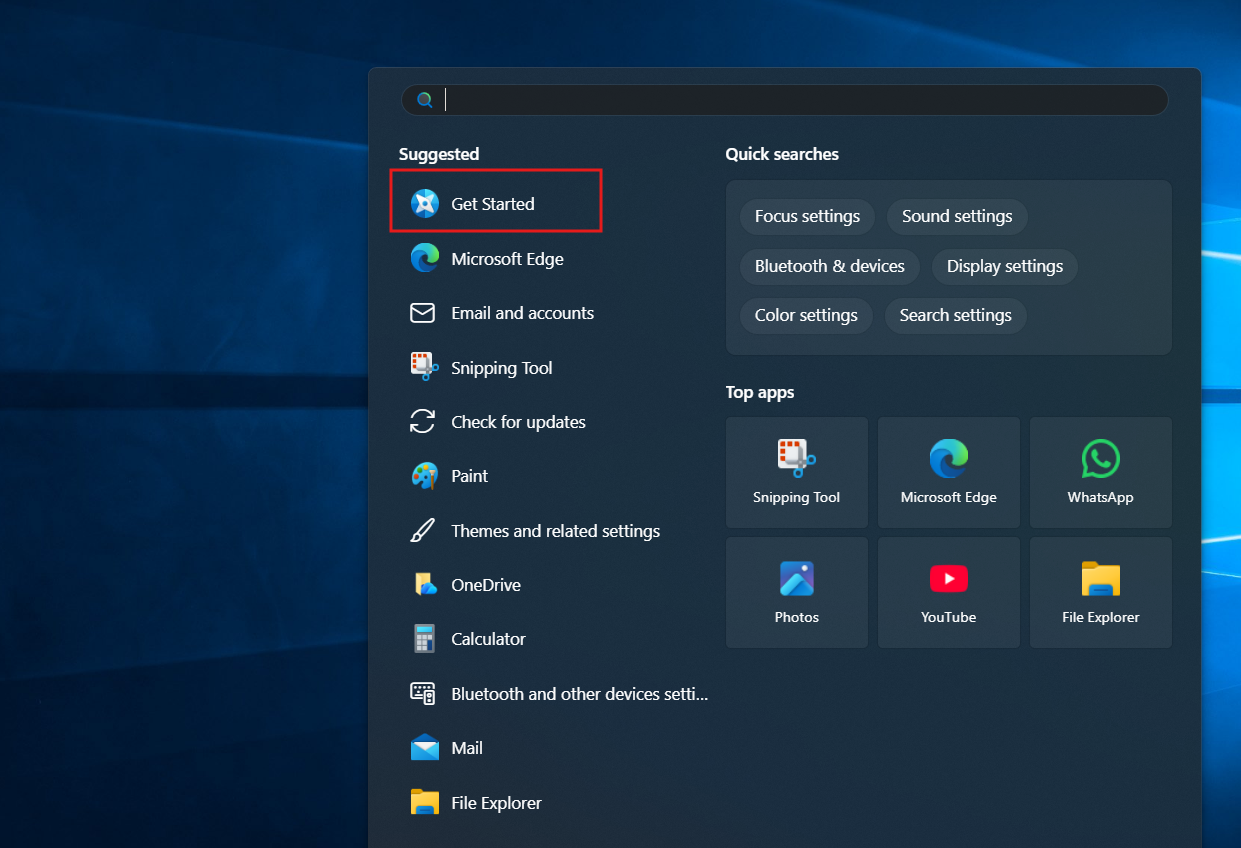 “入门”应用,包含 Windows 11 使用技巧
另外,如果你没注意到,页面右下角有点赞和点踩按钮,点击任一按钮只会显示一条“感谢您的反馈”横幅,关闭横幅后页面仍然无法关闭。
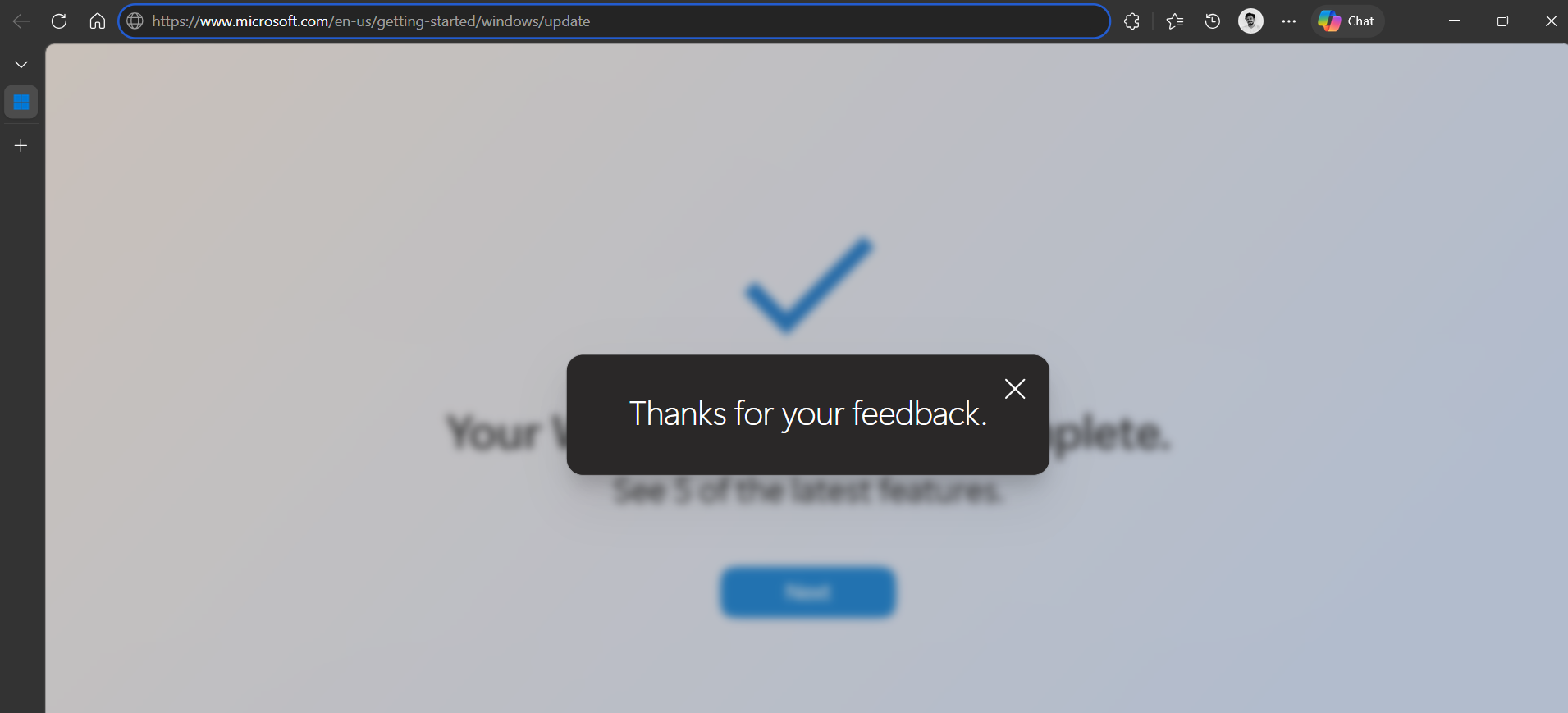 点击点踩按钮后出现“感谢您的反馈”对话框
我以前说过,也再说一遍:Edge 是款不错的浏览器。它具备现代浏览器的所有功能,还有一些独有特色。Edge 的 AI 标签页整理器是我最喜欢的 AI 应用之一。
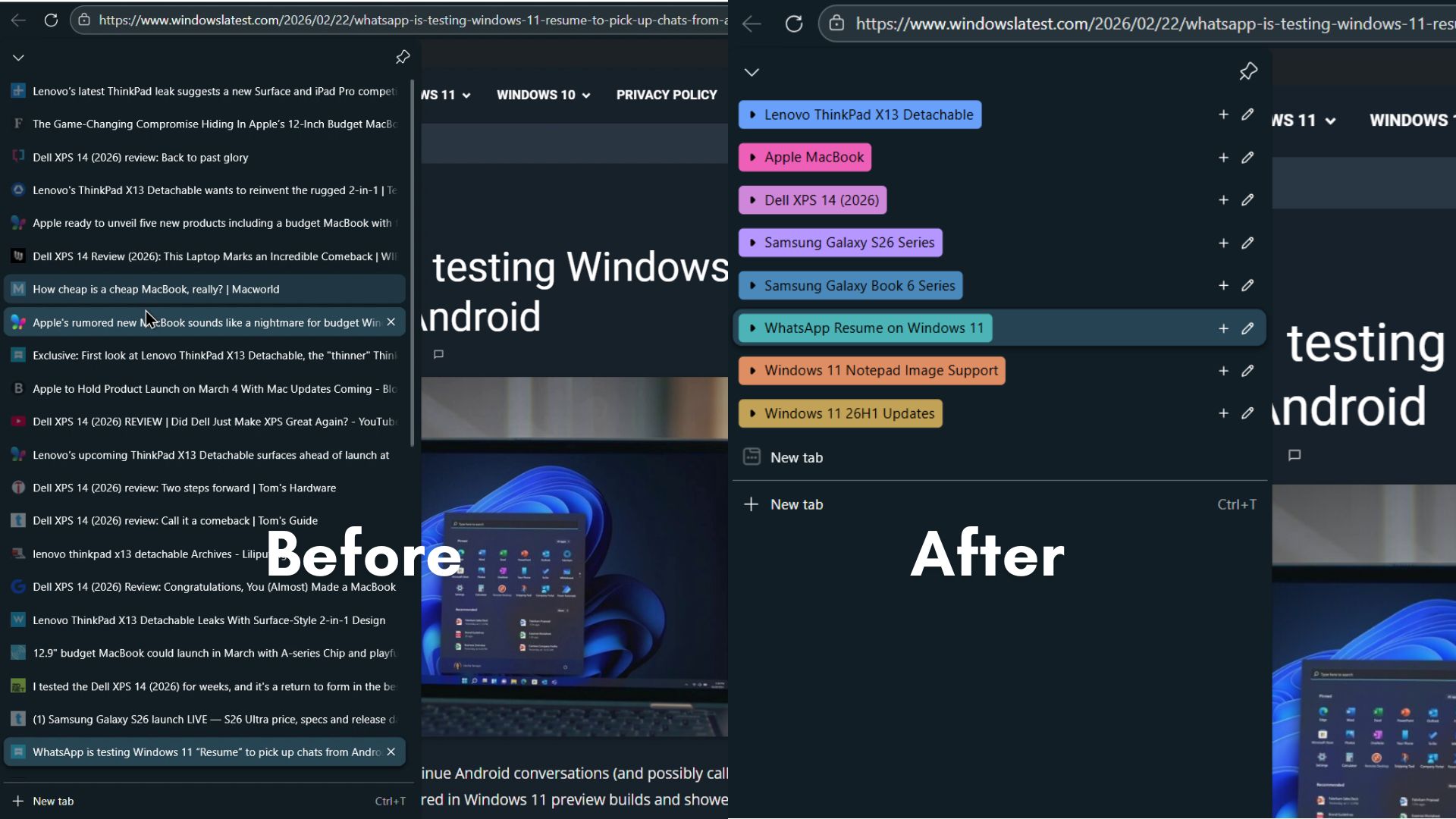 使用标签页整理前后对比
Edge 也早就支持垂直标签页和沉浸式阅读器,这两项功能 Google Chrome 最近才刚开始支持。
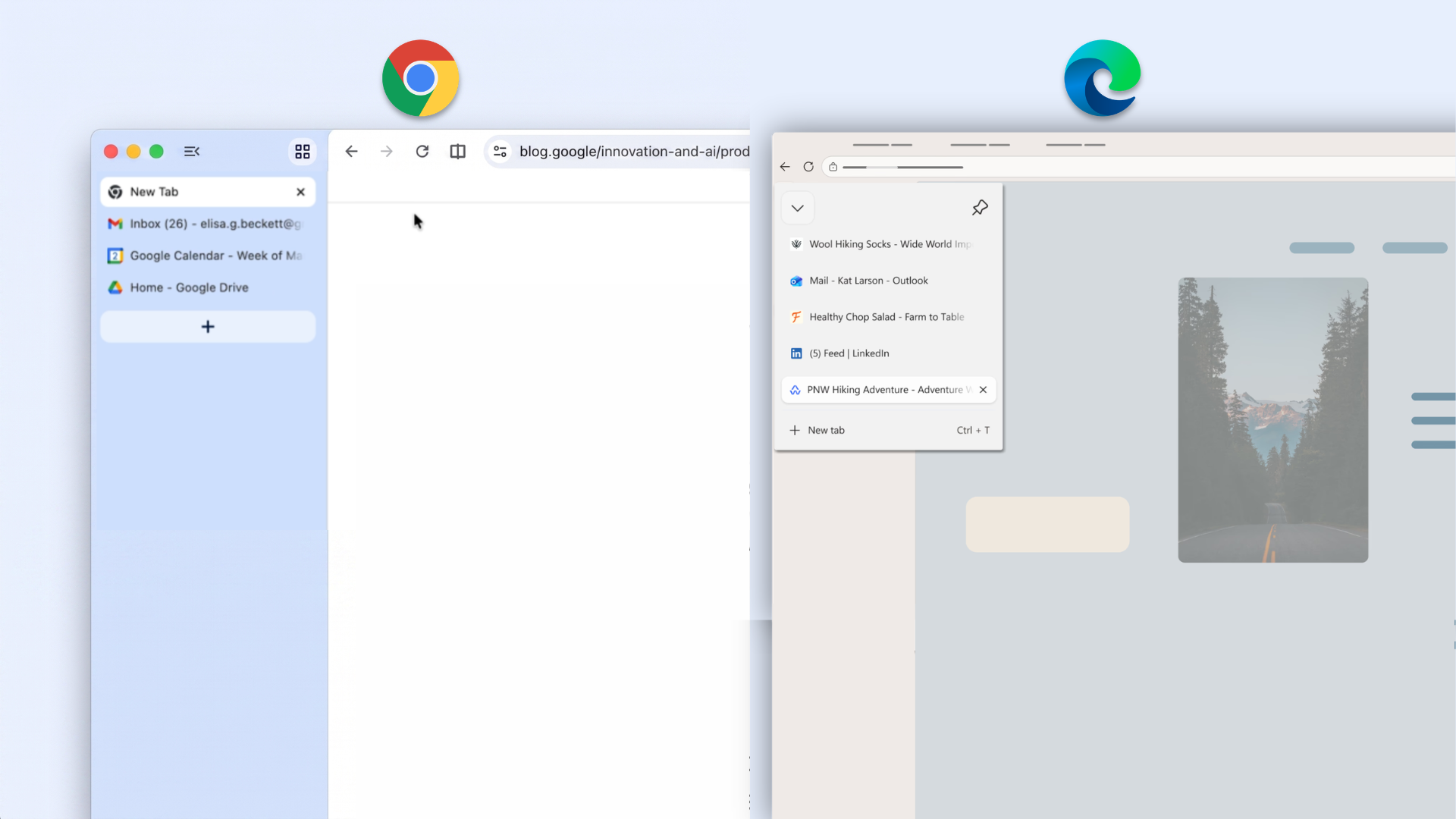 Google Chrome 获得了 Edge 多年拥有的垂直标签页功能
此外,Edge 使用 Chromium 内核,支持所有扩展程序。但如果微软继续强制推广 Edge,它只能是用户用来安装 Chrome 的浏览器。