Windows 11 彻底解决文件资源管理器中文件夹视图不一致问题
 Windows 11解决文件资源管理器中不一致的文件夹视图问题
 微软为发布预览频道推出了Build 26200.8313(KB5083631)更新,带来了一个虽小却重要的文件资源管理器修复。此次更新使文件夹视图设置保持一致,因此无论你以何种方式打开文件夹,诸如按名称排序、关闭“按日期分组”、调整图标大小或切换布局等更改都将保持不变。
这同样适用于从文件资源管理器外部打开文件夹的情况。如果你从浏览器或其他应用打开“下载”文件夹,现在你的偏好设置将得以保留,而不会重置。
文件资源管理器终于实现了文件夹视图的一致性
以往在文件资源管理器中自定义文件夹视图或排序文件,往往无法保持你期望的一致状态。
我在“下载”文件夹中设置了“超大图标”查看模式。但当我从Edge的下载列表中点击“打开所在文件夹”时,文件资源管理器中的“下载”文件夹却以“详细信息”视图打开,所有文件图标都变成列表形式。
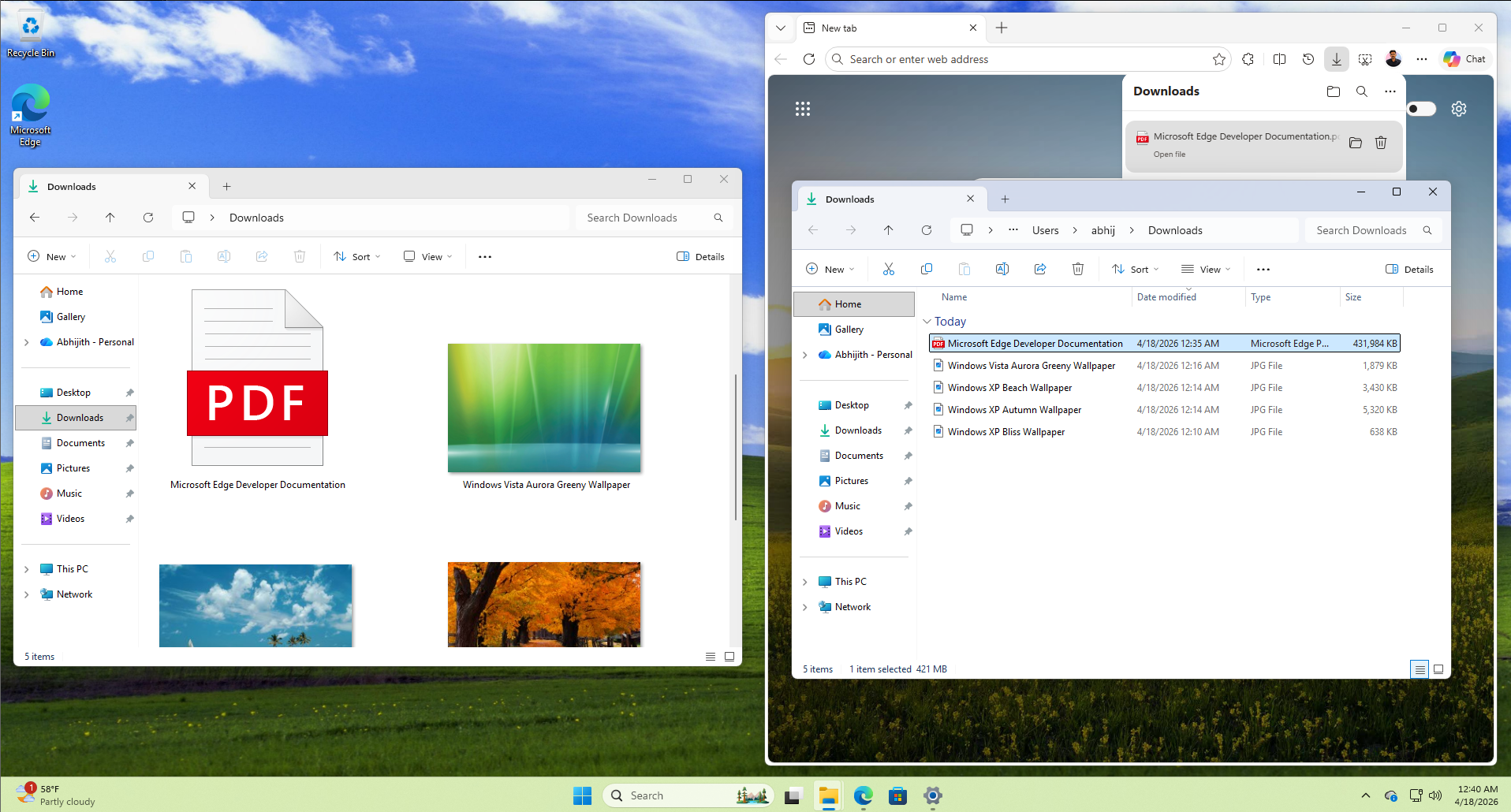 下载文件夹设置为以超大图标查看,但从浏览器打开时却显示为列表
按名称排序或按日期分组的情况也是如此。从其他应用打开同一文件夹时,排序方式往往与我设置的不一样。对此我已习以为常,但仍很高兴微软终于着手修复这一问题。
通过最新更新,Windows 11修复了文件资源管理器中不一致的文件夹视图,因此无论以何种方式打开文件夹,视图偏好都应保持一致。如果你在“下载”文件夹关闭了“按日期分组”,即使从浏览器或其他应用打开,同样会保持关闭状态。这也适用于排序方式、图标大小和整体布局。
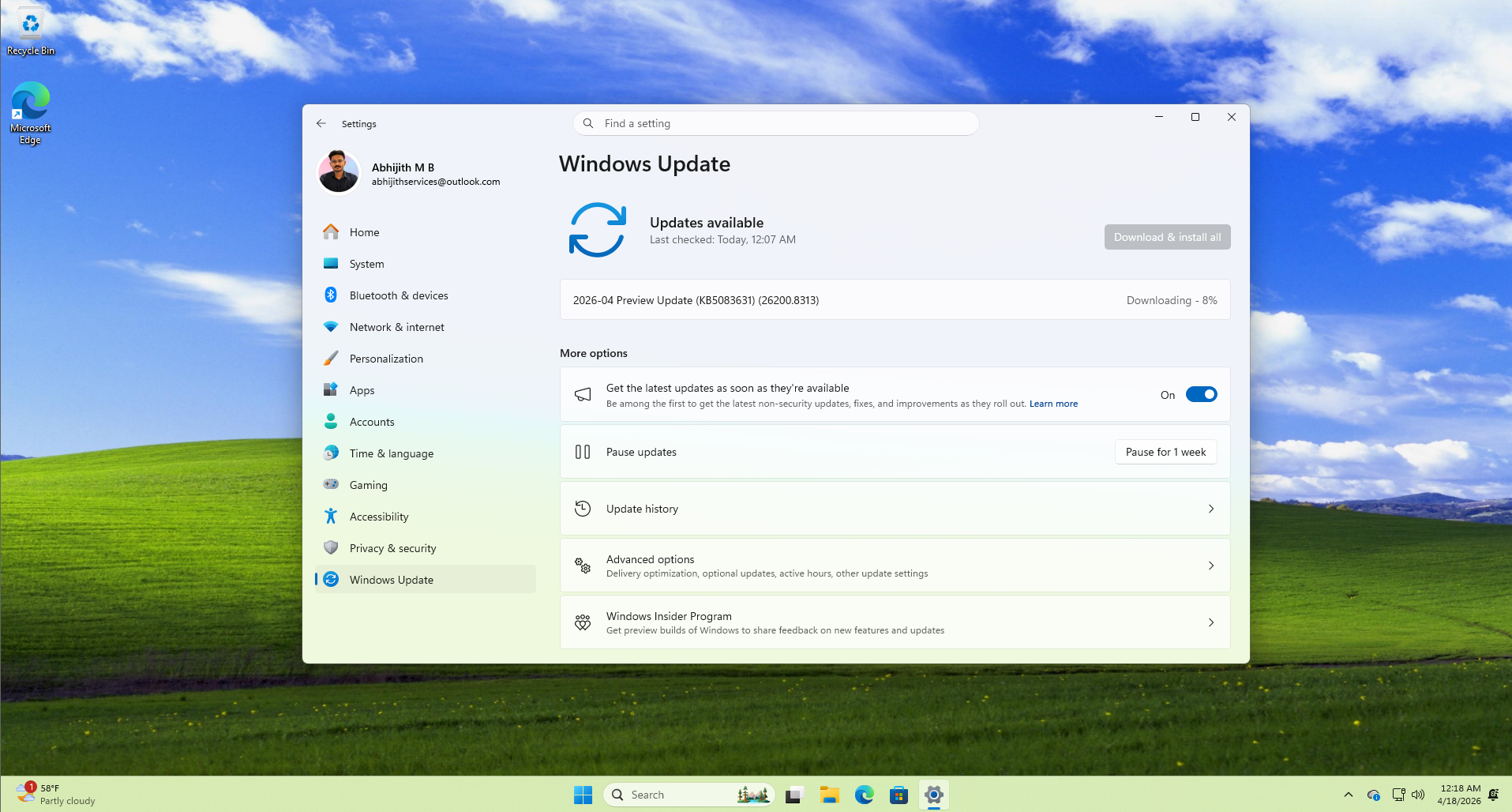 Windows 11发布预览频道的KB5083631更新,版本号26200.8313
“改进了文件夹视图的一致性,使得自定义设置(如按名称排序文件或调整图标大小)现在可以跨所有打开文件夹的方式生效。当你从其他应用(比如网页浏览器)打开同一文件夹时,偏好设置会自动保留。”微软在Windows Insider博客中如是说。
这究竟是怎么回事?
需要明确的是,这并非错误。文件资源管理器确实会记住文件夹视图设置,但这种记忆方式并不能保证在所有情况下都一致有效。问题在于同一文件夹通过不同路径打开时会表现不同。
文件资源管理器不会为某个文件夹保存单一通用布局,而是将视图偏好保存在注册表中的Shell Bags机制(Bags和BagMRU键)下,这些设置与文件夹的访问路径相关,而非文件夹本身。
当你直接在文件资源管理器中打开文件夹时,会使用一套shell上下文;从其他应用(例如浏览器)的“在文件夹中显示”操作打开同一文件夹时,可能会通过不同的shell调用路径解析。在某些情况下,Windows会将这视为不同的视图实例,因此不会总是应用同一个存储的“Bag”。
这一直是Windows处理文件夹视图时的一个长期限制。
更多文件资源管理器改进即将到来
KB5083631还为文件资源管理器带来了其他一些实用的改进。
启动性能提升,暗模式下的白色闪烁减少,新增支持更多压缩格式,包括uu、cpio、xar和nupkg。关闭窗口时explorer.exe的稳定性也有所增强。
既然这些更新已推送至发布预览频道,预计包括文件夹视图一致性更新在内的改进将在五月推广到大众Windows 11电脑。
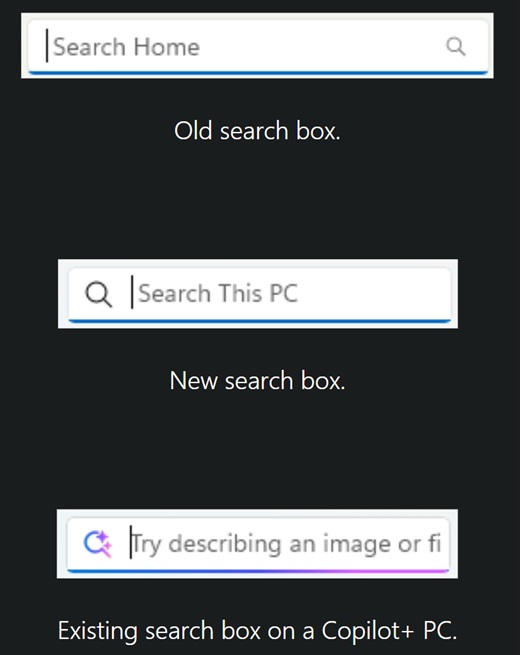
此外,微软还在测试文件资源管理器中的现代搜索栏,但目前只出现在Canary预览版,尚不清楚何时将正式推送。
微软已经承诺将在2026年后期带来文件资源管理器的重大更新,包括性能提升等多项改进。