Windows 11 KB5083769发布,改进了/scannow并提供离线安装包直链 (.msu)
Windows 11 KB5083769 正在推送中,这次更新规模不大,至少没有之前的更新那么大。它包含了一些实用功能,包括逐步推出的关闭智能应用控制功能。除了通过 Windows Update 更新,微软还发布了 KB5083769 离线安装包(.msu)的直接下载链接。
除非你已经暂停了长达五周的 Windows 更新,否则 KB5083769 应该会自动下载并安装。这是强制性更新,已经测试了一个多月。该补丁显示为“2026-04 安全更新 (KB5083769) (26200.8246)”。
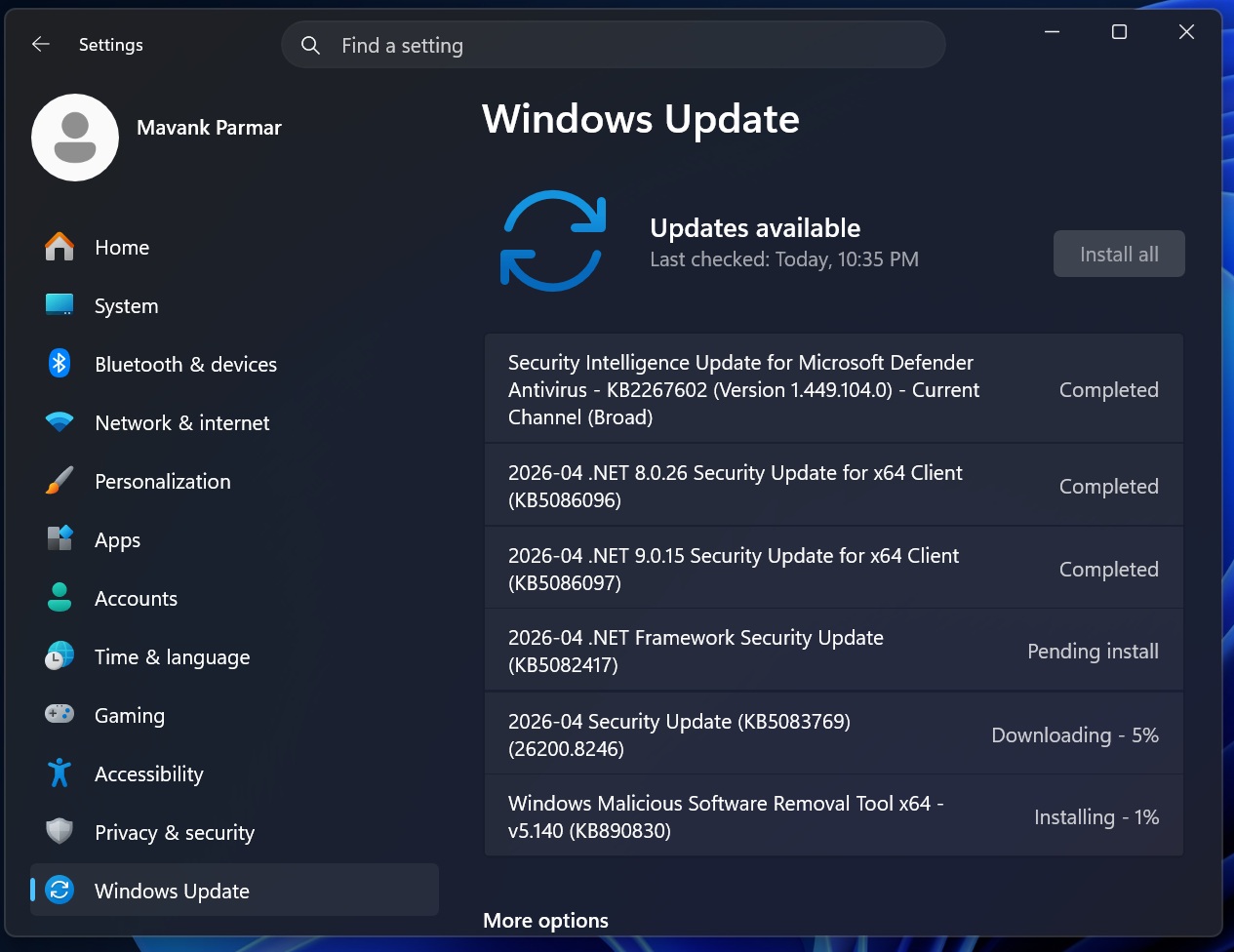
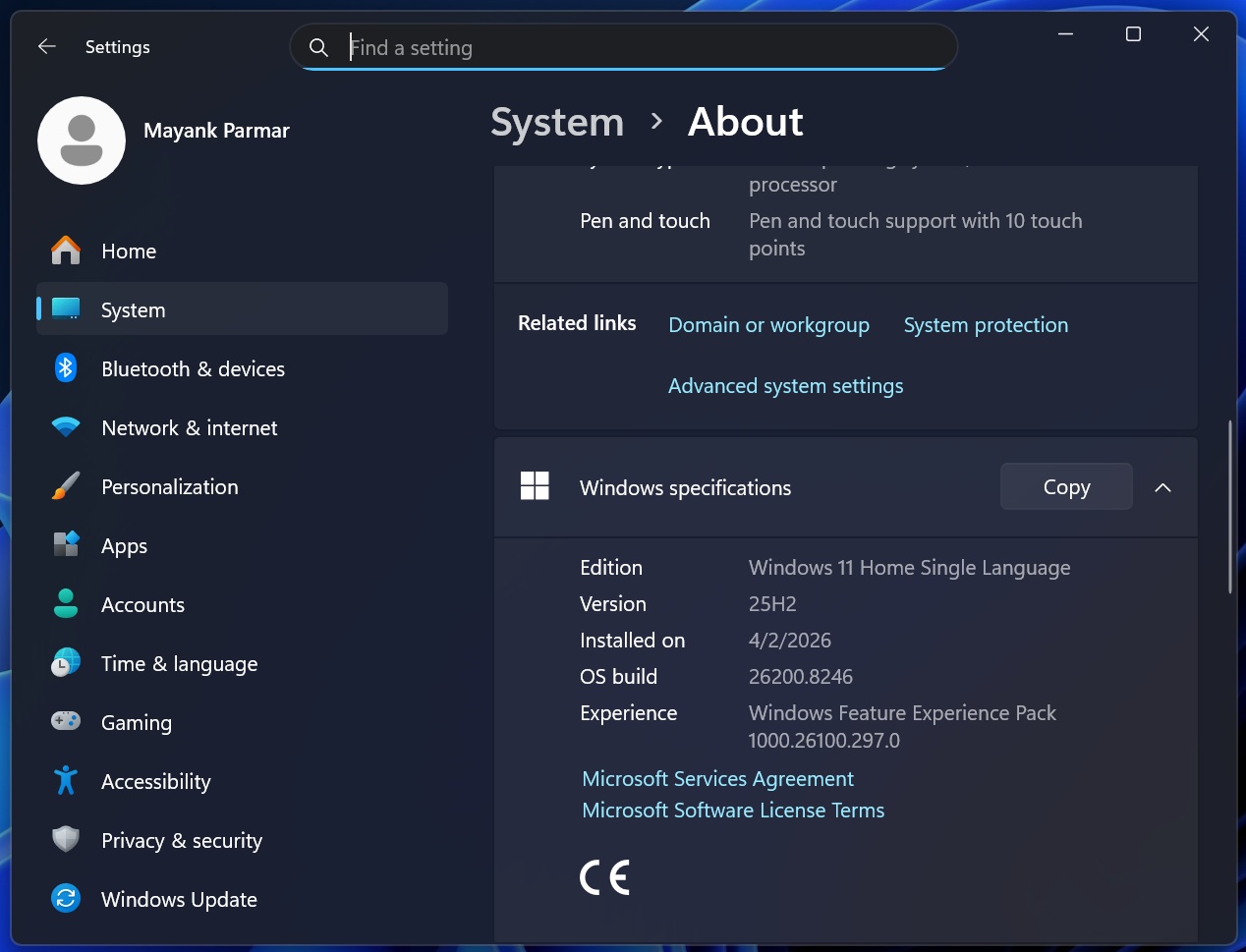
安装了2026年4月更新后,Windows 11 25H2版本升至 Build 26200.8246,而 24H2版本升至 Build 26100.8246。你可以在 设置 > 系统 > 关于 中查看系统运行的是不是2026年4月更新。如果“操作系统版本”显示的构建号低于26200.8246,说明还未安装此更新。
除了4月份的补丁星期二更新,微软还发布了以下 .NET 更新:
- 2026-04 .NET Framework 安全更新 (KB5082417)
- 2026-04 .NET 9.0.15 x64 客户端安全更新 (KB5086097)
- 2026-04 .NET 8.0.26 x64 客户端安全更新 (KB5086096)
如果你不知道,许多流行的 Windows 应用,包括微软的应用,都依赖 .NET Framework。
Windows 11 KB5083769 下载链接
Windows 11 KB5083769 64位和ARM64版本的直接下载链接 | 如果通过 Windows Update 无法安装4月2026年补丁,可以使用更新目录下载安装包。
使用更新目录时,基于 x64 的 Windows 11 4月2026年更新大小为5.1GB,ARM64版本的离线安装包不到4.5GB。通过 Windows Update 更新时,月度更新大小通常低于1GB,只有通过微软更新目录时才会超过4GB。
构建号大小系统版本架构26200.82465116.0 MBWindows 11 25H2x64架构26200.82465116.0 MBWindows 11 25H2ARM64架构26100.82464598.9 MBWindows 11 24H2x64架构26100.82464598.9 MBWindows 11 24H2ARM64架构要下载 Windows 11 Build 26200.8246,请打开 设置 > Windows 更新,点击检查更新。
若你是IT管理员,还有其他方式安装4月2026年补丁,如使用 WSUS 或第三方 Windows 更新管理软件,比如 Zoho 的 ManageEngine,带有控制台,可扫描并部署所有操作系统的重要补丁。
其他情况,Windows 更新已足够。
Windows 11 Build 26200.8246(25H2)和 Build 26100.8246(24H2)有什么新功能?
Windows 11 2026年4月更新的新功能将逐步推送,因此以下内容不会在更新后立刻全部出现。由于微软基于名为《CFR》(受控功能推出)的 A/B 测试机制,没有人能确切知道新功能何时会完全推出。
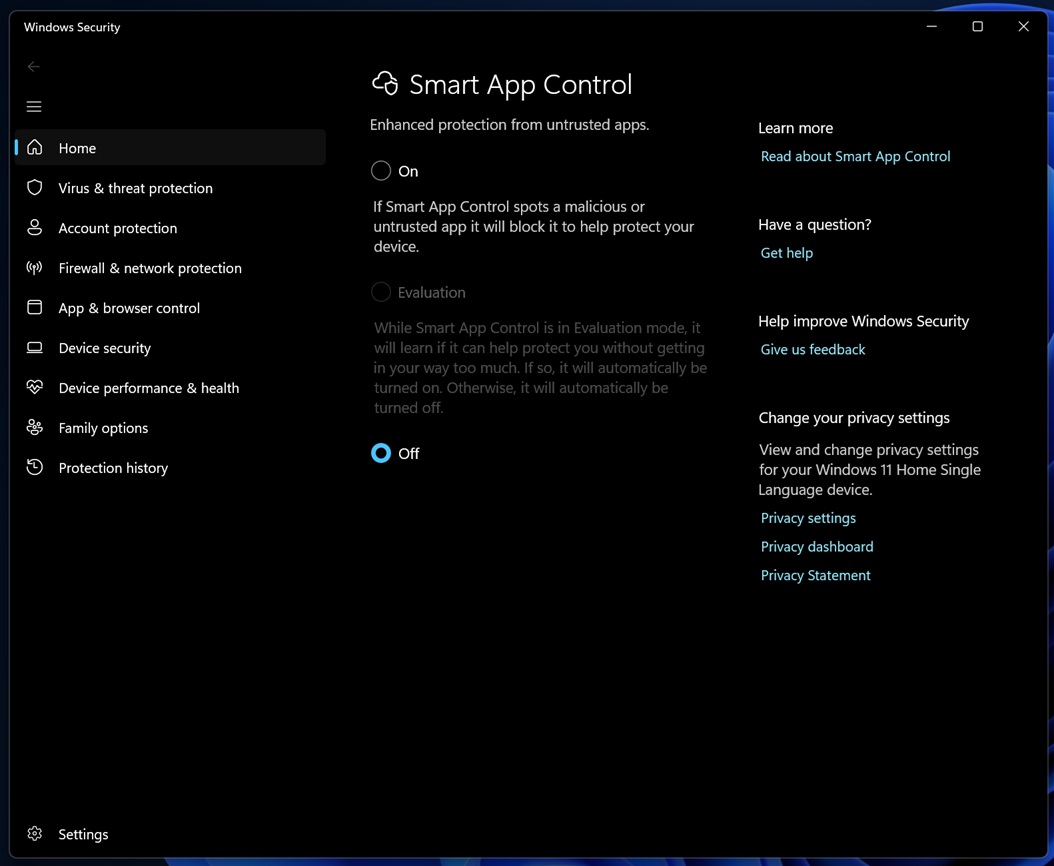
1. Windows 11 中的智能应用控制现在可开关,无需重装系统
智能应用控制是 Windows 11 强大的安全功能之一,但有时会误阻止某些应用、游戏或反作弊软件。这是因为智能应用控制错误地将合法软件判定为潜在不受欢迎程序或恶意软件。
微软官方文档称,智能应用控制利用云端安全功能判断你即将运行的应用是否合法、无恶意或非潜在不受欢迎程序。
通过测试,Windows 最新观察到智能应用控制大多数时间运行正常,但偶尔误判正常应用并阻止其运行。
此时,你可能希望关闭该功能以便运行应用或玩游戏。不过,之前关闭智能应用控制需要重装系统,换言之必须重装 Windows 11 才能关闭该功能。4月2026年更新打破了这一限制。
安装 Windows 11 KB5083769 后,你终于可以在不重装系统的情况下开启或关闭智能应用控制。
例如,更新前你进入设置 > Windows 安全 > 应用和浏览器控制 > 智能应用控制时,会发现开关处于灰色不可操作状态,且系统提示需要重装操作系统才能更改安全设置。
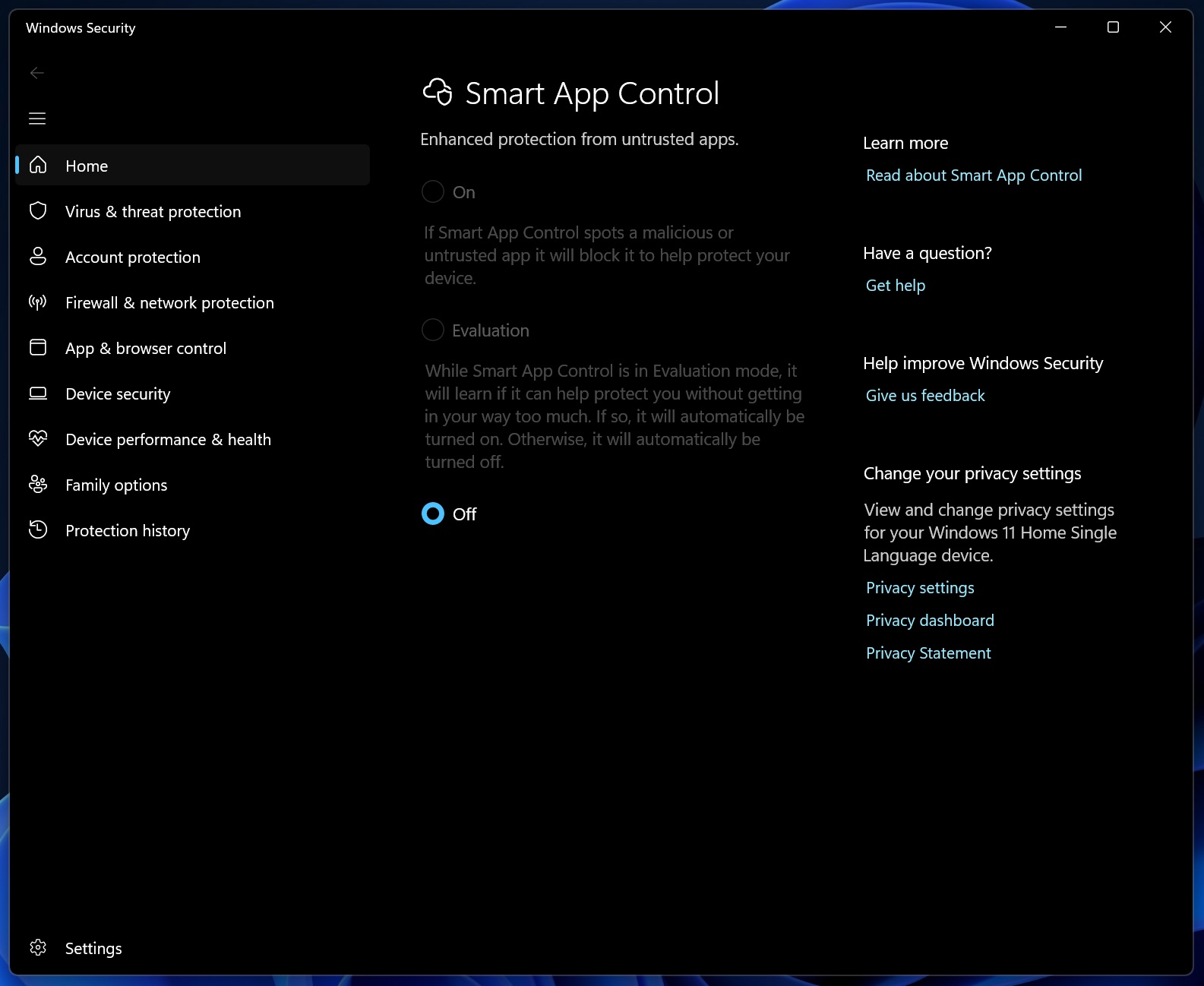 智能应用控制在设置中为灰色不可用
安装 KB5083769 后情况改变了,我终于能在已安装的 Windows 上更改智能应用控制设置,但该功能仍在逐步推送中,更新后不会立即出现。
2. Windows 设置中可管理 Microsoft 365
微软365已集成到 Windows 设置中一段时间,但之前切换 Microsoft 365 家庭订阅等级或取消订阅时,Windows 设置会跳转至微软官网。
现在,你可以在 设置 > 账户 中升级 Microsoft 365 订阅。
3. Windows 设置界面改为现代化对话框
如 Windows 最新报道,微软力图让 Windows 11 界面更美观,有一招是减少老旧弹窗。此前若在设置 > 账户 > 其他用户中修改本地账户设置,你会看到传统的旧界面而非 Windows 11 风格。
Windows 11 KB5083769 终于将设置中的传统对话框更新为符合 Windows 11 样式,并支持暗黑模式。
设置应用新增功能包括:
- 微软现在允许你自定义手写笔尾部按钮,此按钮可与辅助助手键赋予相同功能。比如将辅助助手键设为打开 ChatGPT,笔尾按钮也会响应并打开 ChatGPT。
- 设置 > 关于页面设计更优,结构清晰,便于查看电脑规格。
- 设置首页加载速度提升。
- 设置 > 系统 > 高级中更新下载速度更快。
4. RDP 增强抗钓鱼攻击保护
Windows 11 KB5083769 新增针对远程桌面连接的钓鱼攻击防护。企业通常使用远程桌面协议(RDP)管理远程系统,但 RDP 文件常被恶意利用。
此次更新增强了防护措施,阻止恶意 RDP 攻击,该功能也将在 Windows 10 上推送。
5. 安全启动证书刷新
为了确保只有可信的引导软件能运行,安全启动证书在2026年6月开始过期。微软已有新的2023安全启动证书,正在通过 Windows Update 替换旧证书。大部分用户无需手动操作,Windows Update 会自动完成。
不过部分用户不清楚设备是否需要更新安全启动模块,Windows 11 KB5083769 改善了这点。打开 Windows 安全应用,从左侧栏进入设备安全,向下滚动即可看到新栏目“安全启动”。
我电脑上安全启动已启用且所有证书均已更新,界面中有清晰标示。
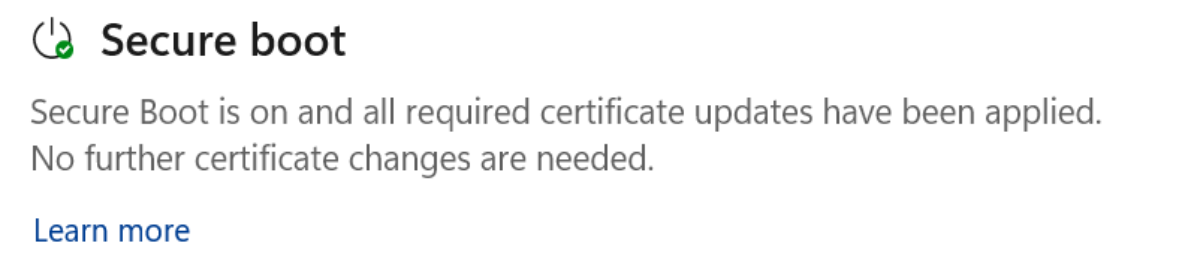 安全启动项显示“已完全更新”并带绿色勾选图标。
但并非所有人都如此。旧设备如果固件和硬件较老,Windows 安全应用会提示设备不支持自动安全启动证书更新,建议联系 OEM (电脑制造商)。
这不代表安全启动无法使用,只是证书更新状态的提醒。
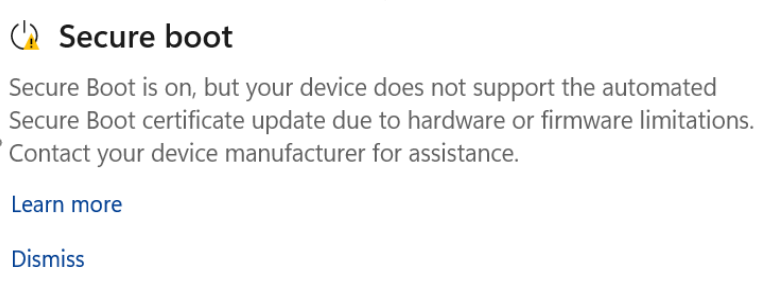 安全启动项显示“尚未更新”,带黄色警告图标。
最严重的情况下,安全启动会显示红色警告,微软会提示你的设备无法再接收 Windows 引导所需的更新。
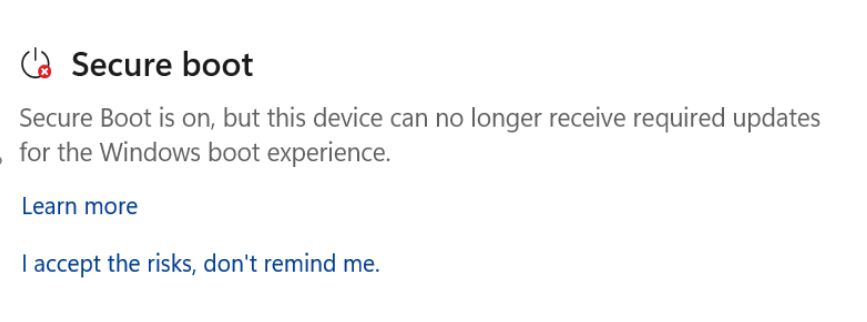 安全启动项显示“需要采取操作”,带红色停止图标。
此次 Windows 安全应用更新随 KB5083769 推出,未来几天将覆盖所有设备。
你可通过 Windows 搜索或 设置 > 隐私 & 安全 > Windows 安全 打开安全应用。
6. 文件资源管理器更稳定,显示设置更可靠,其他改进
此前 Windows 最新报道,文件资源管理器会阻止预览从网络下载的文件。比如你从 Google Drive 或 OneDrive 下载文档,尝试在资源管理器预览时会被阻止,文件被标记为潜在有害。
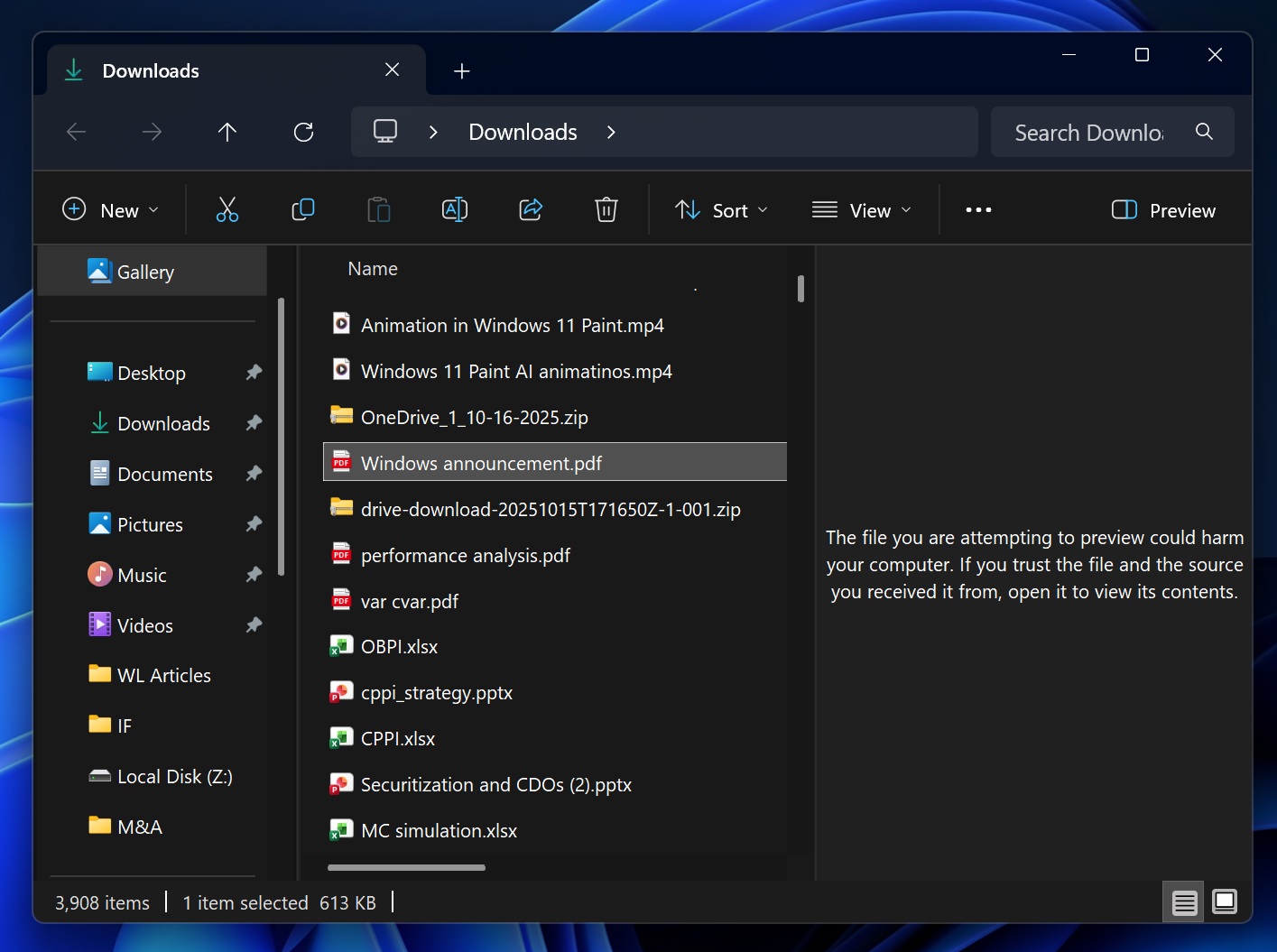
若要解除阻止,请右键文件,在常规选项卡安全部分选择“解除阻止”,该处说明“此文件来自另一台计算机,可能已被阻止以帮助保护此电脑。”
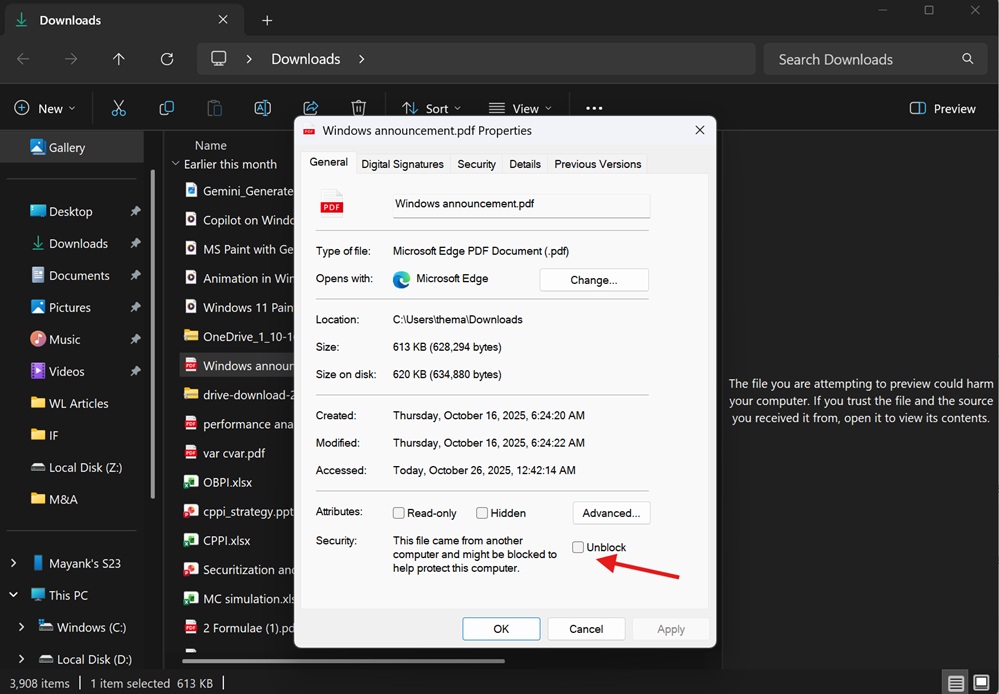
不过 Windows 最新发现这个开关并不总是有效,文件可能未解除阻止。幸好这次 KB5083769 更新让文件解除阻止功能在资源管理器中更可靠。
此外,语音输入(Win + H)现已支持在文件资源管理器重命名文件时使用。
除了文件资源管理器和 Windows 安全外,微软还支持1000Hz刷新率显示器,同时 USB4 控制器在 PC 睡眠并连接显示器时采用低功耗模式。
sfc /scannow 命令现在能准确报告状态,之前该命令会错误提示有问题,即使系统正常。KB5083769 修复了该问题。
Windows 11 KB5083769 的完整改进和修复列表如下:
- 更新了打印机的基线支持。
- 安全模式下任务栏组件加载更稳定。
- 现在可通过组策略正确自定义开始菜单布局。
- 部分电脑上的 Windows Hello 指纹识别更流畅。
最后,微软修复了“重置此电脑”功能中选择“保留我的文件”和“删除所有内容”导致功能异常的问题。