微软终于让你完全掌控 Windows 11 更新(动手体验)
 Microsoft给Windows 11用户完全控制Windows更新
 微软刚刚发布了一次重大Windows更新,修复了更新过程中最令人沮丧的问题——更新本身。公司终于解决了Windows更新中断工作和无法控制更新时间的问题。
现在,你可以在安装时跳过Windows更新,随时暂停更新,也可以自由选择重启时间。这些改动已在Beta版 Build 26220.8282和实验版(Canary和开发频道) Build 26300.8289推送给Windows Insider用户。
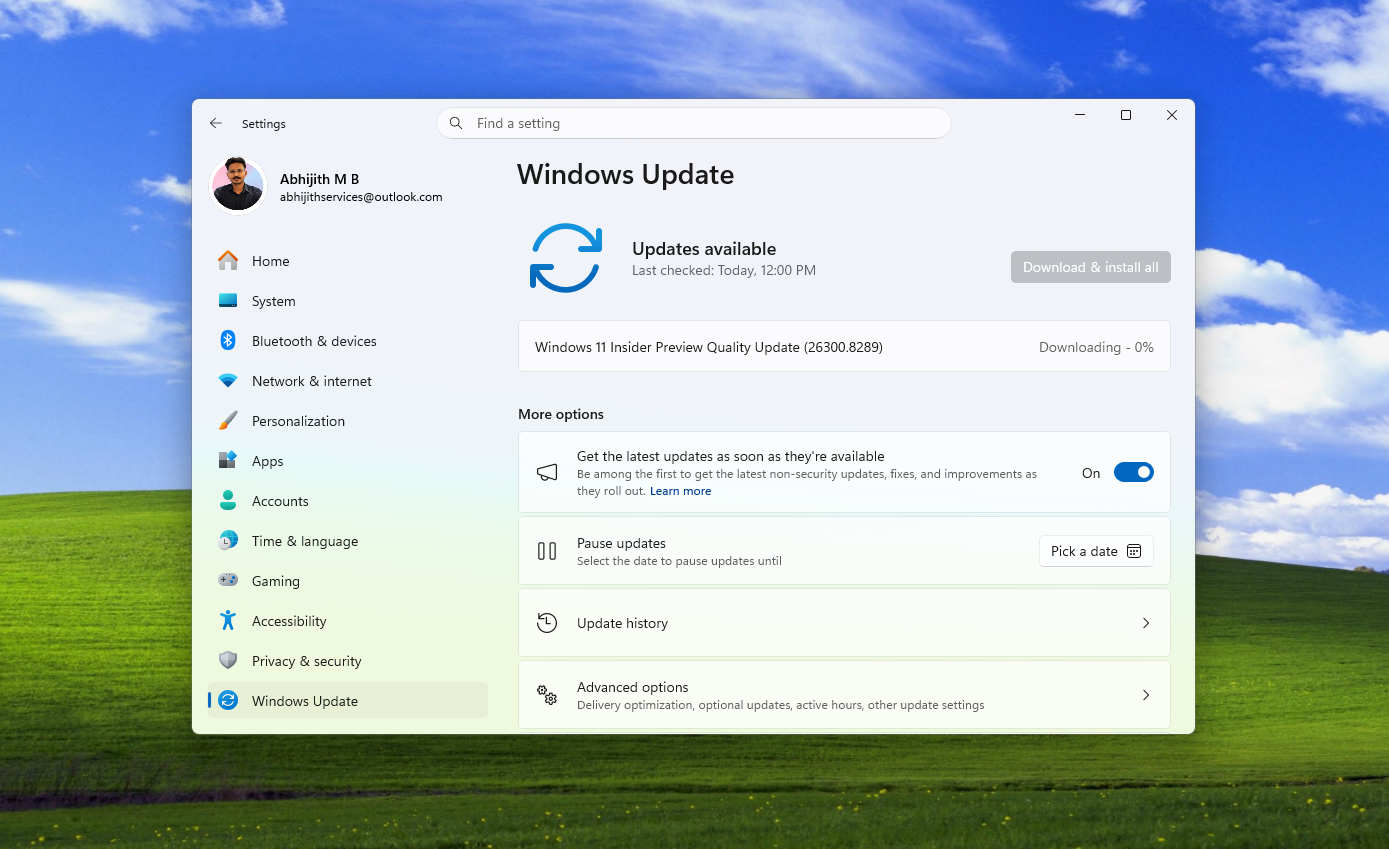
根据超过7,621条关于Windows更新的反馈,微软带来了以下四项急需改进:
或许更新体验中最重大变化是减少干扰,其核心目的是降低每月重启次数。
这是Windows Insider社区的胜利,微软正式承认所有Windows更新体验的改进都是基于我们的反馈。
你现在可以完全掌控Windows更新
微软在一个月前承诺将赋予我们更多更新控制权,我没想到变化会这么快。事实上,这对曾以频繁更新令用户头疼的公司来说是令人惊讶的转变。
公平地说,作为最受欢迎的桌面操作系统,Windows应该定期获得安全和功能更新。但频繁在重要任务中途更新并多次提示重启,确实令人疲惫。
微软现在确认将统一不同类型的Windows更新,目标是“将更新体验简化为每月一次重启”,并从驱动、.NET和固件更新的协调开始。
此外,普通用户一般也会看到以下类别的更新:
- 每月安全更新(补丁星期二)
- 紧急紧急外发布(OOB)更新
- 可选非安全更新
现在,微软将在设置 > Windows更新中新增“可用更新”区域,统一显示所有这些更新。
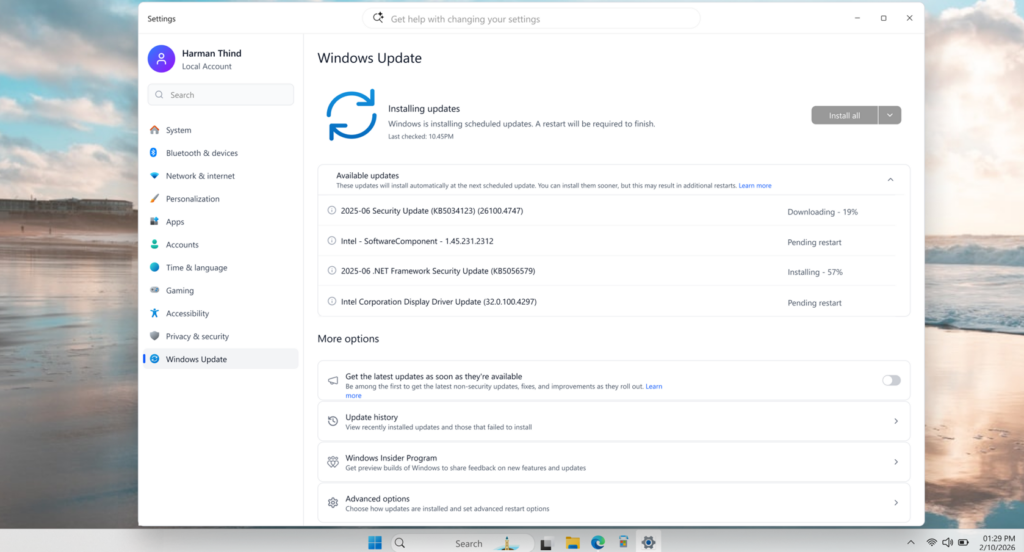 来源:微软
来源:微软这些更新将在后台静默下载,待到下次计划的Windows质量更新或你批准的更新时安装和重启。你也可以手动选择安装特定更新及重启,否则更新将在后台等待下次计划的更新时应用。
安装Windows 11时可选择跳过更新
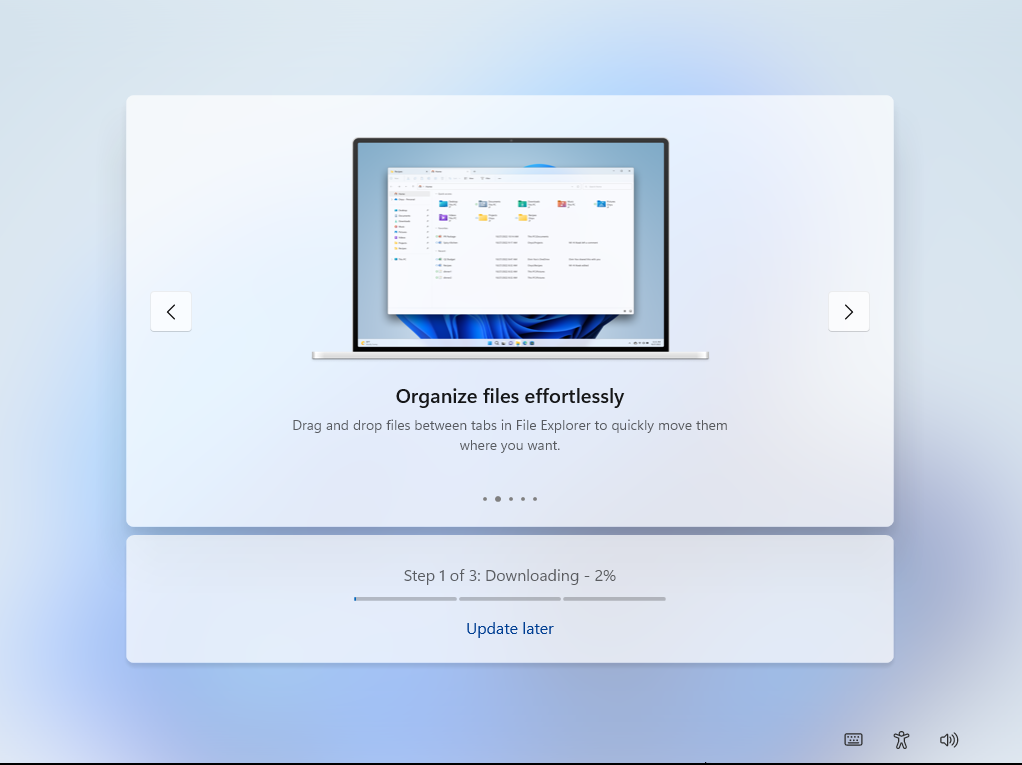
我之前报道过设置新电脑因强制更新耗时近一小时。现在,微软在首次开机体验(OOBE)新增了一个稍后更新按钮。
我们已测试该功能,点击后将跳过当前更新继续安装,自然安装完成后再手动更新功能和安全补丁。但关键是用户有了选择权。
你现在可以无限期暂停Windows更新
Windows更新页面新增了暂停更新选项和日历,允许你选择暂停更新至某个日期。默认最多可暂停35天,日历只显示这些日期。
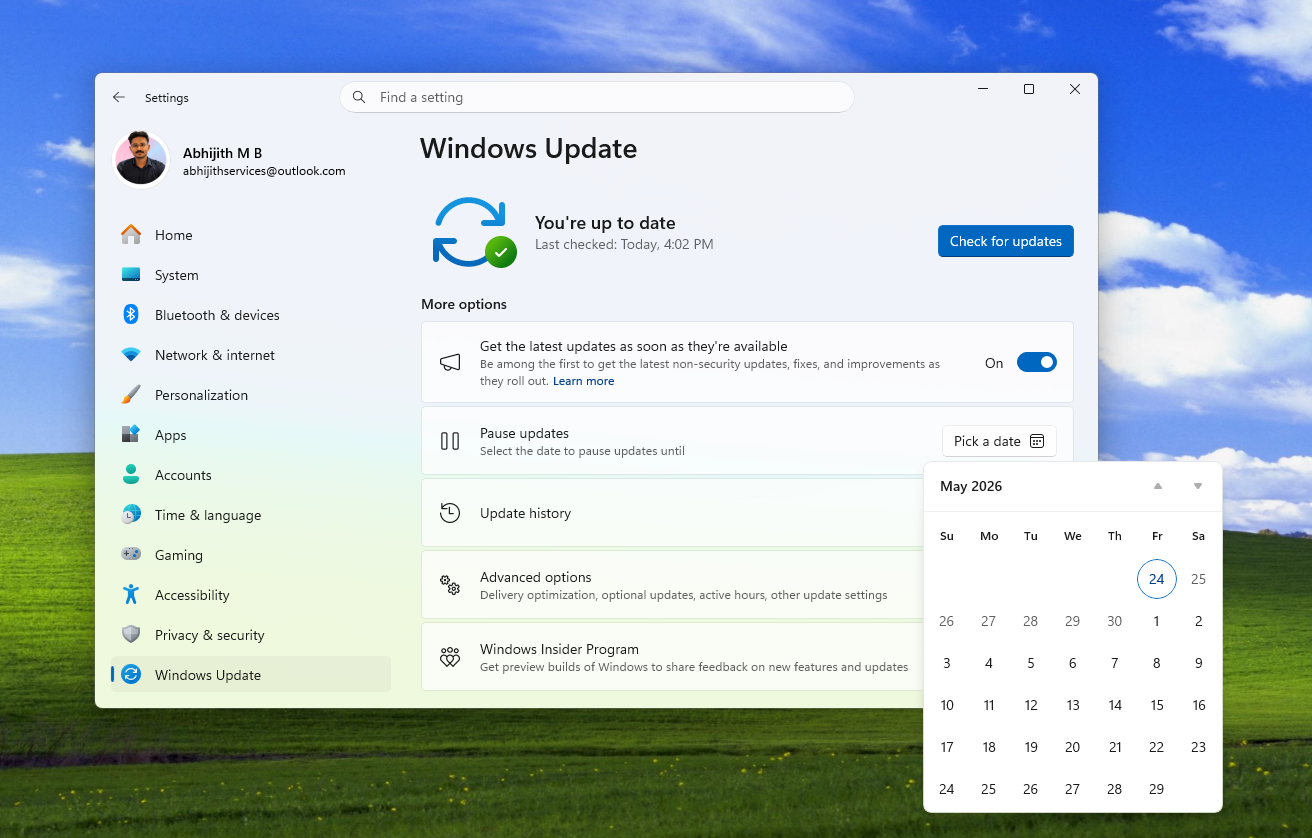
但微软现允许你根据需求多次延长暂停日期,即达到35天后可继续重新暂停多达35天,循环往复。
这样意味着用户理论上可以无限期使用Windows 11电脑而无需更新。出于安全考虑我不推荐这样做,但拥有选择总是好事!
下载更新后独立的重启和关机选项
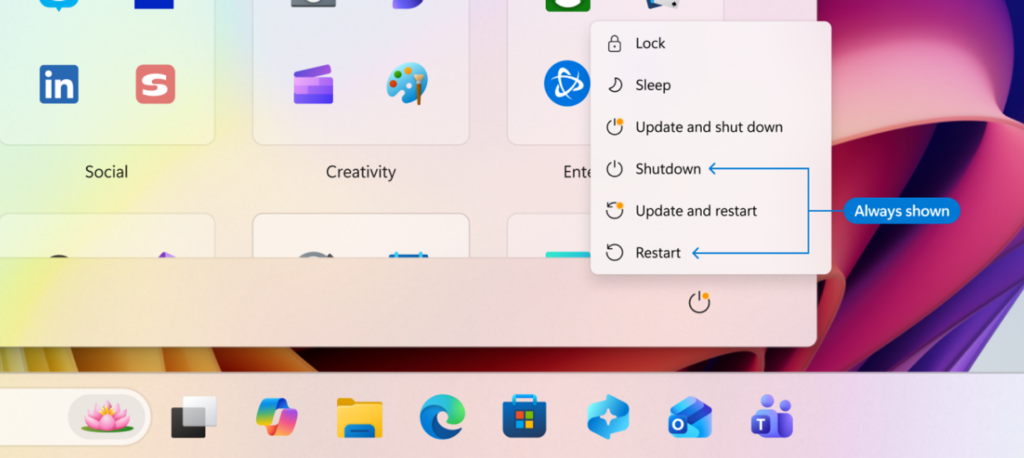
“更新并关机”和“更新并重启”按钮曾经令人烦恼,因为我们有时只想重启或关机,不想等待更新安装完成。
现在,在修复了“更新并关机”按钮(不再自动重启)后,微软又加入了纯粹的重启和关机按钮,允许你不安装更新即可重启或关机。
 来源:微软
来源:微软现在,下载完Windows更新后会显示四个按钮:
关机和重启按钮始终可用,所以你只想关机或重启时可以跳过安装更新。
驱动更新新增设备类别标签
之前Windows 11中的驱动更新标题往往相似,让人难辨究竟更新的是哪个驱动。
现在微软在驱动标题中加入了设备类别标签,使你一目了然当前更新是显示器、音频、电池、扩展卡、存储控制器等哪类设备。
这是重要的改进,因为有时你不想更新某些设备的驱动,现在能准确识别更新对象。
微软正在兑现修复和改进Windows 11的承诺,所有改进都会通过Windows更新推送。Windows更新曾令许多用户烦恼,现已被修复。改进已在Insider频道上线,预计未来几周或几个月内推送至普通用户。
你会选择安装2026年即将推出的Windows 11新更新,还是选择无限期暂停更新?