三星全新Galaxy Connect为何无法取代Windows 11上的Phone Link,尽管现已支持所有PC
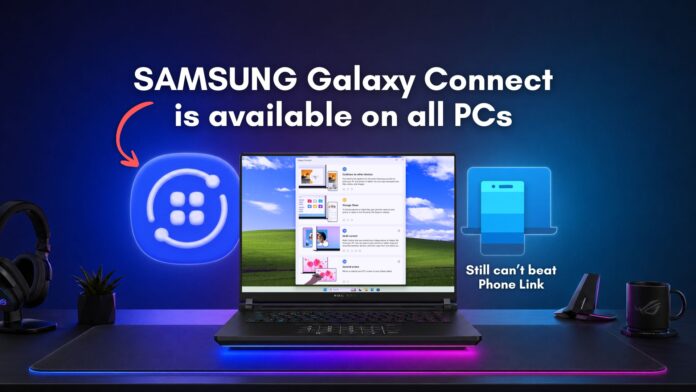 Samsung Galaxy Connect扩展至所有Windows 11电脑,但它与Phone Link相比如何?
 2026年4月1日,三星 quietly 更新了其Galaxy Connect应用程序,使其支持所有Windows 11电脑。因此,如果你有Galaxy智能手机和电脑,现在可以通过诸如跨设备复制粘贴、在文件资源管理器中浏览手机文件、以及无缝的光标控制、打字、拖放等功能让它们协同工作。以前,这些功能仅在你拥有三星Galaxy Book时可用。
尽管这家韩国巨头的智能手机毋需多言,但其Galaxy Book系列未能复制同样的成功。幸运的是,大多数Galaxy手机用户都拥有Windows电脑,而让它们协同工作只需一个Galaxy Connect应用。
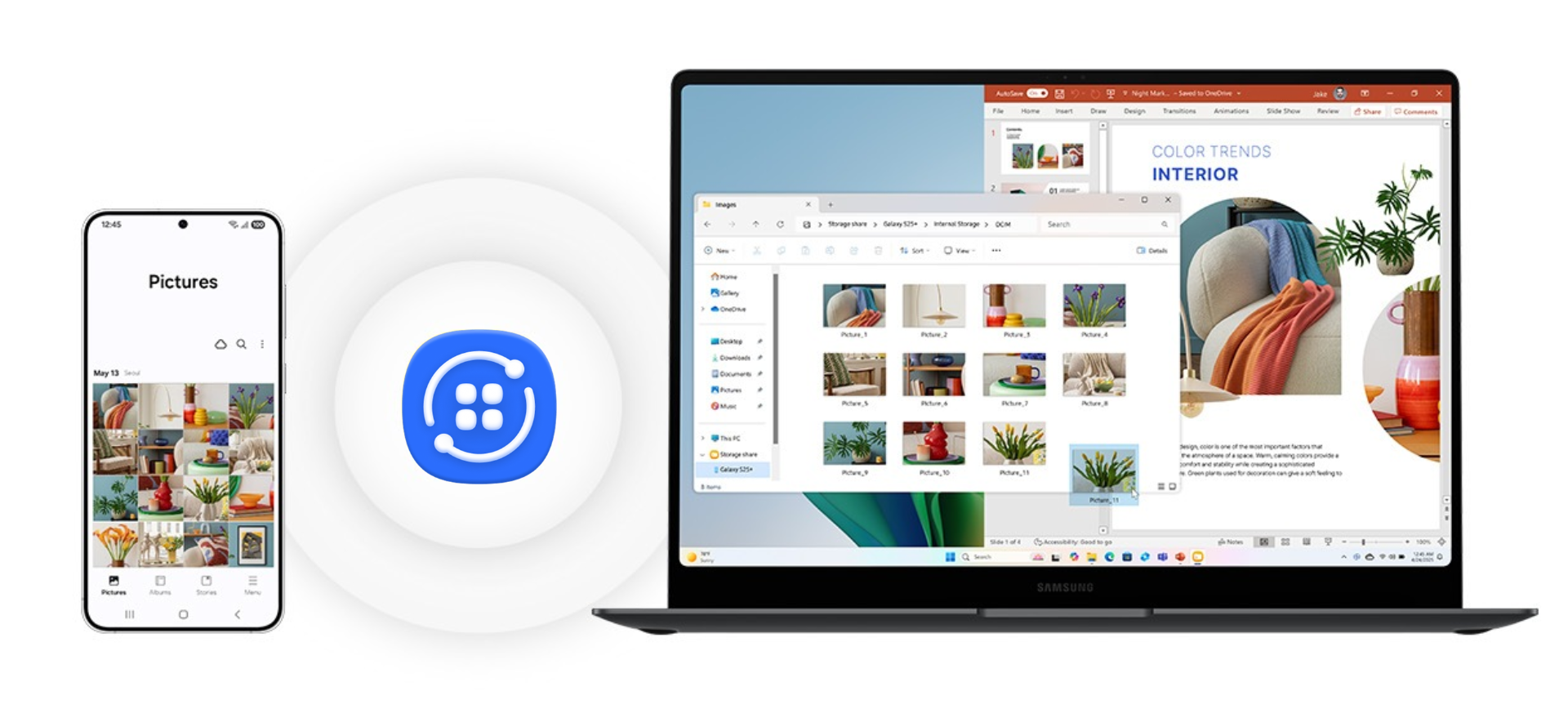
理想情况下,或者说在著名的“封闭花园”里,不需要单独的应用来连接手机和电脑。不幸的是,微软和谷歌是竞争对手,尽管Redmond努力在Play商店推出高质量应用,包括Office套件,Mountain View方面却没有推出任何帮助桥接Android与Windows的举措。
Phone Link(Windows端)和Link to Windows(Android端)仍是杰作,有趣的是,三星与微软的持续合作为Galaxy手机在Phone Link中带来了增强功能。
那么,Galaxy Connect有什么必要性?我测试了三星新的Windows应用,看看它是否做到了预期功能,最重要的是,它是否优于Phone Link。
如何在Windows电脑上下载Galaxy Connect应用?
打开微软商店,搜索“Galaxy Connect”,点击获取。大约大小为307 MB。
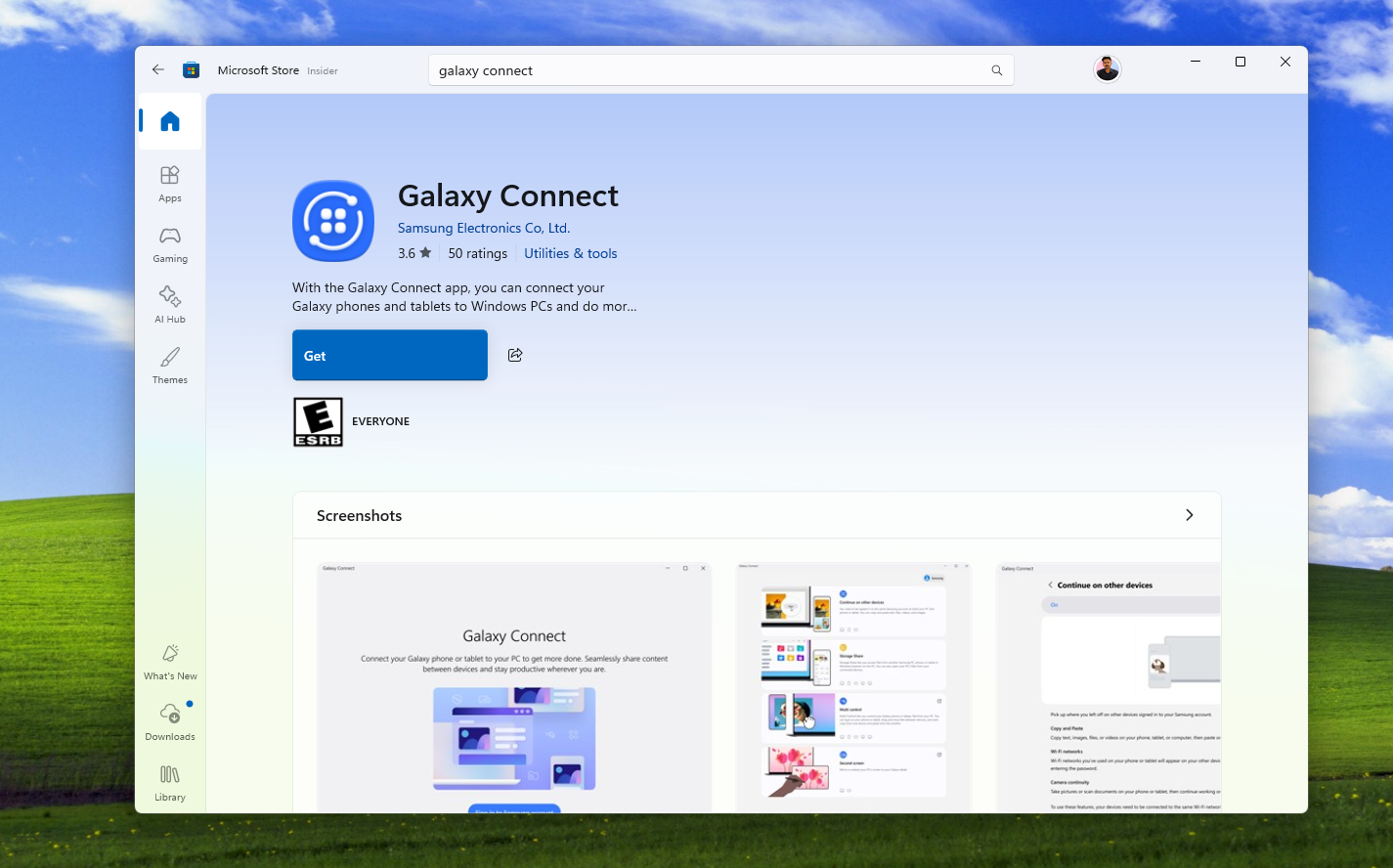
微软商店会显示你的电脑是否兼容该应用,我之所以特意提及,是因为Galaxy Connect在我的虚拟机中无法打开。以下是支持的规格和设备列表:
- 需要运行Windows 11,不支持Windows 10!
- 支持基于Intel或AMD的x64电脑,暂不支持ARM
- Intel蓝牙和Wi-Fi芯片,Intel Wi-Fi驱动版本需22.50.07或更高,Intel蓝牙驱动版本需22.50.02或更高。虽然三星说它支持AMD设备,但如果没有Intel处理器,部分功能可能无法使用。
- 电脑需登录同一Samsung账户(需安装单独应用)
- 需开启蓝牙和Wi-Fi,且电脑与三星手机必须连接同一Wi-Fi接入点。
设置Galaxy Connect
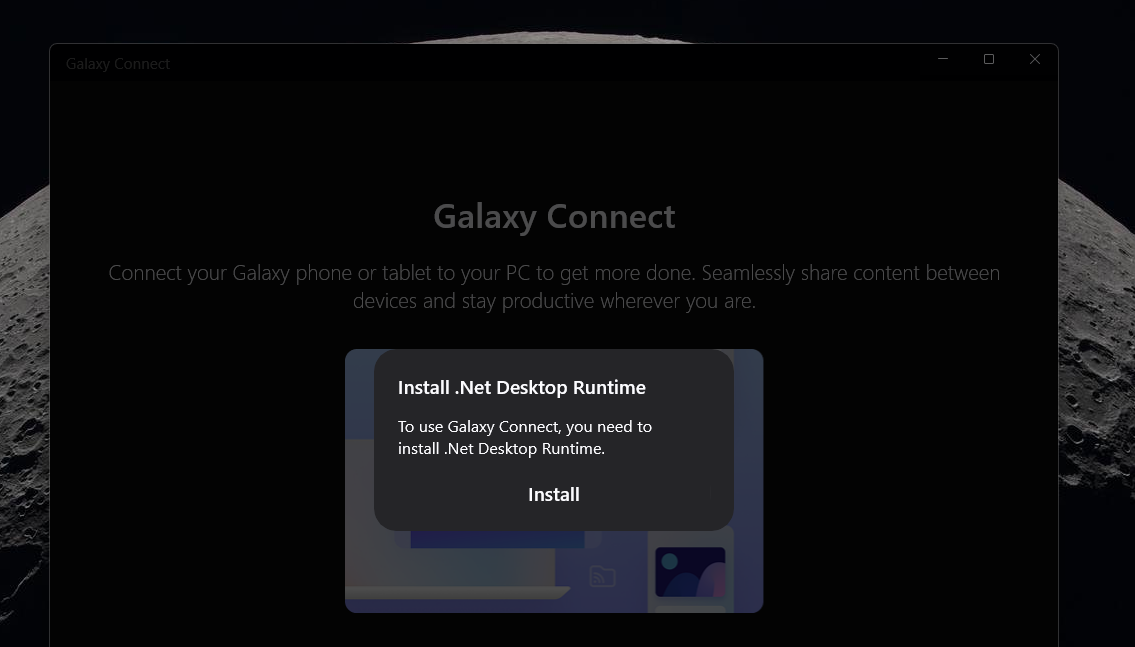
点击打开后,你会看到Galaxy Connect设置页面,并提示你安装.Net桌面运行时,这是在Windows上运行.NET桌面应用的引擎。
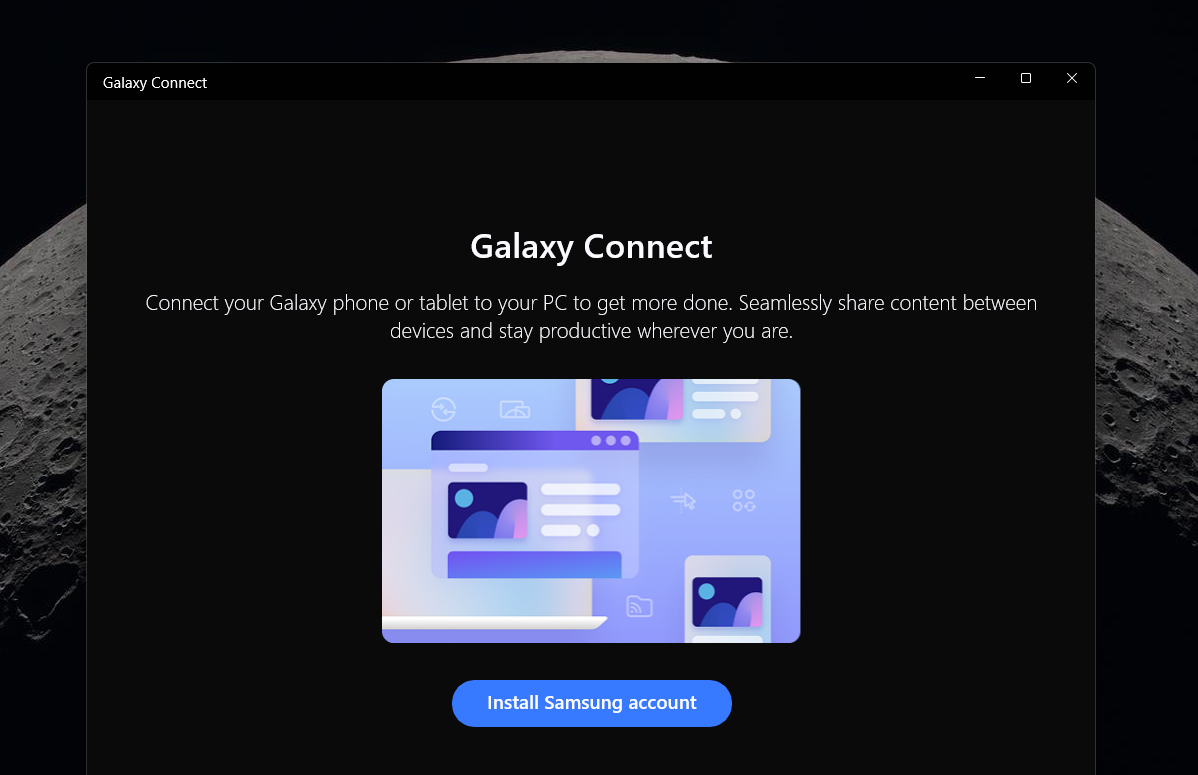
然后,系统会要求你安装Samsung账户。刚开始我以为是笔误,但“Samsung账户”是一个应用名,系统会引导你到商店下载。
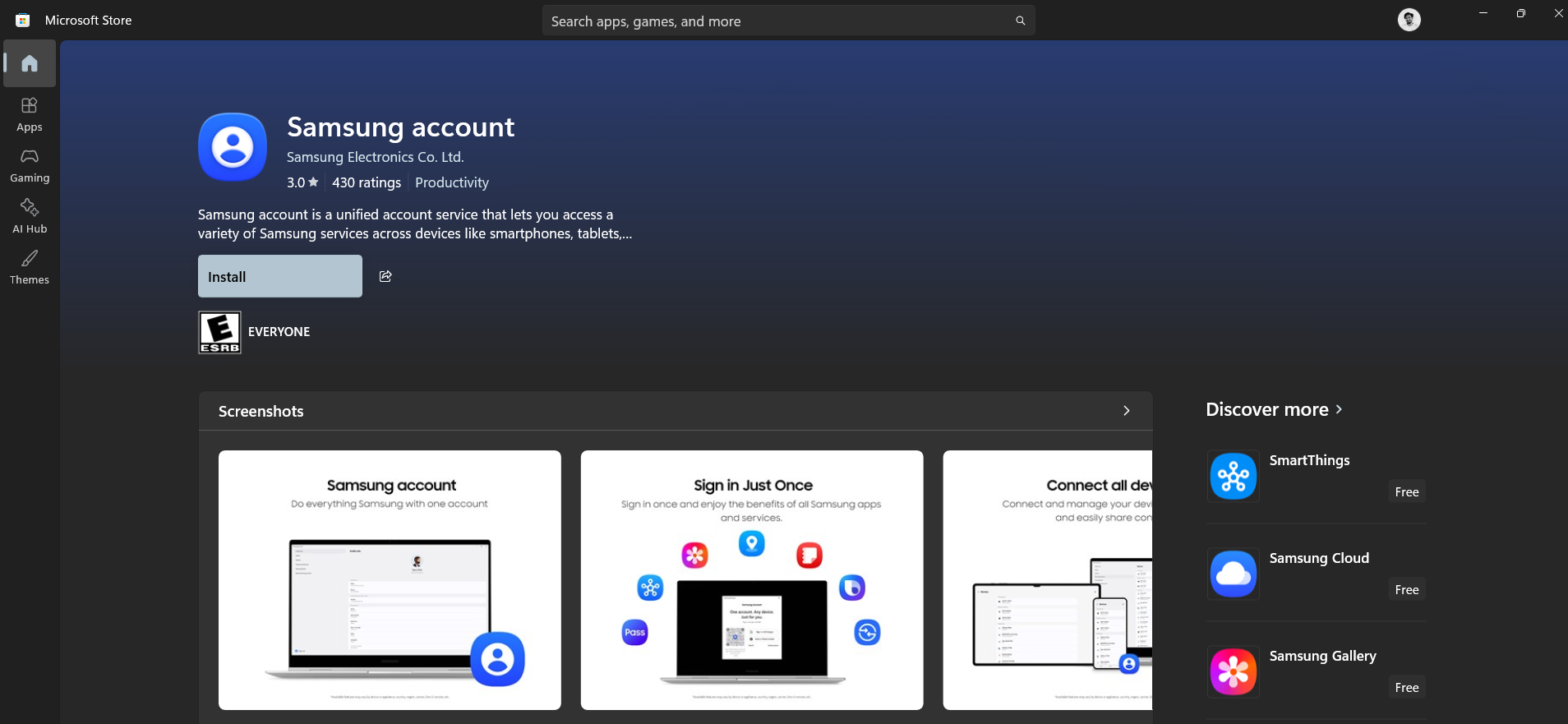
Samsung账户应用会请求允许后台运行。你可以选择拒绝,但我测试时发现它几乎不占用CPU和内存(空闲时占用不到3MB)。
随后返回Galaxy Connect应用,会看到4个功能:
- 继续于其他设备,支持多设备复制粘贴、手机Wi-Fi共享和相机延续功能。
- 存储共享,在文件资源管理器中显示手机文件
- 多重控制,需下载同名独立应用,实现用电脑鼠标和键盘控制Galaxy手机。
- 二屏,可将电脑屏幕镜像或扩展到Galaxy Tab平板。
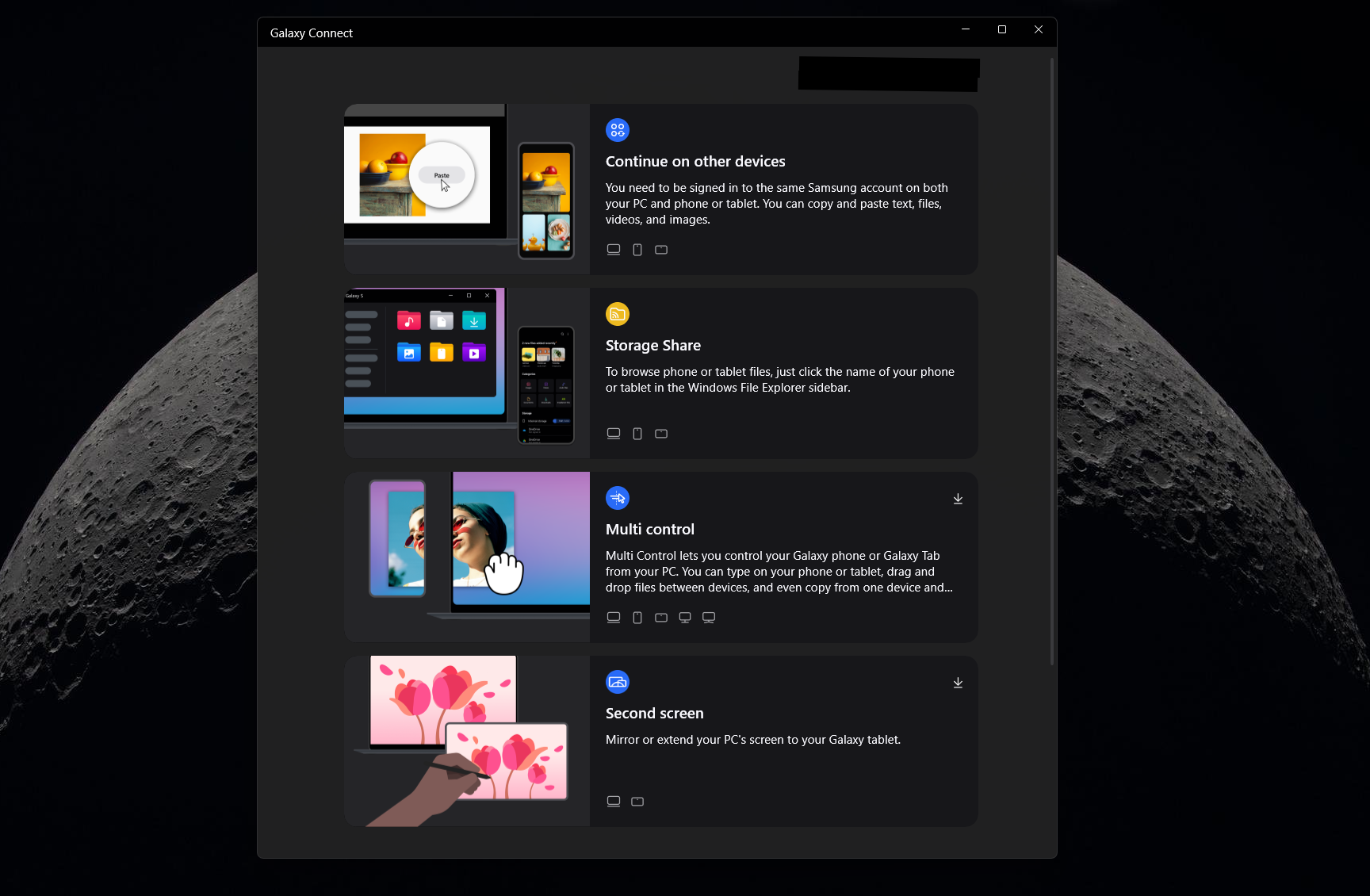
多重控制和二屏功能均需在微软商店下载额外应用。
测试Galaxy Connect应用
我用联想IdeaPad Slim 5i,配备Intel蓝牙和Wi-Fi芯片,满足三星提到的所有要求,还有运行Android 16的Galaxy M34,但Galaxy Connect应用表现仍反复无常!
Samsung账户应用显示已连接,设备列表中有手机和电脑。但我不能说“它就是好用”,因为实际并非如此。
举例来说,我在Galaxy手机的Samsung Notes应用中输入随机文字并复制,弹出提示“已复制。可在此手机或已连接设备上粘贴”。
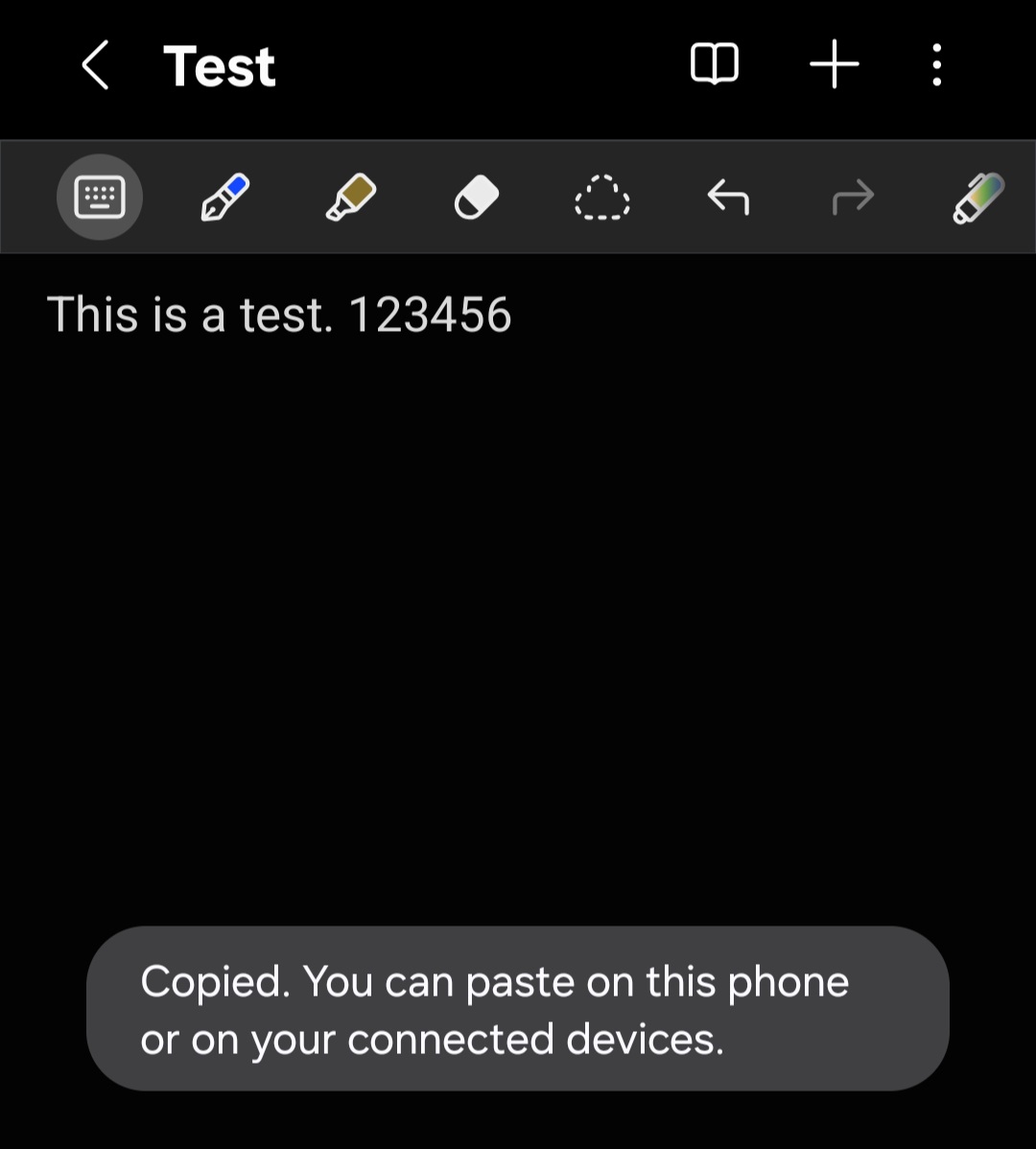
但我在Microsoft Word里按粘贴快捷键,粘贴出来的却是之前在PC复制的图片。我尝试多次,重启设备,检查设置,且Galaxy Connect应用中没有任何指引。
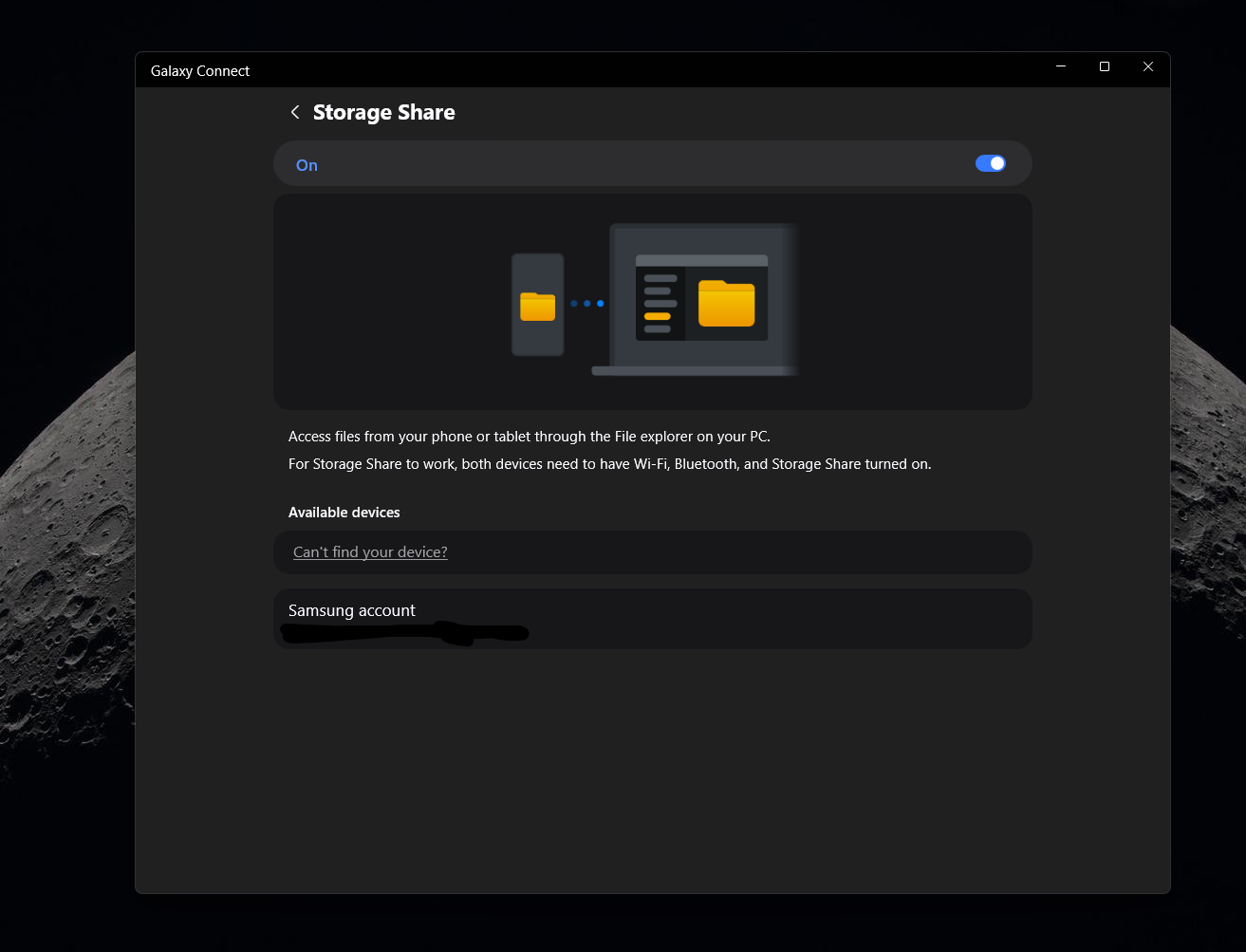
我打开存储共享功能页查看,设备列表为空,多重控制也是如此。
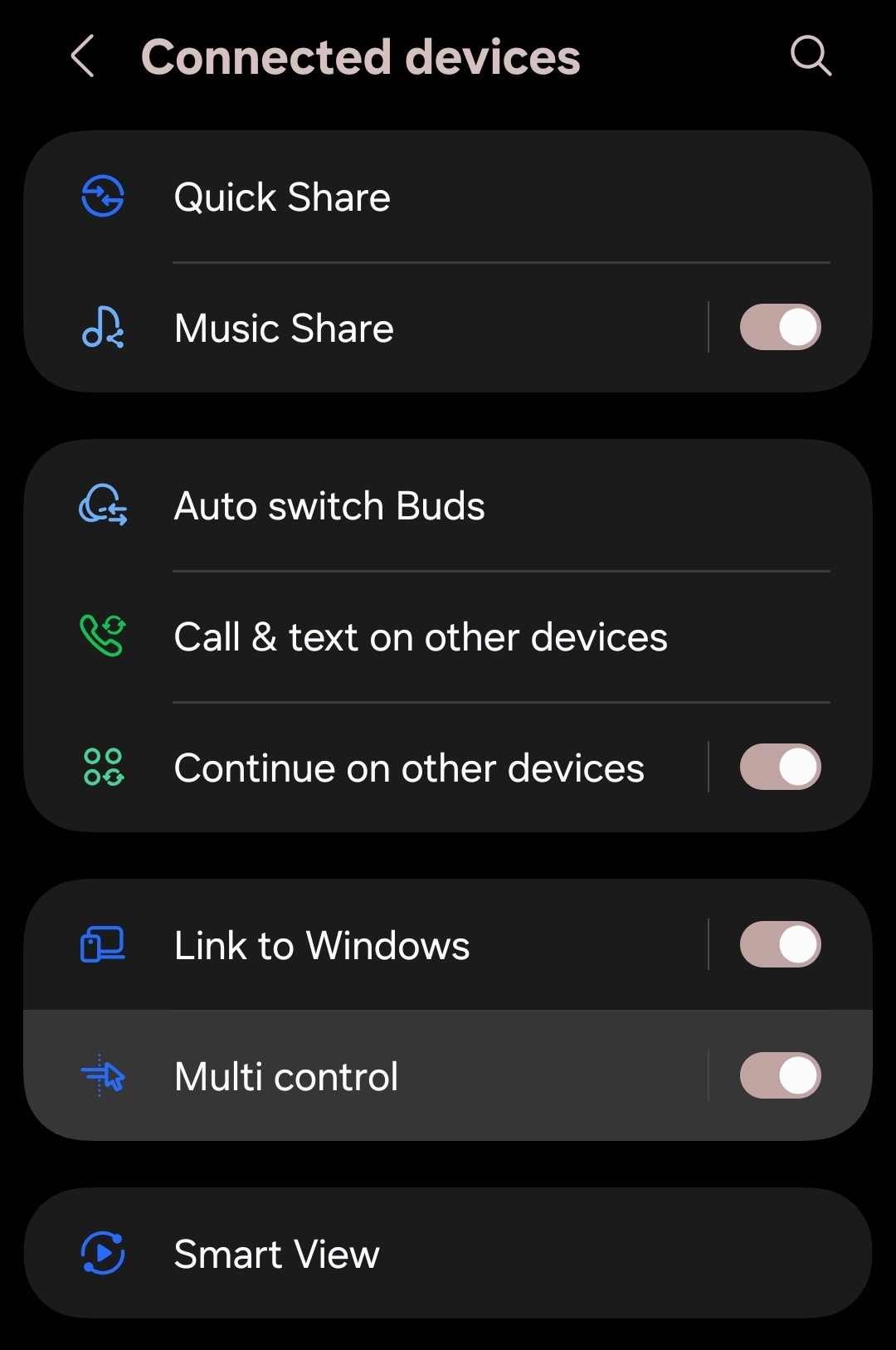
几小时后,偶然在Galaxy手机设置中发现了“连接的设备”选项,进入后找到多重控制开关。
我打开开关,果然多重控制页下可见设备列表中出现了我的设备。
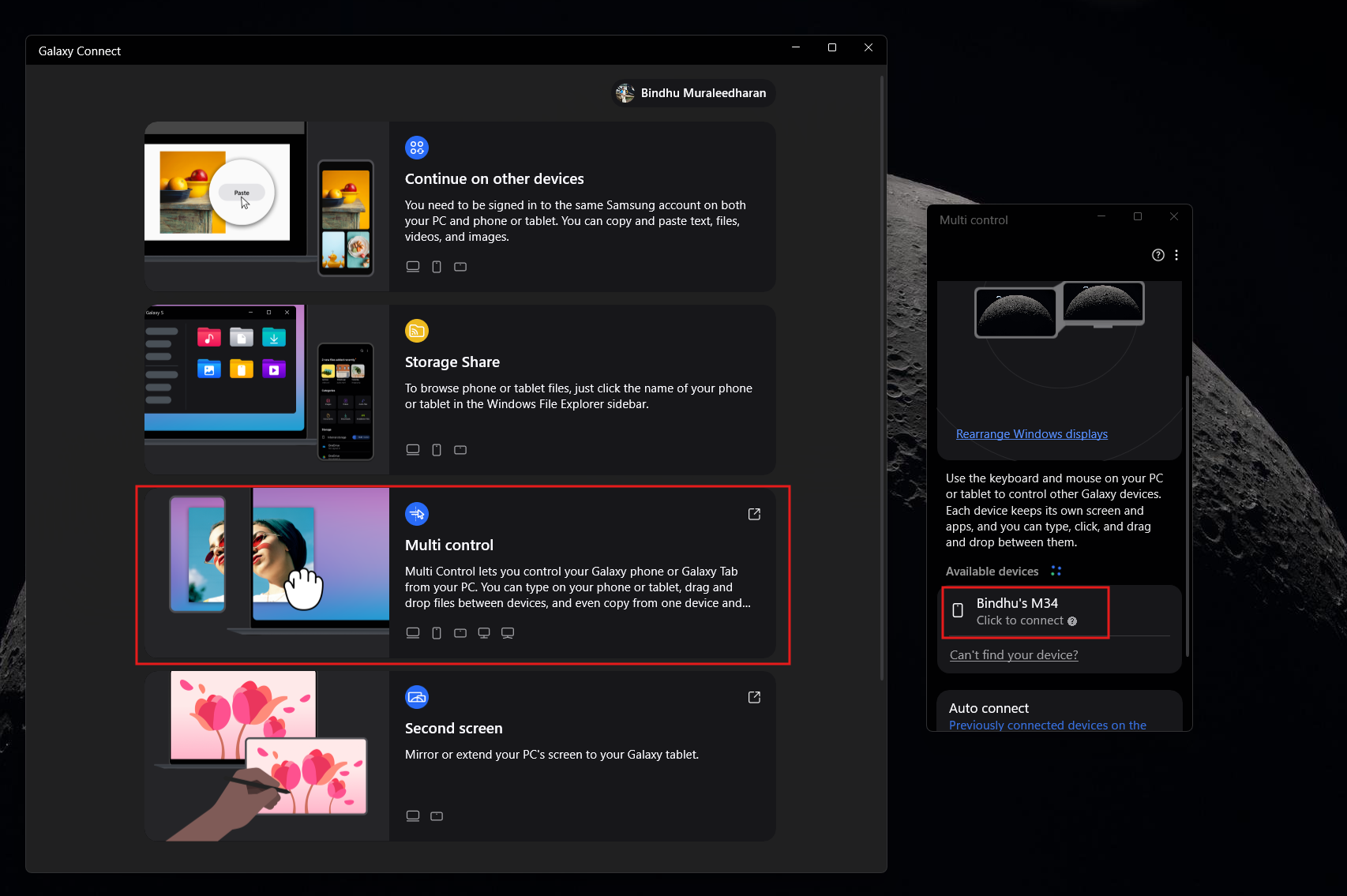
我点击设备,连接成功,手机显示在了双屏设置中,我拖动到左侧。
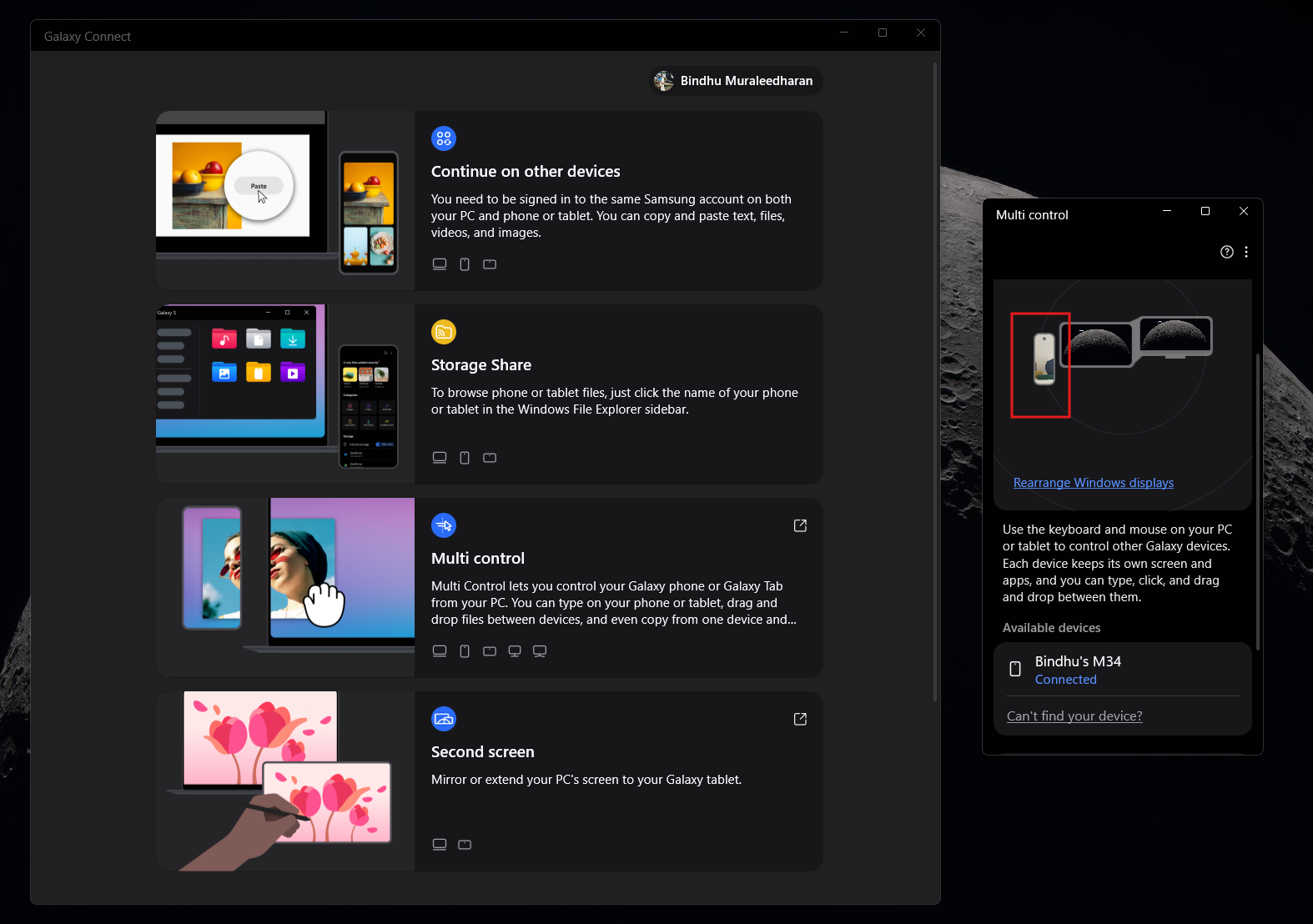
现在,光标移动到左侧能无缝进入手机界面,我能用笔记本键盘输入文本,无任何延迟,通知栏有持续显示“已连接到PC”的横幅。基本上,我能用Windows PC触控板和键盘控制Galaxy手机。
然而,这并不代表所有功能都正常……
多重控制已支持从一个设备复制文件到另一个,现在我复制手机文本也能在PC粘贴,还能用PC光标拖放图片到PC。
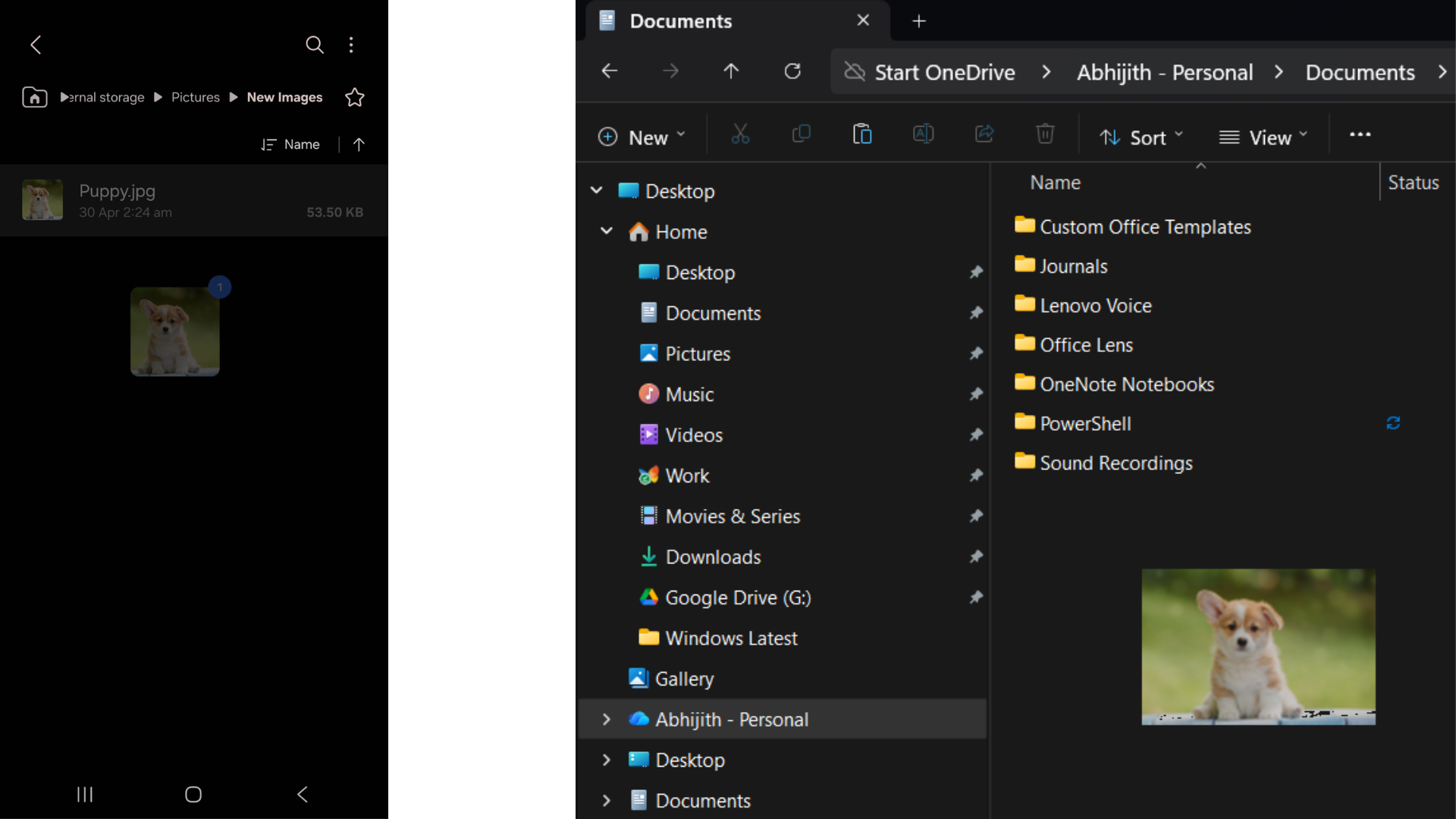
那么问题来了,设备能显示在多重控制中,其他功能如何?存储共享在文件资源管理器显示的设备列表仍为空,相关文件夹视图也为空。
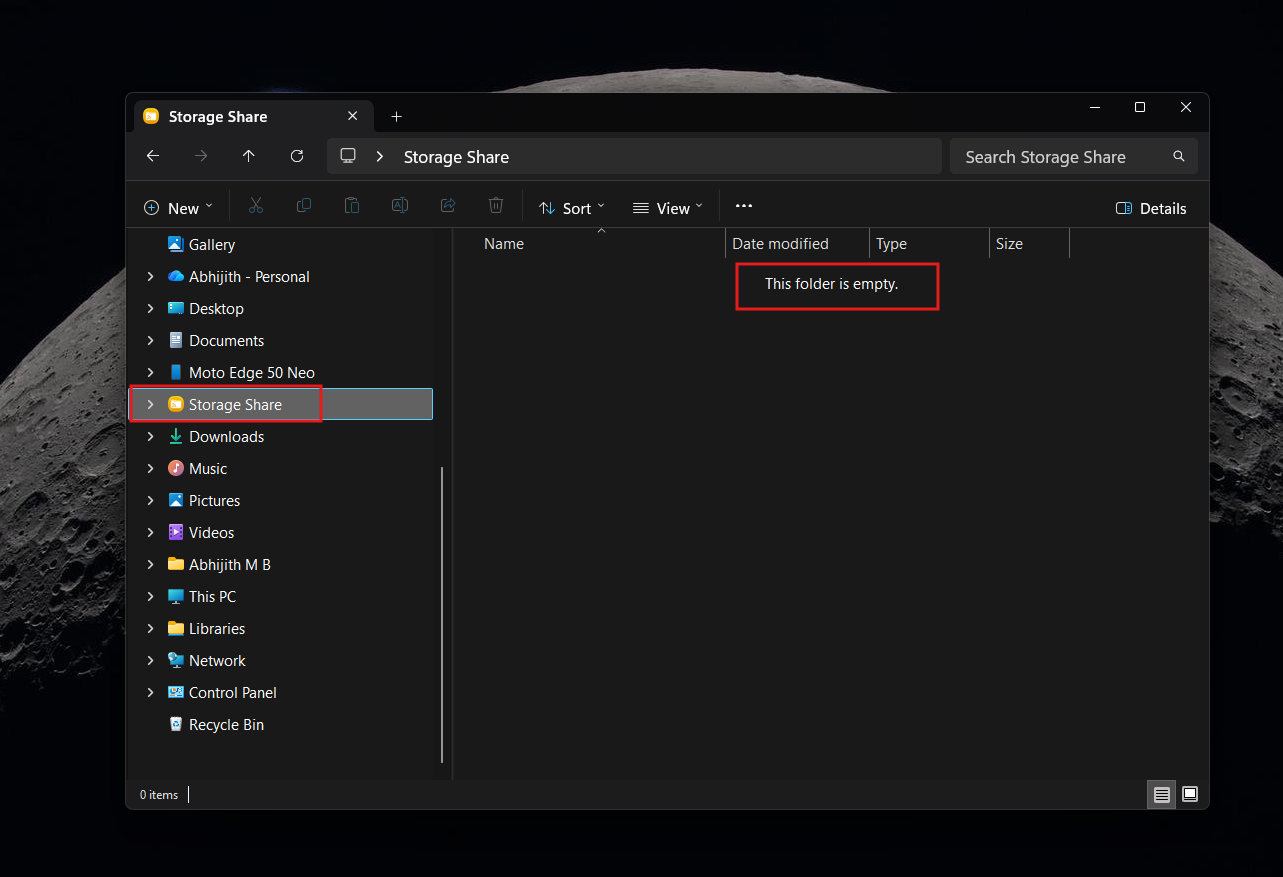
可能是我未能找到开启方法,也可能只是个案,我实在没找到在哪开启这个功能。
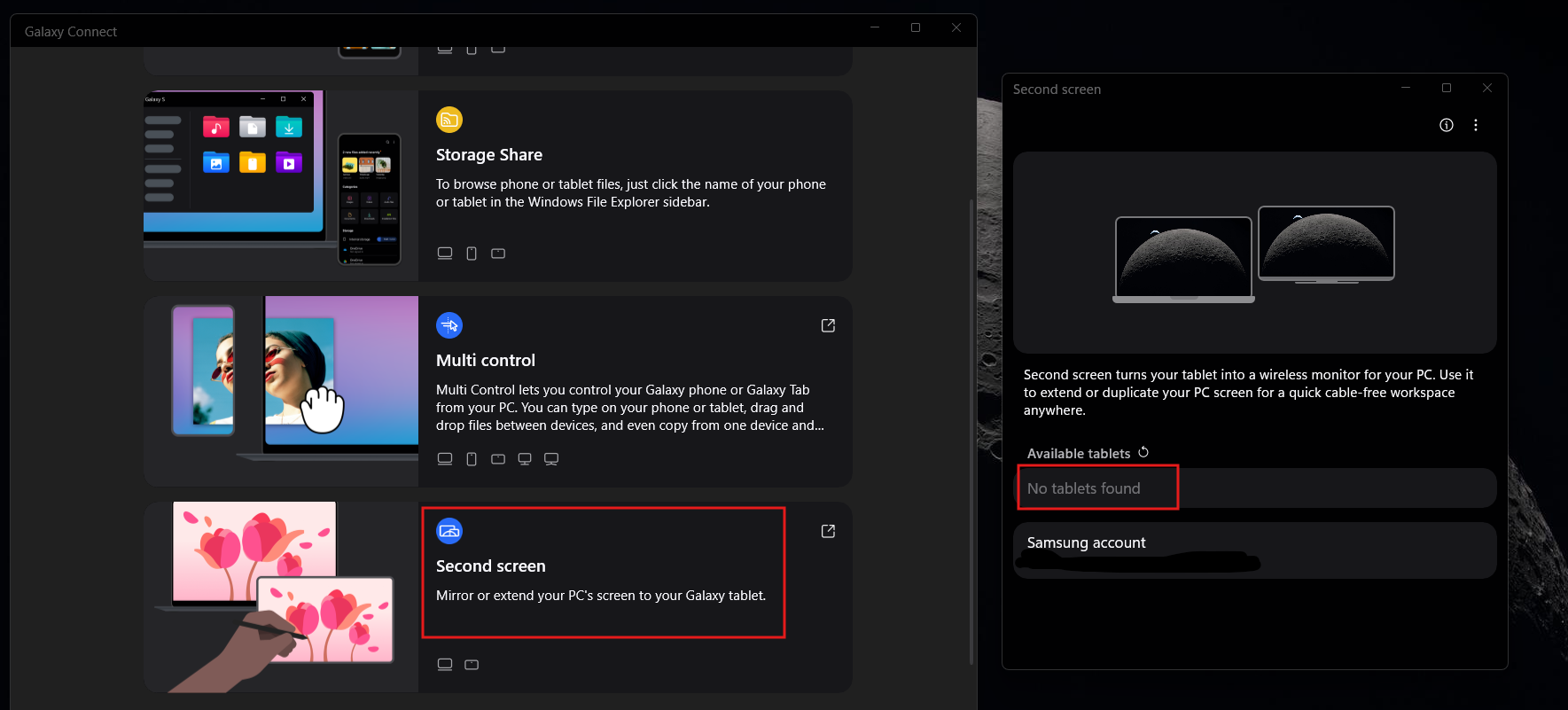
二屏功能必须要Galaxy平板支持,对我来说,Galaxy Connect唯一起作用的功能是多重控制,那是因为我在手机上手动开启了它。
这也揭示了不稳定的根本原因。三星没有专门的手机端应用负责与Windows电脑连接,而是依赖已登录的Samsung账户。理论上公司可以把应用功能集成进手机设置里,但没有指示,很难找到。
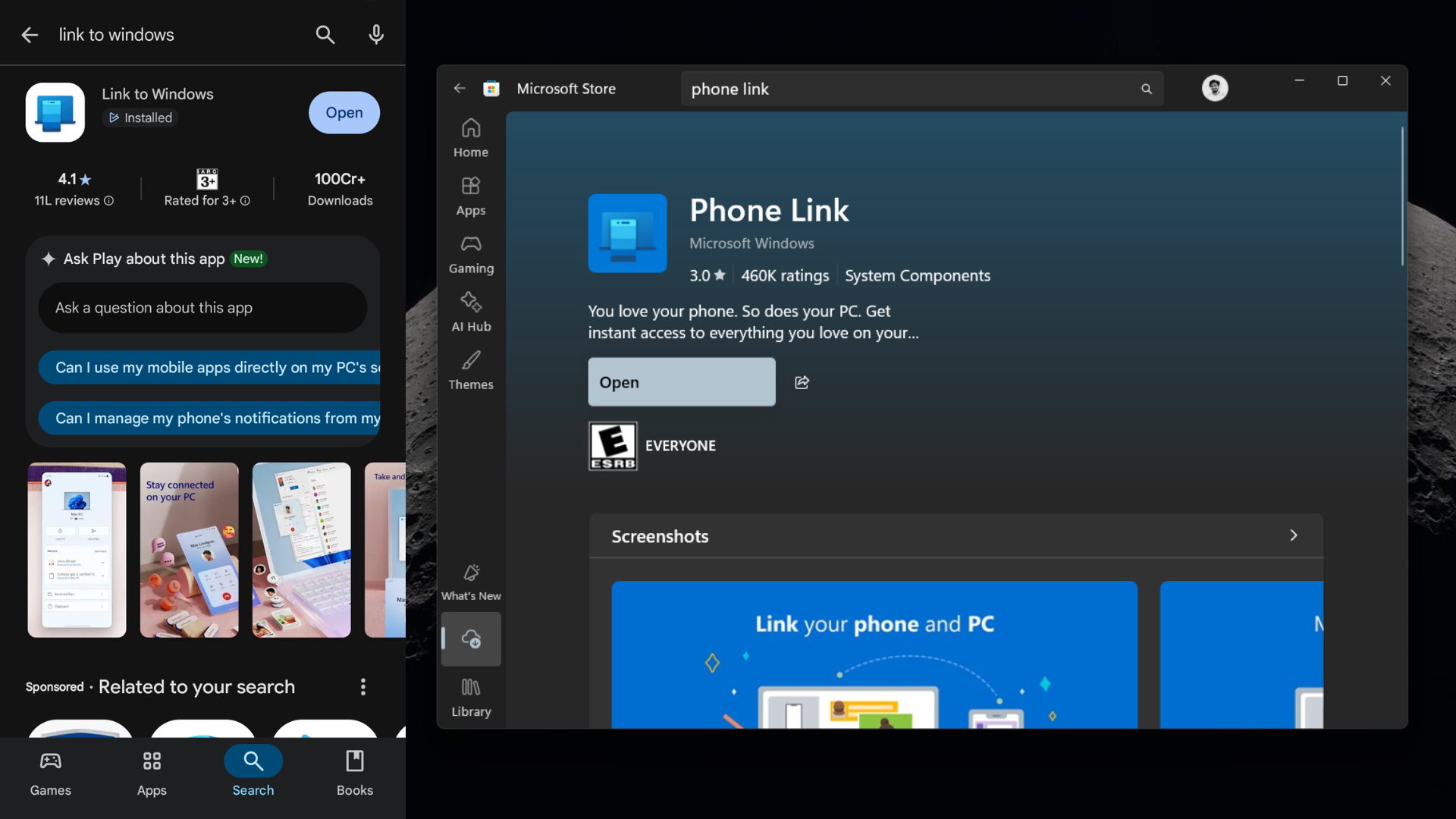
微软连接Windows与Android的方案是为手机提供Link to Windows应用,为Windows提供Phone Link应用(已预装在三星手机),使用体验更直接。
Galaxy Connect比Phone Link更好吗?
作为Phone Link的常用用户,我很确定Phone Link拥有大量Galaxy Connect无法匹敌的实用功能。Galaxy Connect唯一拥有而Phone Link没有的是多重控制,可以用PC的光标控制手机。
不过,Phone Link对三星Galaxy手机的支持已经足够镜像手机屏幕到PC,足以通过触控板和键盘控制手机。
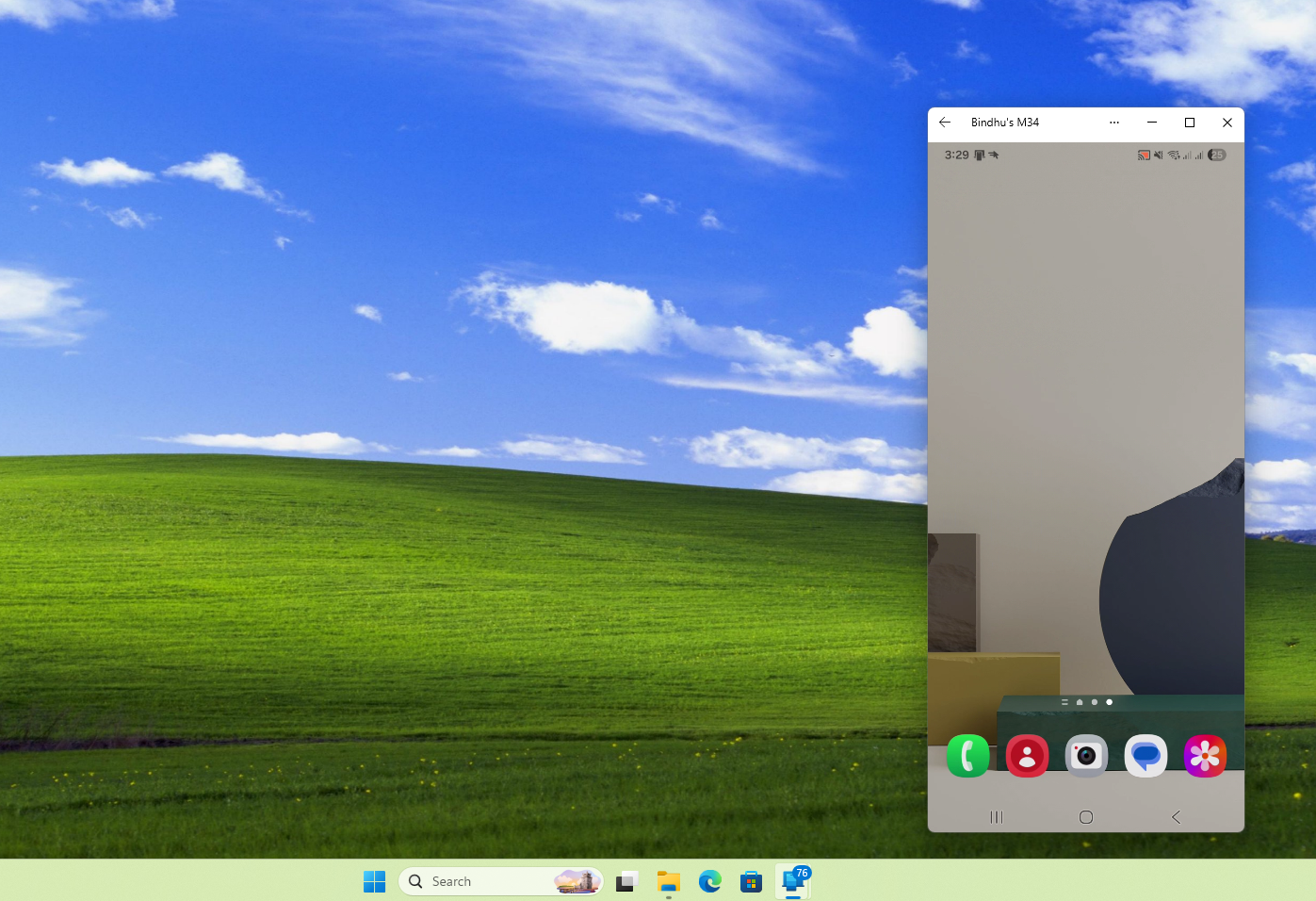
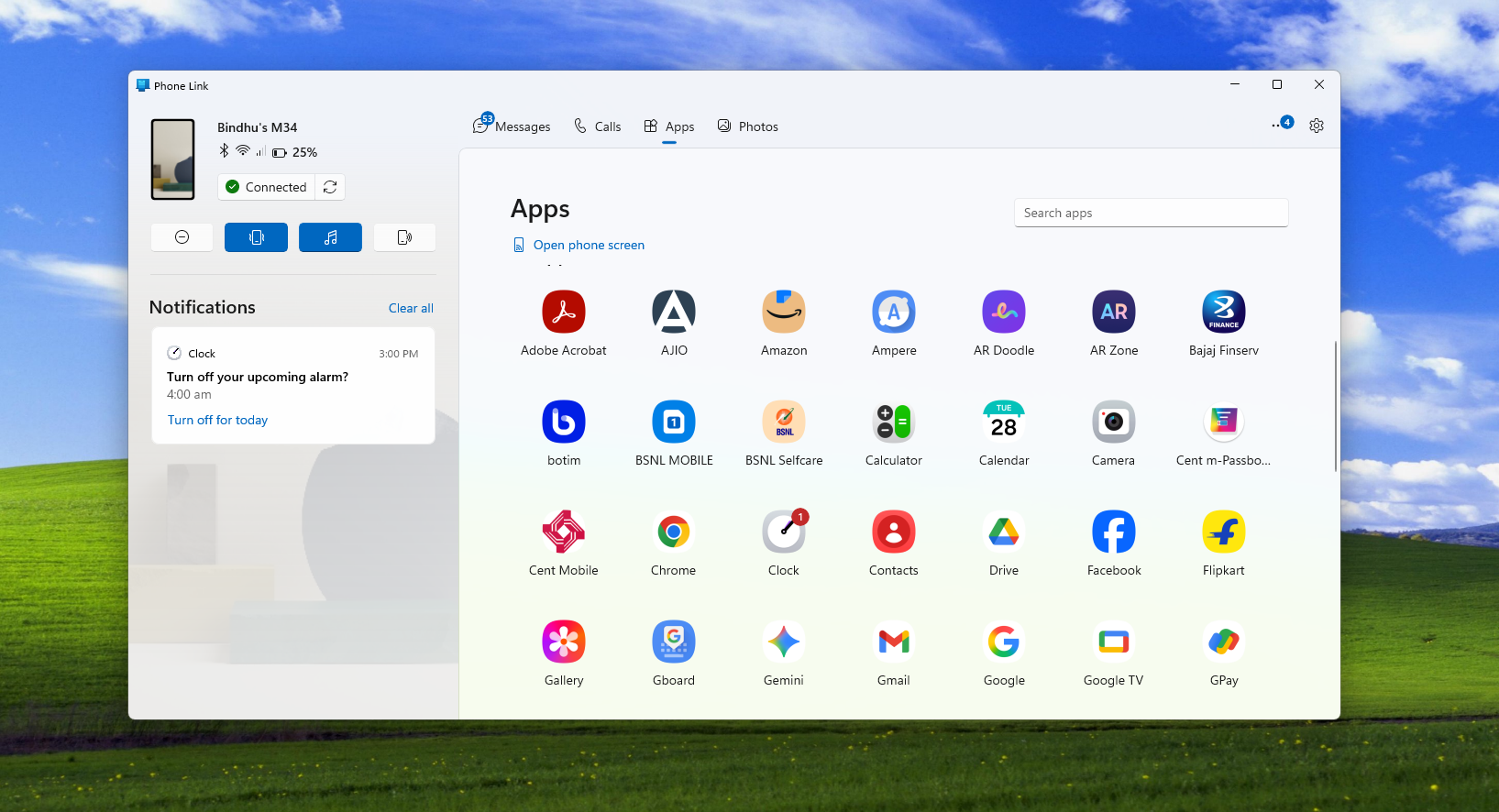
如果只想打开特定应用,而不像镜像整个手机,也能在Phone Link中实现。
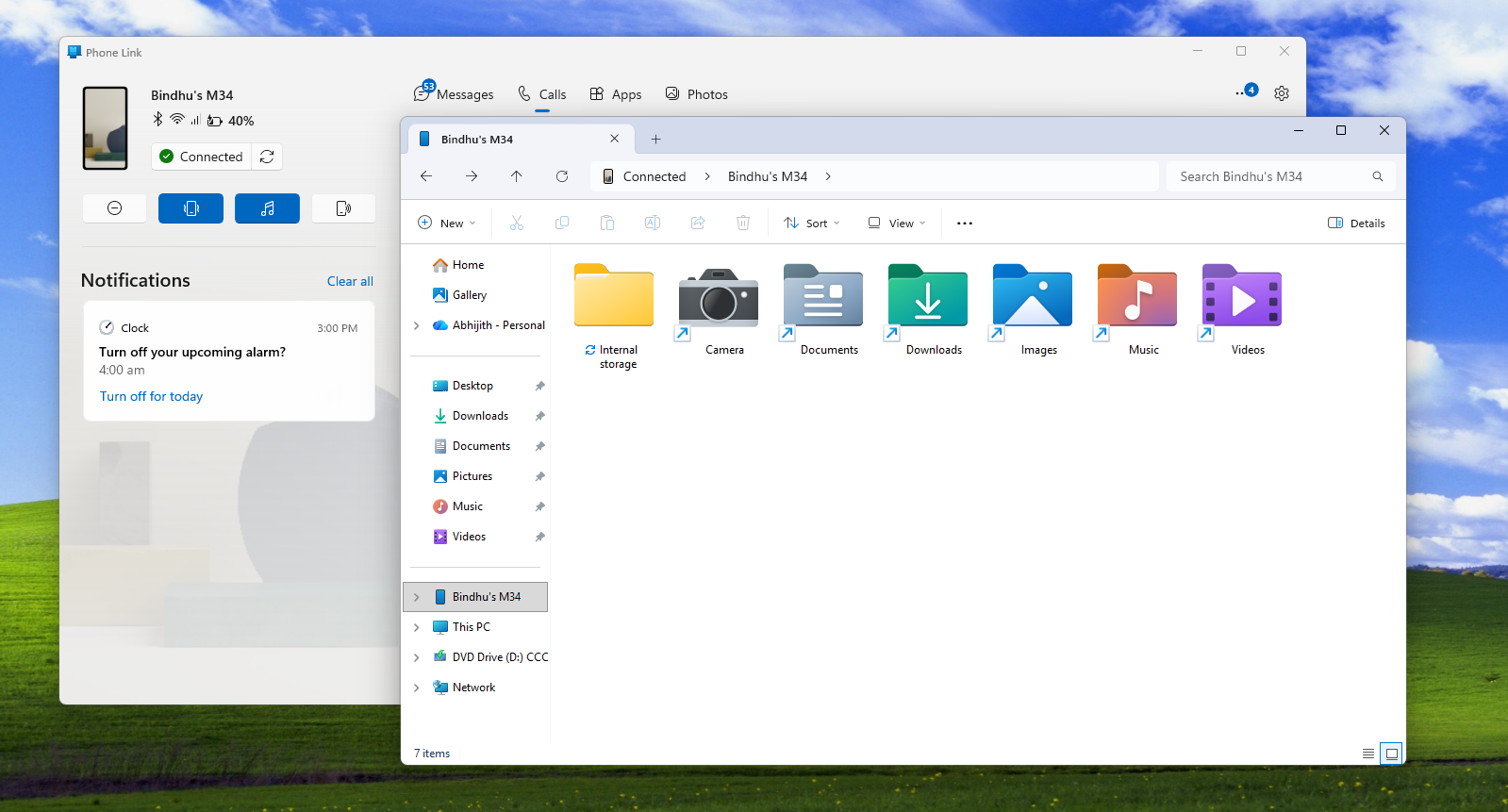
存储共享是Galaxy Connect中对我无效的功能。但如果可用,我也不觉得在Phone Link里缺少这功能,因为我实际上已通过文件资源管理器访问了Galaxy手机的全部文件。
说实话,我甚至还未开始介绍Phone Link的功能列表。它显示手机电量百分比、可操作通知和媒体控件,还能打电话和发短信。
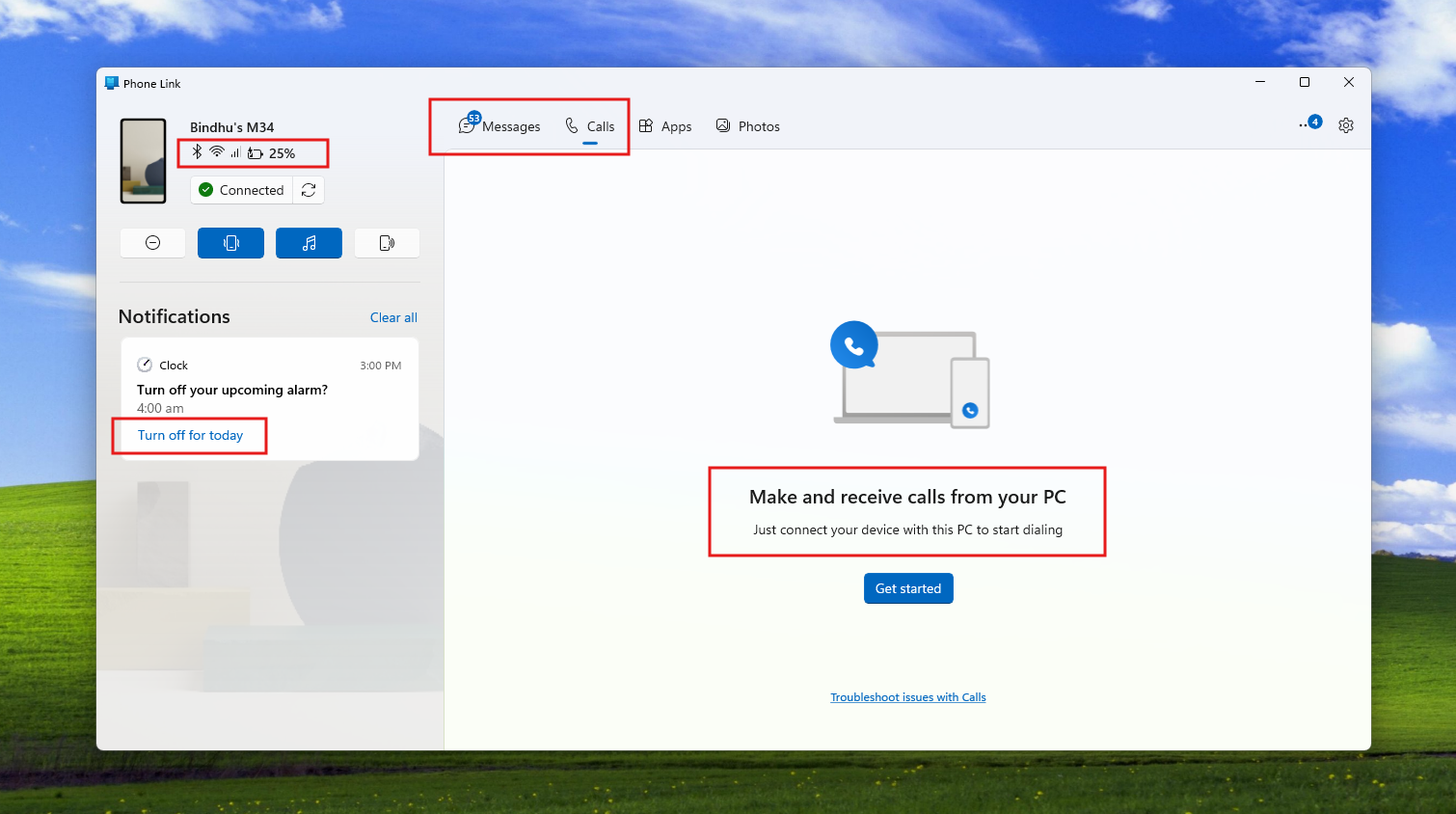
当然,Phone Link还能显示手机电池状态和通知,并支持从开始菜单直接发送文件。
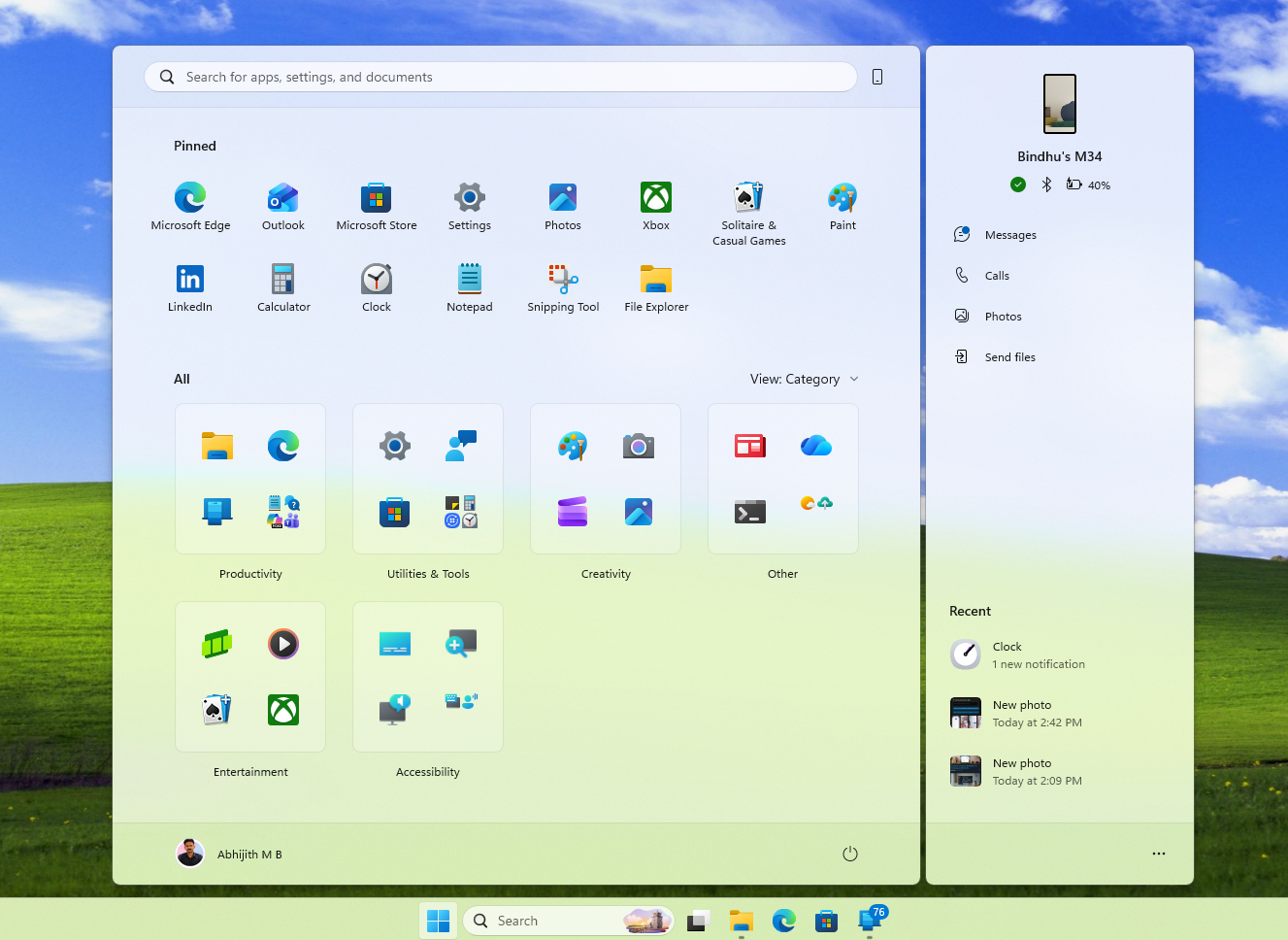
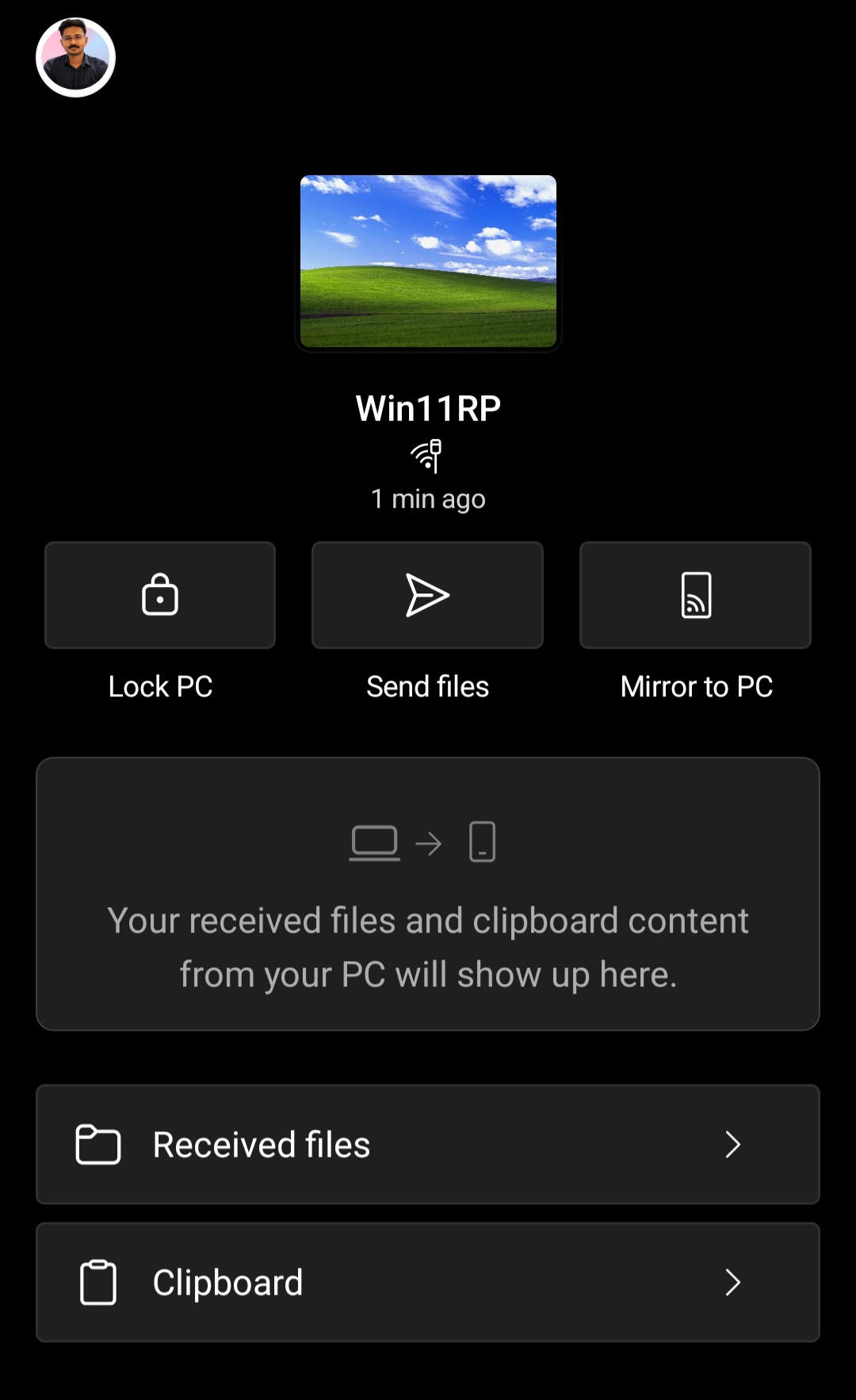
值得一提的是,借助专门的“Link to Windows”Android应用,你还可以从Galaxy手机控制部分PC功能。比如离开电脑时,可以远程锁定它、从手机发送文件到电脑、以及从手机镜像画面到电脑。我多次用过这最后一个功能,尤其是准备给手机充电时。
与Windows 11移动设备页面更深入的整合为你带来强大功能,让Android手机真正成为你的电脑伴侣。
你可以用Galaxy手机摄像头作为电脑网络摄像头,还能从手机续接和继续电脑上的任务等,这叫跨设备续接,微软正积极拓展支持此功能的应用。
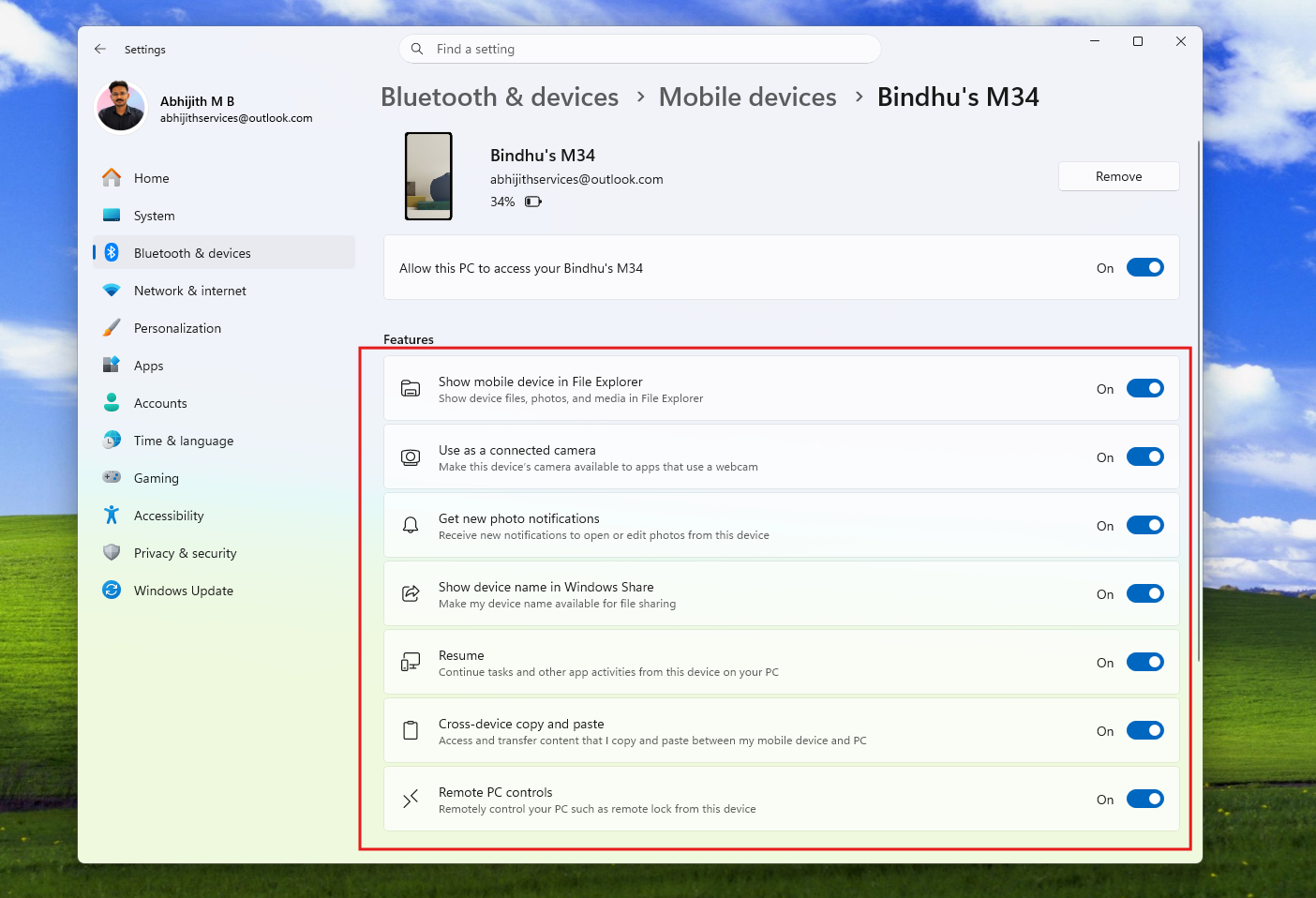
如果你好奇,Phone Link也支持跨设备复制粘贴。正如我说的,唯一缺少的是多重控制。
如果你已经使用Phone Link,还需要Galaxy Connect吗?
不需要,除非你特别想要多重控制功能。但请注意,该功能是三星独立应用,需和Galaxy Connect及Samsung账户一起下载安装。
Windows是最流行的桌面操作系统,Android是全球最流行的手机操作系统。像Phone Link这样在两个完全不同操作系统之间实现丰富生态级功能,实属难得,尤其当你不愿被绑定到某个生态系统时。
不过,三星通过Galaxy Connect的实现感觉投入不足,尤其对比Galaxy手机与Galaxy笔记本的紧密整合。
联想的Smart Connect为Windows PC和Android设备提供了独立的应用,功能更强大、丰富,预装于摩托罗拉手机,但任何Android设备均可安装。
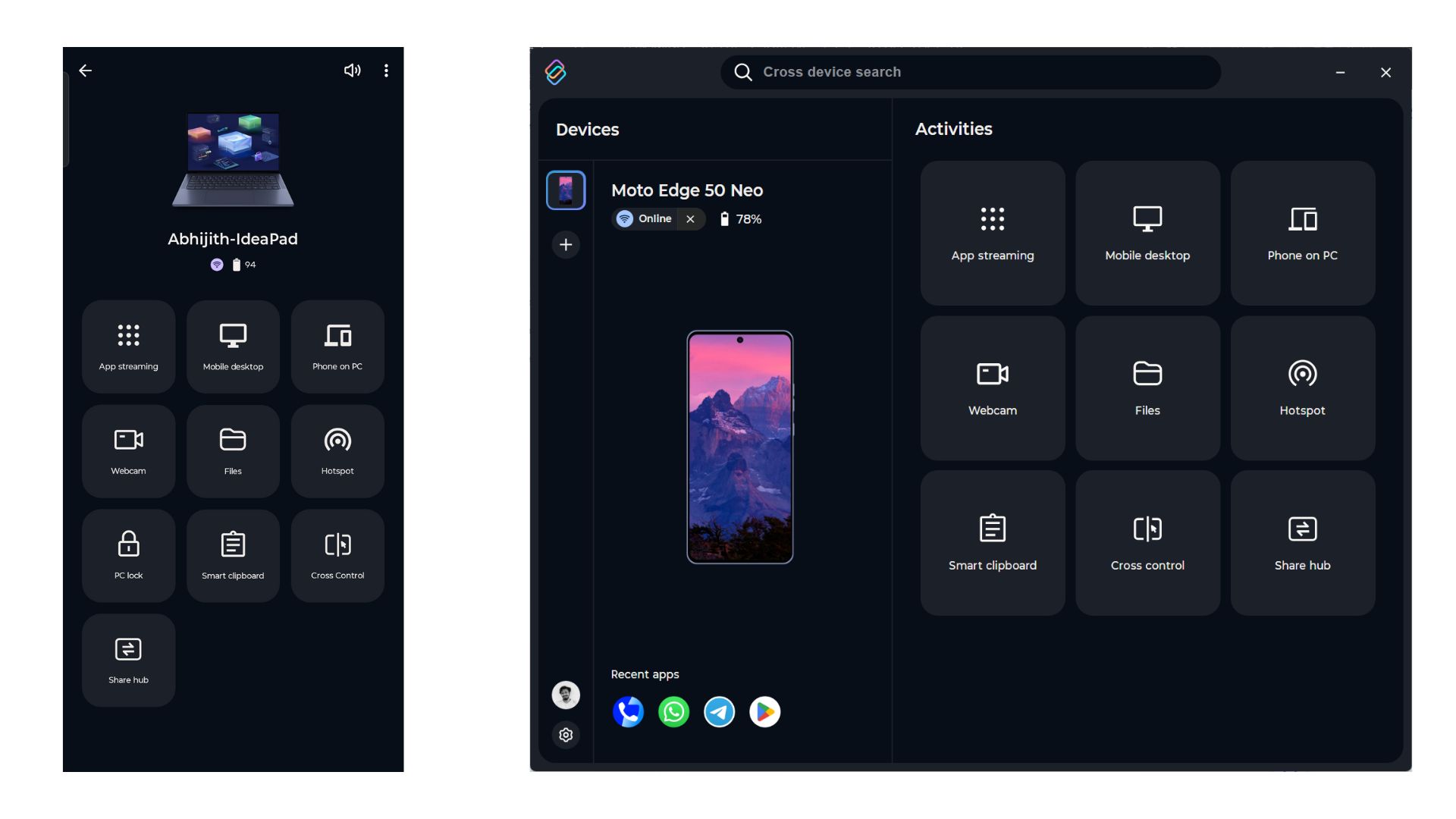
无论如何,看到厂商尝试这些功能很有趣,但Windows在Android整合方面还有很长的路要走。