微软通过 PowerToys 将 Linux 风格窗口功能带到 Windows 11,我再也回不去了
 PowerToys新增抓取移动和电源显示功能
 微软的PowerToys开发团队经常带来一些我从未觉得需要,但一旦使用后便离不开的Windows功能。最新的v0.99版本引入了两个这样的功能,分别是抓取移动和电源显示,同时对出色的命令面板停靠区也做了一些改进。
抓取移动是PowerToys中的一款工具,可让你从窗口的任意位置移动和调整窗口大小。作为长期的Windows用户,我习惯了为了移动应用窗口而寻找标题栏,或者为了调整窗口大小而寻找窗口边缘的麻烦。
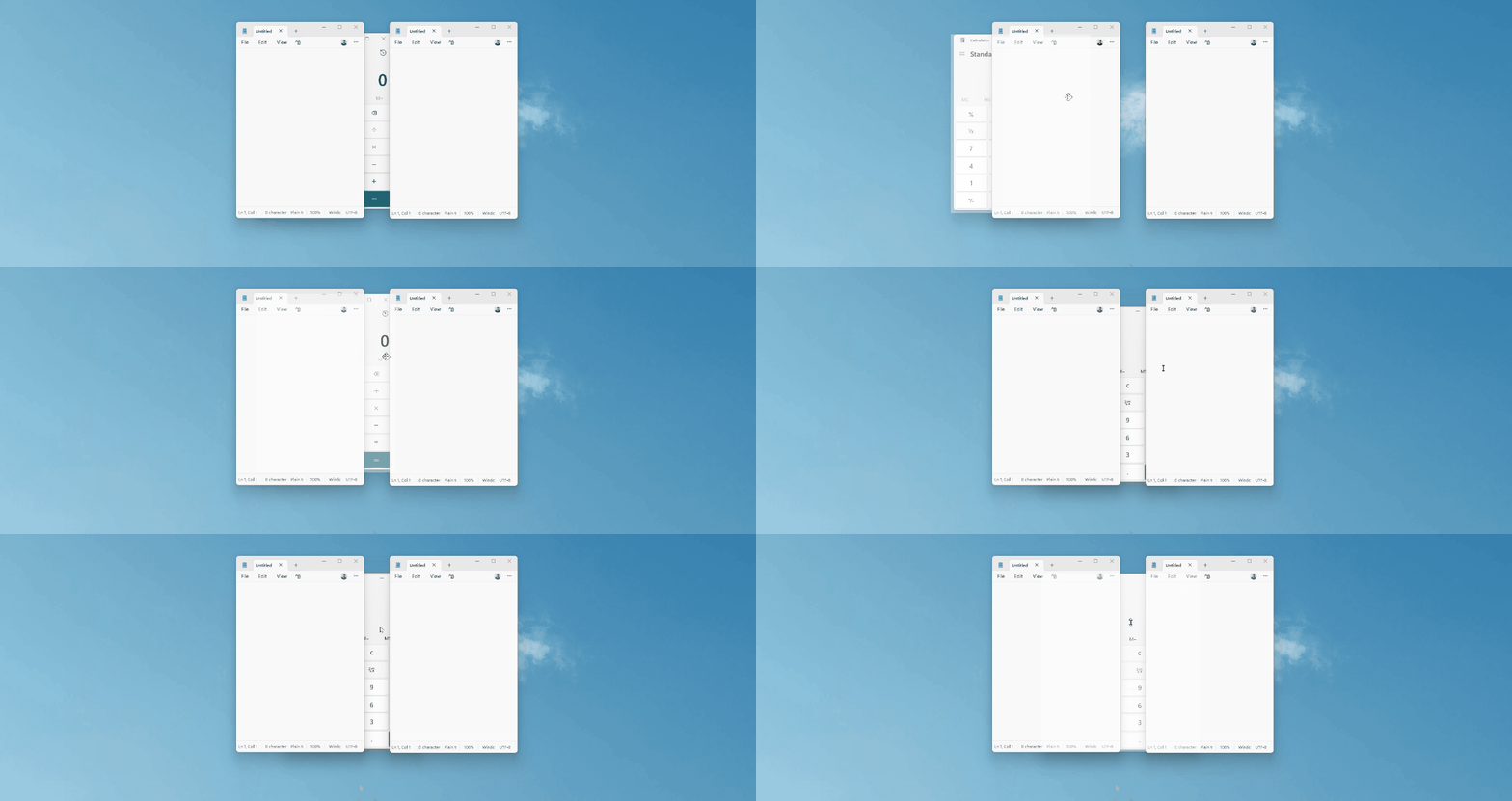
但如果你用过Linux桌面环境(如GNOME、KDE Plasma和Xfce),这可能是你的第二天性。Windows缺少这个功能,若要再次使用该系统,可能会让你感到沮丧。幸运的是,PowerToys仁慈地将该功能带到了Windows 11上。
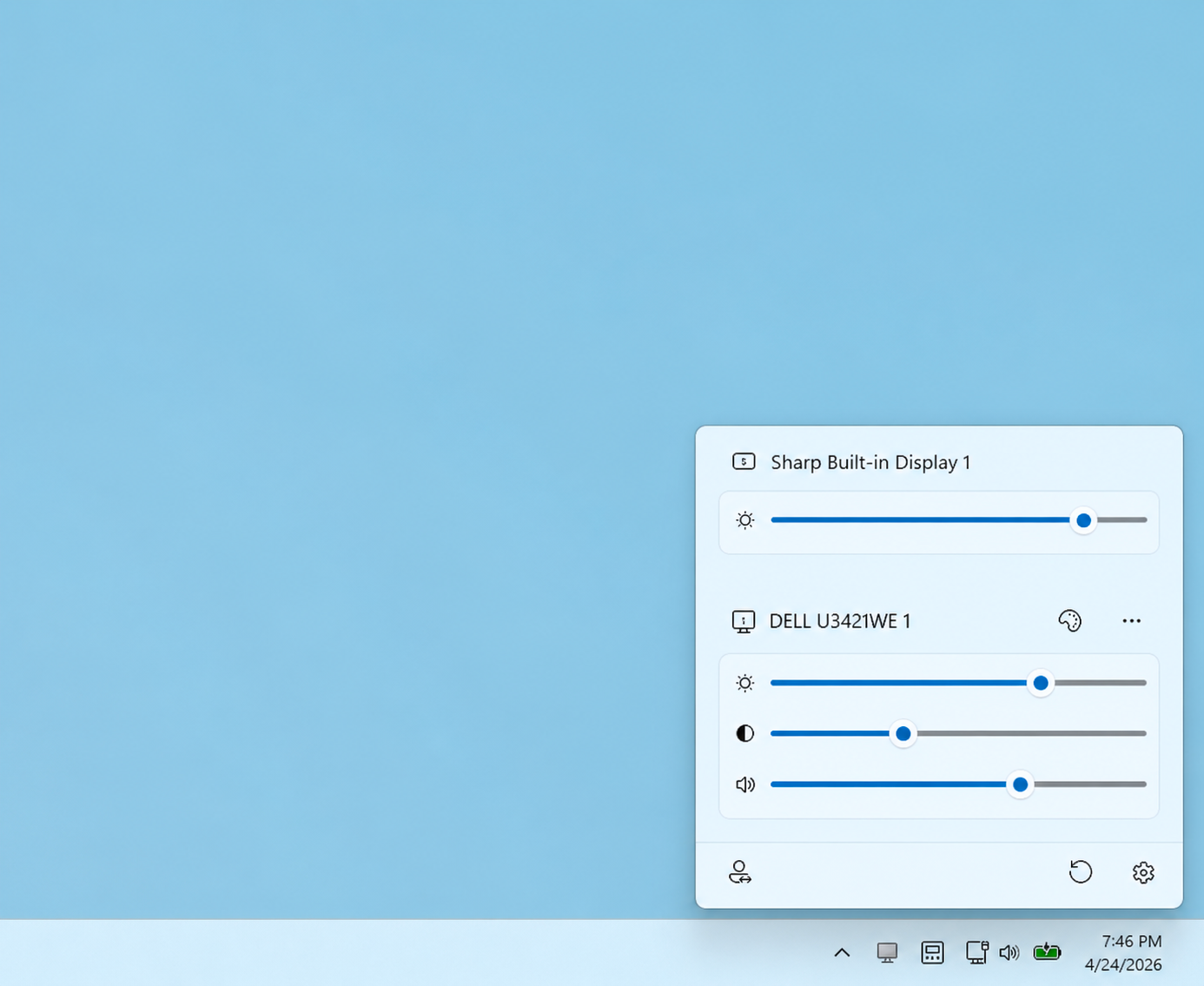
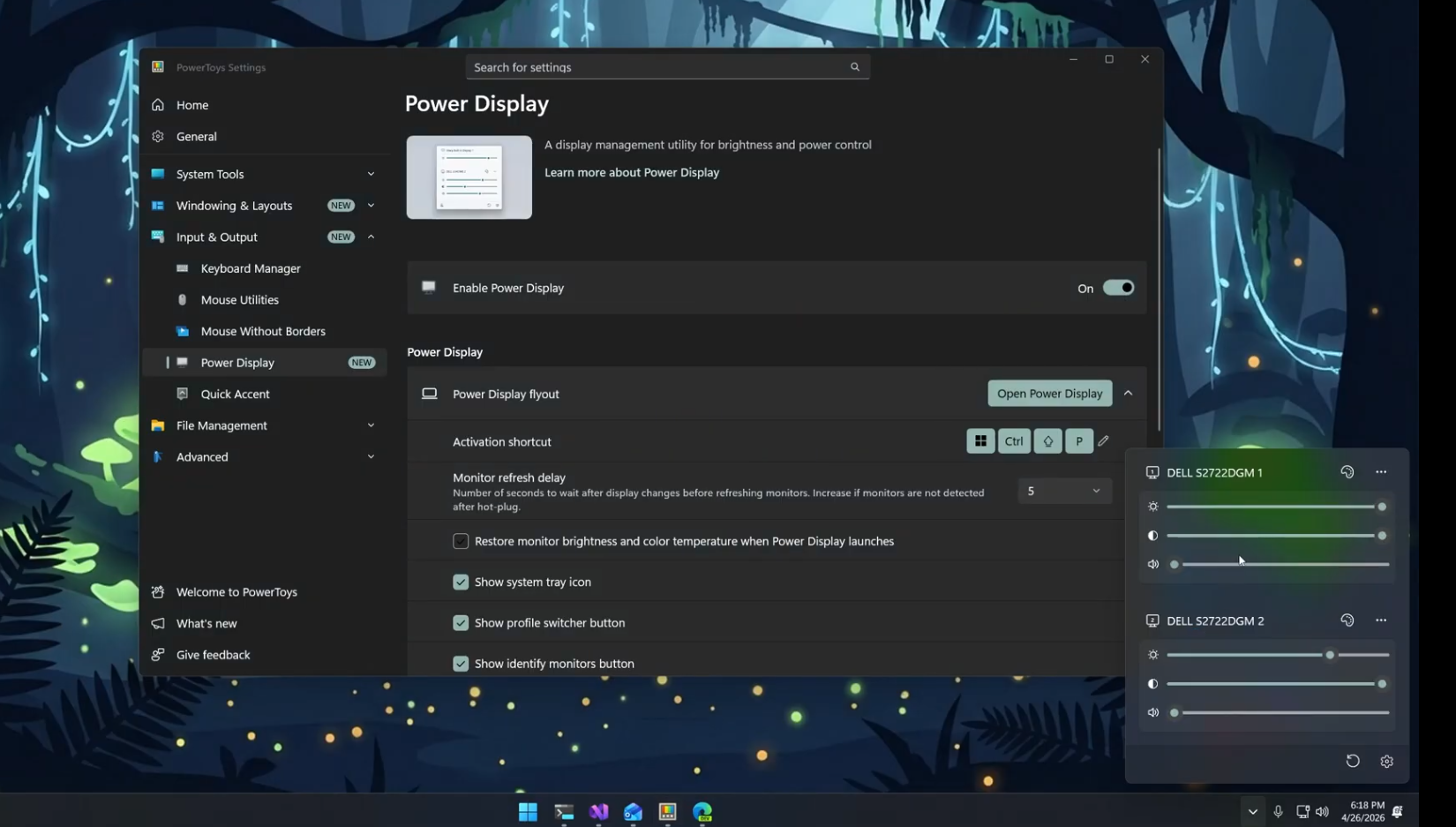
PowerToys的另一个新功能是电源显示,我此前不知道自己为何没有这功能还觉得没问题。它提供了单一界面来控制多显示器的设置,比如亮度。它启动的位置与快速设置相同,界面也一样。
使用这两个功能后,我觉得Windows完全没有理由不默认拥有它们。
PowerToys中的抓取移动工具让窗口管理轻松自如
抓取移动通过按住Alt键,在窗口任意位置拖动来移动窗口。你不再需要每次移动窗口时都将光标移到标题栏。
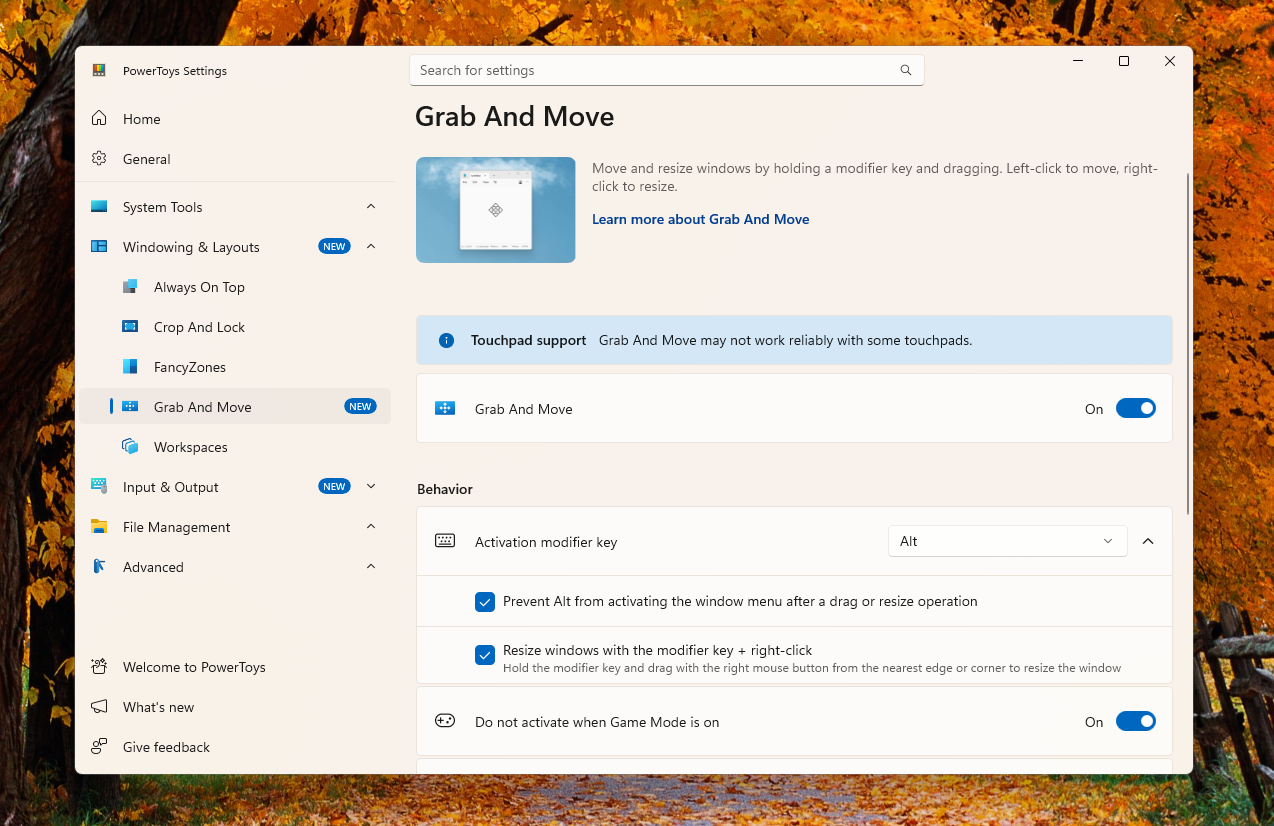
一开始,在抓取移动设置页会看到一个警告,提示该功能在某些触控板上可能不稳定,但这无妨,因为使用鼠标调整和移动窗口比触控板更方便。
不过,我用鼠标和触控板测试了抓取移动,感觉在我的电脑上运行良好。按住Alt键左键点击窗口并拖动即可移动窗口。
https://www.windowslatest.com/wp-content/uploads/2026/05/Using-Grab-And-Move-to-move-window-.mp4按住Alt键右键点击并拖动窗口则可调整窗口大小,上下左右拖动即可相应调整。
https://www.windowslatest.com/wp-content/uploads/2026/05/Right-clicking-and-dragging-while-pressing-Alt-keys-to-resize-windows-using-the-Grab-And-Move-feature.mp4这里的动画有些抖动,部分原因是我在使用虚拟机,但我在普通电脑上试过,速度更流畅。由于缩放问题,调整某些窗口大小时体验可能有所不同。
你可以将激活修饰键从Alt改为Windows键,如果你用Linux该键是默认的。
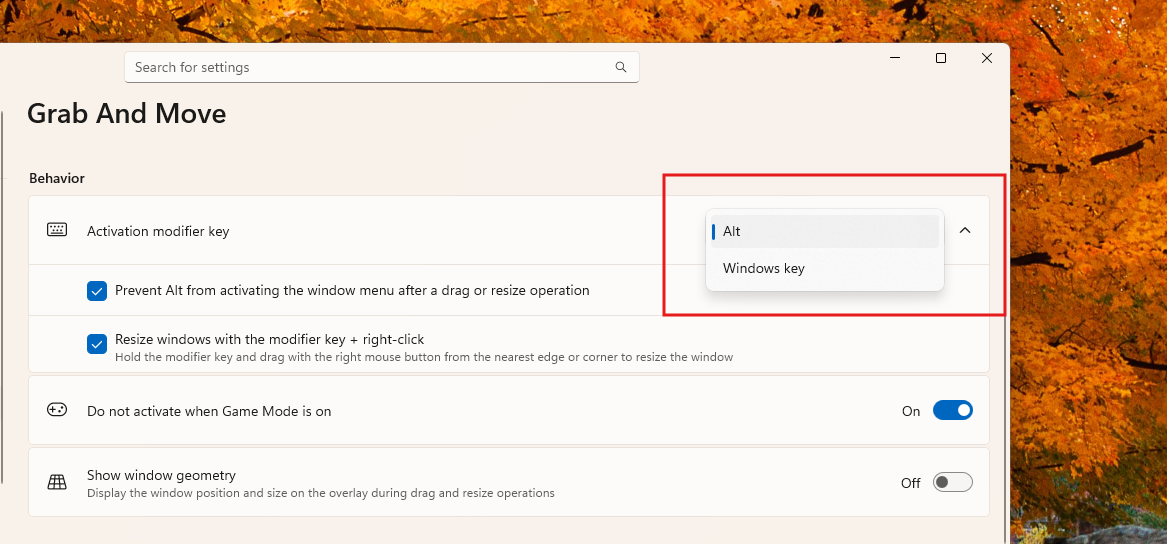
此外,游戏时该功能默认关闭,你可以通过关闭“游戏模式开启时禁用”开关来开启它。
你还可以通过排除应用进一步自定义功能,只需在排除应用栏输入应用名并按回车即可。我在微软商店测试,功能完全正常。
https://www.windowslatest.com/wp-content/uploads/2026/05/Testing-Excluded-apps-feature-in-Grab-And-Move-feature-by-PowerToys.mp4我不打算关闭抓取移动,有趣的是,去标题栏和窗口边缘移动或调整大小,反而变得特别不习惯。
电源显示功能早该加入Windows
电源显示让你直接从系统托盘控制显示器设置。说实话,这功能非常实用,因为你现在无需去显示器底部或背部的按钮,就能调节亮度、对比度、音量、旋转,甚至色温和电源状态。
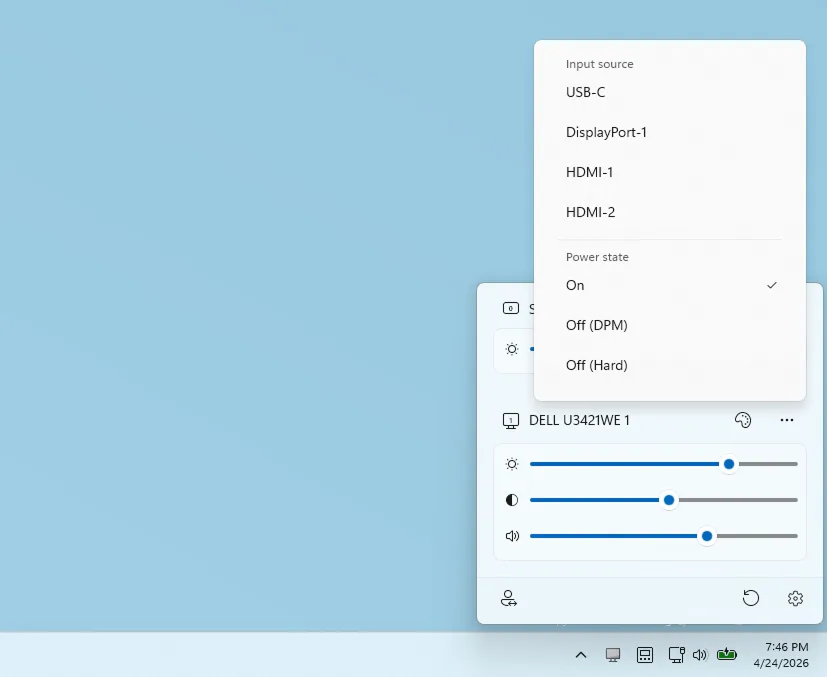
电源显示有快捷键,也可通过紧邻快速操作的系统托盘图标进入。
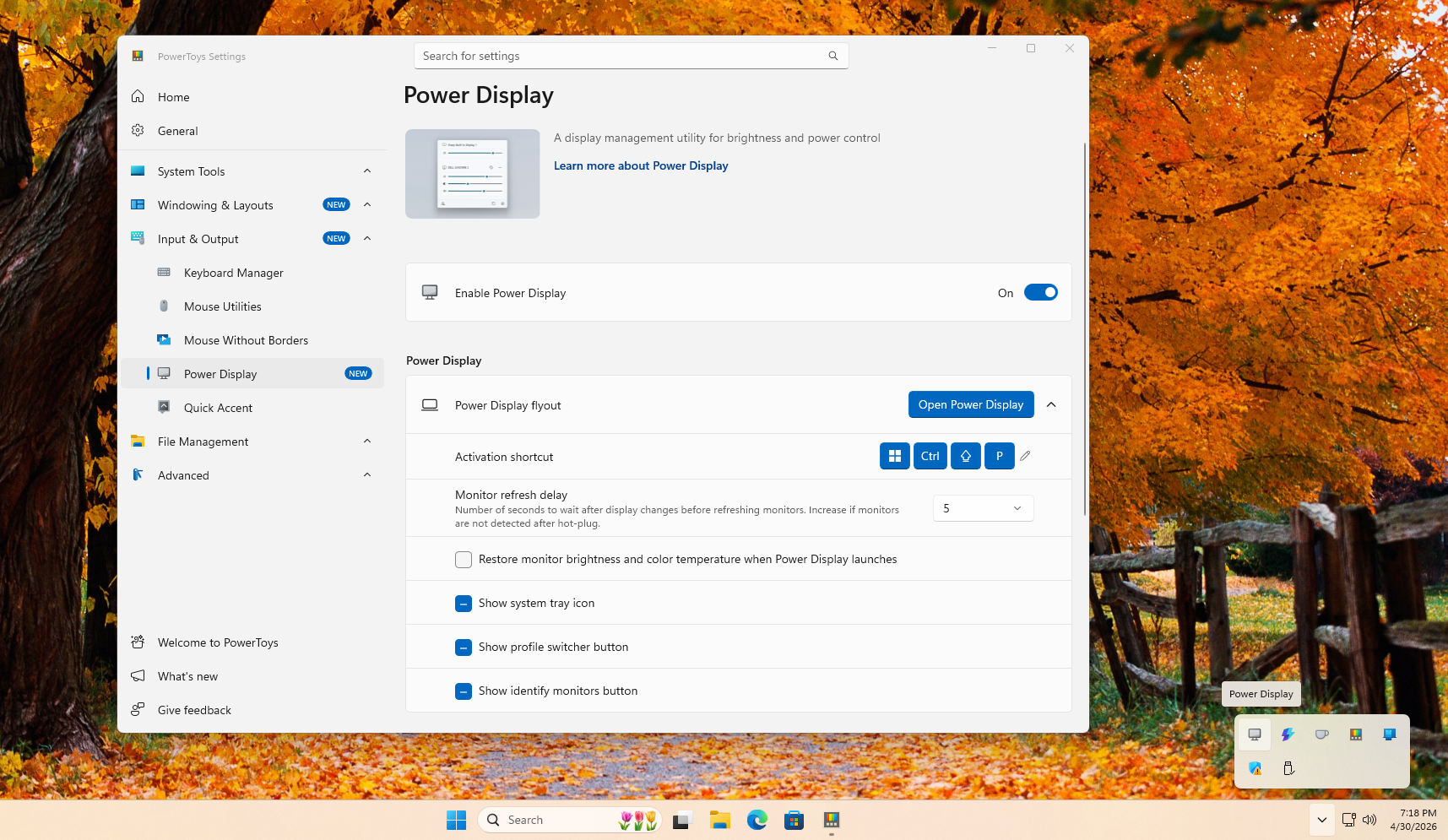
根据你的显示器,电源显示提供以下控制:
- 亮度滑块
- 对比度滑块
- 音量滑块
- 输入源控制
- 旋转控制
- 色温开关
- 电源状态控制
这些功能均可单独开启或关闭。
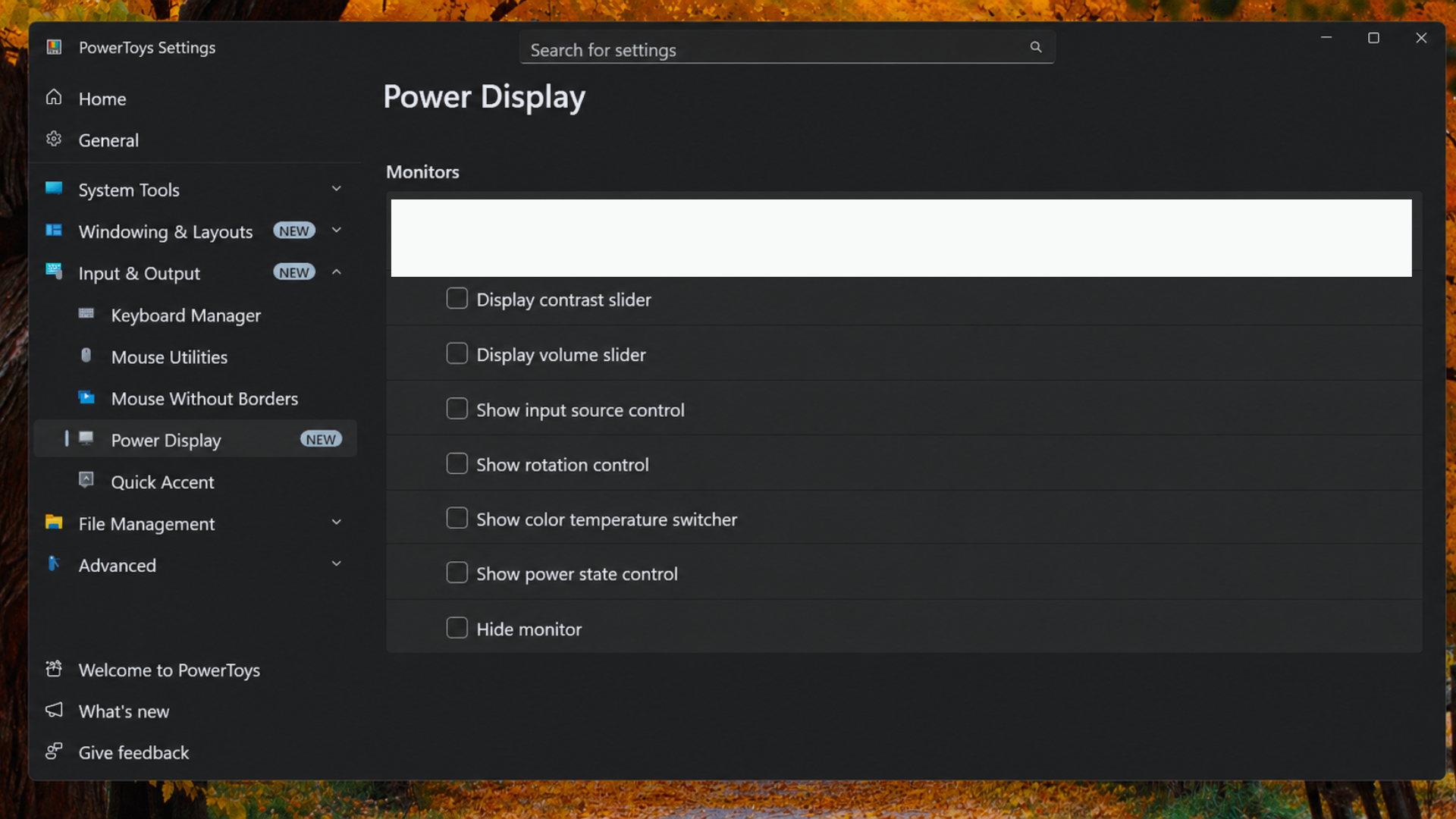
电源显示在多显示器环境中最为实用。
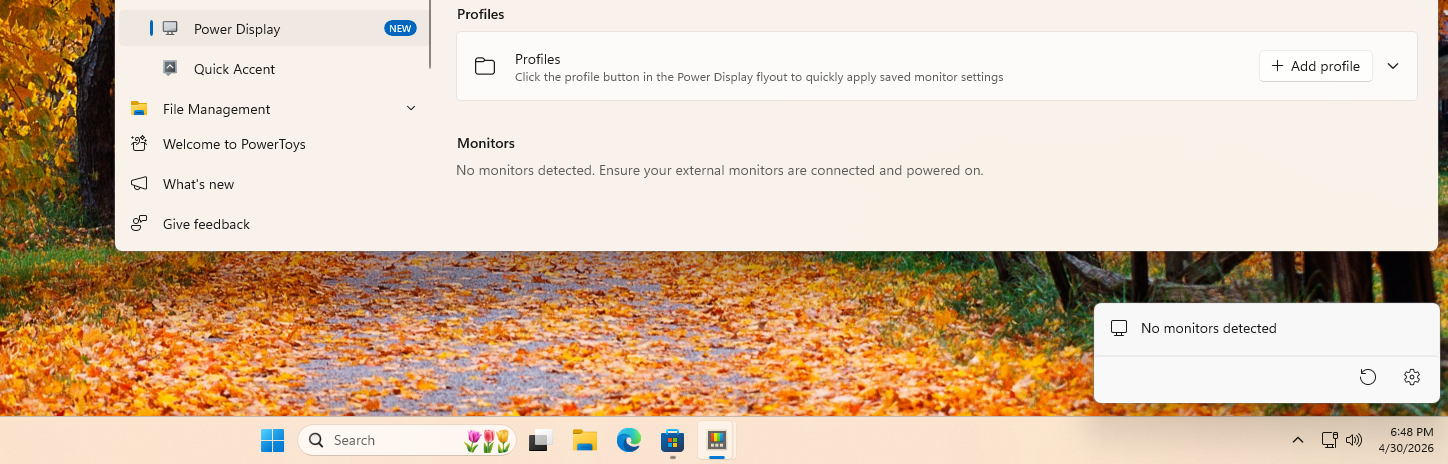
当然,显示器必须支持DDC/CI才能使用这些功能。显示数据通道/命令接口是通过视频线(HDMI、DisplayPort或VGA)控制外接显示器的标准。大多数现代显示器支持此功能。如果你的显示器较旧不支持,会在弹出窗口看到“未检测到显示器”。
笔记本屏幕使用WMI(Windows管理规范),这是微软专有的管理框架,用于集成笔记本显示屏,因此你只能用电源显示调节其亮度。
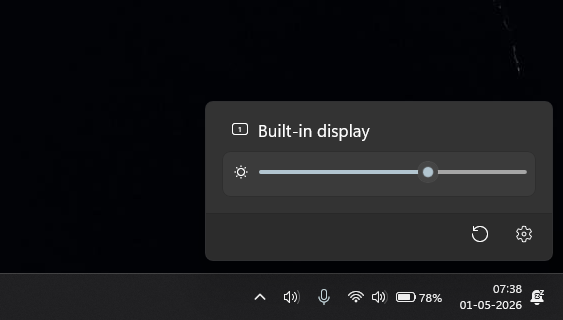 无外接显示器时,笔记本屏幕因只支持WMI,仅显示亮度滑块
如果你笔记本不连接外接显示器,或者外接显示器不支持DDC/CI,开启电源显示就没意义了。
电源显示设置页内有多个自定义选项。
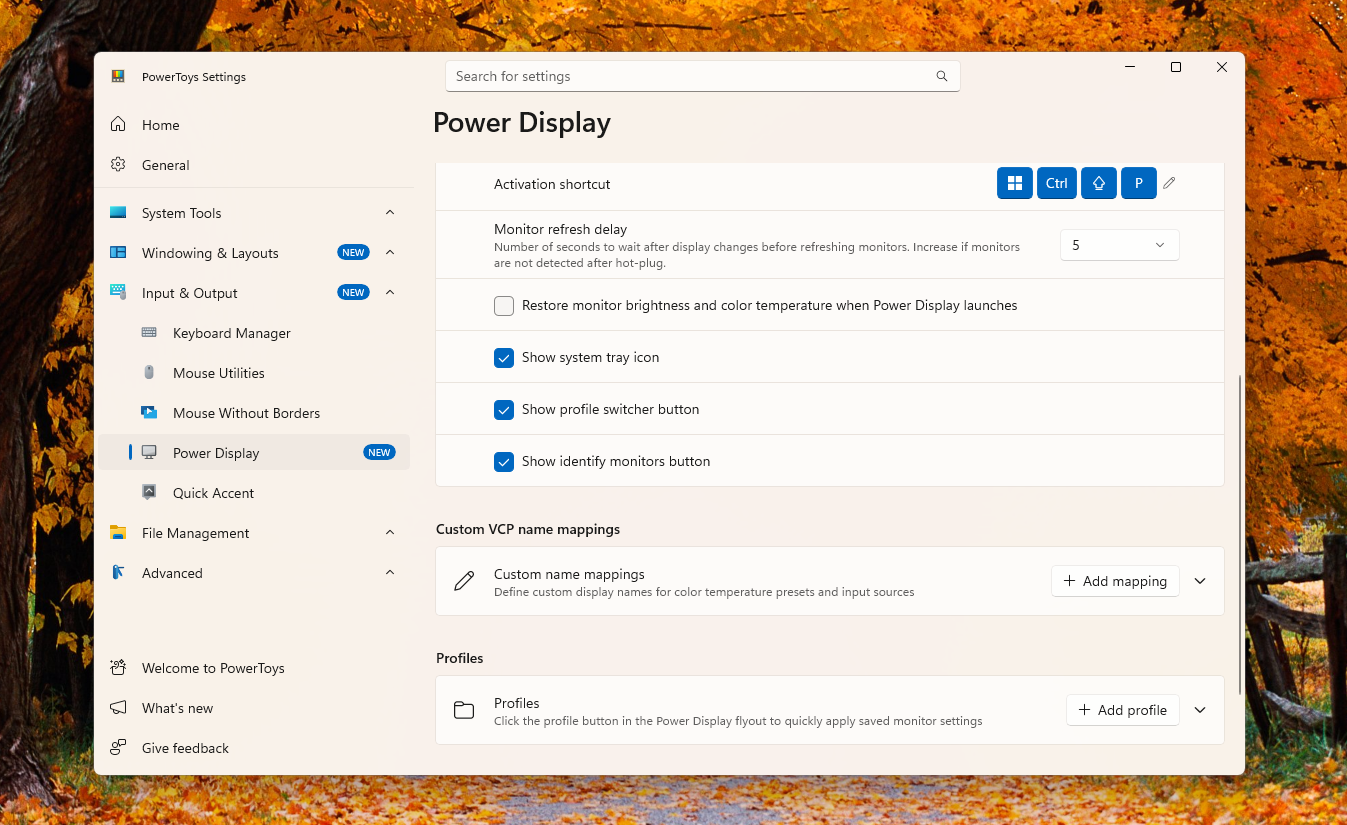
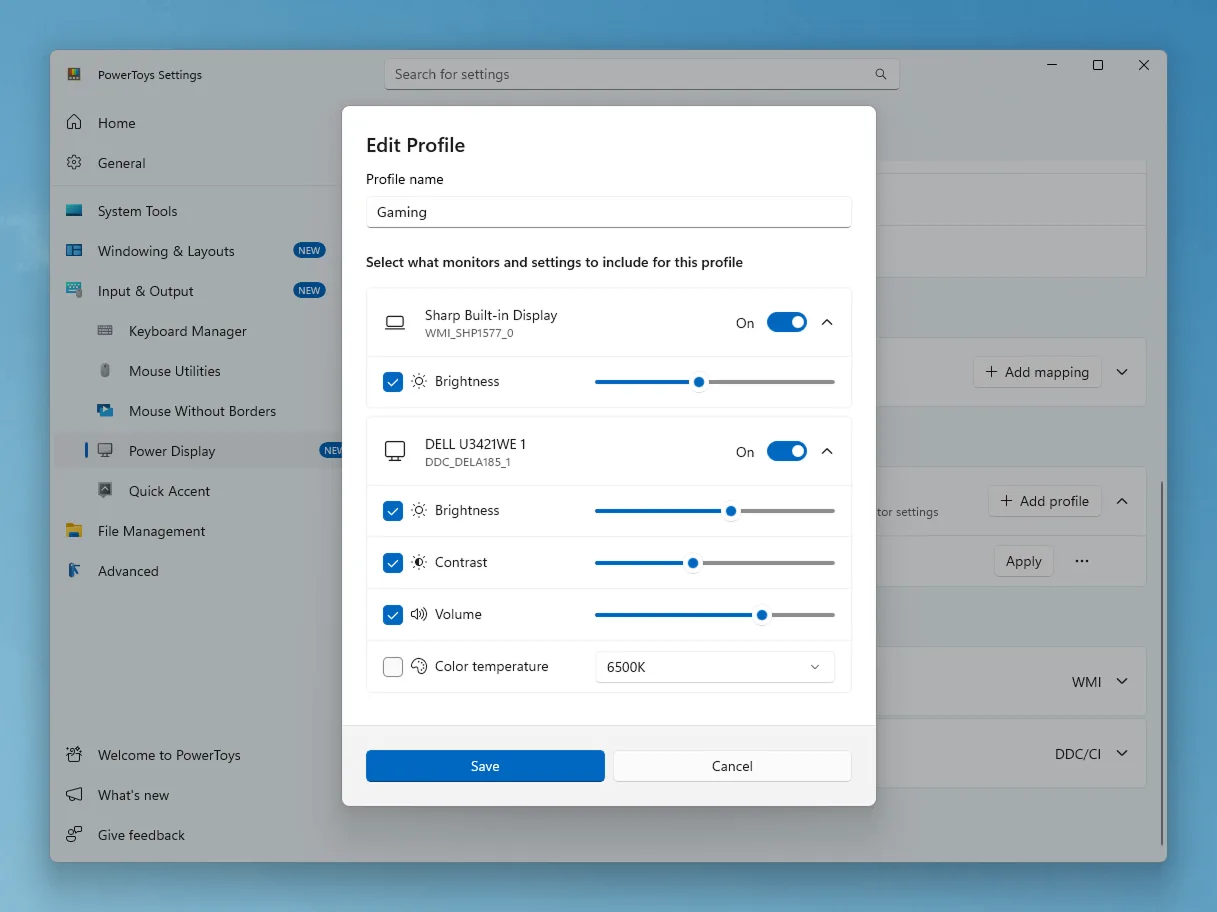
也许最棒的是配置文件功能,你可以应用保存的显示器设置,比如为所有显示器应用低亮度和暖色调的夜间模式配置。
 来源:微软
来源:微软命令面板停靠区新增紧凑模式
命令面板停靠区自一个半月前推出以来迅速成为粉丝喜爱功能,但我觉得它尺寸有点大。
现在更新新增了紧凑模式,几乎只有原来一半大小,给你留出更多屏幕空间。

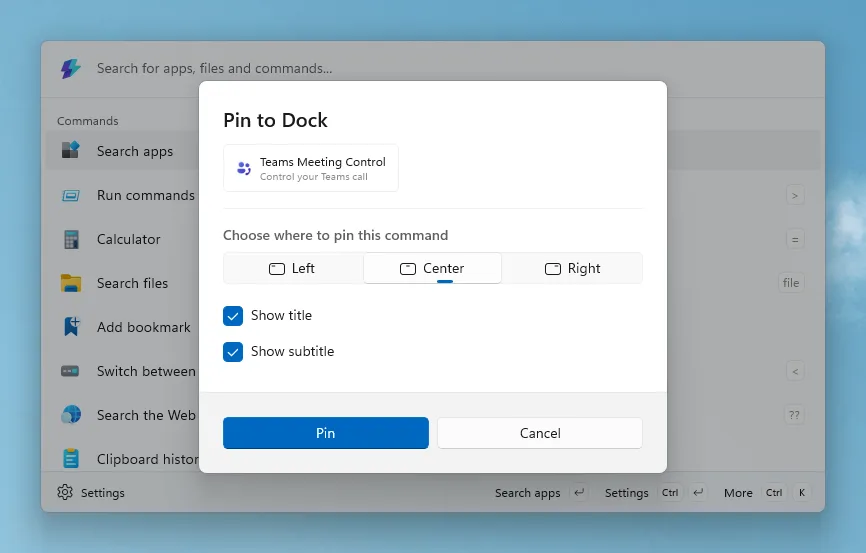
此外,固定命令到停靠区时,你现在能选择它在停靠区的位置,以及是否显示标题和副标题。
像抓取移动和电源显示这样的功能,本应早几年就出现在Windows里。微软终于开始专注于修复系统核心,打好基础后,将这类功能纳入Windows将是下一步正确的方向。