微软解释为何部分Windows 11更新下载快但安装慢
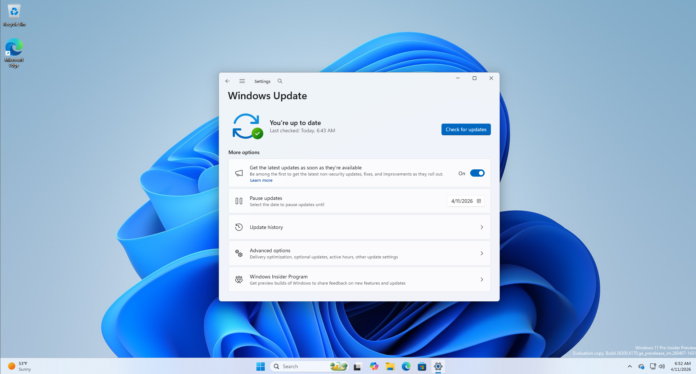
只要有稳定的网络连接,Windows 更新通常很快。每月的累积更新文件可达 5GB,应用完成不会超过 10 分钟,但有时即使下载完成,安装过程仍可能花费较久。微软表示这是故意设计的,究竟为什么?
当你点击“重启”完成更新时,Windows 会重启,进入下图所示的旋转圆圈界面:
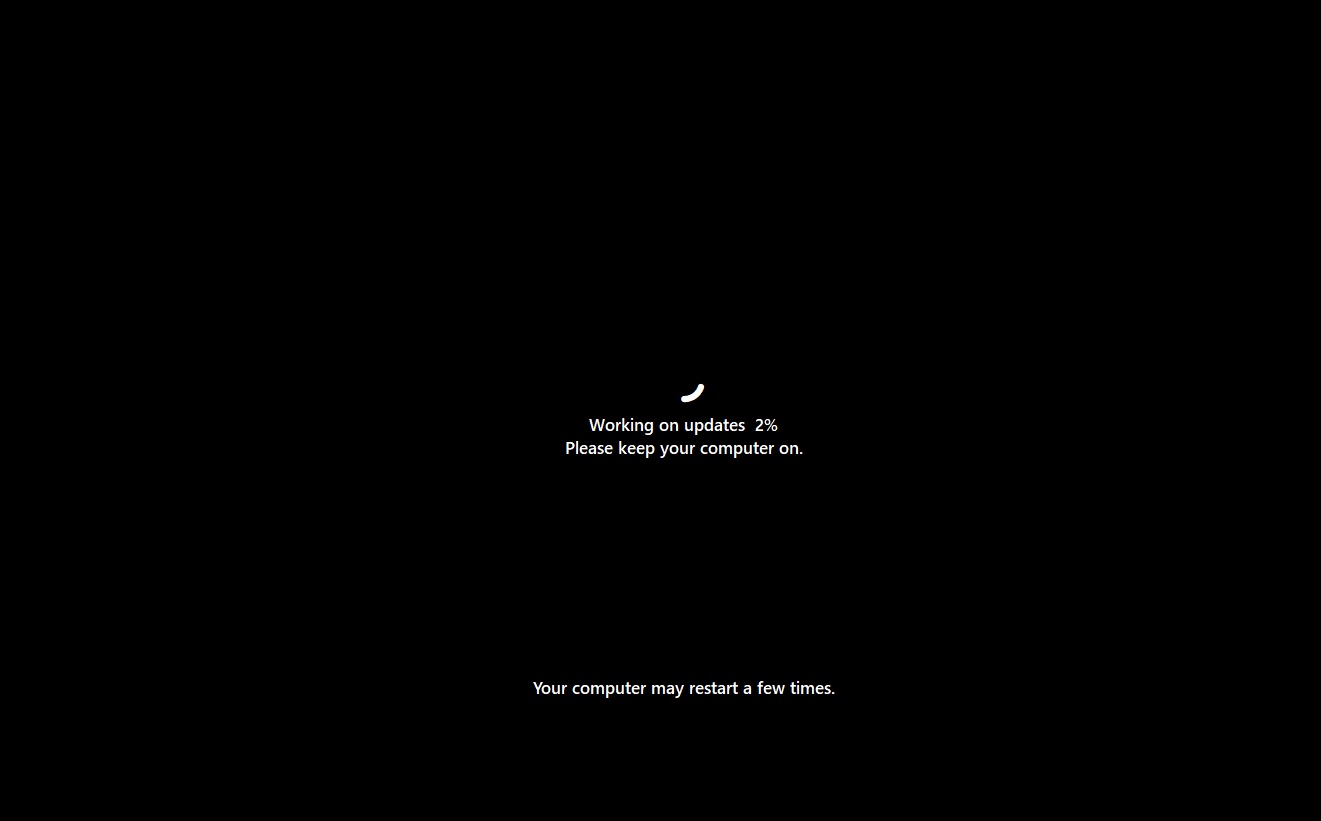
在旋转圆圈界面期间,Windows 11 正试图通过替换文件来安装更新。但有时看似卡住了,让你担心电脑进入了更新失败状态。不过不用担心,微软表示 Windows 11 现在已开启更新失败的自动恢复功能。
Windows 会检测更新安装是否遇到困难,并在后台采取措施促进安装顺利完成。这意味着 Windows 更新不会突然终止或带着模糊的错误代码返回桌面。相反,Windows 会自动尝试恢复失败并继续更新。
微软在一份新文件中解释:“[Windows] 在后台采取额外措施,帮助更新成功完成,无需用户干预。这意味着你的设备会实时自动尝试恢复安装失败,导致某些更新耗时更长。”
虽然安装耗时较长令人沮丧,但微软表示初步结果积极。借助后台恢复检测,Windows 更新的成功率有所提升。
同时,如果你的更新没有处于风险状态,你可能会看到下载和安装更快,尤其是在网络不佳或不常使用设备的情况下。微软称已在大多数电脑上缩短了下载和安装时间,相关更改仍在逐步推出。
微软指出:“这些改进对上网时间较少或网络连接差的设备尤为显著,提升了更新成功率。”
微软希望赢回用户,Windows 更新迎来急需改进
微软承诺修补 Windows 11,CEO 萨提亚·纳德拉确认公司计划“赢回”用户。但强制更新并不能留住用户。Windows 中最让人烦恼的板块之一仍是 Windows 更新,过去 Windows 7 及更早版本中,用户对更新控制更多。
除了降低失败率和加快下载速度,微软还在测试一项新功能,允许你随时暂停更新。
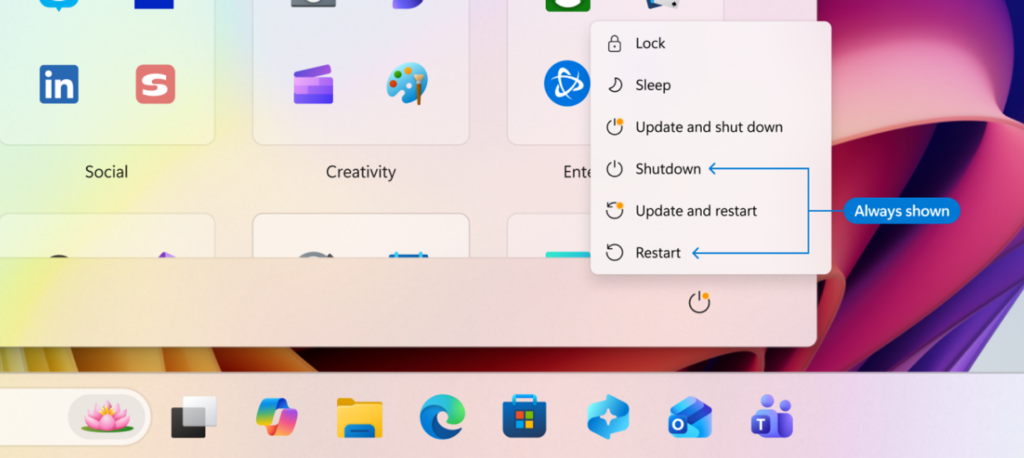
目前你最多能暂停更新五周,延期结束后 Windows 会尝试安装更新,然后才能再次暂停。最糟糕时,“关机”和“重启”按钮会安装更新,而非直接关机或重启。
微软已修复这些恼人问题。关机和重启按钮将不再绕过延迟更新设置强制安装更新。
现在,你可以无限期暂停更新。如图所示,你可以使用新日历视图,选择一个 35 天内的暂停日期,35 天后再无自动更新强制触发,你还能再次暂停更新。
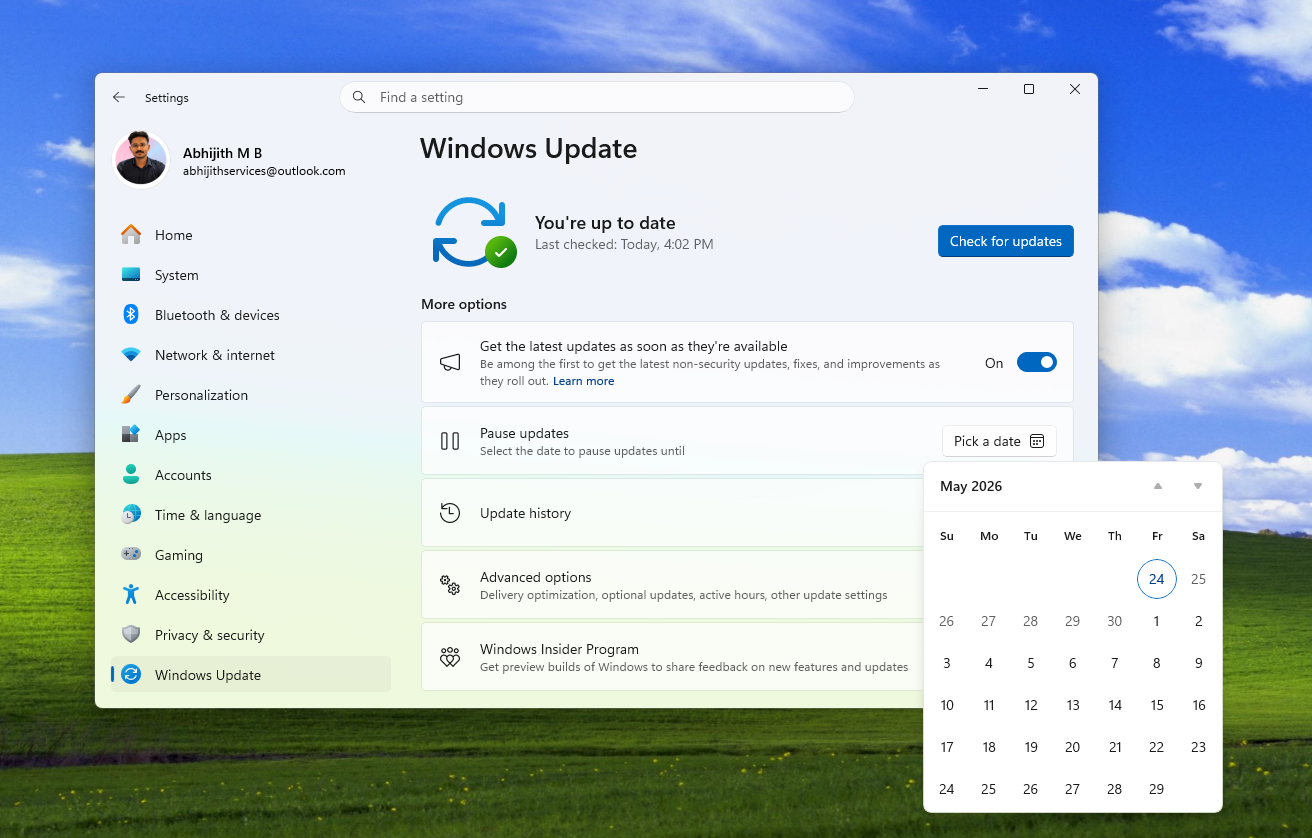
这意味着你可以根据需要随时暂停更新。
所有这些改动将在未来几周内逐步推送给所有用户。