Windows 11 现可通过组策略或注册表移除 Microsoft Copilot 应用,旨在挽回用户
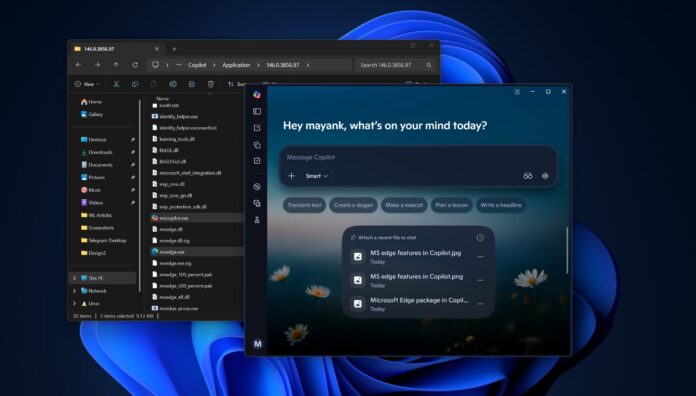
大多数 Windows 11 用户对 Copilot 的集成体验并不理想,而且微软不透露有多少用户在电脑上常用 AI,这一点说明问题很明显。不管怎样,微软希望挽回用户,它正让你更容易在 Windows 11 上移除 Copilot,尤其是如果你喜欢使用组策略或注册表。
我们的测试中,Windows Latest 发现微软偷偷新增了一个组策略,可以让你移除 Copilot。该策略随 Windows 11 2026 年 4 月更新引入,名为“删除 Microsoft Copilot 应用程序”,路径是 用户配置 > 管理模板 > Windows 组件 > Windows AI。
你可能知道,Copilot 作为一个应用安装在 Windows 上,你可以在已安装应用列表中找到卸载选项,或者右键点击 Copilot 卸载。但有时重装 Windows 11 后 Copilot 会重新出现,极少数情况下某些随机 Windows 更新会重新安装该应用。
无论哪种情况,你或许都想设置一条组策略,不仅覆盖 Copilot,还包括 Microsoft 365 Copilot。如果你拥有多台设备或管理组织内设备,组策略是统一控制所有电脑上 Copilot 安装行为的合适工具,比如你可以设定策略从所有电脑移除 Copilot。
如何使用组策略在 Windows 11 中卸载 Copilot 和 Microsoft 365 Copilot
要找到“删除 Microsoft Copilot 应用程序”策略,打开组策略编辑器,导航到:用户配置 > 管理模板 > Windows 组件 > Windows AI。
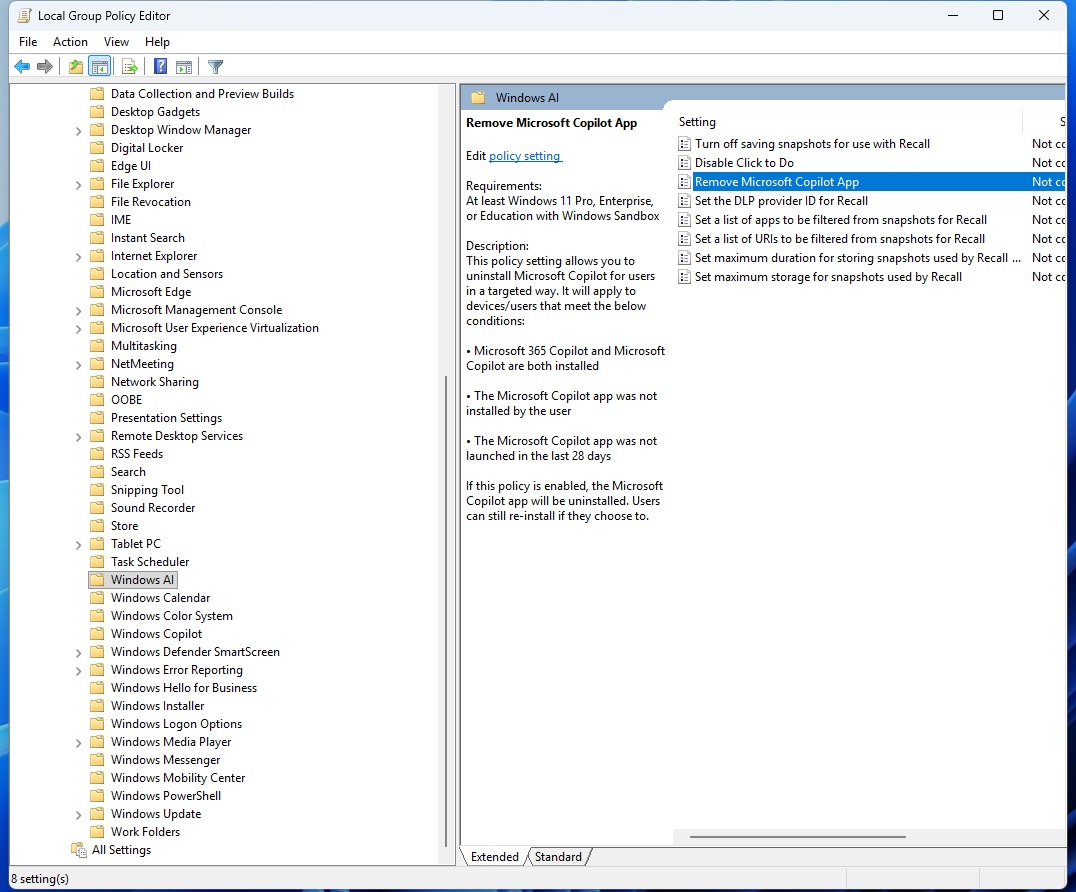
右侧你会看到一个名为“删除 Microsoft Copilot 应用程序”的新策略。微软表示,这个策略不仅能移除 Copilot 应用,还能移除通常与 Office 应用捆绑的 Microsoft 365 Copilot,适用于消费者和创业者。
该组策略仅在以下条件下生效:
- 已安装 Microsoft 365 Copilot 和 Copilot
- 你并非自行安装了 Copilot 应用
- 你不使用 Copilot 应用。测试发现,当你超过 28 天未使用时,组策略才会自动移除 Copilot 应用
Windows Latest 发现的另一份文档显示,该策略支持 Pro、Enterprise、Education 及 IoT Enterprise 或 LTSC 版本。这意味着普通用户也能在上述条件下利用该策略自动移除 Copilot 应用,但使用 Windows 11 家庭版则需要修改注册表。
Windows 家庭版未在支持列表中,但如果你愿意,可以手动创建相同的注册表值,不过无法保证 Windows 会执行。
以下是通过注册表启用该策略的方法: