Windows 11低延迟模式对CPU的实际影响
 2026年5月可选更新带来低延迟配置CPU提升,但并非所有电脑立刻获得
 微软最近在 Windows 11 KB5089573 可选更新中以一般性能提升的名义推出了低延迟配置 CPU 提升技术。该功能完全在后台运行,当你操作开始菜单、Windows 搜索和操作中心时,会动态提升处理器频率。
不过,设置应用中没有面向用户的开关(我认为本不应有),也没有任何系统激活动作的通知。
此外,如果你使用的是相对强劲的台式机或现代高端笔记本,可能不会感受到核心 Windows 界面体验的显著变化,因为硬件本身已经足够快。
启用低延迟配置后:
https://www.windowslatest.com/wp-content/uploads/2026/05/After-Low-Latency-Profile-in-Windows-11.mp4那么,如何判断你的电脑是否启用了低延迟配置?这里有一个简单方法检测隐藏的 CPU 提升功能是否生效。
安装2026年5月可选更新前查看CPU使用率
如果你尚未安装5月的 Windows 11 可选更新,可以做更“科学”的测试。
打开任务管理器,切换到性能页,打开开始菜单、搜索和操作中心时观察 CPU 使用率。微软在 KB5089573 更新日志中也提到了“应用启动”,你也可以尝试打开一些系统内置应用,如 Outlook 和 Edge。
“[一般性能] 本更新加快了应用启动和核心系统体验,如开始菜单、搜索和操作中心。”
但当我在电脑上强制启用低延迟配置时发现,任务管理器的 CPU 使用率可能不会显示突发峰值,因为其刷新频率太低,无法捕捉这些微秒级的频率突升。
因此,建议你安装可靠的HWiNFO 软件检测CPU使用率。访问 HWiNFO 官网,下载免费轻量的硬件分析工具。
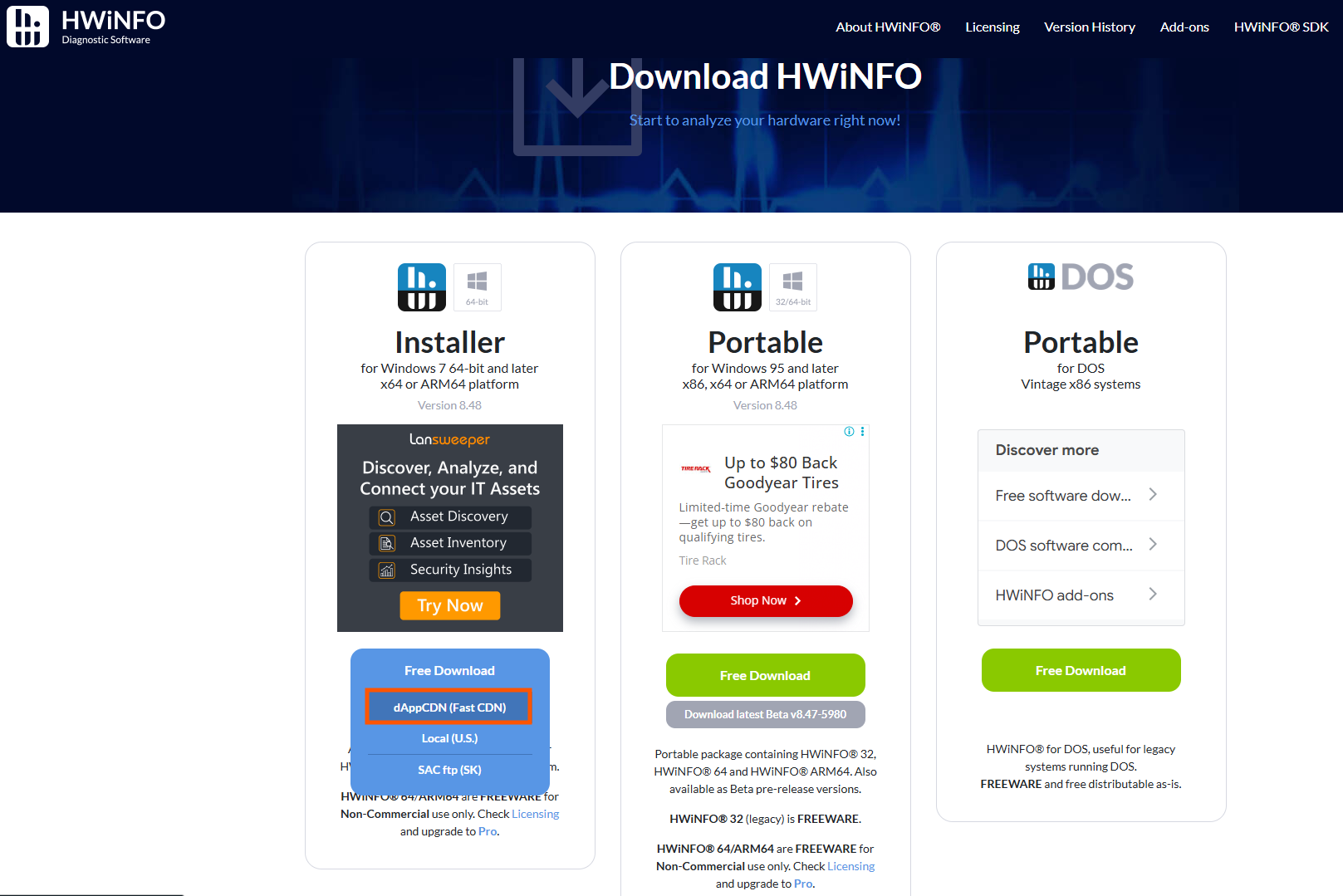
下载后打开 HWiNFO,可以选择“完整模式”或“仅摘要”,然后点击开始。
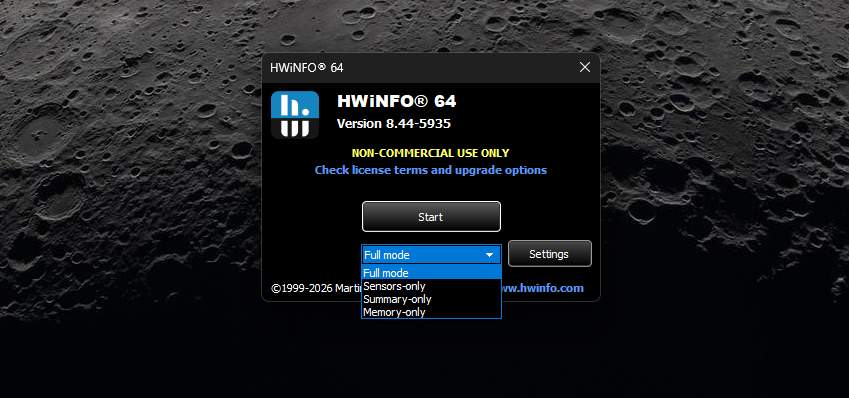
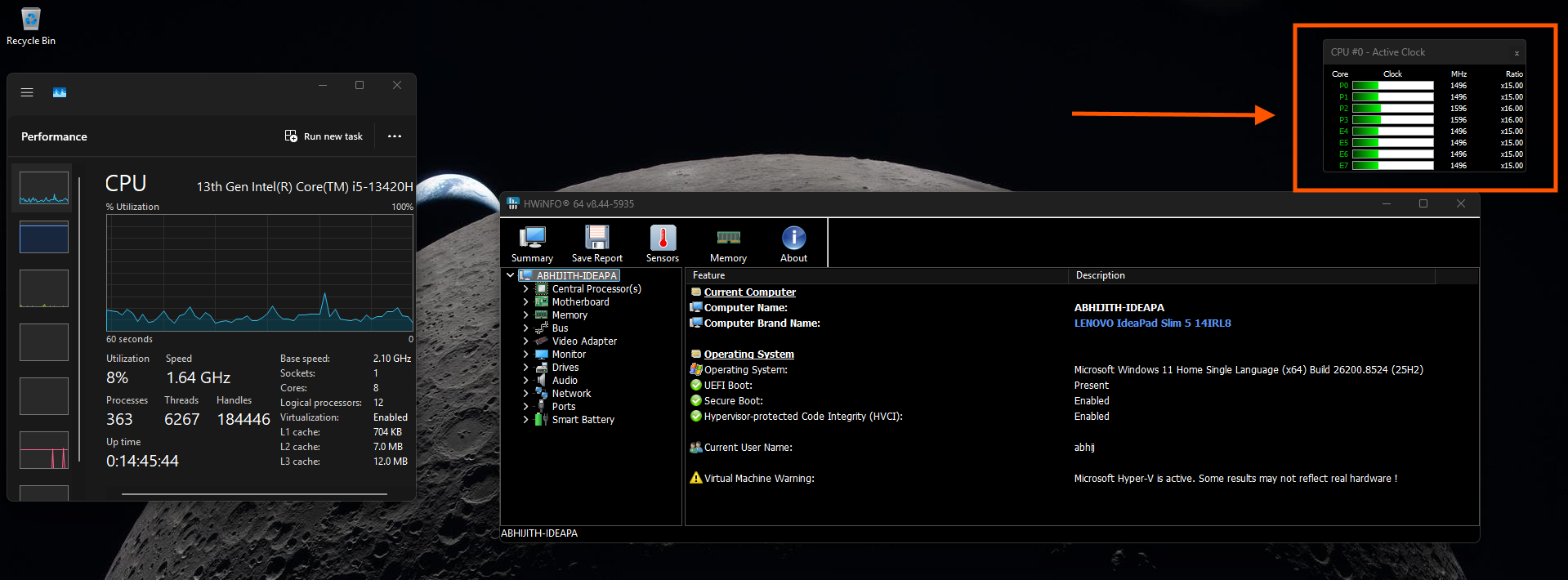
通常打开开始菜单或系统弹出窗口时不会有 CPU 峰值,有时打开某些应用会短暂出现 CPU 峰值,但目前低延迟配置主要针对核心 Windows 体验。这就是我们的基准对照。
我们知道很多人会跳过可选更新,但如果你想体验低延迟配置,并且还没更新,可以参考下面操作:
安装2026年5月可选更新并检查CPU使用率
进入设置 > Windows 更新 > 高级选项 > 可选更新,在可用的可选更新列表里找到 KB5089573 更新。
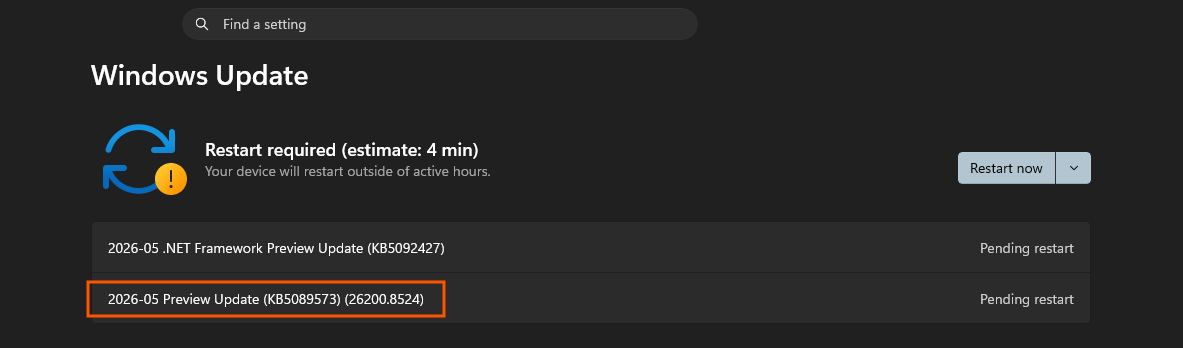
如果你选择跳过此预览补丁,微软将在大约两周后的2026年6月补丁星期二安全发布中将低延迟配置广泛内置。
检查受控功能发布限制
电脑更新重启后,打开 HWiNFO,将监控工具置于屏幕一侧,同时打开开始菜单、激活 Windows 搜索栏和拉出操作中心面板。
https://www.windowslatest.com/wp-content/uploads/2026/05/Checking-CPU-usage-before-enabling-Low-Latency-Profile-in-Windows-11-PC.mp4这里我已经装了5月的可选更新,但核心 Windows 界面体验未触发CPU峰值。我注意到打开微软商店时有峰值,我猜是应用界面加载导致的,商店启动体验也不快。
基本上,我是大多数已安装更新用户中的一员,但由于微软采用渐进式发布策略(也称CFR)以确保稳定性,低延迟配置处于关闭状态。
如果你属于那少部分见到CPU峰值并且开始菜单等更流畅更快的用户,恭喜,你已经获得了低延迟配置。
如果未见CPU峰值或未感受更快体验,可以轻松绕过微软的推出队列。正如我们之前介绍的如何开启 Windows 11 低延迟配置指南,你可以打开管理员命令提示符,定位到本地ViveTool文件夹,执行命令vivetool /enable /id:58989092强制启用低延迟配置。
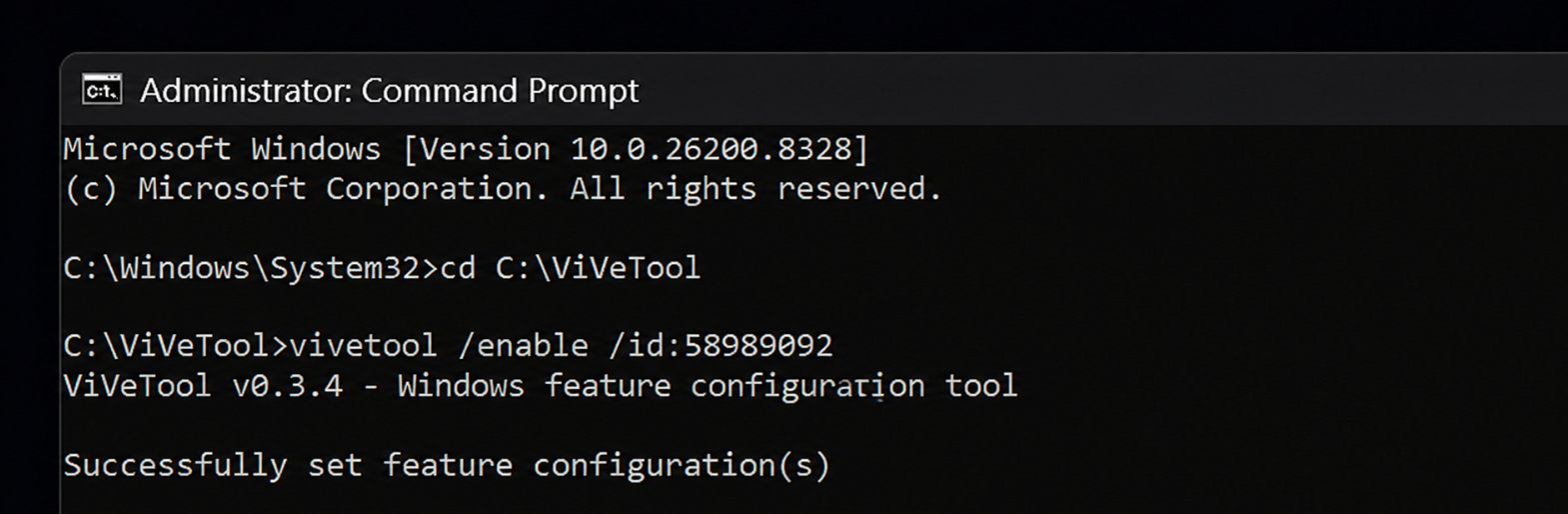 使用ViVeTool启用低延迟配置CPU提升
如何测试你的电脑是否启用低延迟配置CPU提升
通过 ViveTool 强制开启该功能并重启后,你可以确认配置是否成功。回到桌面后先打开 HWiNFO,等待几分钟让后台启动程序稳定,因为它们也会引起 CPU 峰值。
https://www.windowslatest.com/wp-content/uploads/2026/05/Random-CPU-boosts-after-restarting.mp4当 CPU 使用率恢复到正常空闲状态,开始触发核心 Windows 11 界面体验。打开开始菜单,点击 Windows 搜索框,点击任务栏时钟打开操作中心。
如果低延迟配置成功激活,你会同时观察到两个确认信号。
启用低延迟配置后的开始菜单表现:
https://www.windowslatest.com/wp-content/uploads/2026/05/Start-menu-is-smoother-after-enabling-Low-Latency-Profile.mp4启用低延迟配置后,Windows 搜索响应更快:
https://www.windowslatest.com/wp-content/uploads/2026/05/Windows-Search-is-faster-after-enabling-Low-Latency-Profile.mp4启用低延迟配置后,操作中心异常顺畅:
https://www.windowslatest.com/wp-content/uploads/2026/05/Action-Center-is-buttery-smooth-after-enabling-Low-Latency-Profile.mp4如前所述,如果你的电脑已经够快,只会感觉这些核心体验加载更顺畅,这也是CPU监控的意义所在。
低延迟配置在不同系统规格上的表现差异
之前我在一台低配运行 Insider 版本的虚拟机中测试 Windows 11 隐藏的低延迟配置,效果立竿见影,非常明显。
硬件反应明显,因为每次触发系统层时,任务管理器都会显示巨大的CPU峰值。打开应用时 CPU 提升效果也很明显,Edge、微软商店和 Outlook 启动时任务管理器的 CPU 利用率明显提升,持续1到2秒。
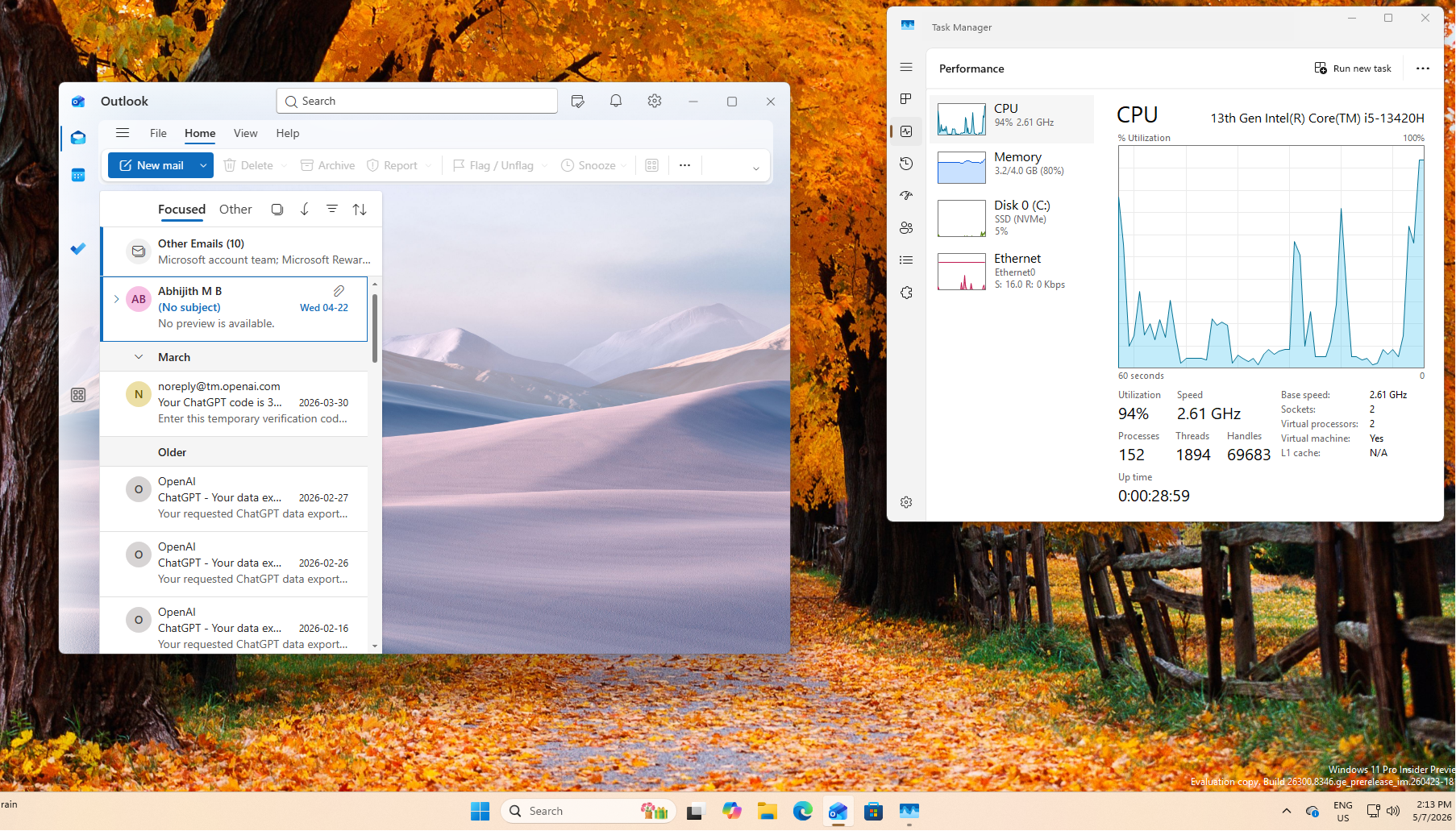 打开Outlook时CPU利用率达到94%
但在我的主力电脑上强制启用这项功能后,并不是纯速度提升,而是感受到更流畅。我几乎习惯了开始菜单的轻微卡顿,现在看到它顺滑弹出让我很惊喜。
更强的机器或许能体验更流畅的开始菜单和系统弹出窗口,因为它们本身就很快。无论如何,我喜欢现在电脑的更高端感觉。
CPU 提升是微软优化代码过程中的必要步骤
针对低延迟配置 CPU 调度技术,社交媒体上仍有大量不必要的负面声音。许多用户仍然将该功能视为未优化的捷径。
但如我们之前报道,工程负责人斯科特·汉斯尔曼(Scott Hanselman)正确指出,硬件级CPU提升是提升用户界面响应性的行业标准做法。
话虽如此,Windows 11 有时感觉比 Windows 7 等传统系统更慢,因为现代的系统界面元素被包裹在网页代码和广告过多的框架里,导致拖慢体验。
我真心希望微软能继续致力于用原生且轻量的代码重写开始菜单和任务栏。在完成这些基础软件重构前,质疑声还会持续。
无论如何,目前低延迟配置是一个好功能,让部分 Windows 11 体验更灵敏,更符合应有的响应速度。