Windows 11 KB5089573提升PC响应速度及直链下载(.msu)
Windows 11 KB5089573 是一次重大更新,将操作系统版本提升至 Build 26200.8524,并新增多项功能,包括提升性能的低延迟配置文件。该更新可通过 Windows 更新获取,微软也在更新目录中提供了 KB5089573 离线安装包(.msu)的直链下载。
2026 年 5 月的此可选更新在 设置 > Windows 更新中显示为 2026-05 预览更新 (KB5089573) (26200.8524),但只有点击“下载并安装”按钮后才会开始下载。
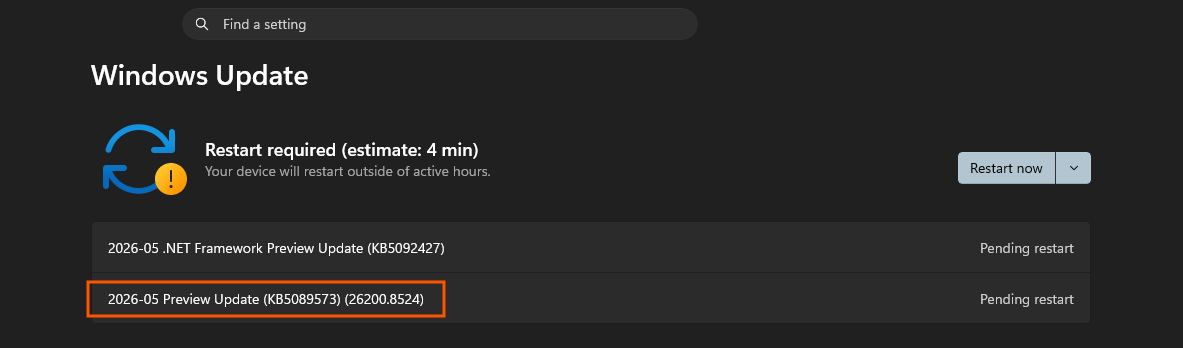
此更新被标记为“预览”,因为它包含了下一个补丁星期二(2026 年 6 月 9 日)将发布的所有更改。我们的测试发现,当开启“尽快获取最新更新”选项时,此可选更新会自动安装,甚至会在用户离开电脑时自动重启系统。
在其他情况下,这些预览更新不会自动安装,但通常与月度补丁星期二的正式更新同样稳定可靠。
Windows 11 KB5089573 下载链接
Windows 11 KB5089573 64 位及 ARM-64 版本的直链下载可在微软更新目录找到。通常在 Windows 更新正常运行时不需要使用,但如果遇到安装失败问题,可以通过更新目录下载 .msu 离线安装包,且多台电脑更新时也很方便。
像每月更新一样,Windows 11 2026 年 5 月更新体积很大。Intel 和 AMD 电脑的 Build 26200.8524 大约有 5.3GB。
版本号大小系统版本架构26200.85245388.6 MBWindows 11 25H2x64 架构26200.85244803.0 MBWindows 11 25H2arm64 架构26100.85245388.6 MBWindows 11 24H2x64 架构26100.85244803.0 MBWindows 11 24H2arm64 架构Windows Latest 对 Windows 更新体积增长做了深入分析,部分原因是为了支持所有硬件(包括无 NPU 芯片设备)而捆绑了 AI 模型。
Windows 11 Build 26200.8524 (25H2) / Build 26100.8524 (24H2) 有哪些新功能?
本次更新的所有改动将分阶段推送,安装后不会立即全部生效。
1. 低延迟配置文件正式推出
Windows 11 KB5089573 带来了名为“低延迟配置文件”的新功能,这是一个 CPU 功能,能让系统响应更快。开启低延迟配置文件后,当你打开开始菜单或应用时,系统或应用会让 CPU 以更高频率运行,从而提升性能。
Windows Latest 在过去两周一直测试该功能,现在随 KB5089573 向所有用户推送。
低延迟配置文件不会马上显示,但如果强制启用,然后尝试打开开始菜单或通知中心,系统会短暂指示 CPU 快速唤醒并提升频率。测试中发现,此性能提升持续 1 到 3 秒,足以让界面更快载入。
https://www.windowslatest.com/wp-content/uploads/2026/05/After-Low-Latency-Profile-in-Windows-11.mp4有用户认为这不是修补 Windows 11 的“正确方式”,但实际上 macOS 和 Linux 也采用类似的 CPU 加速方法。macOS 和 Windows 都不会让 CPU 永远保持最高速度,这种加速只持续一两秒,能提升整体响应体验。
https://www.windowslatest.com/wp-content/uploads/2026/05/CPU-jumps-to-100-while-opening-Start-menu-after-enabling-Low-Latency-Profile.mp4在 Windows 中,CPU 在非活动时处于低功耗状态,虽然节能,但也让开始菜单、通知中心等体验显得“滞后”,尤其是在低端设备上。
我个人使用装有 32GB 内存和 Intel Core i7 的电脑,感觉非常流畅,但若是使用 8GB 内存和 Intel Core i5,使用开始菜单或文件资源管理器时会有细微延迟。此次低延迟配置文件更新能改善这类问题,且正逐步推送中。
测试显示,应用的低延迟配置文件(性能提升)功能未包含在 KB5089573 更新中,计划稍后发布。
2. 共享音频功能开始推送
除了低延迟配置文件,我更期待 Windows 11 新增的共享音频功能,可让两个人通过两副不同的蓝牙设备同时收听相同音频。
此前,如果想和朋友或家人用无线蓝牙耳机一起看电影,是无法共享音频的,只能通过扬声器播放,因为 Windows 11 不支持同时使用两副蓝牙耳机,尽管蓝牙技术已进步。
Windows 11 KB5083631 改变了这一点,支持符合以下硬件条件的蓝牙共享音频:
- 两款 Bluetooth LE 设备
- Windows 11 蓝牙适配器须支持 LE Audio 广播
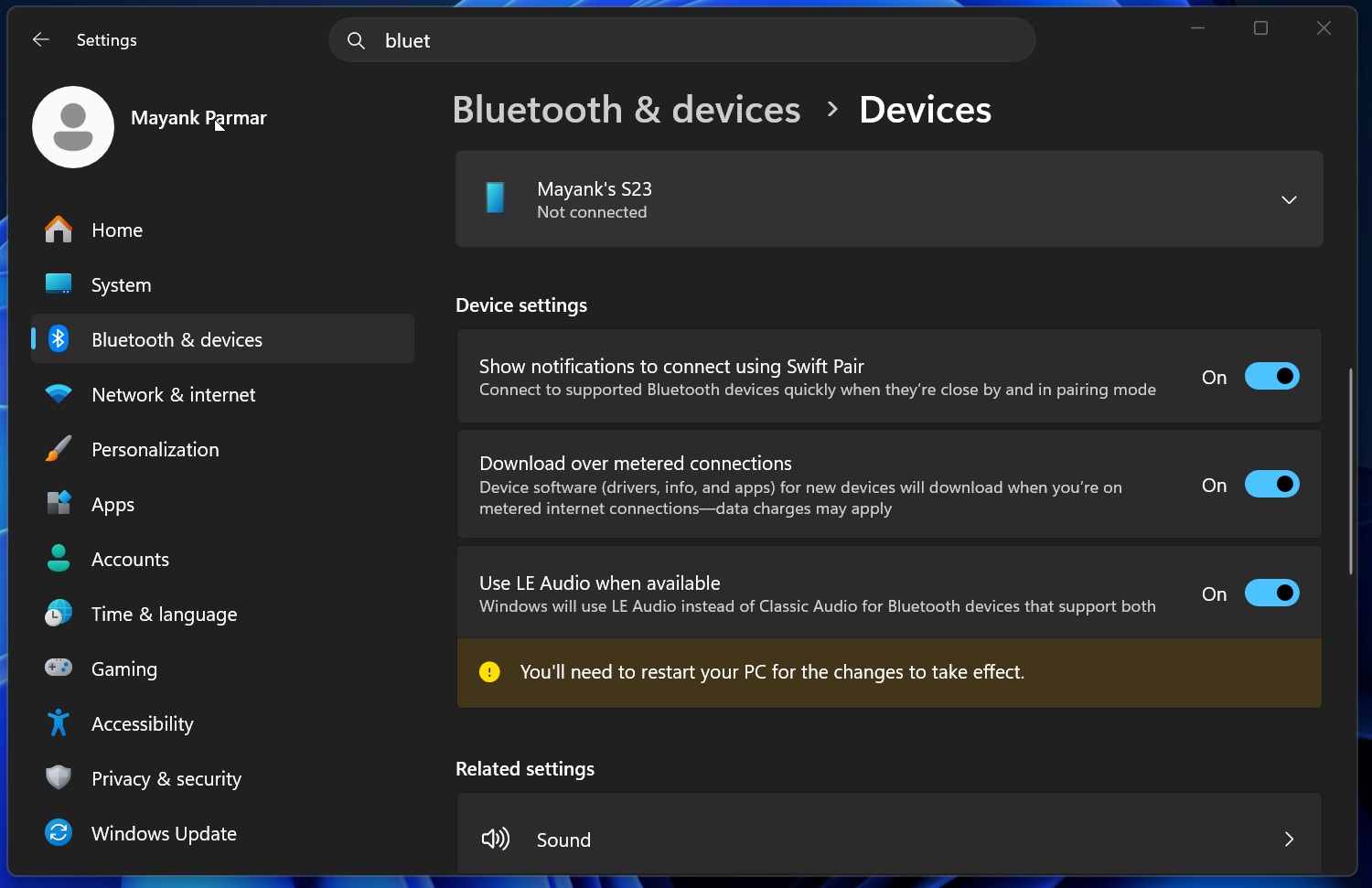
你可以通过 设置 > 系统 > 声音 > 你的 蓝牙设备 > 输出设置 检查是否支持 Bluetooth LE。如果没有显示,可以去 蓝牙和设备 > 设备 页面,确保“有可用时使用 LE 音频”开关已打开,需重启生效。
多数新电脑应支持广播,但若不确定,微软建议咨询电脑厂商。
确认电脑和耳机支持后,确保安装了 Windows 11 KB5083631,系统版本在 设置 > 系统 > 关于