微软推出15项新Outlook功能,但经典版用户多年已享有多数功能
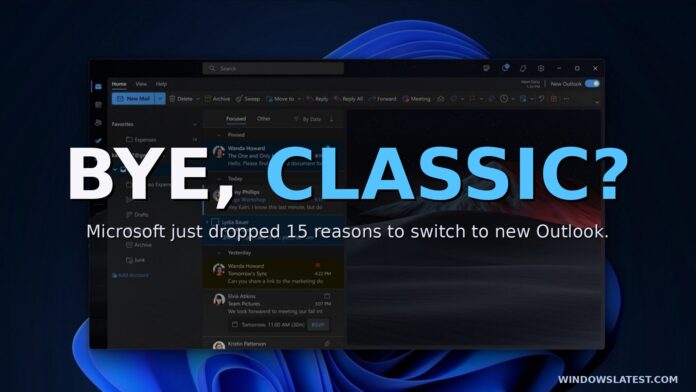
微软非常希望新版 Outlook 能取得成功,目前已到了紧迫阶段。作为新一轮推动的一部分,微软表示基于 Outlook.com 的 Windows 版新 Outlook 增加了 15 项以上的生产力功能,现在是切换的最佳时机。然而,其中大多数功能在经典版中早已具备。
事实上,微软称新 Outlook 允许用户选择快捷键风格,据公司介绍,这将让从经典版向新版本过渡更为顺畅。
微软列出 Outlook 新功能以提升生产力
其他新功能包括固定、推迟、清理、定时发送、日历筛选、主题自定义等,但这些真的够用吗?对普通用户可能足够,而偏爱 Outlook 经典版的用户则不会切换,原因是:a) 经典版速度更快;b) 功能比新版本更多,新版至少需要几个月甚至一年才能追上。
微软希望新 Outlook 中的 15 项生产力功能能说服所有人放弃经典版。以下是全部15项生产力功能列表:
1. 新 Outlook 支持固定邮件
在新 Outlook 中,鼠标悬停于邮件列表时会显示固定按钮。右键点击邮件时也会出现同样按钮,作用如名所示:将邮件固定,使其成为打开 Outlook 时首个显示的邮件。
固定邮件会归类于一个新的“已固定”部分:
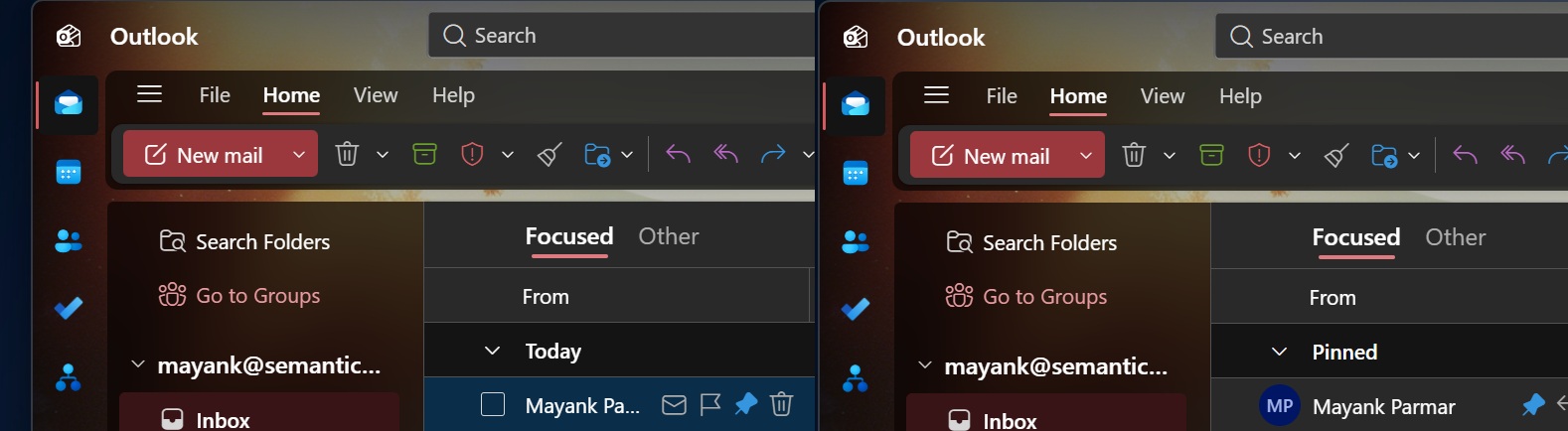
Outlook 经典版不支持邮件固定功能,这对用户来说是遗憾,也是微软推荐新 Outlook 的理由之一。
2. 邮件推迟功能
经典版 Outlook 可通过“跟进”按钮推迟邮件,但新 Outlook 明显做得更好。新 Outlook 内置了推迟功能,右键点击任何邮件即可启用。
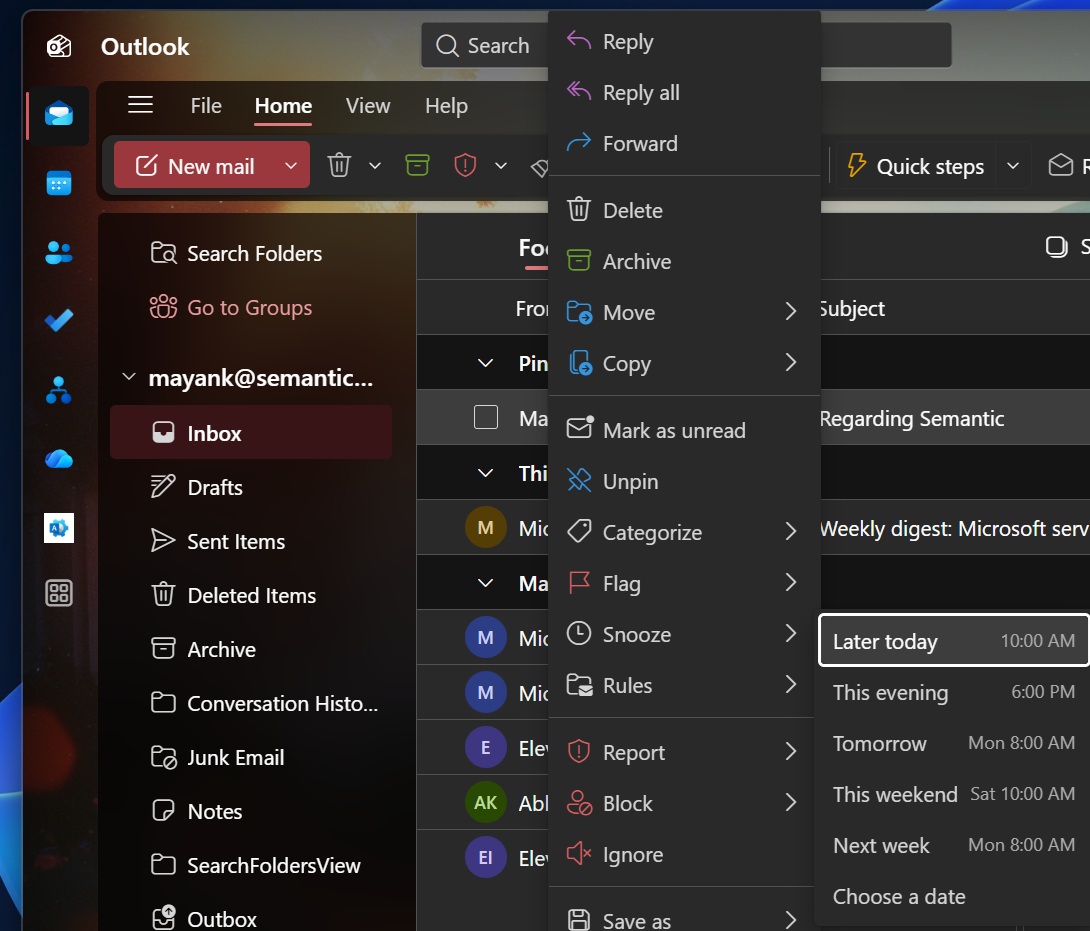
例如,我右键点击邮件并选择“今天稍后”推迟,新 Outlook 会在收件箱再次提醒我这封邮件。这是为满足特定需求设计的实用功能,适合想专注于当前事务、稍后有时间时再回复邮件的用户。
3. 新 Outlook 支持多类别
新 Outlook 允许通过右键点击邮件分配多个类别。弹出菜单中选择“分类”,即可选择偏好的类别。
Outlook 默认提供基于颜色的类别,如蓝色、绿色、红色等。
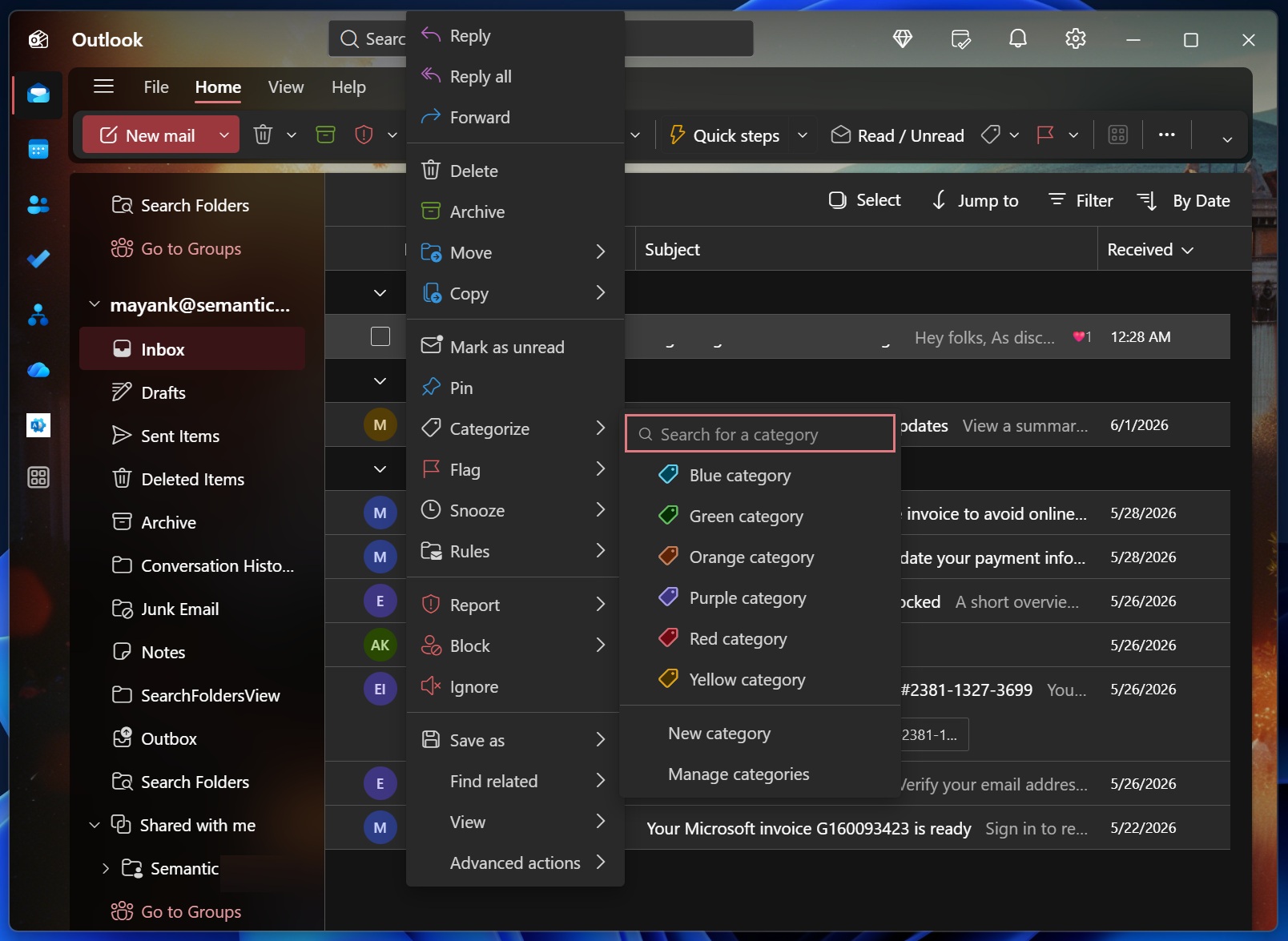
你还可以点击“管理类别”或“创建类别”,自定义名称、颜色甚至专用快捷键。
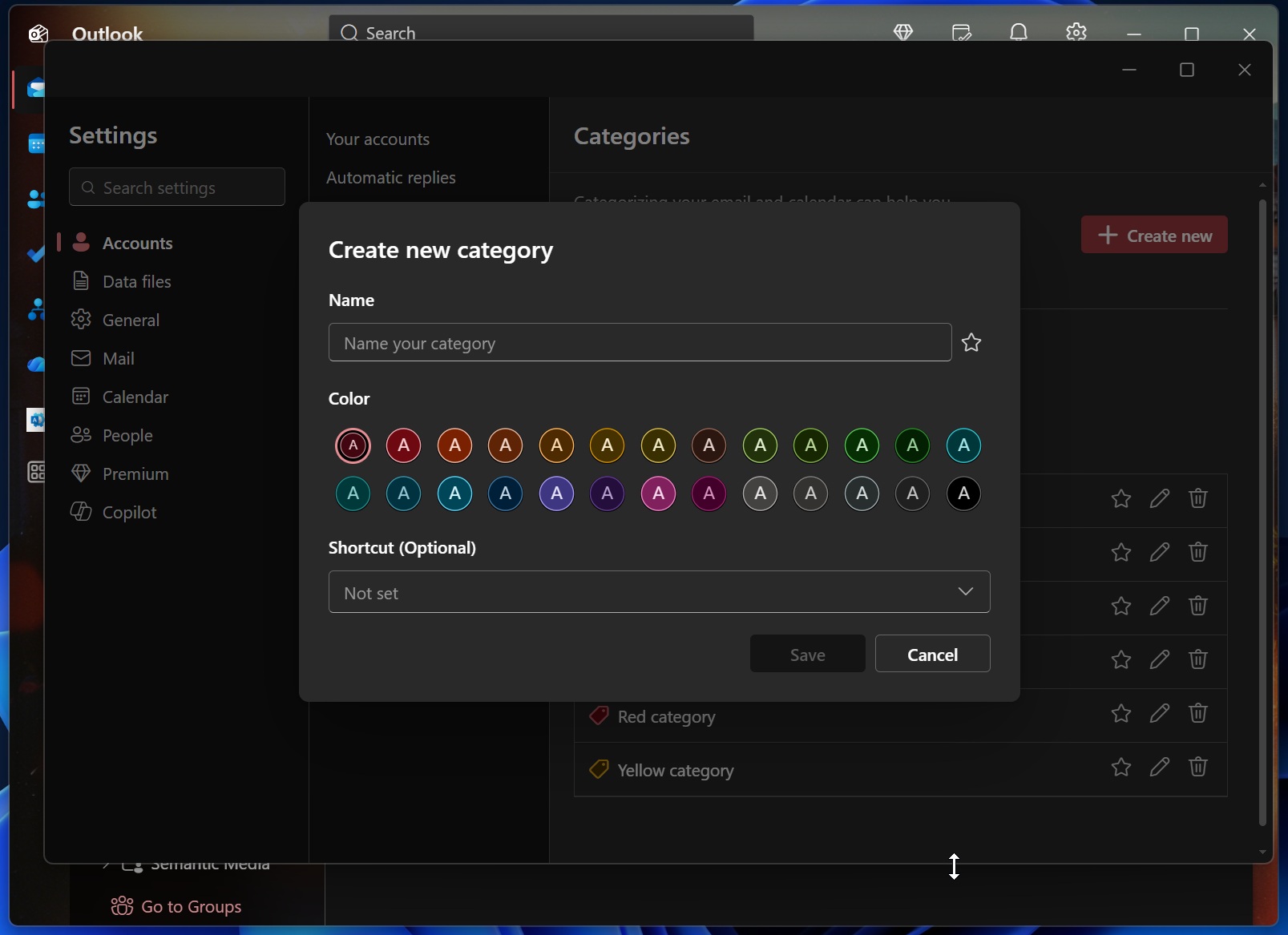
类别功能极大提升了邮件管理灵活性,比如蓝色代表会议,绿色代表假期等。我个人用它来标记跟进状态,避免逐封邮件查找需回复的邮件。
4. 新 Outlook 提供“清理”功能以整理收件箱
新 Outlook 增加了“清理”功能,可设定联系人或邮件规则,根据规则执行自动操作。
例如,选中收件箱里的某封邮件,使用“清理”即可自动将收件箱及其他文件夹内符合规则的旧邮件和新邮件移动到指定文件夹。
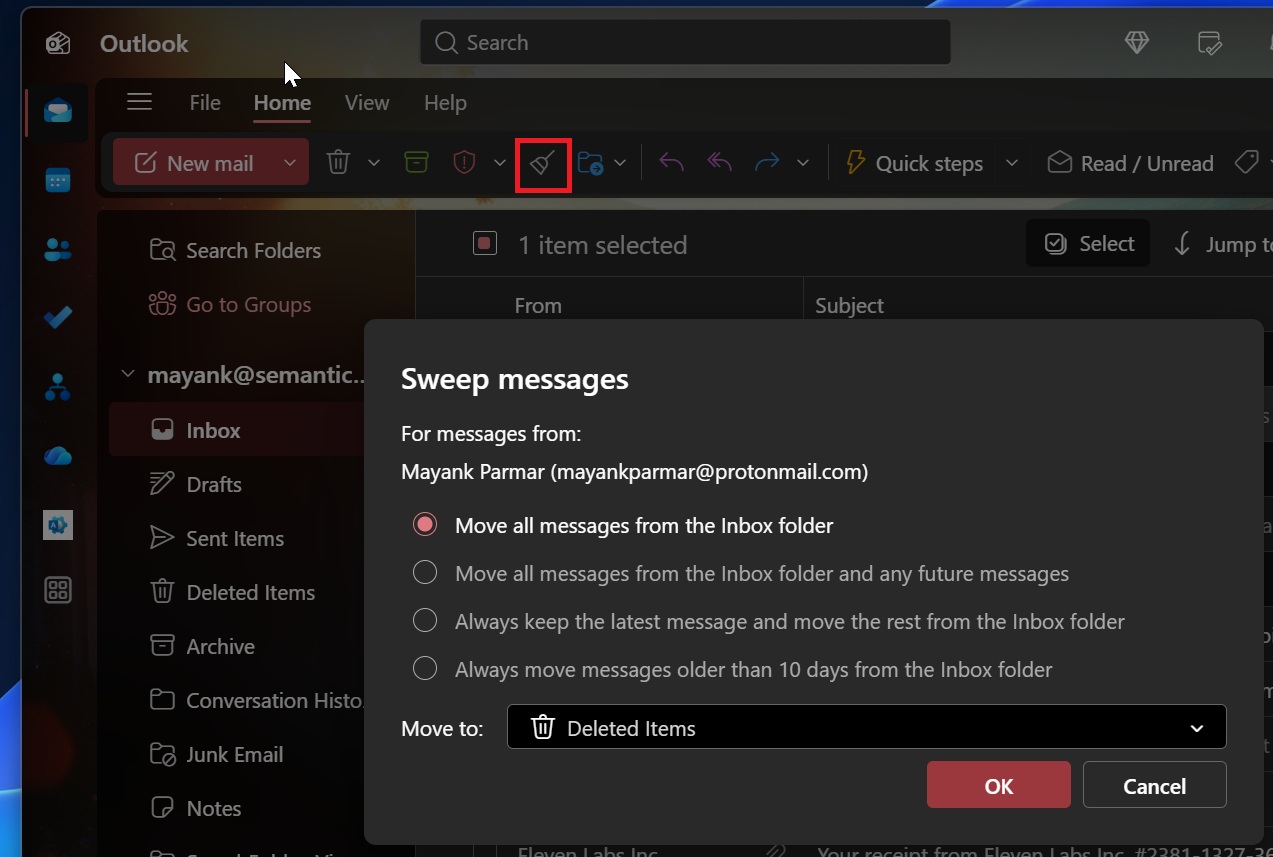
你也可以选择保留最新邮件,将收件箱中旧邮件移动;或自动移动10天以上的旧邮件。
5. 新 Outlook 支持定时发送
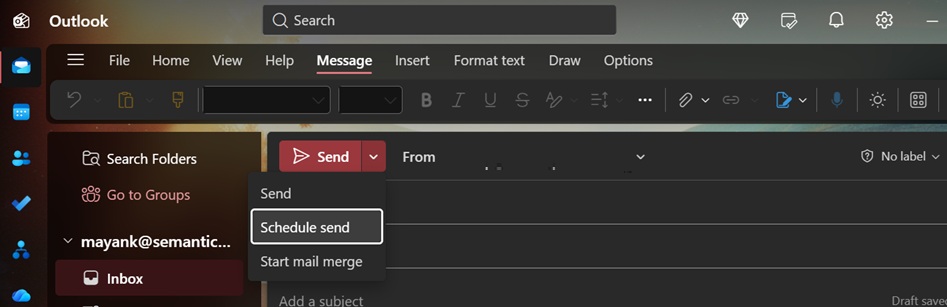
定时发送邮件并非稀奇功能,各家邮箱客户端普遍有此功能。不过微软表示新 Outlook 也支持方便地定时发送。
可在撰写邮件窗口设置发送时间:
6. 新 Outlook 简化了文件夹共享流程
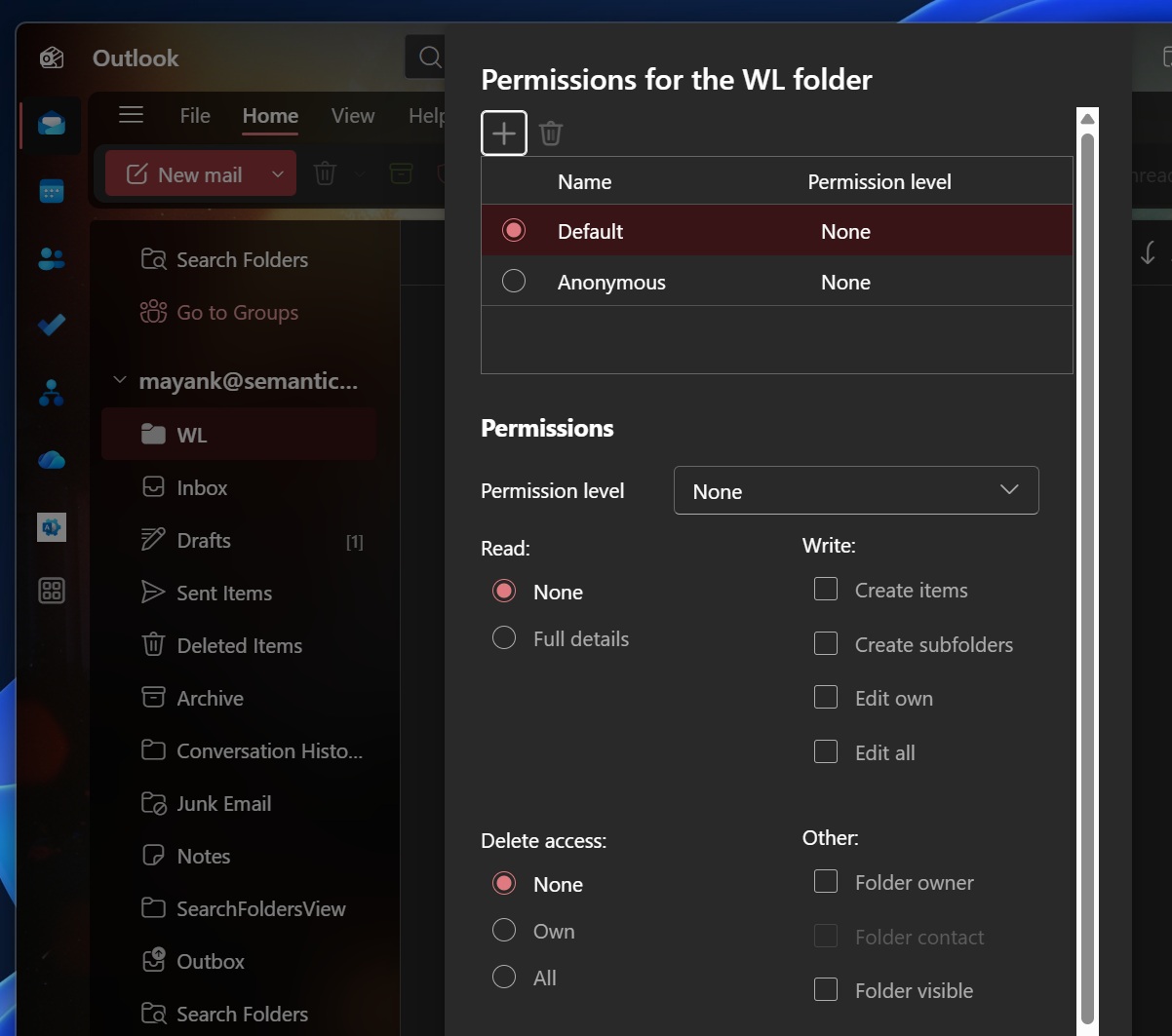
新 Outlook 让共享文件夹变得更简单,微软负责处理权限管理,包括父文件夹的可见权限。相比之下,Outlook 经典版操作步骤更多。新版本尽力减少共享时的繁琐。
7. 日历和会议功能
与 Outlook 经典版相似,新 Outlook 也支持计划会议和通过专用日历管理日程。虽然功能没什么新意,但微软想强调的是,新 Outlook 几乎能完成经典版能做的一切。
8. 新 Outlook 支持 RSVP 功能
微软确认“跟进 RSVP”选项在新 Outlook 中可用。
RSVP 功能允许你查看会议摘要而无需参加会议,适合没有时间出席但想了解会议内容的用户。
新 Outlook 的其他改进
- 可保存日历视图,随时恢复到你选定的日历布局。
- 通过新增筛选器轻松管理会议,排序与搜索参会人员名单。
- 日历支持轻松触发会议回顾,包括录音、文字记录等内容。
- 可以隐藏会议、事件及其它日历细节,视觉上更清晰。
- 支持编辑循环事件中的当前项,简化修改地点等信息,无需影响历史会议。
微软还表示新 Outlook 提供更多个性化工具,包括暗黑模式、主题和高级设置。这一点公正,因为经典版在自定义方面较为有限。相比之下,新 Outlook 在主题控制及邮箱账户重命名功能上表现更佳。
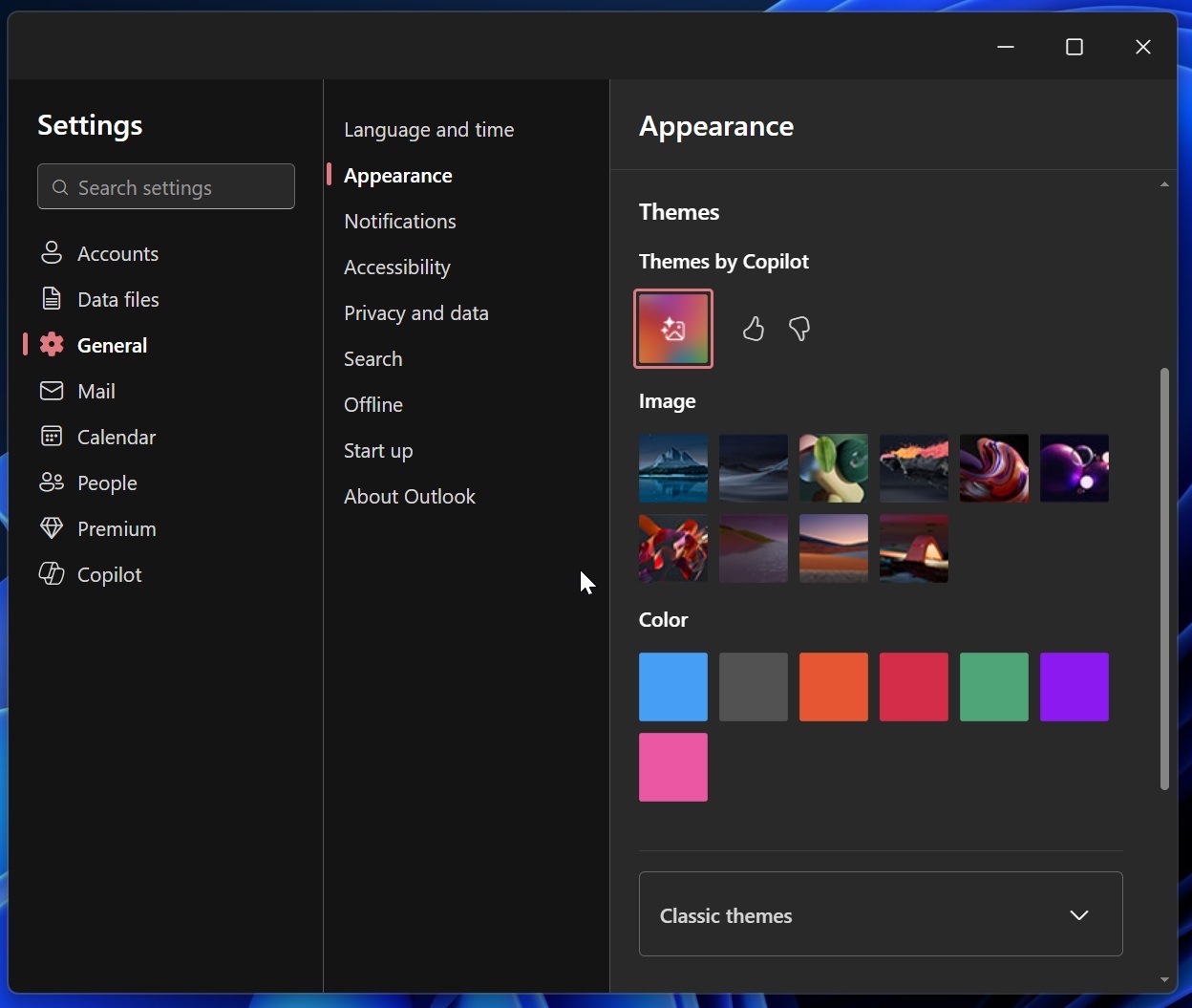
最后,在 Outlook 设置中你可以选择快捷键风格,切换应用时不会丢失操作习惯。
“对于从经典 Outlook 或网页版迁移的用户,快捷键灵活性可提升过渡体验的一致性,”微软在文档中指出。
新 Outlook 现已较过去大有进步,近期几次更新带来了急需的改进。今年三月,微软提升了文件夹搜索和共享邮箱体验,以追赶经典版。五月,Outlook 推出自动映射日历、非连续日期选择等新功能。
更多改进将在六月及今年晚些时候推出。但新 Outlook 对许多用户来说仍不够理想,感觉响应慢、存在漏洞,且在通知中心点击邮件时需等待数秒加载。
实际上,微软也承认新 Outlook 尚未完全成熟,甚至将企业用户的强制推送时间推迟到 2027 年。