微软允许用户关闭 Windows 11 搜索中的必应,结束多年强制绑定
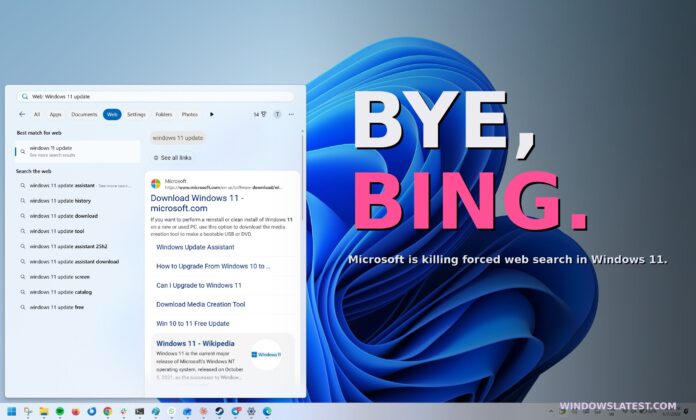
当 Windows 搜索将本地结果和网页结果混合时,非常混乱,哪怕你只是想在电脑上找到某个东西。例如,如果你在 Windows 搜索中查找一个应用,它可能会优先显示网页结果。虽然这种情况不常见,但有时搜索还是会优先显示 Bing。微软听到了你的反馈,现在你可以彻底关闭 Bing。
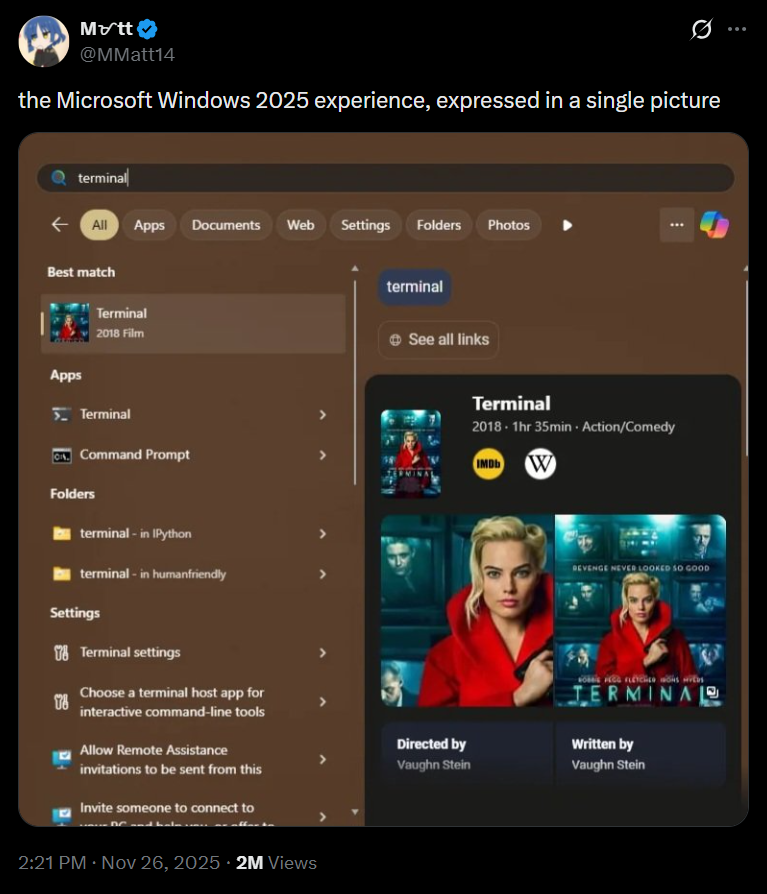 Windows 搜索显示电影而非终端的示例
微软最近承认,目前的搜索体验远未理想,并表示即使只输入两个字符,也会优先显示本地结果而非网页结果。
我们已在预览版中验证了这些改动,虽然这是一大改进,但这并不意味着 Bing 不会进入搜索结果。值得庆幸的是,微软也注意到用户对 Bing 的担忧,在一次私人 Windows Insider 聚会上悄然展示了可以关闭网页搜索的新 Windows 搜索功能。
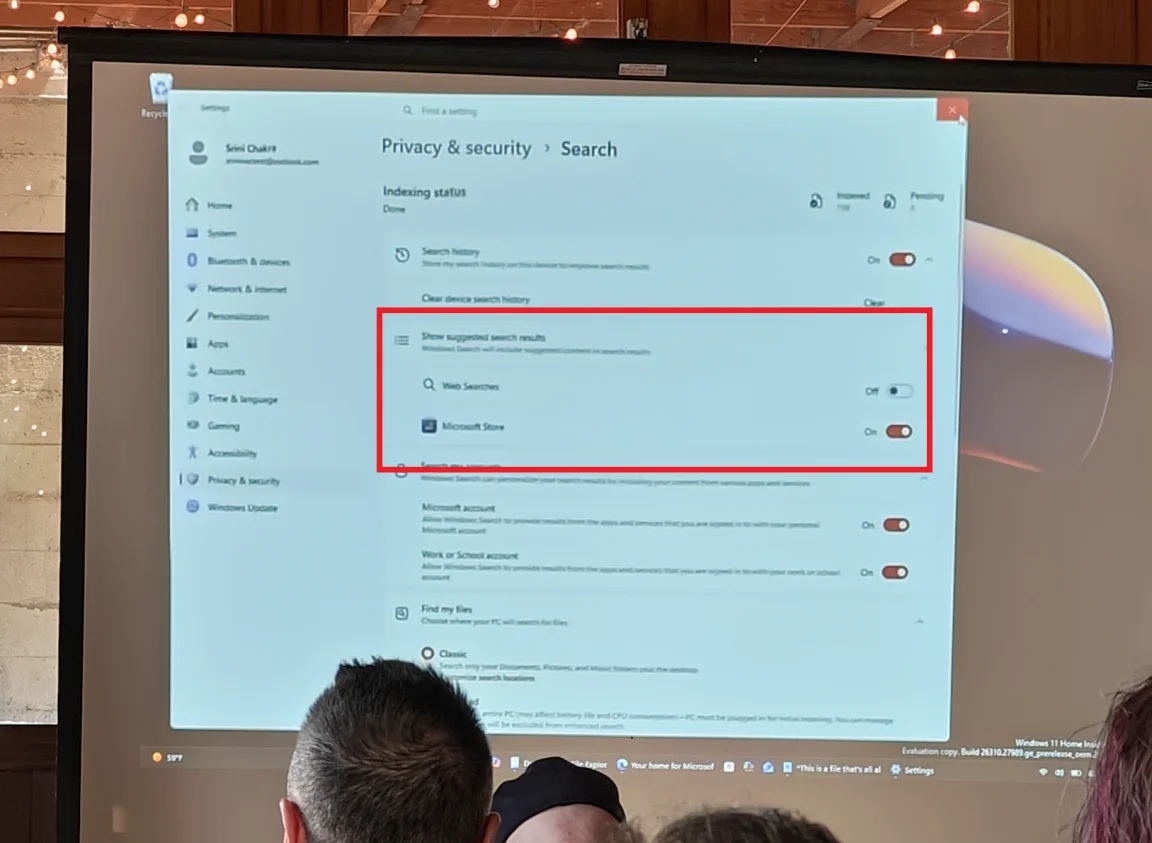
Windows Latest 独立确认,微软正在开发仅限本地搜索的 Windows 搜索。据悉,这个新开关可关闭网页搜索,实现完全本地搜索,同时你还可以关闭 Microsoft Store 的搜索结果。
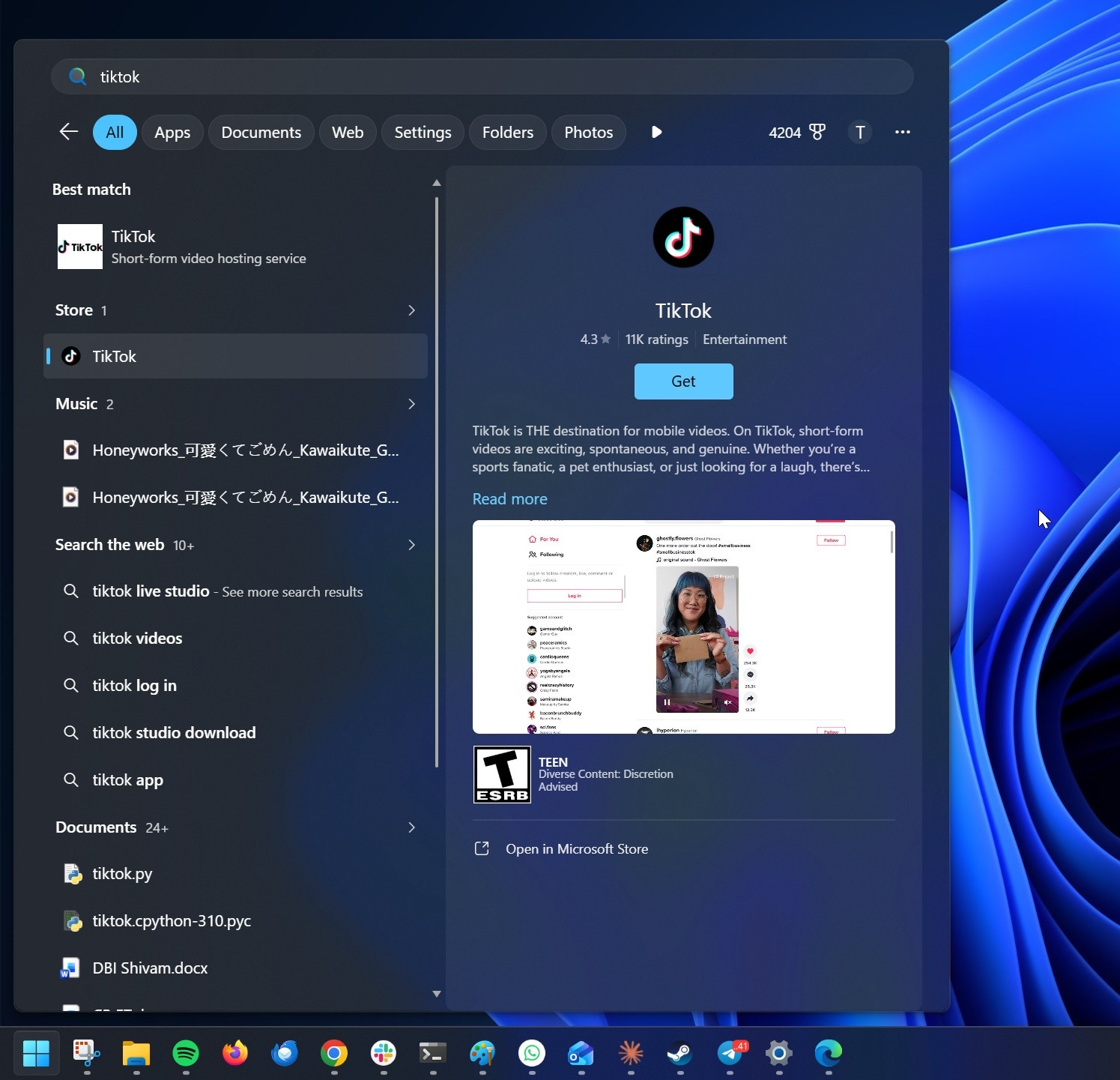
如果你不知道,当你搜索尚未安装但商店里有的应用时,Windows 搜索会显示带有“获取”按钮的条目,点击可下载该应用。关闭 Microsoft Store 结果后,这些条目将不会显示。据悉这些改动将在数周内逐步推送给测试者。
这体现了微软让用户拥有更多控制权的努力。目前,你无法关闭 Windows 搜索中的网页集成功能,唯一简单关闭网页搜索的方法是修改注册表。
你需要在 HKEY_CURRENT_USER > Software > Policies > Microsoft > Windows 下创建多个条目以屏蔽网页集成。但为这么基础的功能修改注册表从来不合理,现在微软终于意识到了这一点。
微软正在对 Windows 搜索进行多项改进,包括:
- 纯本地搜索体验,不含 Copilot、Microsoft Store 条目、MSN、Bing 和 Rewards。
- 搜索速度更快,尤其是文件名复杂时。
- 即使启用网页搜索,输入两个字符时也优先显示本地结果。
- 现在本地结果排名高于网页结果。
微软计划简化 Windows 搜索并提升速度
我经常使用 Windows 搜索查找刚创建或保存的文件,但它常常无法找到。甚至会给我显示网页结果,这在你真的需要找文件发送给朋友时非常令人沮丧。
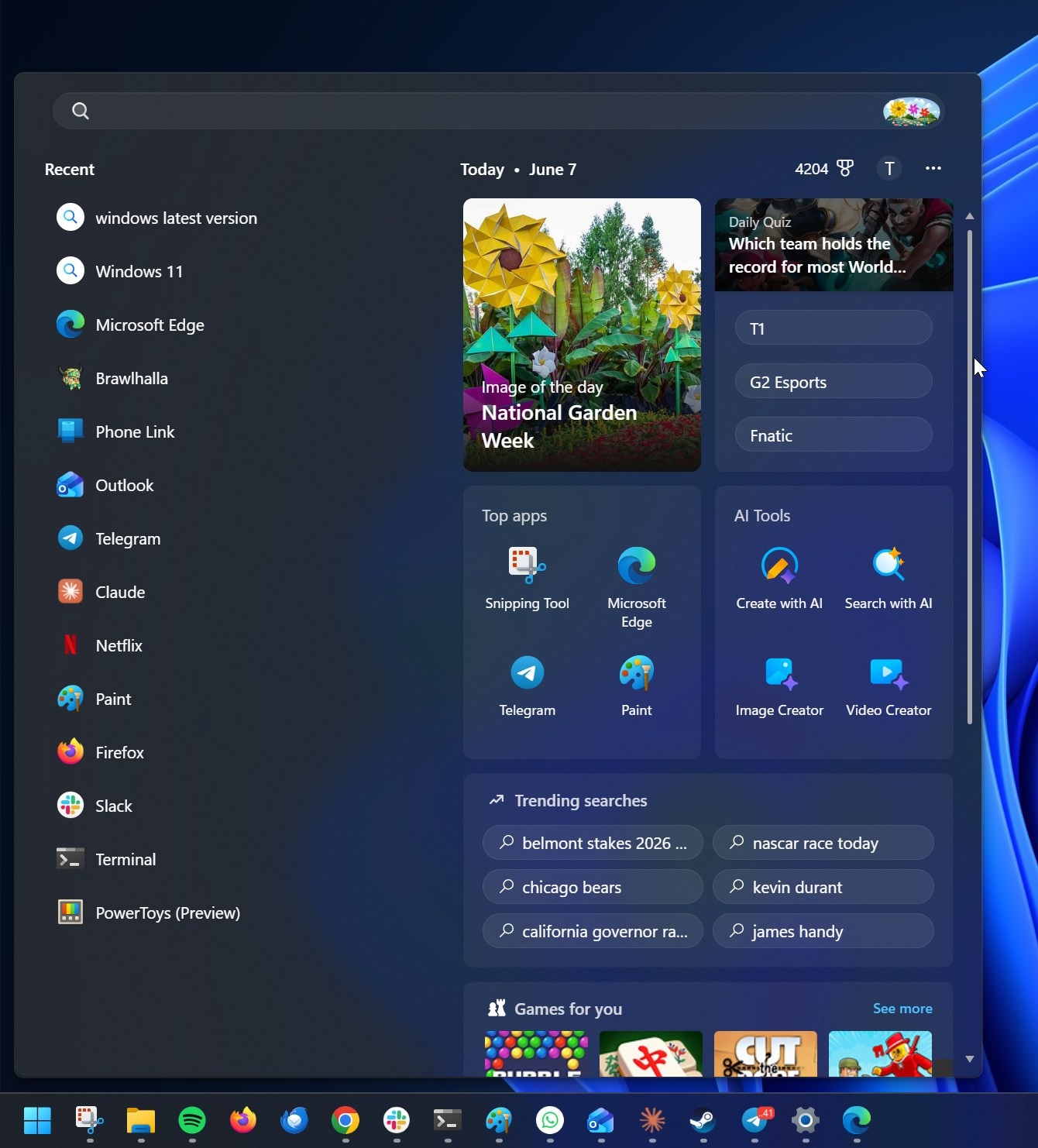 微软将简化 Windows 搜索
我认为单关闭网页搜索无法解决这些问题,因为它们根源于搜索过滤器、排序系统和索引器。微软此前承诺改进搜索,让你更快找到重要文件和快速定位设置,现在已有初步迹象。
仅输入两个字符即可搜索本地文件,网页结果被降级
在 Windows 11 2026 年 6 月更新中,你只需输入两个字符即可触发本地搜索。此前如果输入几个字符未找到最匹配项,搜索会跳转到网页。现在搜索即使仅输入两个字符也优先显示本地结果:
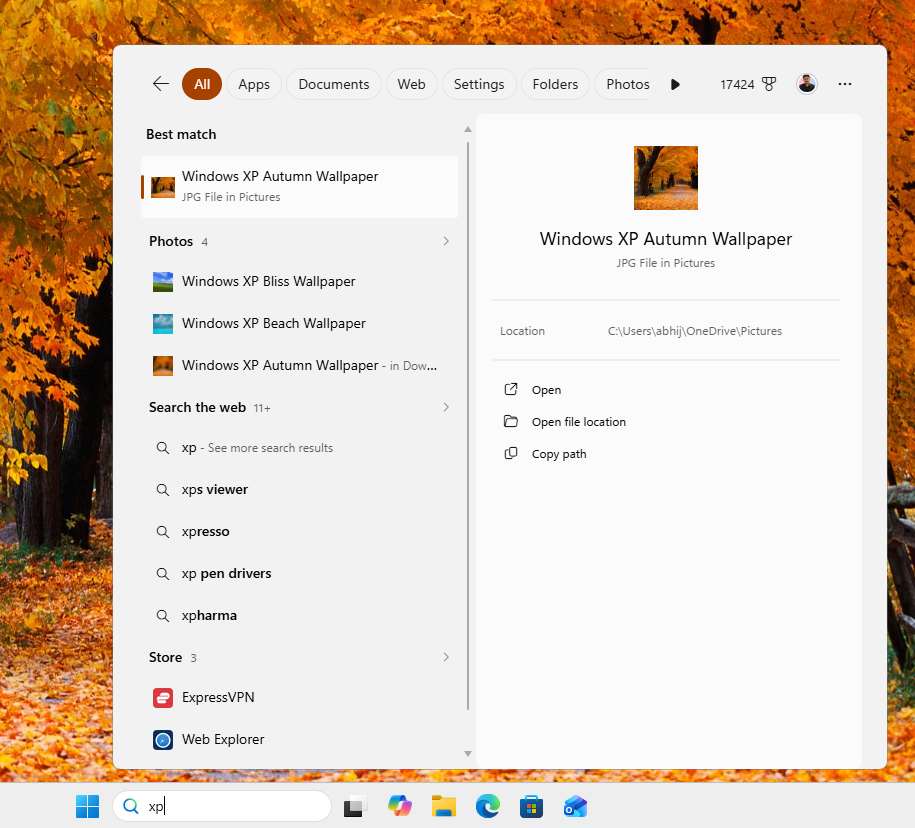
Windows 搜索支持子串搜索
目前寻找本地文件时,需要使用文件名的开头或匹配的字符开头搜索。支持子串搜索后,你可用文件名中的任意子串搜索文件。
例如,硬盘上有个图片叫“SavedYouAClick”,现在你可以用“Click”和“You”来搜索,除了原先的第一个词“Saved”。
这又是一项很棒的改进,让 Windows 搜索更实用。你希望微软如何改进 Windows 11 的搜索?欢迎在评论区告诉我。