我试用了微软Edge的AI标签页整理功能,效果令人惊讶
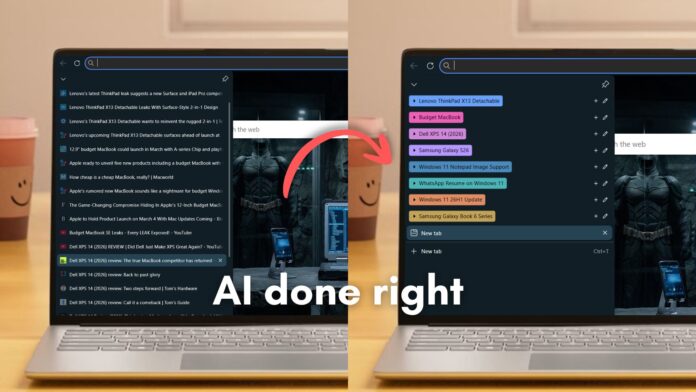 Microsoft Edge 利用 AI 自动整理标签页
 我通常会在 3 到 4 个 Edge 窗口中同时打开大约 60 个标签页,涉及多个完全不同的话题,我的大脑每 5 秒就会从一个想法跳到另一个。
对于我这样的人来说,Microsoft Edge 浏览器的“整理标签页”功能正合我意。不过这个功能是 AI 驱动的,而 AI 和 Microsoft 这两个词单独或者合起来,往往都会带来不少负面舆论。
所以,我决定测试一下这个 AI 功能是否真的能帮助我更好地整理标签页。当然,大多数浏览器已有标签页分组功能,但都是手动操作。Edge 常常首发一些独特功能,比如垂直标签页,这也让我更方便地查找标签。看看“整理标签页”功能能否也带来同样便利。
什么是 Microsoft Edge 中的 AI 驱动“整理标签页”功能?
微软表示,“整理标签页”功能会根据标签页的相似性自动创建标签组。这个功能由 AI 支持,AI 可能会分析你的所有标签页,找出每个网站包含的信息,然后将相似的标签页以不同名称和颜色分组。
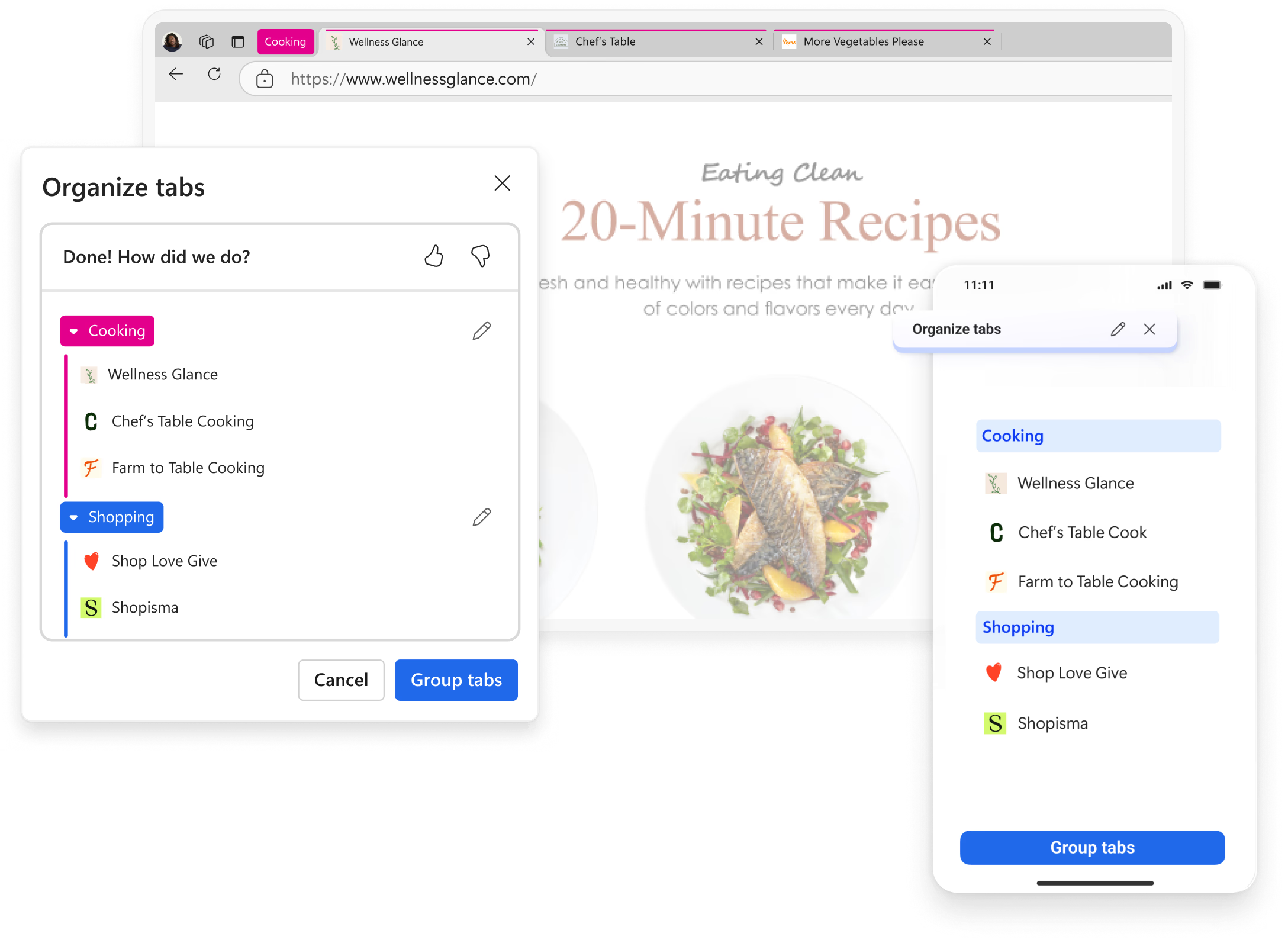 资料来源:微软
然而,这里没有 Copilot 标志,我们也不清楚 Edge 是否使用了微软著名的 AI 助手相同的 AI 引擎。
使用“整理标签页”时,你可以点击标签页旁边的“搜索标签页”菜单,然后点击“整理标签页”图标。Edge 会将你的标签页自动进行分组。还有一个编辑功能(铅笔图标),允许你自定义组名、颜色,也可以排序标签页并在组间移动。如果满意,点击“分组标签页”按钮即可确认。
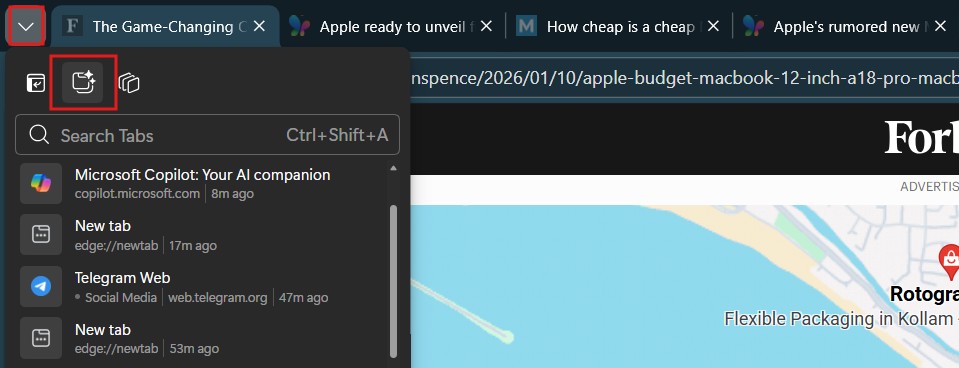 如何用 AI 自动分组 Microsoft Edge 中的标签页
幸运的是,这个功能也支持垂直标签页。如果你使用 Edge 的“收藏夹”功能,也能将标签组添加到新的收藏夹中。
微软没有说明该功能是在本地执行还是借助云处理,但提到功能可能因设备类型而异。这功能应该很适合用在神经处理单元(NPU)上。
我的 Windows 11 电脑没有 NPU。以下是 Edge 中“整理标签页”功能在实际浏览中的表现:
测试 Microsoft Edge 的 AI 驱动“整理标签页”功能
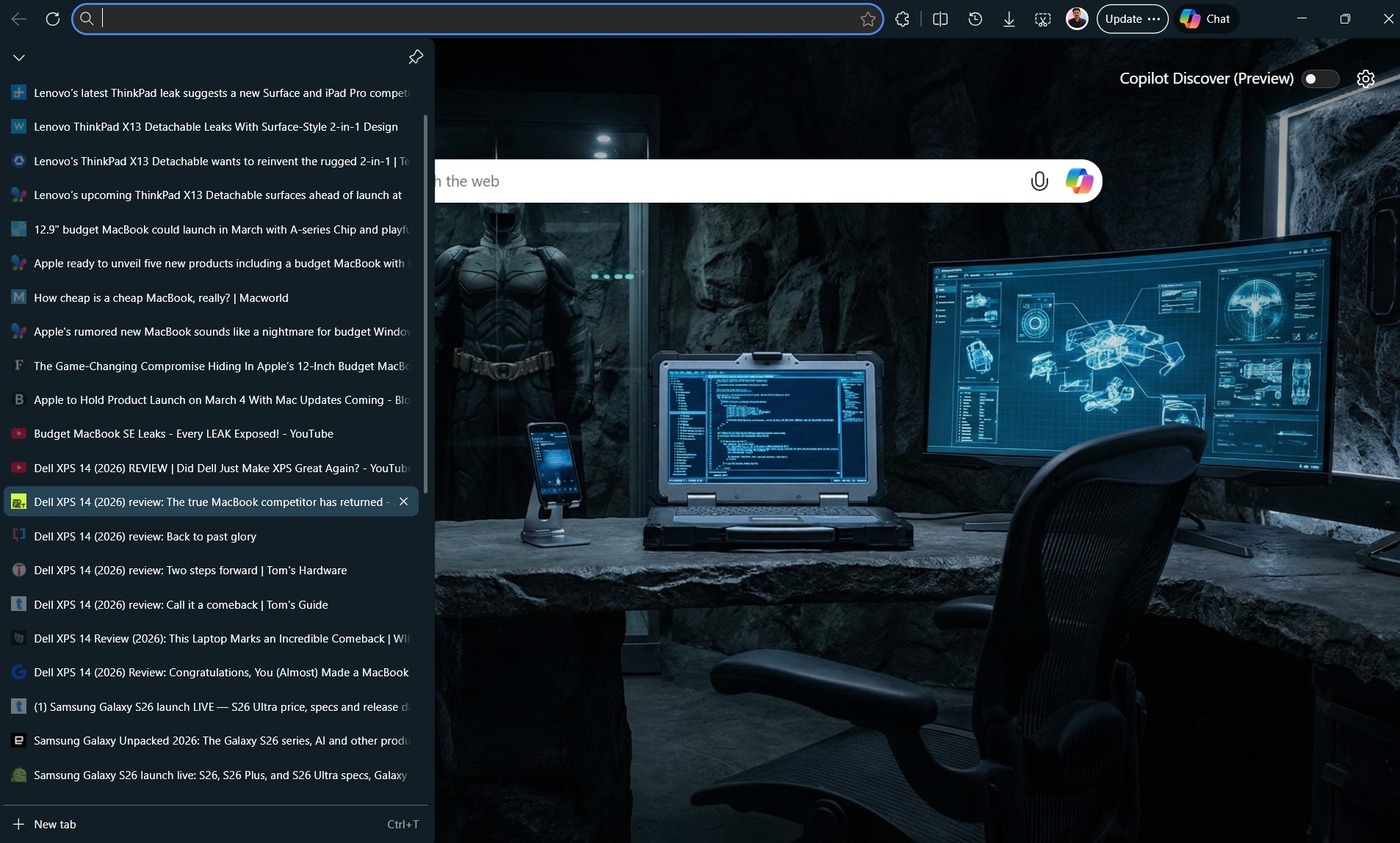
我在一个 Edge 窗口中打开了 40 个标签页,话题包括:
我还偷偷添加了两个 YouTube 标签页,分别是关于 Dell XPS 14 和预算款 MacBook。同一网站的标签也重复了几次,我们可以看看 AI 是否能区分标签内容与网站名称。要注意,三星 Galaxy Book 6 和三星发布会应该是分开的标签。我还添加了一个关于 Galaxy S26 Ultra 的标签,想让它加入发布会组。那我们来看看“整理标签页”功能的表现:
https://www.windowslatest.com/wp-content/uploads/2026/02/Microsoft-Edge-AI-powered-Organize-tab-feature-in-action-for-40-tabs.mp4说实话,我对微软这里用的 AI 颇为惊喜,标签页正是我想要的那种分类方式,包括 YouTube 标签也很准确。8 个话题都被整齐分类、命名,并用柔和色彩标注。微软,干得漂亮!
整个分组过程不到一秒,想象一下如果手动分组要花多少时间。对我来说,40 个标签、8 个话题是平常的周二下午,过去我从来没尝试过标签分组,就是因为懒得花时间整理。
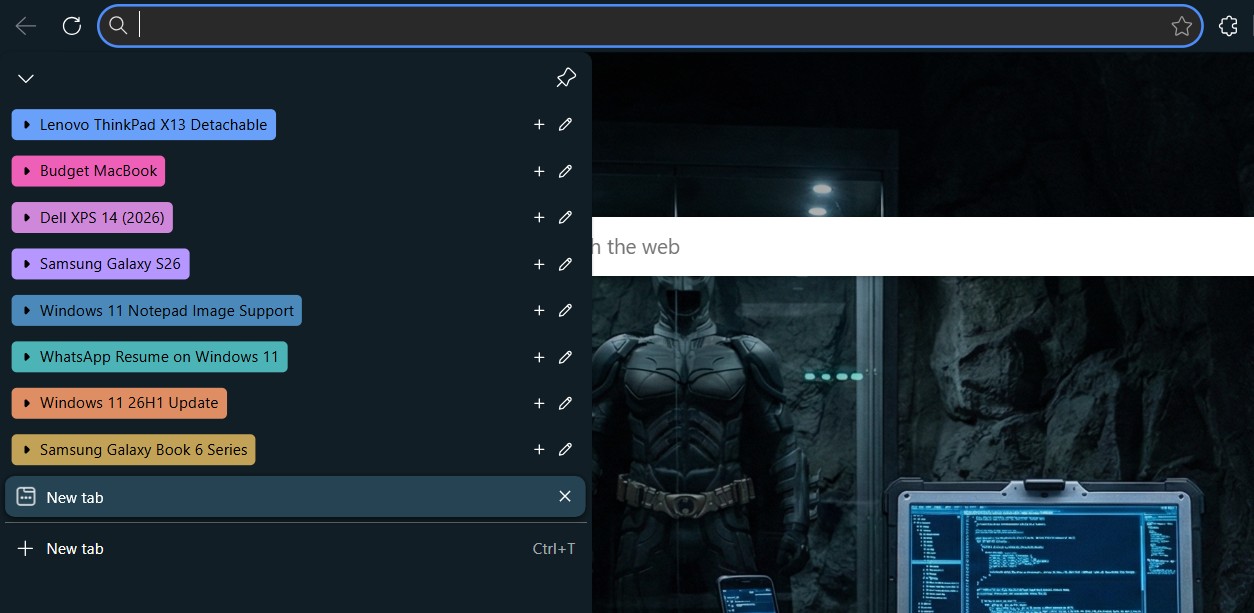 自动整理完 8 个话题后的标签页样子
作为 AI 怀疑论者,我取消了所有分组,并重新排列标签页,使得同一话题的标签不完全集中,稍微增加了 AI 的识别难度,但这似乎并没有影响 Edge AI 的能力。
https://www.windowslatest.com/wp-content/uploads/2026/02/Edge-AI-powered-organize-tabs-feature-groups-Tabs-even-when-they-are-mixed.mp4对我来说,这功能非常实用。每天我都花大量时间寻找之前打开的标签页。当然,Edge 也有“搜索标签页”功能,但“整理标签页”让分组标签看起来更整洁、便于使用。
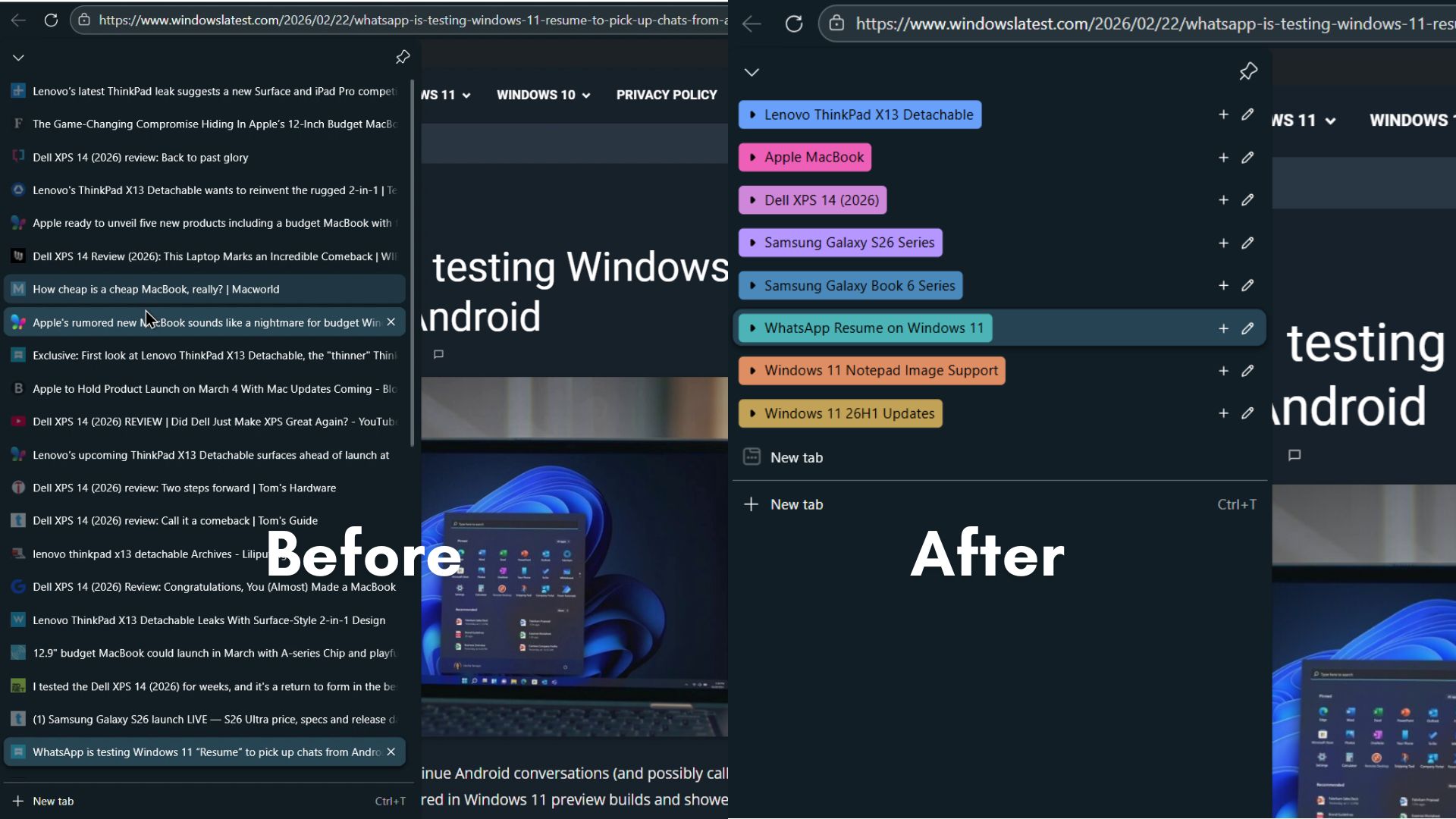 使用“整理标签页”前后对比
接着我添加了 WhatsApp、Instagram、Threads 和 Telegram 标签页,以及两个不同 ThinkPad 型号的亚马逊和 Best Buy 购物标签页。令人惊讶的是,“整理标签页”功能竟然把所有购物链接放入了名为“Lenovo ThinkPad Shopping”的组里,真没想到!所有社交媒体应用也被归入了“Social Media”组。
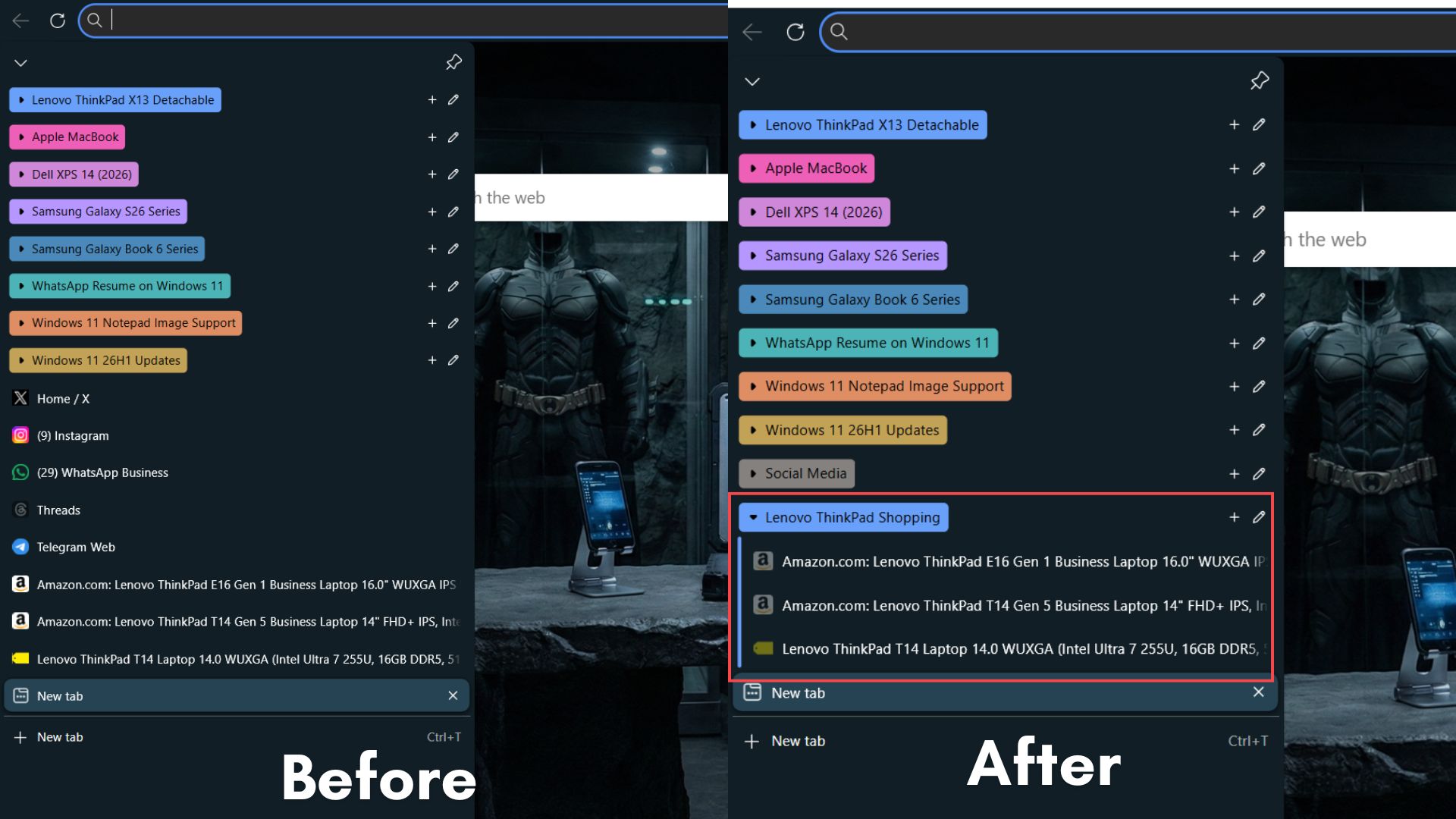
微软“整理标签页”功能页面举例的分组是“烹饪”、“购物”等通用标签,我原本也期待这里出现类似分组,但实际上 Edge 的 AI 给出了准确的标题。这才是 AI 在浏览器中的正确用法。
说到 AI,这里没有出现 Copilot 品牌标识,我觉得微软本该通过 Copilot 来宣传 AI 功能。过度使用 Copilot 品牌导致许多 Windows 用户反感“Copilot”这个名字。如果你感兴趣,“整理标签页”功能把 Gemini、ChatGPT 和 Copilot 都归类在 AI 工具组里:
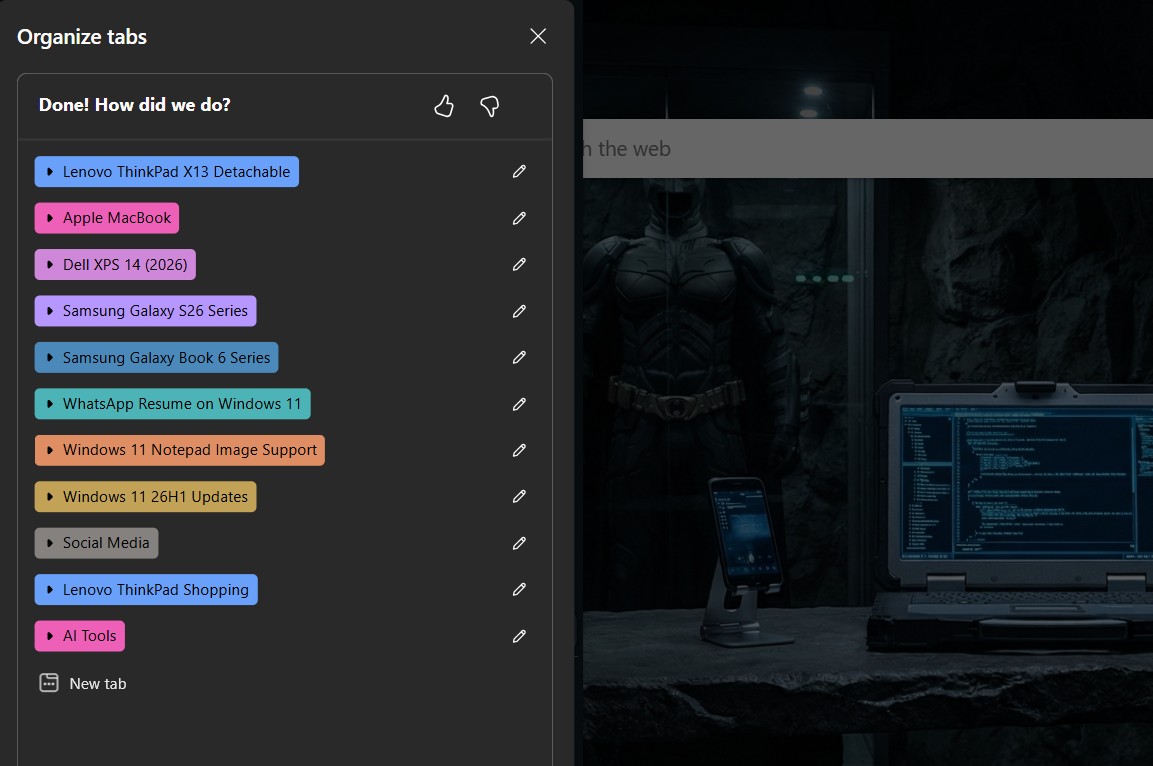
Microsoft Edge “整理标签页”功能特色
除了强大的分组与命名能力,我最喜欢“整理标签页”是它的可自定义性。这些都属于标签分组功能的一部分。你可以点小加号将新标签添加到现有分组。点击铅笔图标可以更改组名和颜色。
而且颜色选择不仅限于常见色,支持滑块调色和吸管工具。默认颜色也很柔和,不用特意定制也不会不舒服。
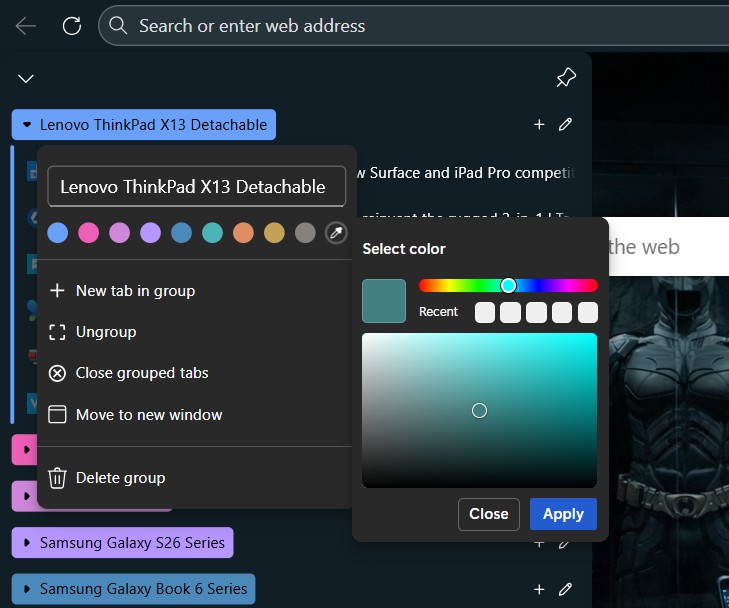
还有一项不错的功能是“移到新窗口”,可以把某组内所有标签页移到 Edge 的新窗口里。取消分组也很方便,只需点“取消分组”按钮就行。我唯一的建议是,“关闭分组标签”和“删除分组”按钮现在都会删除分组,按理“关闭分组标签”应该是不删除分组只关闭组内所有标签页。
Microsoft Edge 拥有最佳的标签页分组功能
标签分组是个被低估的功能,尤其像我这样每天切换 50 到 100 个标签页用于工作和个人用途的人。但我没精力一个一个标签去整理。相比之下,Chrome 的手动分组显得单调得多,远不及 Edge 的 AI 驱动“整理标签页”功能。
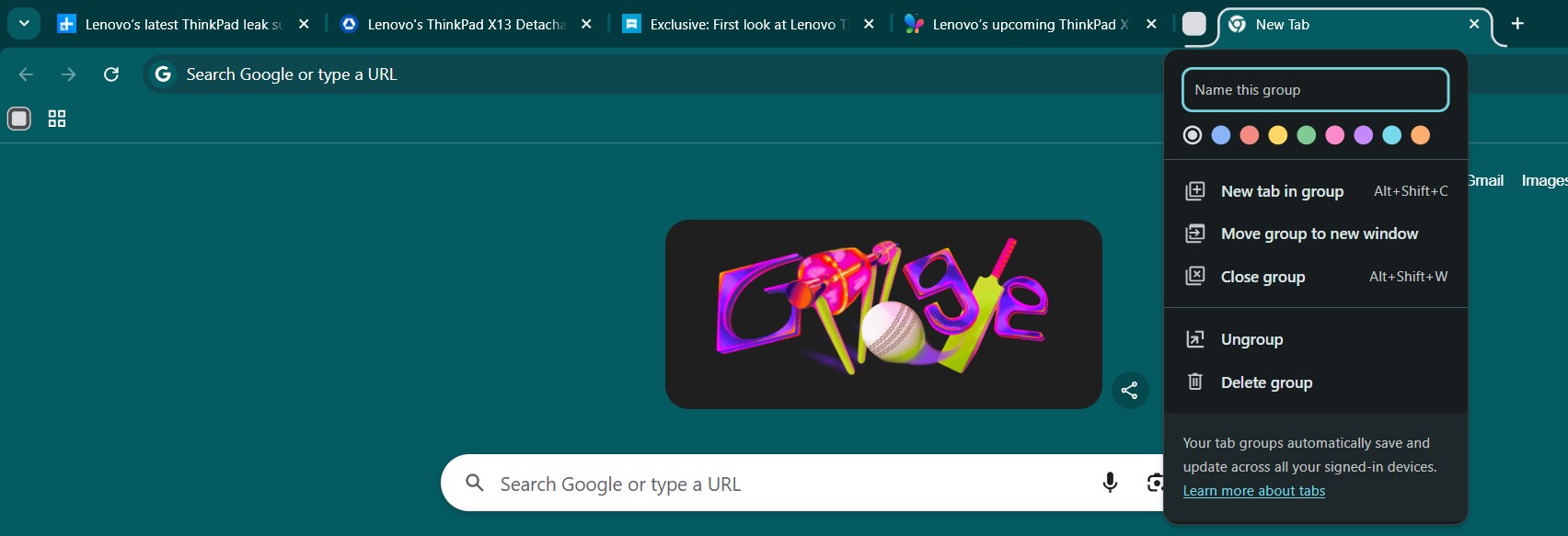 Google Chrome 的手动标签分组
目前还没有其他浏览器有这个功能,测试后我确定会每天继续使用“整理标签页”。这次,我对微软的 AI 功能感到非常满意。