微软称可在 Windows 11 搜索中禁用 Bing 并提升性能,告别多年卡顿
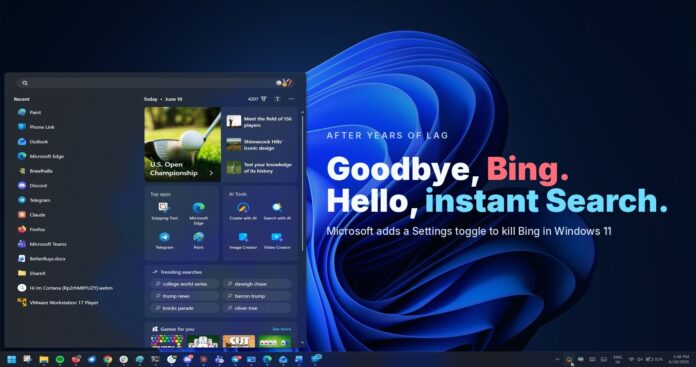
微软已证实我们不久前报道的内容:你将能够在 Windows 11 开始菜单搜索中禁用 Bing 网页结果。这意味着 Windows 搜索现在只会显示本地文件和应用,不再显示 Bing 结果。这也意味着微软正在将 Microsoft Rewards 与 Windows 搜索解绑,以实现真正快速的离线体验。
微软设计总监 March Rogers 在 X 上发文证实,Windows 搜索正在变得更快、更可靠,并且允许你禁用网页结果。
微软告诉我,Bing 在 Windows 搜索中默认仍会开启,但你可以在不到三次点击内将其关闭。如果你不喜欢 Windows 搜索结果中的 Bing,无需修改 Windows 注册表、使用组策略设置、切换到欧盟,或安装 Windows LTSC。
要禁用 Bing,你需要打开 设置 > 隐私和安全 > 搜索,然后关闭“网页结果”。关闭 Bing 后,Windows 搜索只会显示本地结果,同时也会移除你通常会看到的 Microsoft Rewards 图标。移除 Bing 还意味着你在查找文件时不会再遇到 Copilot 广告。
这一变化还意味着 Windows 搜索主页将不再显示来自 MSN、Bing 以及其他关联微软服务的内容。你将看到一个更简洁的界面,只保留最近的搜索记录。体验将类似于甚至优于 Windows 11 LTSC,在那里你可以完全关闭网页搜索。
目前,Windows 搜索关闭网页结果的功能仍在测试中,不久后将推送。
没有 Bing 的 Windows 搜索将带来重大改变
Windows 搜索算不上糟糕,但不可否认的是,它很让人沮丧,而且经常找不到正确的文件。换句话说,Windows 搜索在查找本地文件和应用方面表现不佳,而这很大程度上是因为 Bing/网页集成。
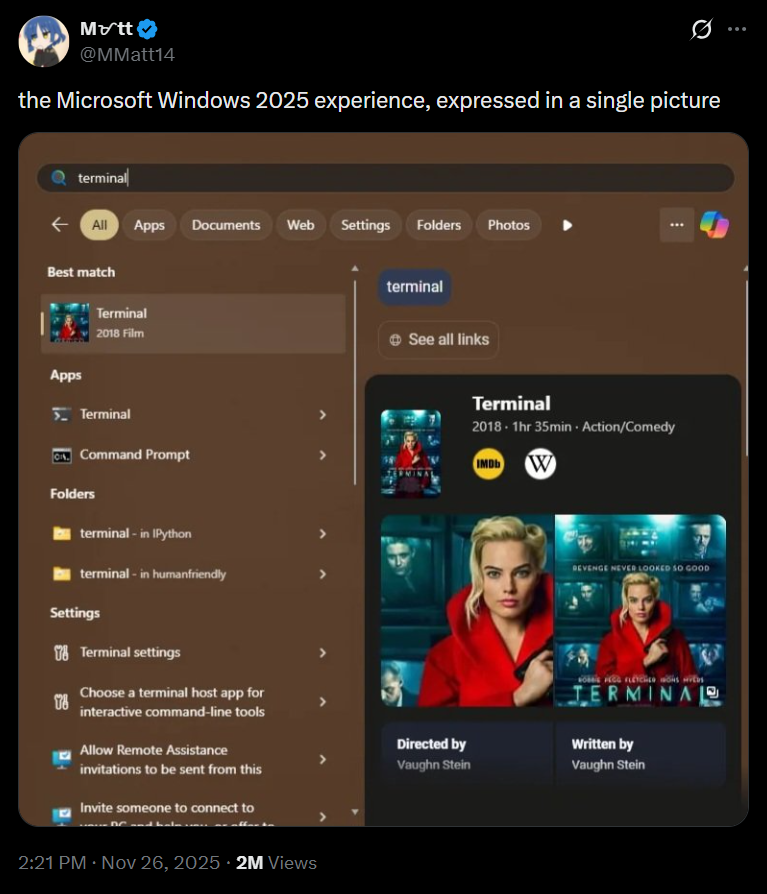 Windows 搜索优先显示电影而不是 Windows Terminal 的示例
如果你看看其他应用,比如 PowerToys,就能更快、更准确地找到文件/应用。有意思的是,这些搜索应用都使用 Windows Search Indexer,它为原生搜索面板提供支持。那么,价值百万美元的问题来了:为什么使用同一套引擎的应用表现更好,而 Windows 搜索本身却一团糟?原因就是 Bing。
当 Windows 搜索开启 Bing/网页搜索时,它需要在本地文件、应用和网页之间筛选你的搜索内容。这意味着它常常难以理解你的意图,所以如果你在找 Maps,而你又安装了 Maps 应用,它可能会以为你想去 Bing 上搜索 Maps。
Windows 搜索并不是由 AI 驱动的。它是一种基于算法/索引的方式,类似搜索引擎,因此无法智能理解意图和上下文。不过,当网页搜索不再填充结果时,它就足以更快、更准确地显示文件/应用。