Windows 11 任务栏 vs Windows 10:2026 年还缺少什么?
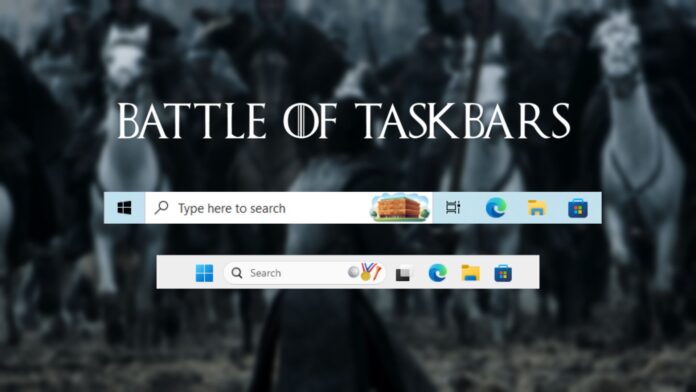 Windows 11 或 Windows 10,哪个任务栏更好
 多年来,Windows 10 的任务栏一直是那些对 Windows 11 不满的用户反复拿来对比的标尺。每次微软往任务栏里加新功能、又删掉旧功能时,评论区总有人说“直接回到 Windows 10 吧”。现在微软终于开始恢复 2021 年砍掉的功能了,我把两者分别放在不同机器上并排对比,看看 Windows 11 追回了多少,又还有哪些不足。
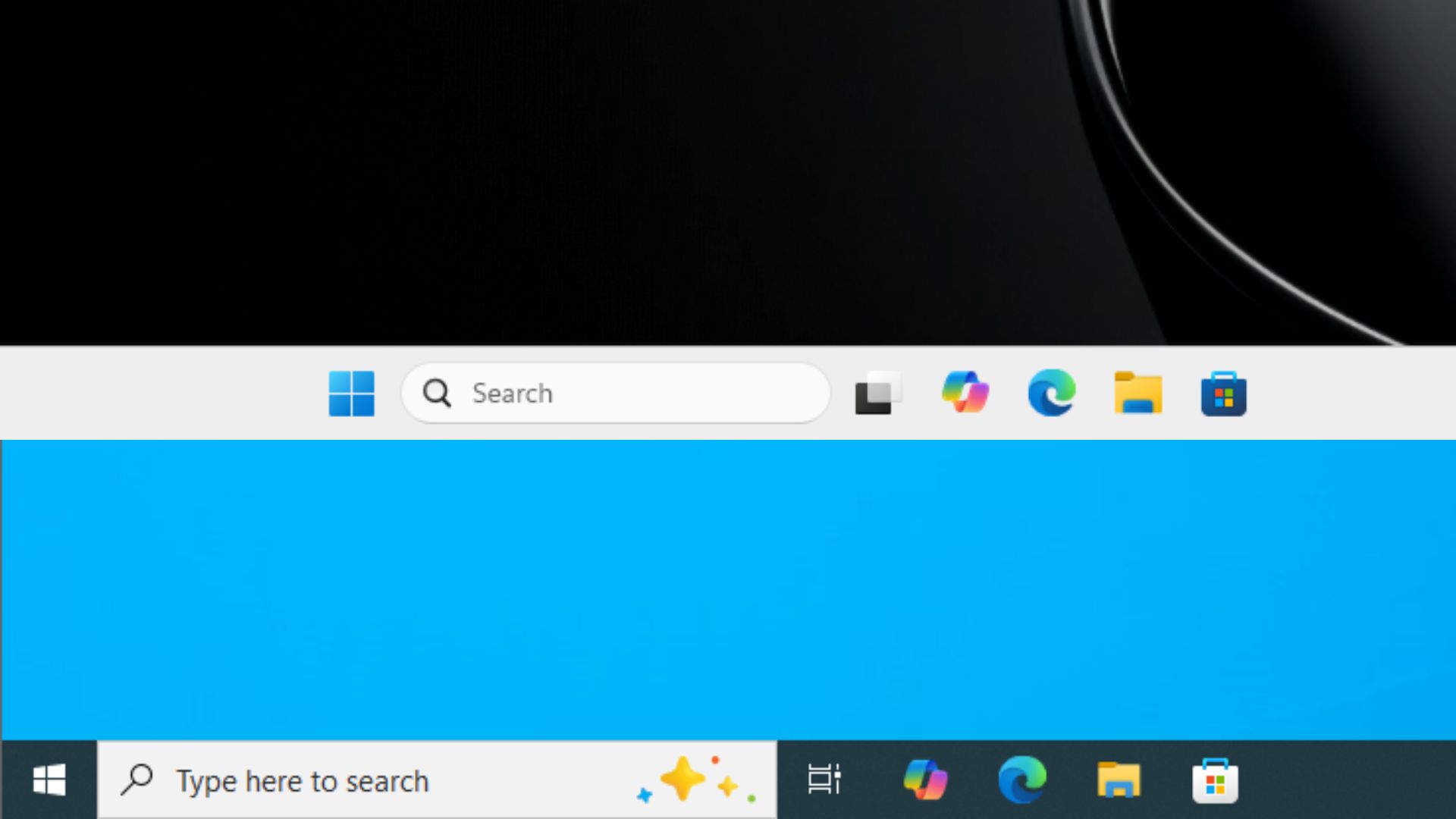
为了节省你的时间,先说结论:如今 Windows 11 的任务栏已经相当接近 Windows 10 了,前所未有地接近。不过,两者的交互方式仍然讲述着不同的故事,而且还有一些空白,我不确定微软是否打算补上。
Windows 10 和 11 的任务栏开箱即用就很不一样
任何对 Windows 11 不熟悉的人,在“升级”到新系统后最先注意到的,就是任务栏图标默认居中。Windows 10 和之前所有版本一样,任务栏图标都是左对齐的。微软在 2021 年做出这项改动,引发了巨大的反弹。
不过说实话,当我看到这个公告时,我反而等着试试居中对齐的任务栏,只是想体验一下和 Windows 不一样的东西。
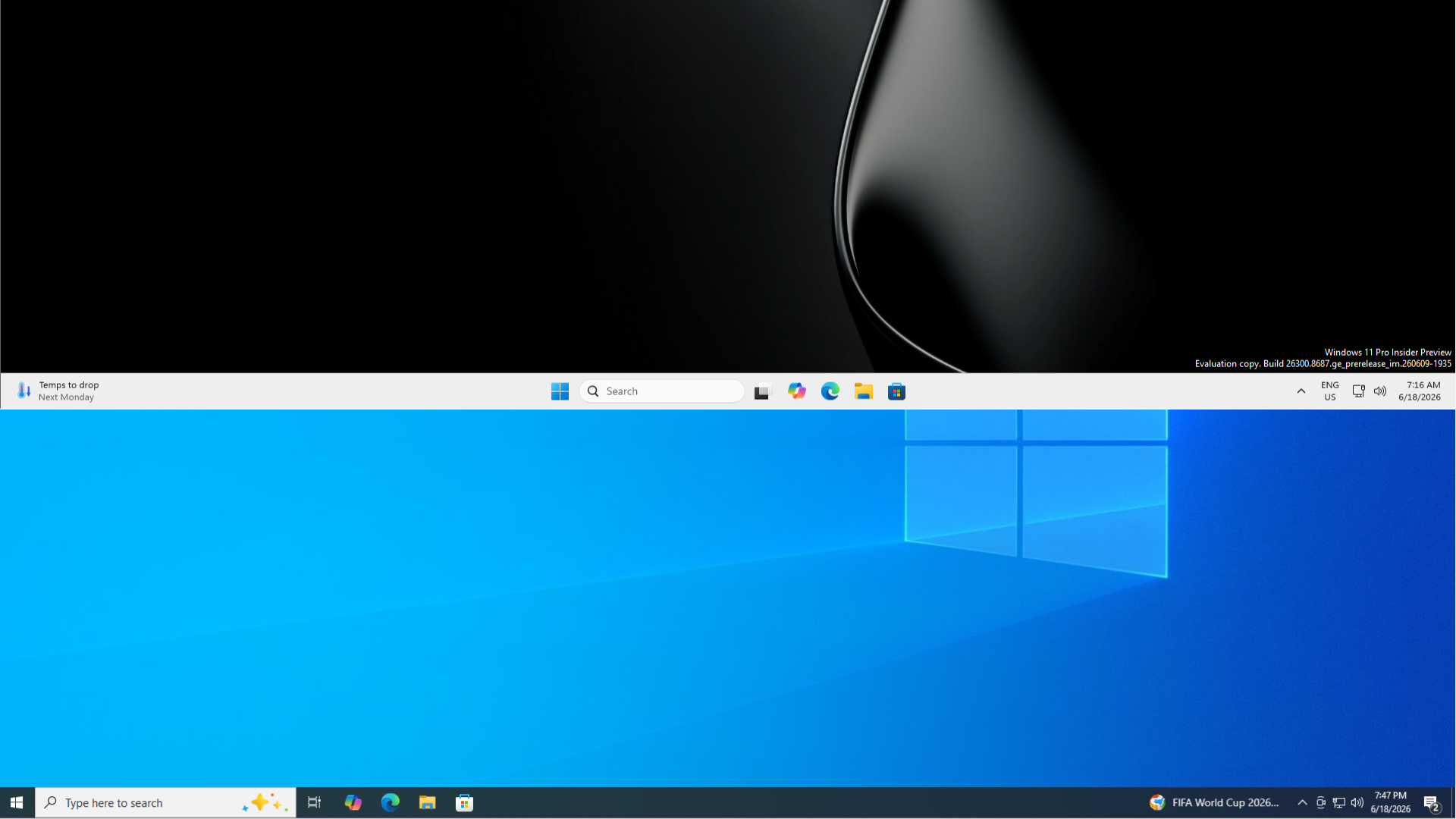
Windows 10 还会在任务栏里放一个很宽的“在此键入以搜索”栏,占用明显的横向空间。Windows 11 则根据设置不同,换成了紧凑的搜索按钮,或更窄的搜索框。
不过,开箱即用时更关键的差异,是两个版本任务栏的右键菜单。Windows 11 保持得很简洁,想改任务栏任何行为都得去设置里找;Windows 10 则方便得多,直接在右键菜单里就能进行大量自定义!
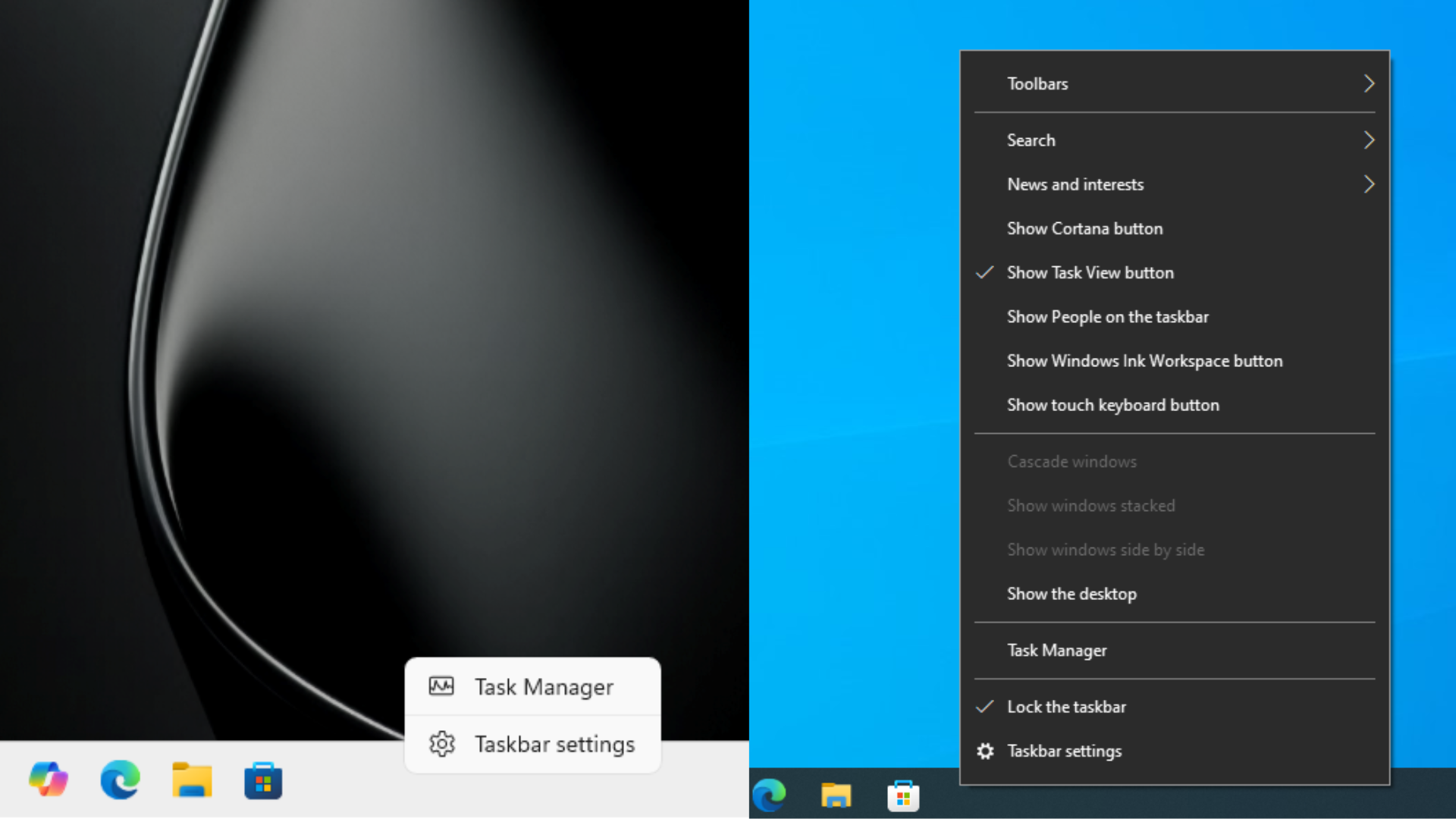
我喜欢 Windows 11 任务栏右键菜单那种圆角和更干净的外观吗?当然喜欢。但我还是会怀念 Windows 10 里那些更简单、更强大的自定义功能,不必进入设置就能完成;相比之下,新版本的自定义选项显得寒酸得可怜。
https://www.windowslatest.com/wp-content/uploads/2026/06/Right-click-menu-in-Windows-10-taskbar.mp4先说工具栏,它允许你直接把链接添加到任务栏里(如果你常去某些特定网站,这很实用)。然后你还能自定义搜索:隐藏它、只显示搜索图标、隐藏动画搜索高亮,甚至关闭悬停打开,而大多数人可能都没把这个选项勾上。
而在 Windows 11 中,你甚至不能右键搜索框。想改搜索框的任何设置,都得先点它,选择三个点,再点“搜索设置”,然后才会打开搜索设置页面。
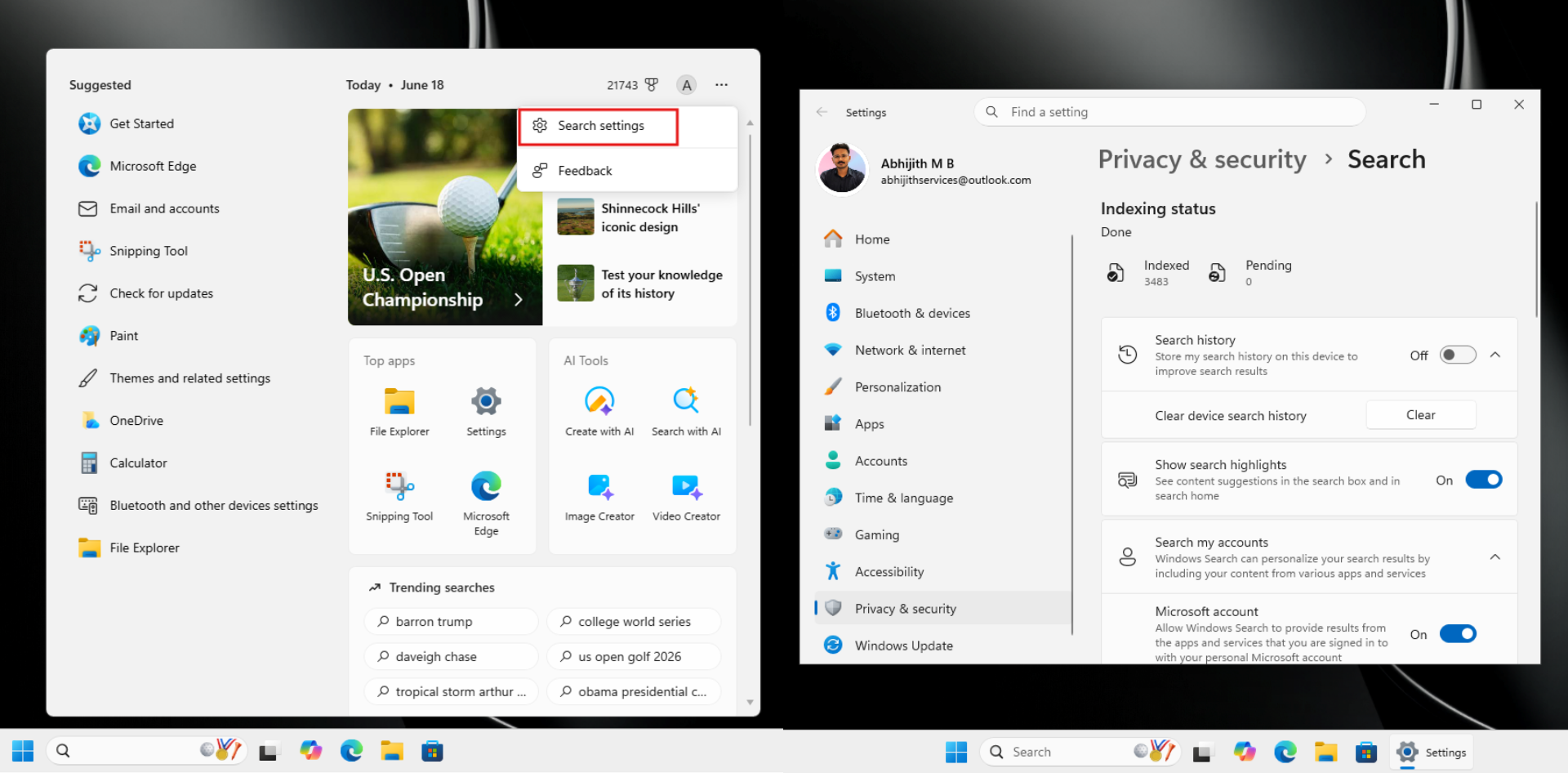
当然,两者能自定义的内容差不多,但不同于那个已经停止支持的系统,Windows 11 很快就会新增一个选项,能在搜索里彻底隐藏 Bing 网页结果。
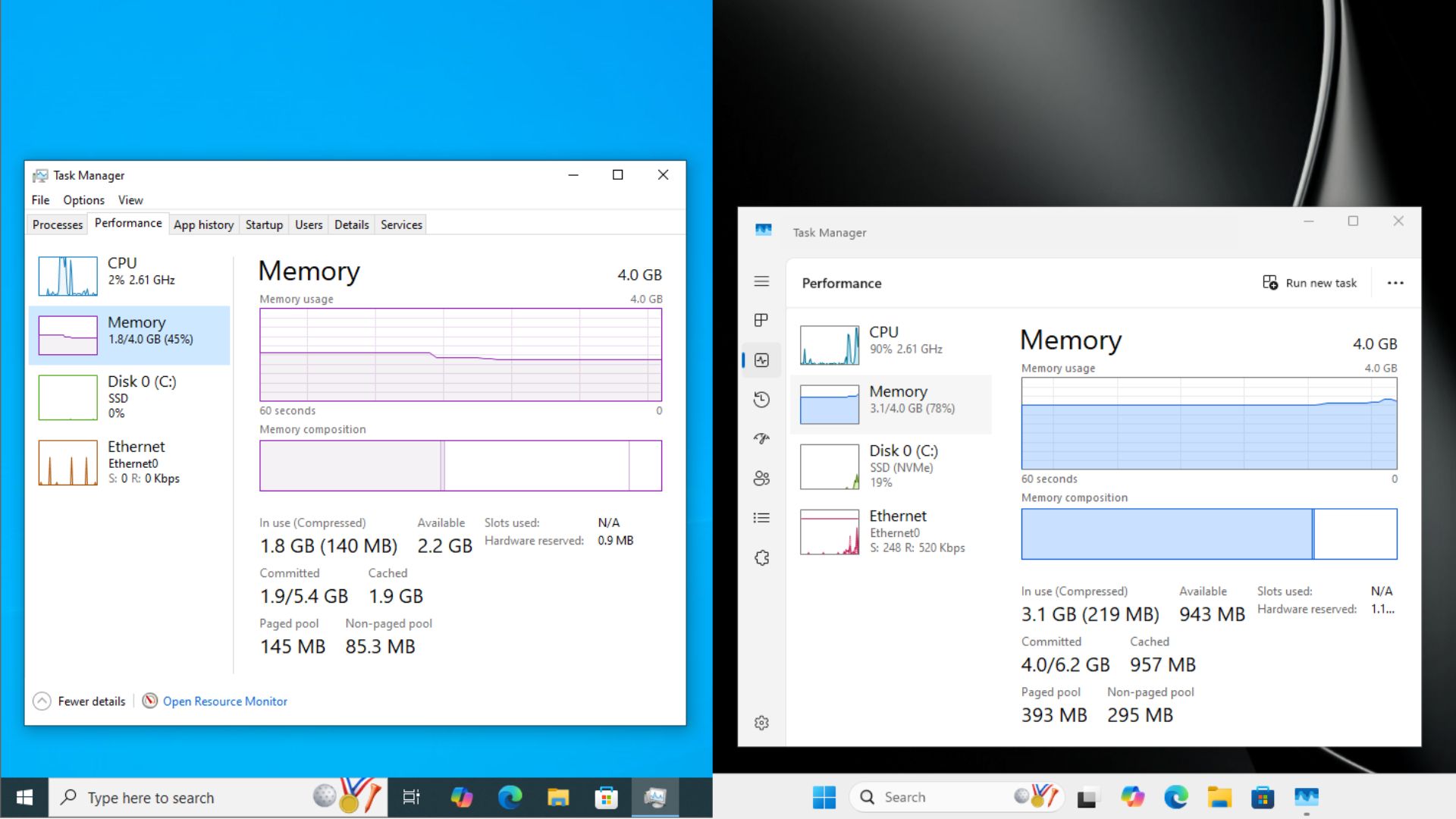
回到任务栏之争,很多小屏幕用户对 Windows 11 任务栏不满的一点就是它的高度。Windows 11 的任务栏明显比 Windows 10 默认高度更高,而这本来就会占用更多垂直屏幕空间。作为一个喜欢 13 英寸或 14 英寸小笔记本的人,我一直很烦 Windows 11 里没法调整任务栏大小。但现在,好消息来了!
任务栏大小——Windows 10 早有开关,Windows 11 刚刚找回
Windows 10 很早就有“使用小任务栏按钮”开关,很多人应该都记得。到 设置 > 个性化 > 任务栏 里打开后,任务栏会立刻变矮不少。时钟、系统托盘图标和固定的应用按钮都会一起缩小。我在所有 Windows 10 设备上都一直启用它。
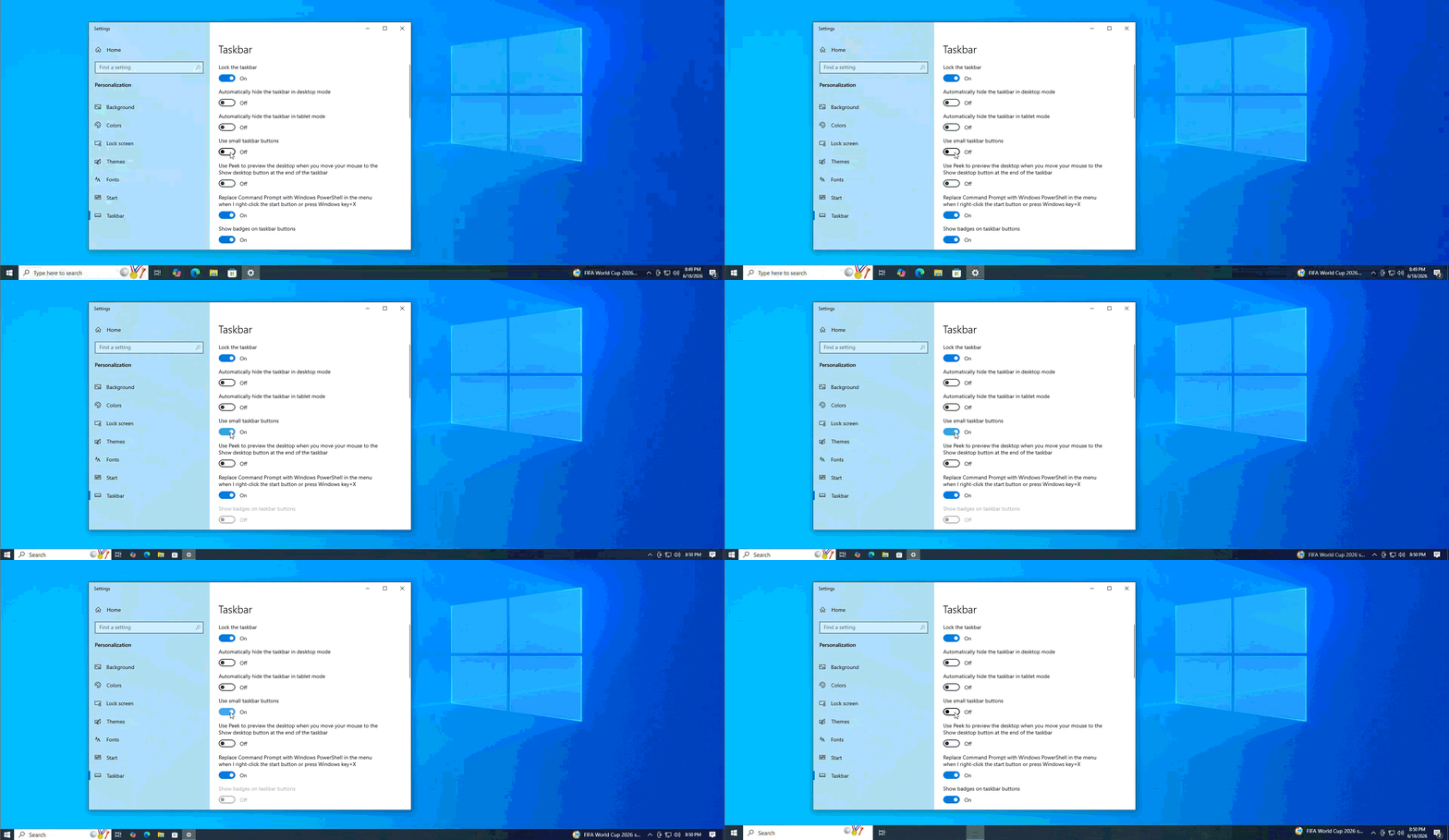
Windows 11 在 2021 年发布时移除了这个选项。我当时非常恼火,因为没有切换开关,没有紧凑模式,也没有不靠改注册表的替代办法。不过,当时确实有一个能让任务栏图标变小的选项,但任务栏本身的高度并没有变!
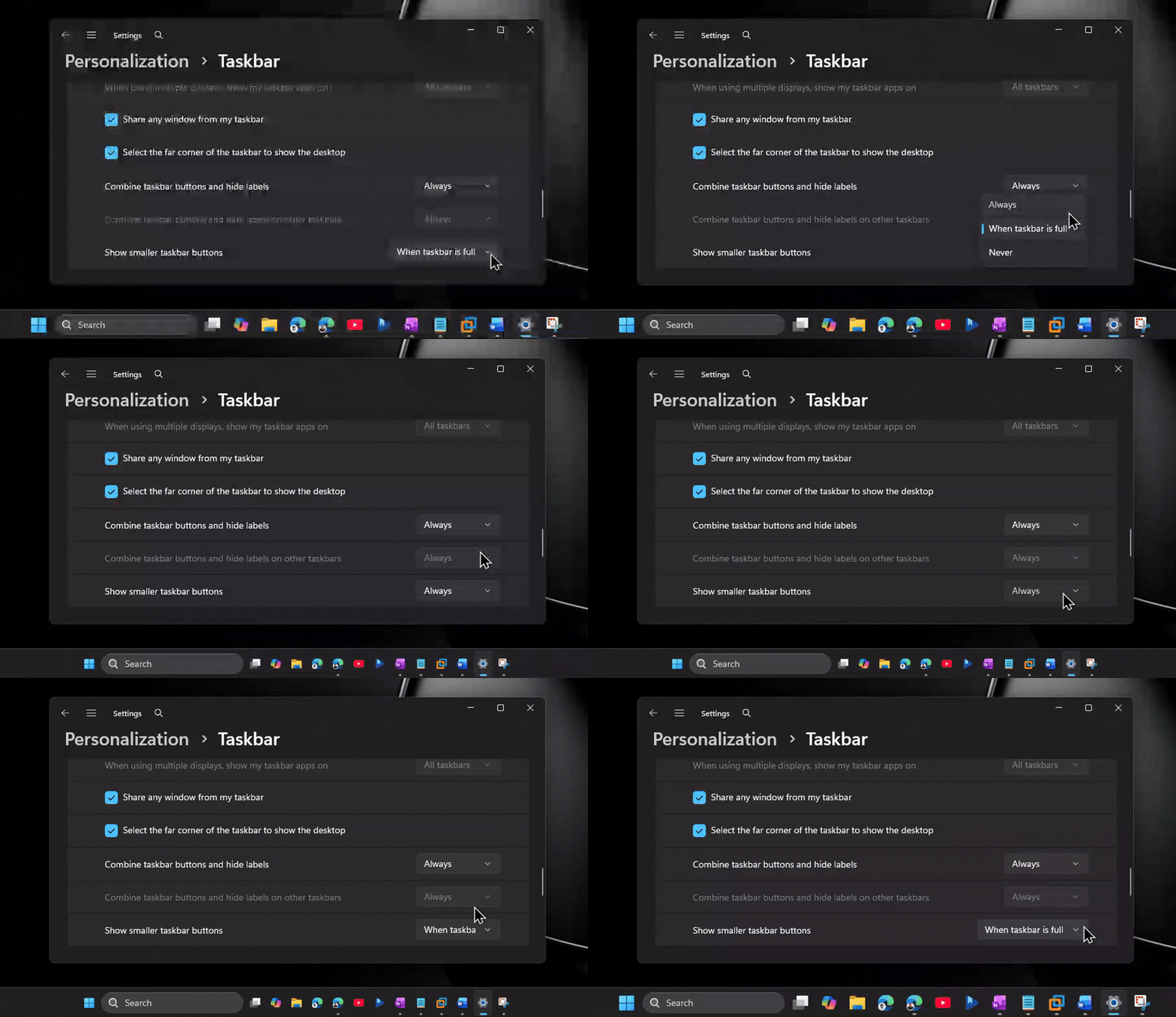
幸运的是,在多年的反馈之后,微软现在已经把这个选项改成会让整个任务栏都变小。你可以在 设置 > 个性化 > 任务栏 > 任务栏行为 里找到它,名称是 “显示更小的任务栏按钮”,默认值为“从不”。
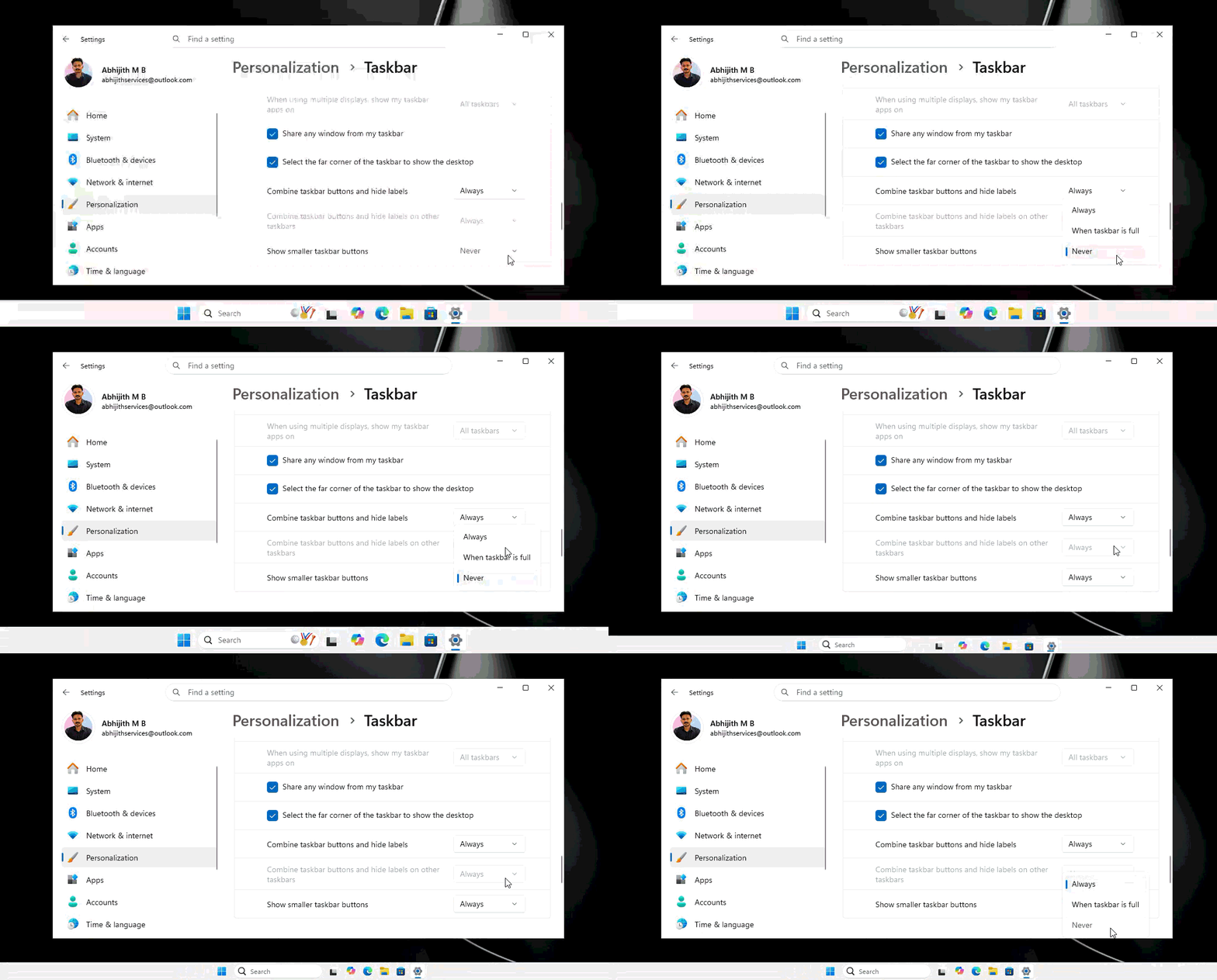
值得一提的是,Windows 10 的开关只有两种状态——开或关。Windows 11 的实现稍微更细分一些,这可能意味着以后会有更多尺寸选项。就目前而言,启用后两者表现相似,都会按比例缩小任务栏及其内容。关键是,五年之后,这个选项终于回来了。
在 Windows 10 和 Windows 11 中重新定位任务栏
现在到了让 Windows 10 占上风的部分,也证明了老任务栏更快、更轻、更高效。
在 Windows 10 里重新定位任务栏只要大约两秒。你按住任务栏上的空白处,把它拖到屏幕的上边、左边或右边,它就会自动停靠到位。根本不用进设置页面。这是 Windows 10 里早就存在的一级交互。
https://www.windowslatest.com/wp-content/uploads/2026/06/Repositioning-taskbar-in-Windows-10-is-a-piece-of-cake.mp4很多用户把不同的任务栏位置视为自己的一部分,而看到 Windows 11 在 2021 年砍掉这项功能时,确实令人震惊。微软的说法是,移动任务栏会给应用布局带来干扰,因为任务栏移到左边或右边时,屏幕上的每个应用都必须重新排版。Windows 11 的架构是从零重建的,而不是从 Windows 10 延续过来的,这让这件事的工程复杂度比听起来更高。
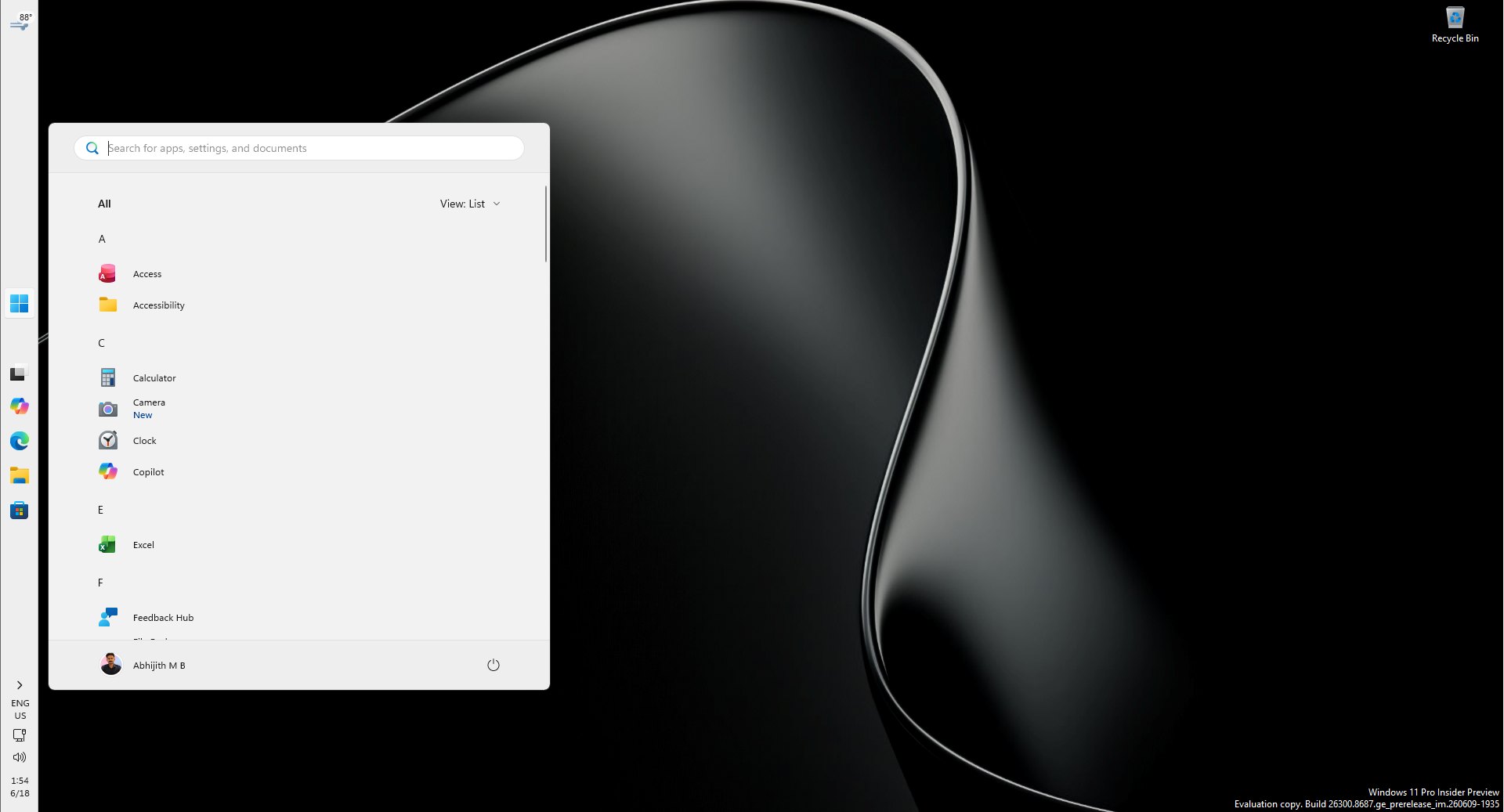
等了五年后,微软终于在 Windows 11 中带来了重新定位任务栏的能力。现在两个系统都支持同样的四个位置:底部、顶部、左侧和右侧。在 Windows 11 中,你可以通过 设置 > 个性化 > 任务栏 > 任务栏行为 > 任务栏位置 来更改,那里有一个可视化的四向选择器供你挑选。不过,拖放重新定位功能还没上线,所以 Windows 10 和 Windows 11 在这个具体交互上的差距仍然存在。
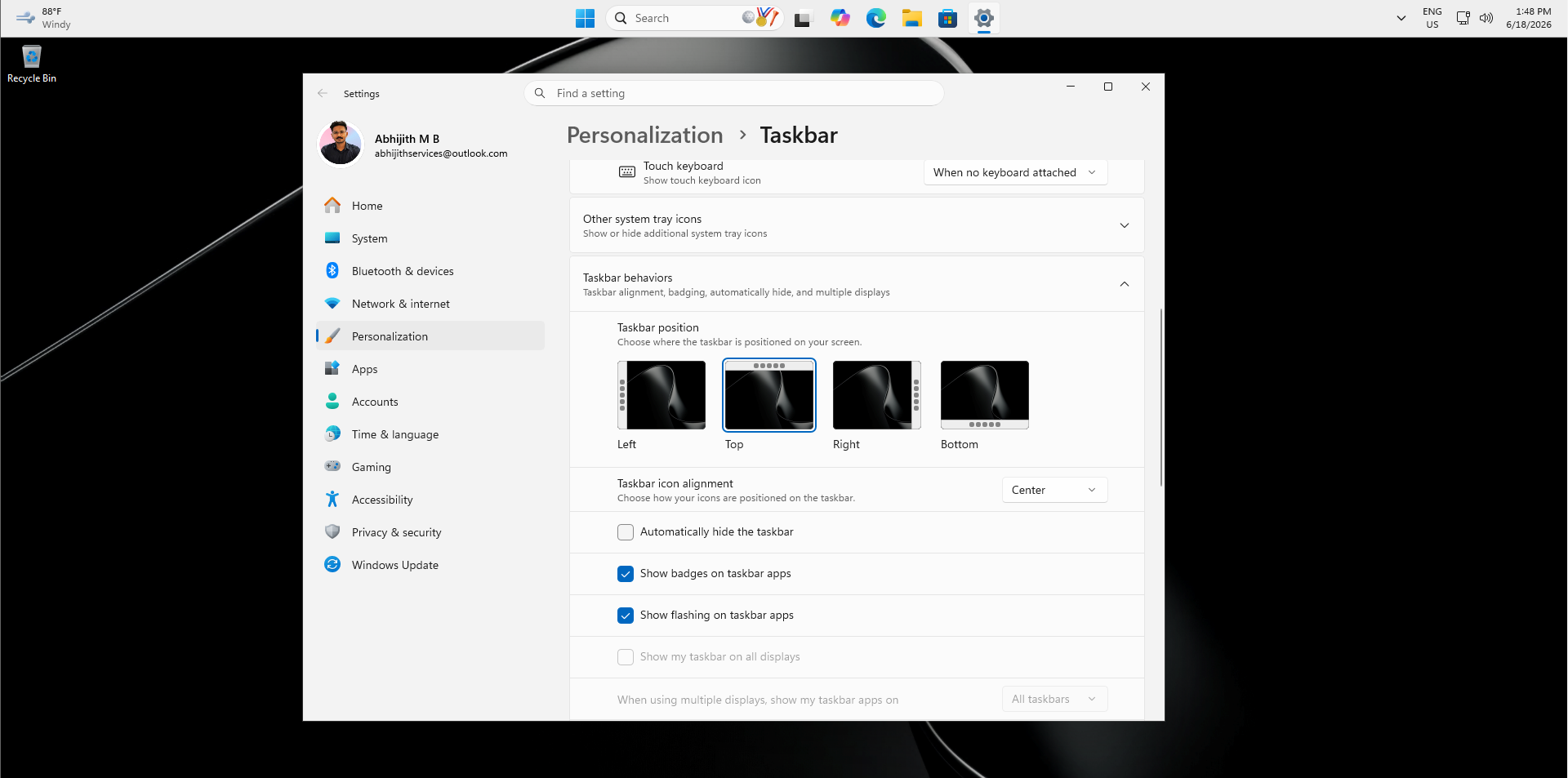
在我看来,Windows 11 的版本看起来稍微好一些,但不知为何,总觉得不完整。Windows 10 的任务栏虽然看起来像老软件,却显得更精致。
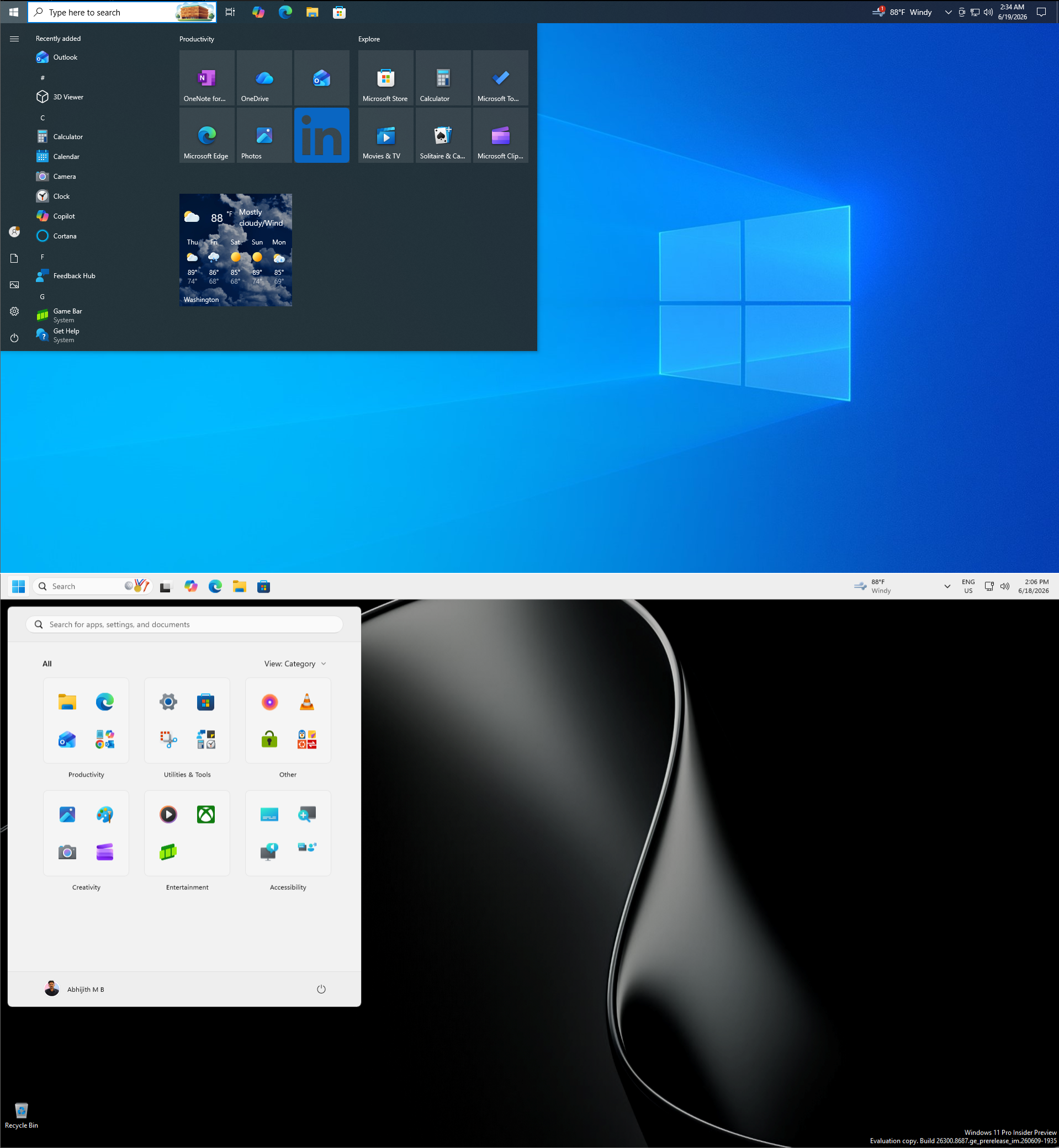
注意,这里我在 Windows 11 中展示的新开始菜单,是最新 Insider 版本里的那种,可以分别关闭固定应用和推荐内容;我这里就是这么做的。
微软也在 Windows 11 中测试按显示器分别设置任务栏位置,这样你就可以让主屏幕的任务栏放底部,副屏幕的任务栏放顶部。Windows 10 没有对应功能,而且所有显示器都会继承同一个位置设置,所以 Windows 11 最终可能会在这里超越 Windows 10。
合并任务栏按钮和隐藏标签,Windows 10 比 Windows 11 更好
在 Windows 11 任务栏里,默认情况下,应用图标会合并,标签会被隐藏。你可以到 设置 > 个性化 > 任务栏 > 任务栏行为: 查看这个选项。

始终 是默认选中的,所以你打开的应用会像这样显示:

有些用户更喜欢使用 任务栏已满时 或 从不,这样就会显示应用的完整标签:

当你需要打开同一个应用的多个实例时,这就很有用。比如你同时打开了两个名称不同的 Excel 表格,从标签上就更容易分辨哪个是哪一个,只需单击一次就行。否则,你就得把鼠标悬停在 Excel 上,再选择需要的工作表。

当然,Windows 10 也有这个功能:

一眼看上去,Windows 10 的版本更清爽一些,因为每个应用标签下面都有一条线,而不是像 Windows 11 那样只在图标下方有一个点。不过问题不在这儿;如果你的任务栏已经满了,或者像我一样选择“始终”且不想显示标签,那么两个系统的体验就不同了。

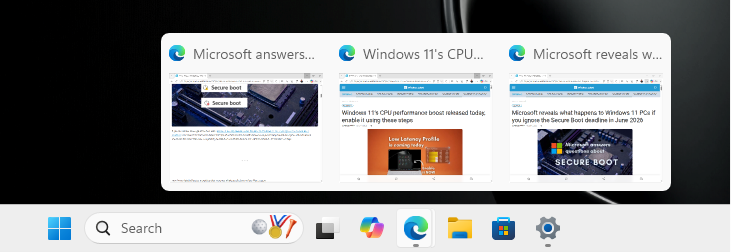
在 Windows 11 中,你会在 Edge 下方看到一个短短的胶囊形标记,但实际上打开了三个 Edge 实例,理想情况下,Edge 下方应该叠着三个短标记,让我知道有三个实例在运行。如下图所示,Windows 11 只有在我把鼠标悬停到某个应用上时才会显示叠放图标,可这就失去了意义,因为等我悬停过去时,我本来就已经会看到这些打开的实例了。
再看看 Windows 10 是怎么做的:

你能清楚看到 Edge 下方叠着几条线,说明这个应用开了多个实例,而我也不用去记自己是不是关掉了其中某一个。这些小细节正是让我们意识到,Windows 10 的设计经过了大量思考,我甚至怀疑 Windows 11 是不是被仓促推向市场了。
开始菜单体验的差异大到言语难以形容
当然,任务栏最重要的部分就是开始菜单,而两个版本的 Windows 在这里的思路完全不同。
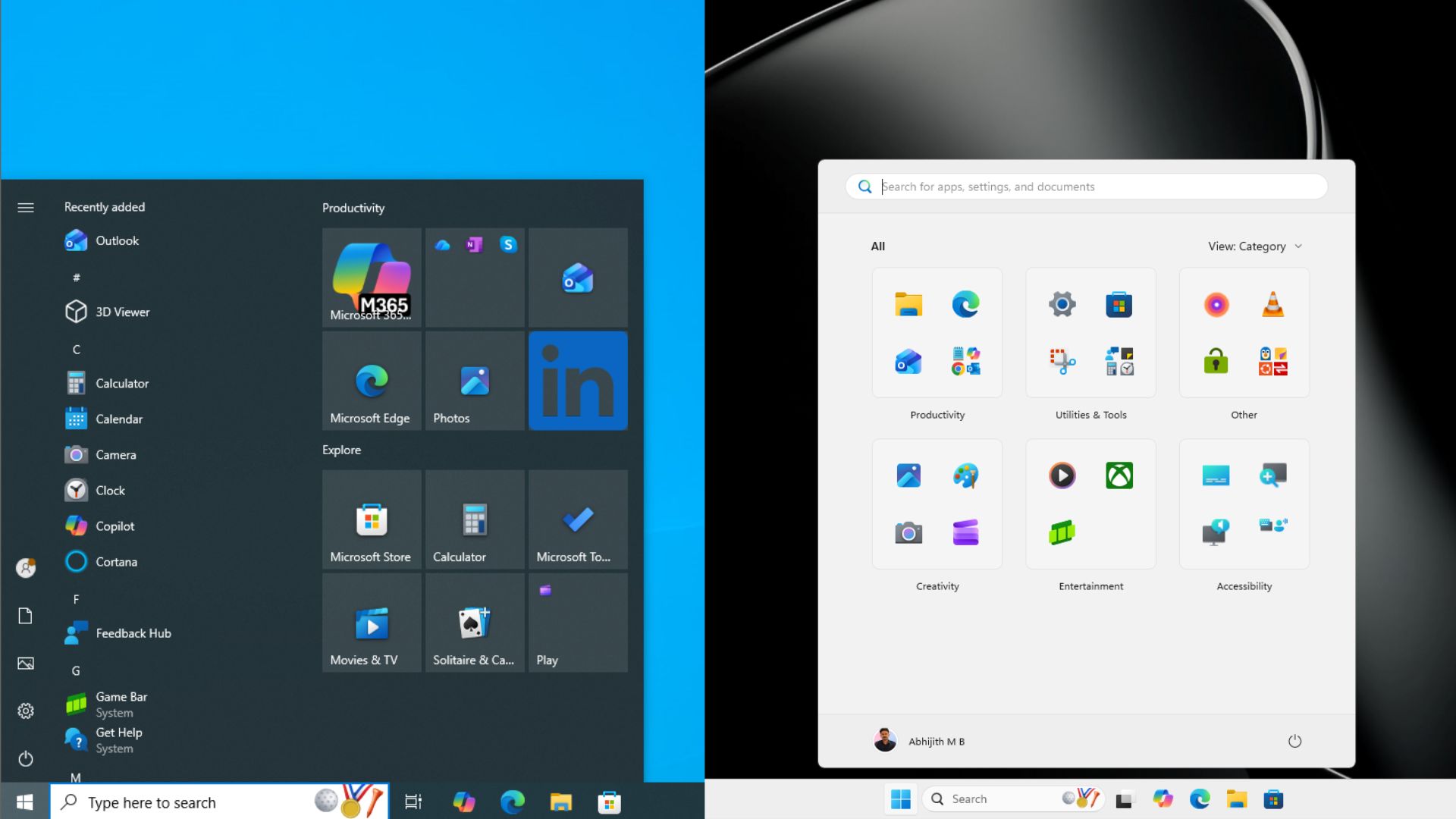
自 Windows 10 Fall Creators Update 起,Windows 10 的开始菜单就可以调整大小。你可以拖动顶部边缘让它变高或变矮,拖动右侧边缘改变宽度,甚至可以抓住右上角一次性斜向调整。
https://www.windowslatest.com/wp-content/uploads/2026/06/Resizing-Start-menu-in-Windows-10.mp4Windows 11 在 2021 年发布时,开始菜单被锁定为固定大小,到目前为止都没有官方方式可以改变。微软现在正在 Insider Preview 版本中测试可调整大小的开始菜单,但 Windows 11 提供的不是 Windows 10 那种自由拖动,而是预设的“小”和“大”两种尺寸。Windows 10 那种按像素自由拖拽调整的流畅体验,至少目前不会回到 Windows 11。
https://www.windowslatest.com/wp-content/uploads/2026/06/Resizing-Start-menu-in-Windows-11.mp4Windows 10 还带有动态磁贴,会显示天气、新闻标题、日历事件和应用通知等实时内容。有人喜欢,有人讨厌,但重点是,它们确实存在;回头看,我觉得它们其实更有潜力。
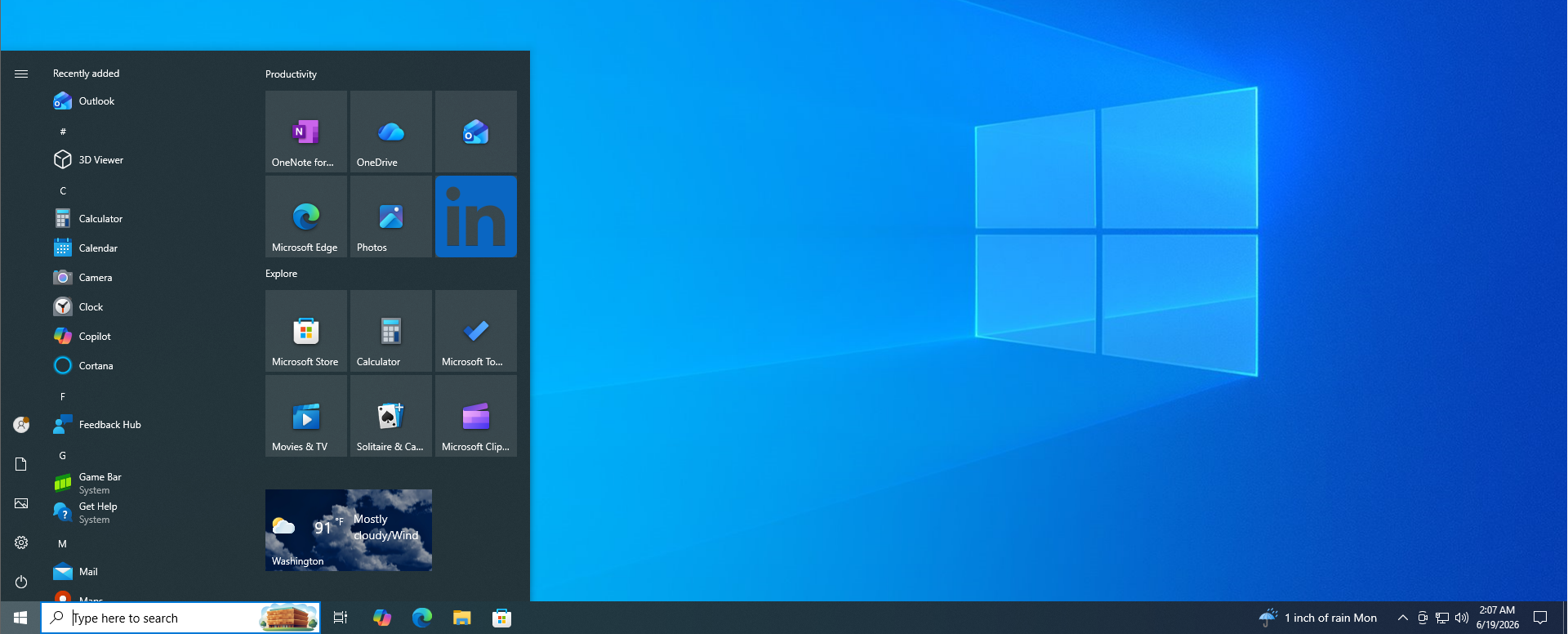
Windows 11 刚发布时就移除了动态磁贴,换成了固定应用网格和下方的推荐区域。Windows 11 的开始菜单里没有任何内容能像动态磁贴那样显示实时信息。根据微软此前对开始菜单的一些设计思路,Widgets 本可以成为动态磁贴的下一步。
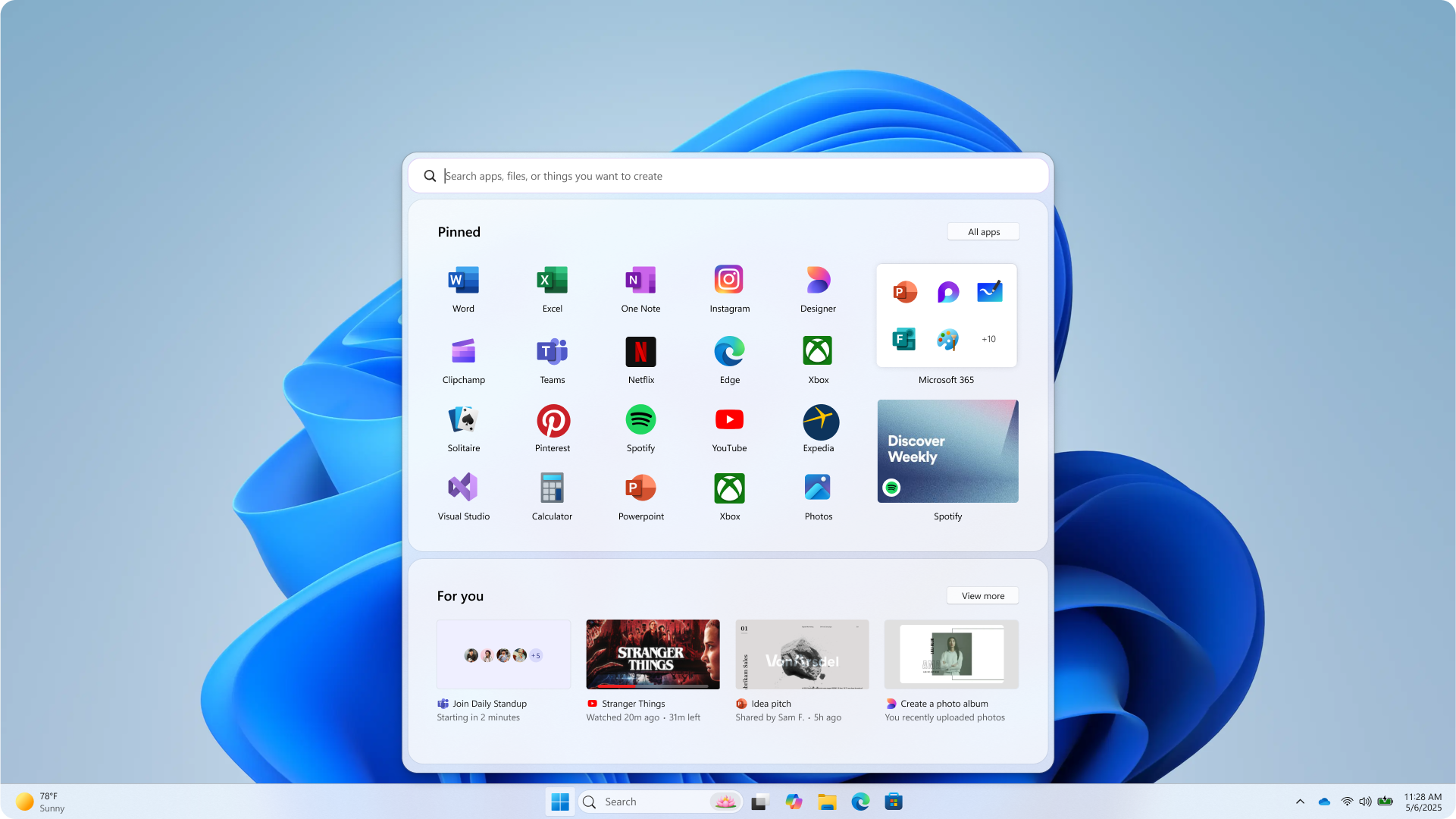 开始菜单原型 #2。来源:Microsoft
总体来看,Windows 10 的开始菜单仍然能让你更好地控制它在屏幕上的样子。
新闻和兴趣 vs Widgets
Windows 10 于 2021 年推出了“新闻和兴趣”,也就是一个天气图标,点开后变成 MSN 卡片。它是一个 WebView2 应用,后台最多会运行七个 msedgewebview2.exe 进程。算不上什么好功能,但只要右键一下再左键一下,就能把它彻底关掉。
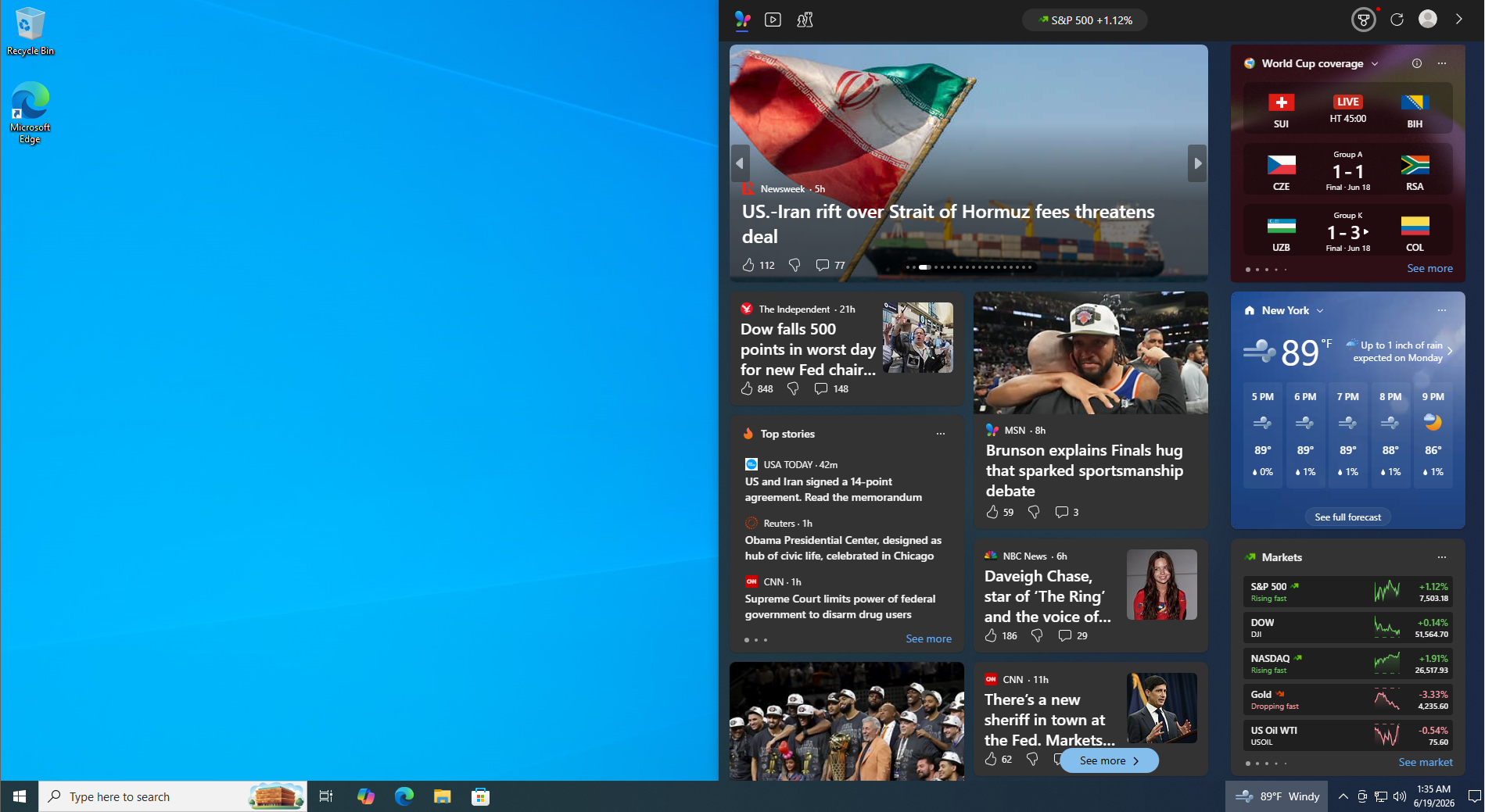
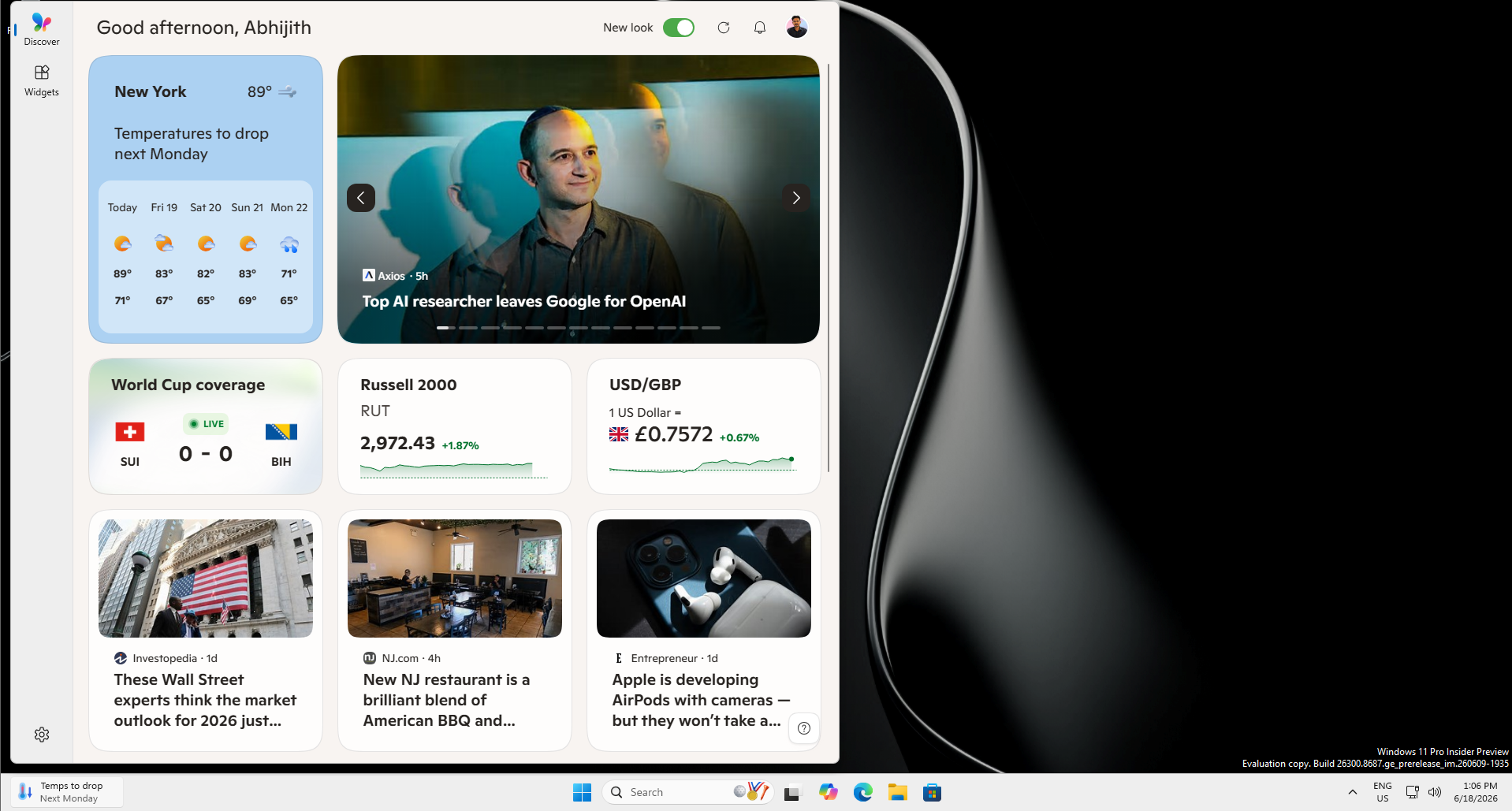
Windows 11 的 Widgets 面板在纸面上更强大,但也更激进。鼠标悬停到 Widgets 按钮附近时,会在工作流程中途弹出一个完整的 MSN 新闻和广告面板。后来虽然多次重设计,但都没有解决核心抱怨。微软最近才关闭了“悬停时打开”,并默认禁用了任务栏徽标。新闻和兴趣已经够糟了,而 Widgets 则让同样的想法变得更难忽视。
快速设置和通知中心
Windows 10 的操作中心把快速开关和通知放在一个面板里,但点 Wi-Fi 或蓝牙会把你带到设置里,才能做点真正有用的事。
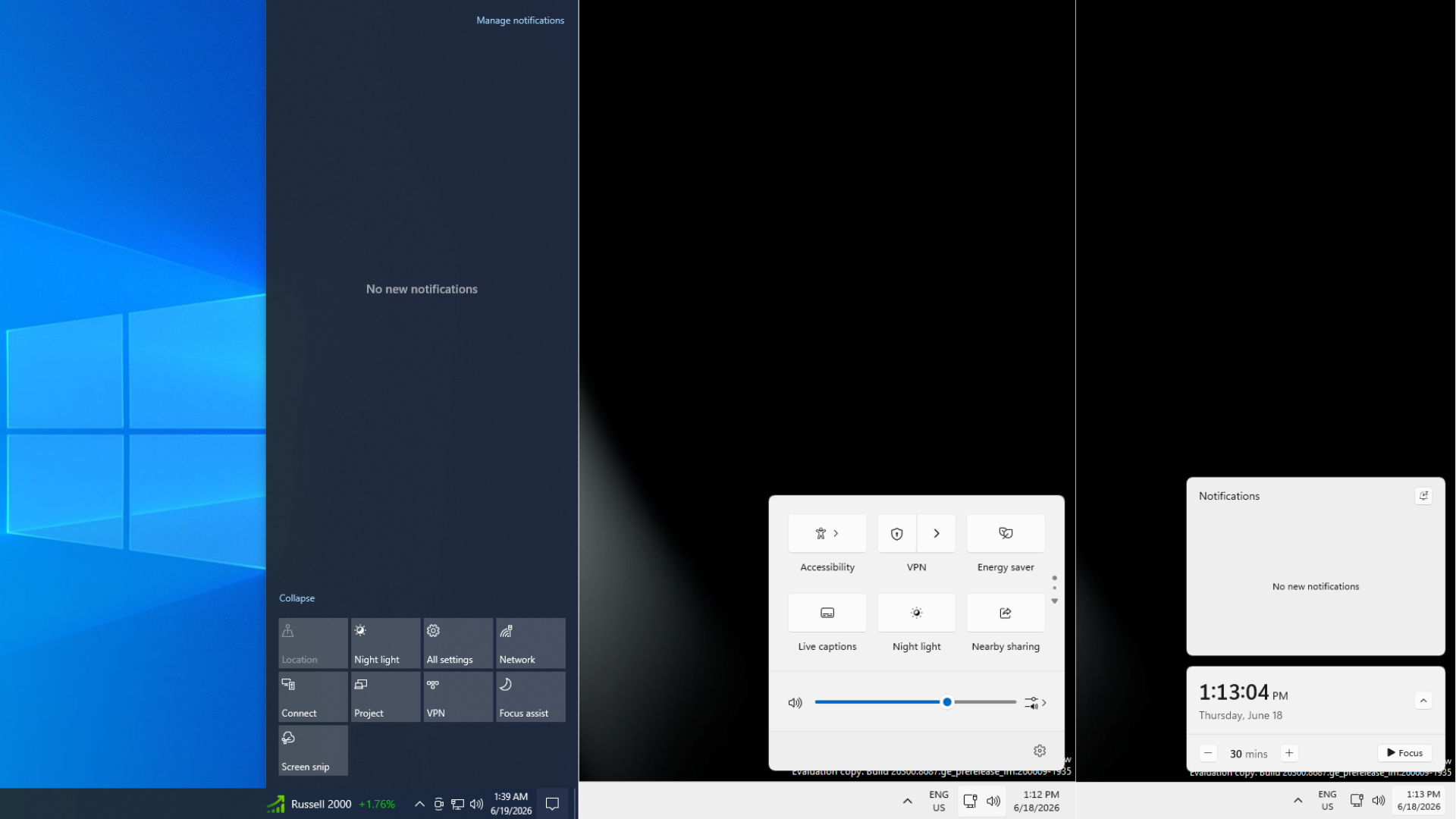
Windows 11 把它拆成了两个弹出面板。快速设置让你无需离开面板就能切换网络、配对蓝牙设备、调节亮度和音量。磁贴是可自定义的,新功能也会自动加入。在这一点上,Windows 11 明显胜出。
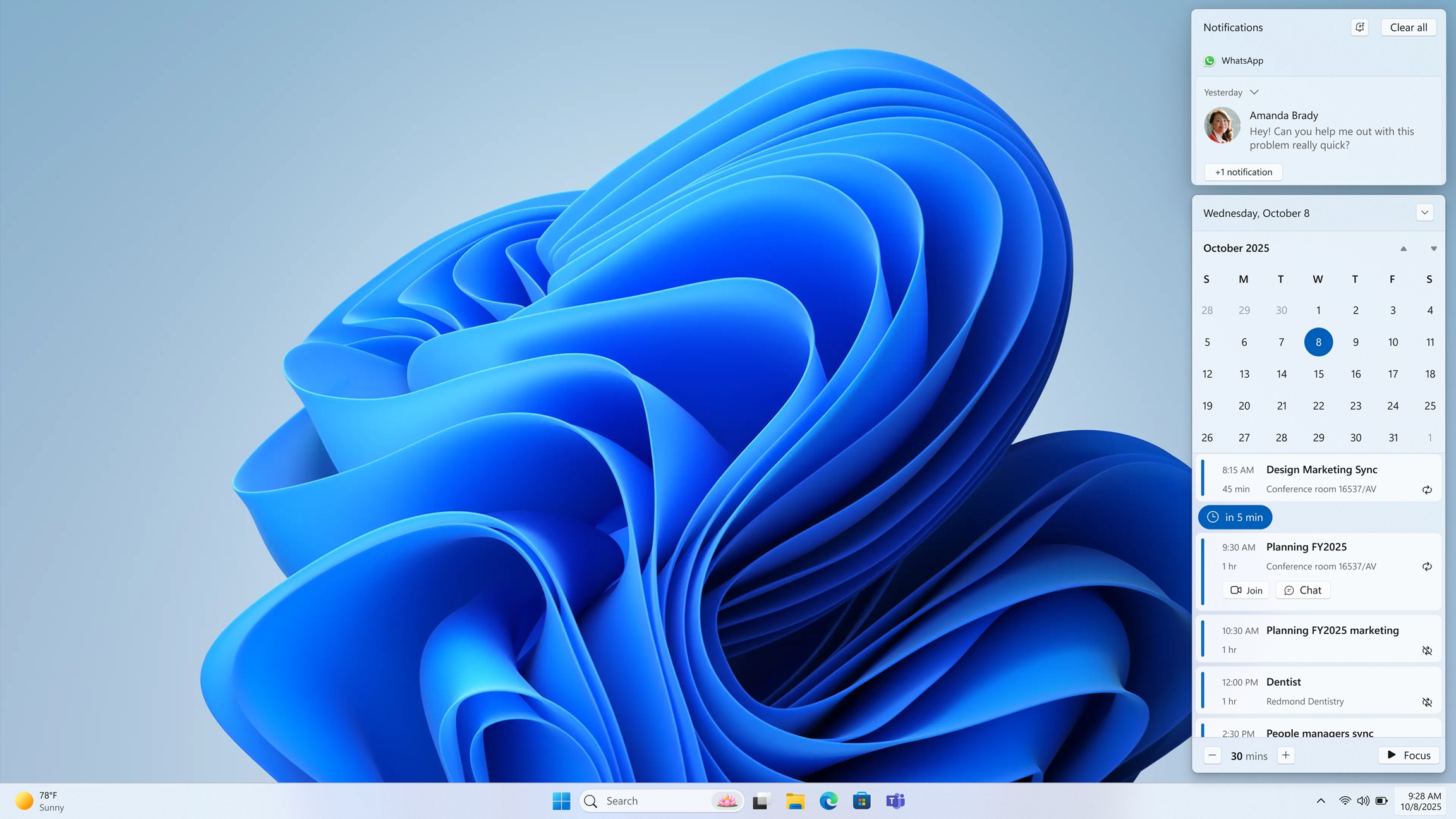
时钟弹出面板则是 Windows 10 领先的地方。点击时钟后会显示日历,而且在连接 Outlook 后,还会提供原生的未来会议议程。
https://www.windowslatest.com/wp-content/uploads/2026/06/Agenda-in-Windows-10.mp4微软在发布时刻意从 Windows 11 中移除了这一功能。议程视图正在回归,但它运行在 WebView2 上。Windows 10 的议程是原生 Shell 代码,不会吃太多内存。
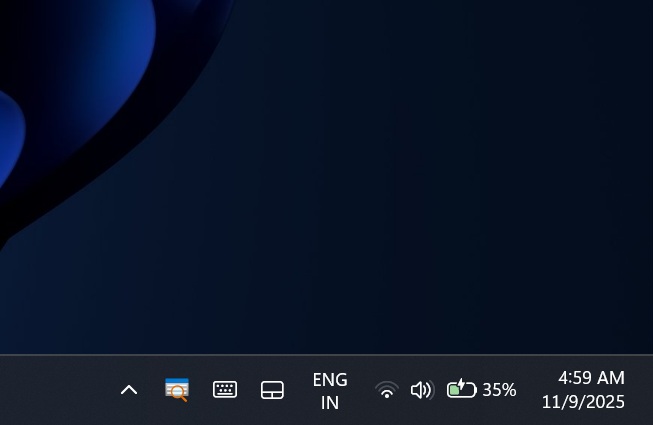
电池图标是 Windows 11 明显更好的一个地方。Windows 11 现在有彩色电池图标:充电时为绿色,节能模式为橙色,低于 6% 时为红色;此外还可以在设置中启用常驻百分比显示。Windows 10 从来没有这些。
Windows 11 的任务栏弹出层有个性能技巧,而 Windows 10 根本不需要
为了让任务栏里的每个弹出层都显得足够灵敏,微软给它们引入了 Low Latency Profile。它随 2026 年 6 月更新(KB5094126)发布,原理是在你打开某个 Shell 元素时,把 CPU 短暂拉到最高频率 1 到 3 秒,绕过调度器的爬升延迟。
https://www.windowslatest.com/wp-content/uploads/2026/06/All-Windows-Shell-action-flyouts-including-Start-Menu-Windows-Search-Action-Center-and-Quick-Settings-with-Low-Latency-Profile-boost-CPU-Speed-but-CPU-Utilization-has-no-effect.mp4我们的测试发现,在低端硬件上,Shell 响应速度最高可提升 70%。微软也在重写快速设置,让它更快。
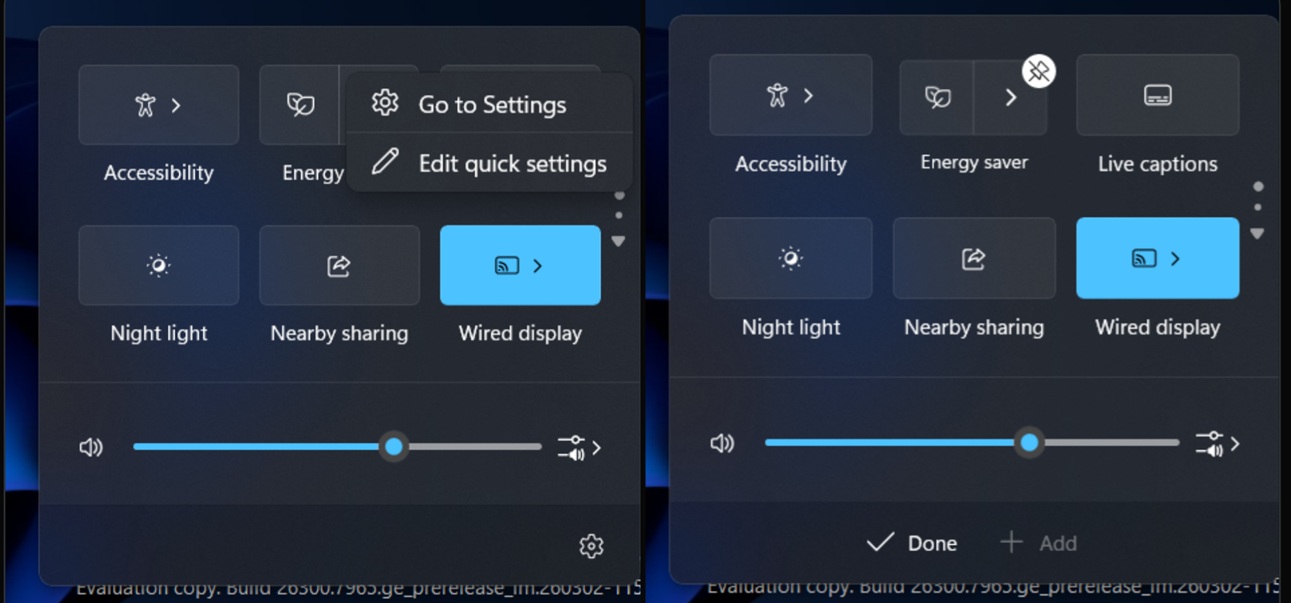
Windows 10 根本不需要这些。它的操作中心、时钟弹出层和系统托盘都是原生 Win32 Shell 代码。预算机点开它们毫不费力,因为点击和结果之间没有 WebView2 层或 XAML 渲染。Windows 11 甚至需要专门的 CPU 调度功能,才能让自己的开始菜单显得响应灵敏,这最能真实反映两者性能差距曾经拉开了多大。不过微软正在快速缩小差距。
https://www.windowslatest.com/wp-content/uploads/2026/06/Windows-10-flyouts-are-fast-and-dont-need-Low-Latency-Profile.mp4Windows 11 仍然拥有而 Windows 10 没有的功能
对比下来,Windows 11 任务栏里有几项确实新颖,甚至可以说有点创新。Resume 功能可在设置的任务栏项目中看到,当你能在电脑上接续 Android 活动时,它会显示徽标通知。
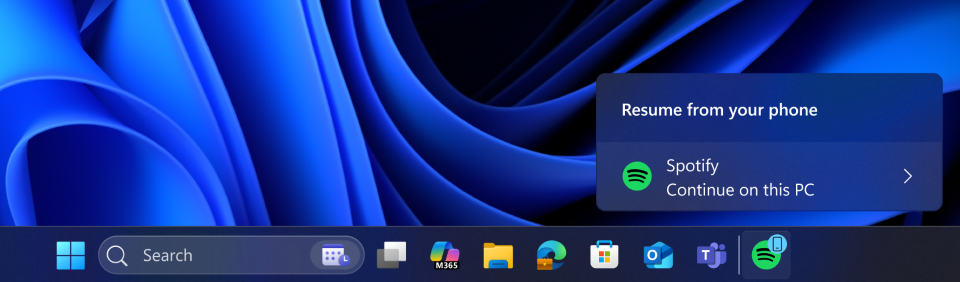
Windows 10 没有对应功能;当时 Android 和 Windows 之间的 Phone Link 连接要有限得多,尽管我们原本以为 Windows 10 Mobile 的 Continuum 会带来更强大的东西。
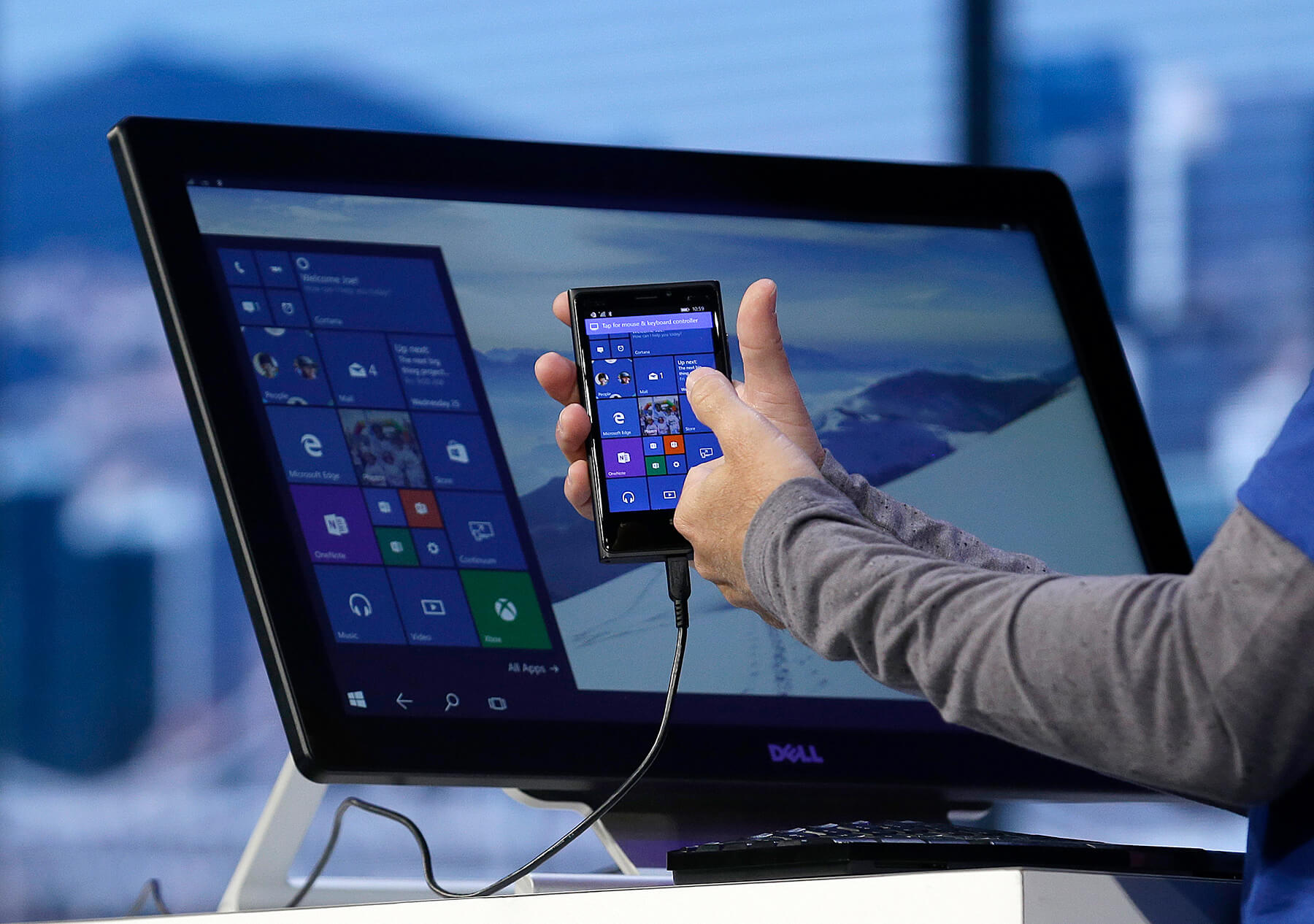 图片来源:Microsoft.com
Windows 11 任务栏里的任务视图与虚拟桌面的整合也比 Windows 10 做得更好。切换桌面时感觉更顺滑,任务视图面板的视觉布局也更干净。
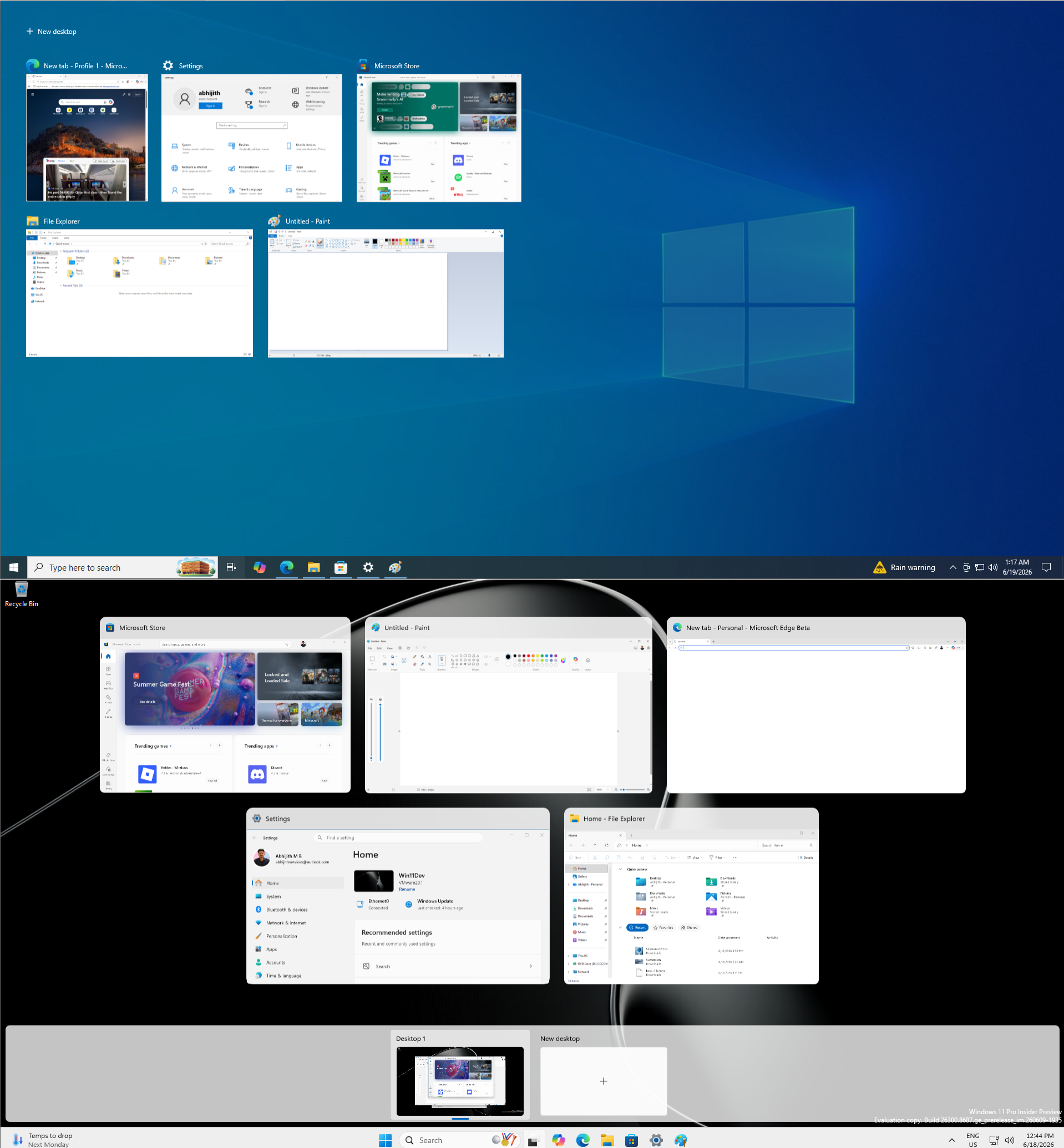
虽然 Windows 10 的任务栏高度可配置性很强,但它没有 Windows 11 那种“共享窗口”按钮,可以直接从任务栏把任意窗口分享给 AI 代理。我知道微软的 AI 并不是我们都喜欢的东西,但也没必要否认世界正在朝这个方向走!
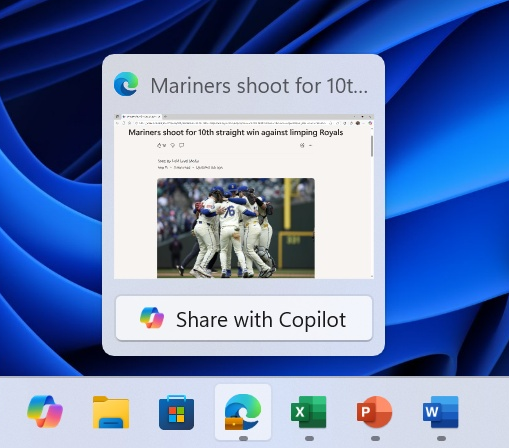
Windows 11 任务栏接下来会怎样
微软还没完。AI 代理正在被直接整合进 Windows 11 任务栏,微软已确认,你可以把鼠标悬停在任务栏里的 Copilot 图标上,监控或控制代表你运行的自主代理。第三方代理也会受支持。Windows 10 没有这类概念。它的任务栏从来不是围绕 AI 编排来设计的;不幸的是,对这家软件巨头来说,大多数人更喜欢老办法。
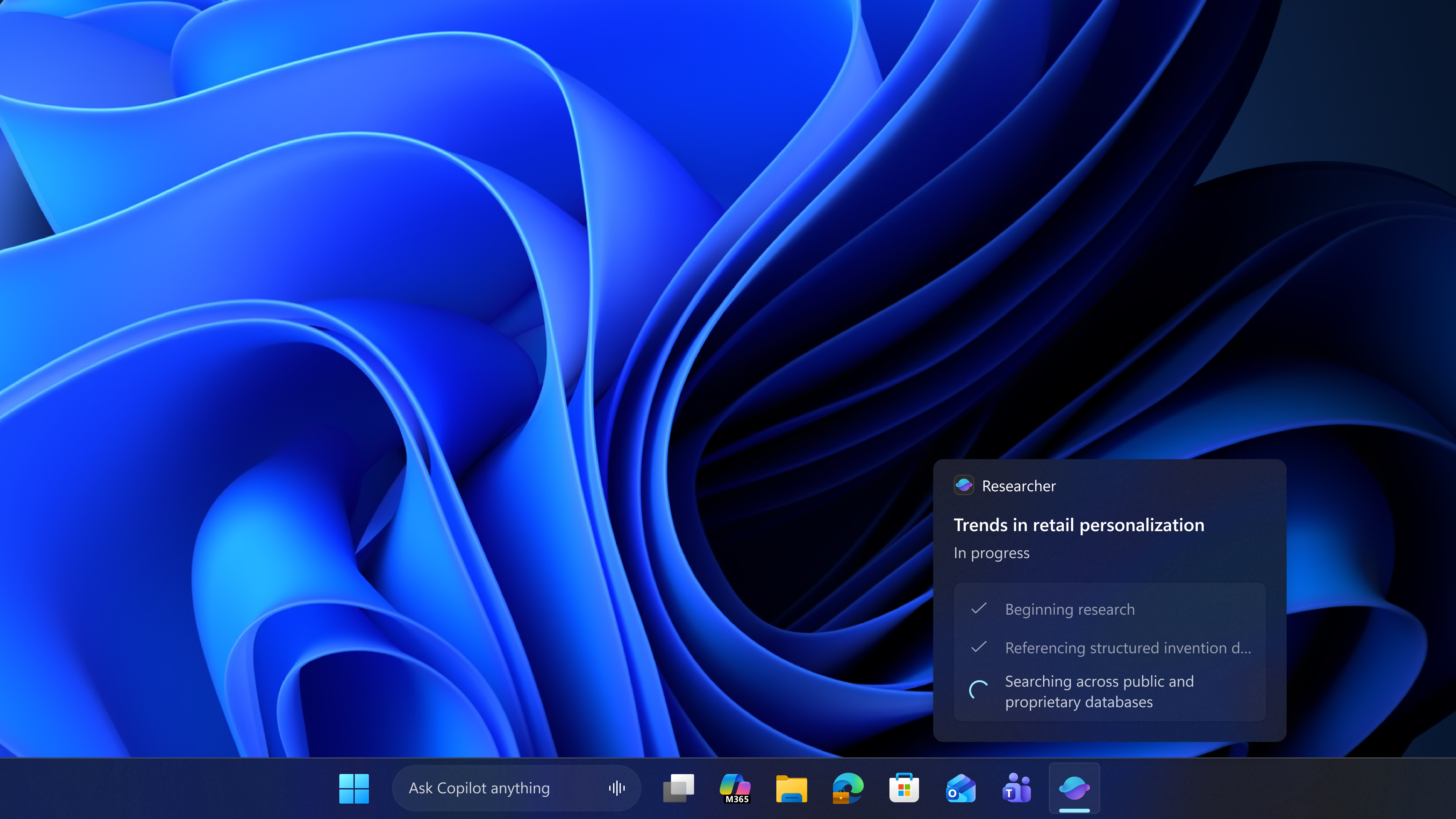 任务栏上的 AI 代理任务进度。来源:Microsoft
还有 Ask Copilot,微软已确认它会在 2026 年中期登陆 Windows 11 任务栏。目标是让你无需先打开完整的 Copilot 界面,就能直接在任务栏里输入查询。它也会作为搜索的替代品。
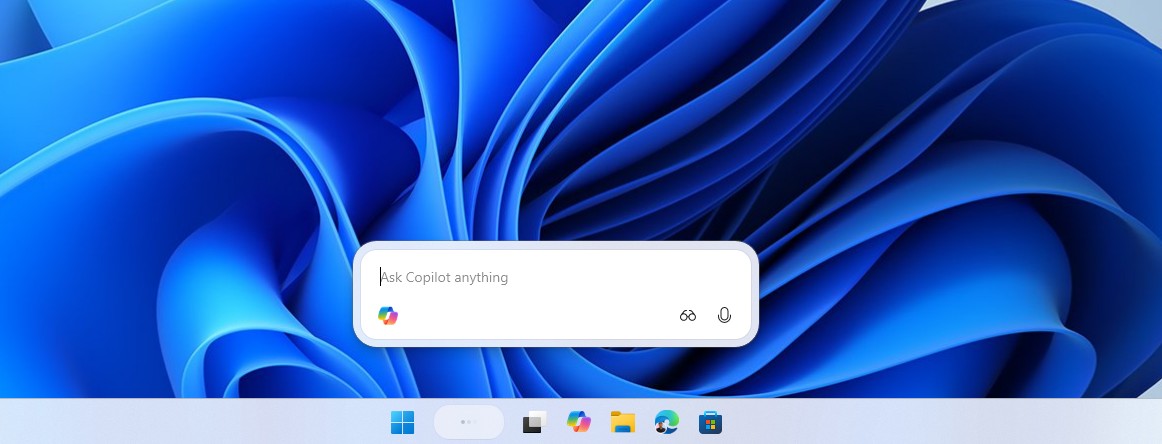
撇开 Copilot 不谈,在我对 Ask Copilot 的测试中,它和传统 Windows 搜索相比,速度极快、极简,而且没有干扰;而传统 Windows 搜索说实话,默认配置下就是一团乱麻。
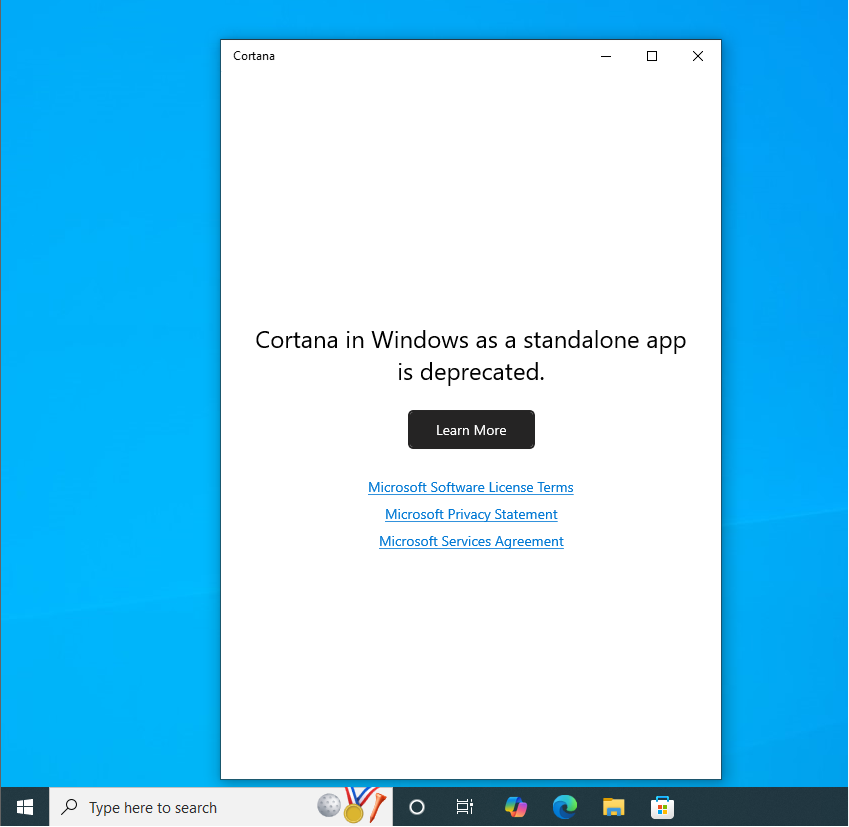
https://www.windowslatest.com/wp-content/uploads/2025/11/Windows-Search-vs-Ask-Copilot-in-taskbar-opening-animation.mp4Windows 10 的搜索栏会把你带到 Edge 的 Bing 结果页,仅此而已。这里没有什么 AI 垃圾内容,但也确实有一个不具备如今这些 AI 那种大语言模型能力的助手。Cortana 曾经是我最喜欢的助手。它听起来很自然,有时还挺有趣,我很怀念它。Copilot 听起来则更像是一种企业包装出来的东西。Cortana 有趣而且更有人情味,尽管它并不具备个性化能力。
回到现在,或者说回到未来,因为按显示器分别设置任务栏位置这件事,能让每块显示器都有自己的任务栏位置,微软正在积极测试。如果它最终发布,Windows 11 在任务栏自定义上就不是简单追平 Windows 10,而是会真正超越它了。
五年倒退之后,Windows 11 的任务栏已经补回了大部分差距。更小尺寸选项回来了。重新定位回来了。应用标签回来了。设置页比 Windows 10 的组织得更好,而且有些新功能在 Windows 10 上根本没有对应项。但让 Windows 10 对重度用户显得更自然的拖放重新定位,仍然没有回来。而且即将加入的 AI 功能只会让任务栏更复杂,不会更简单。最重要的是,整体上 Windows 11 还是没有 Windows 10 那么快、那么高效。
Windows 11 最终会不会比 Windows 10 的任务栏感觉更好,还是只是不同,取决于你对微软未来方向的接受度。如果你想要一个快速、轻量、高度可自定义、而且没有 AI 层叠加其上的任务栏,Windows 10 在某些真实使用场景里仍然更胜一筹。如果你能接受 Windows 11 正在走向的方向,那么差距已经缩小到不足以成为继续留在一个微软已经停止支持的系统上的合理理由。