测试:微软刚刚在不使用必应的情况下精简了 Windows 11 搜索,而且快得离谱
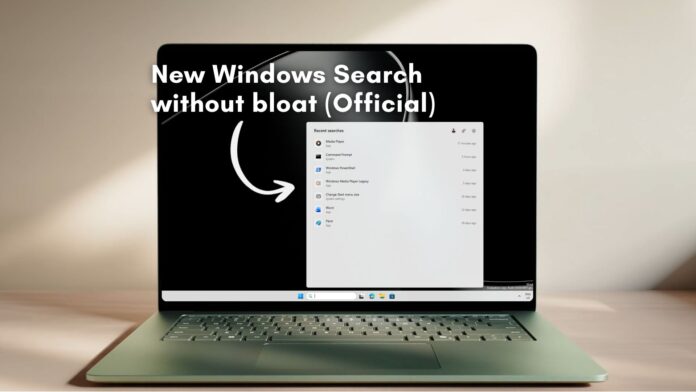 Microsoft 的新版 Windows 11 搜索可关闭网页结果和 Microsoft Store 应用
 Windows 11 的搜索终于迎来一个早就该有的选项,可完全移除网页结果。它现在隐藏在 Insider Experimental 版本 26300.8697 中,这是首个带有 Windows 11 26H2 的版本。开启该开关后,搜索明显更快,面板也更简洁,本地结果会接管,不再被 Bing 强行插入。
Windows Latest 早在 5 月就报道过,Microsoft 正在调整 Windows 搜索中网页结果的优先级。随后在我们 6 月 7 日关于专用开关的报道中,更多细节浮出水面。Microsoft 已在 6 月 18 日正式确认了这项功能,并指出它还会提升搜索性能,因为它不再需要等待网页往返。
以下是我们找到的全部内容。
没有网页结果时,Windows 11 搜索看起来和体验如何
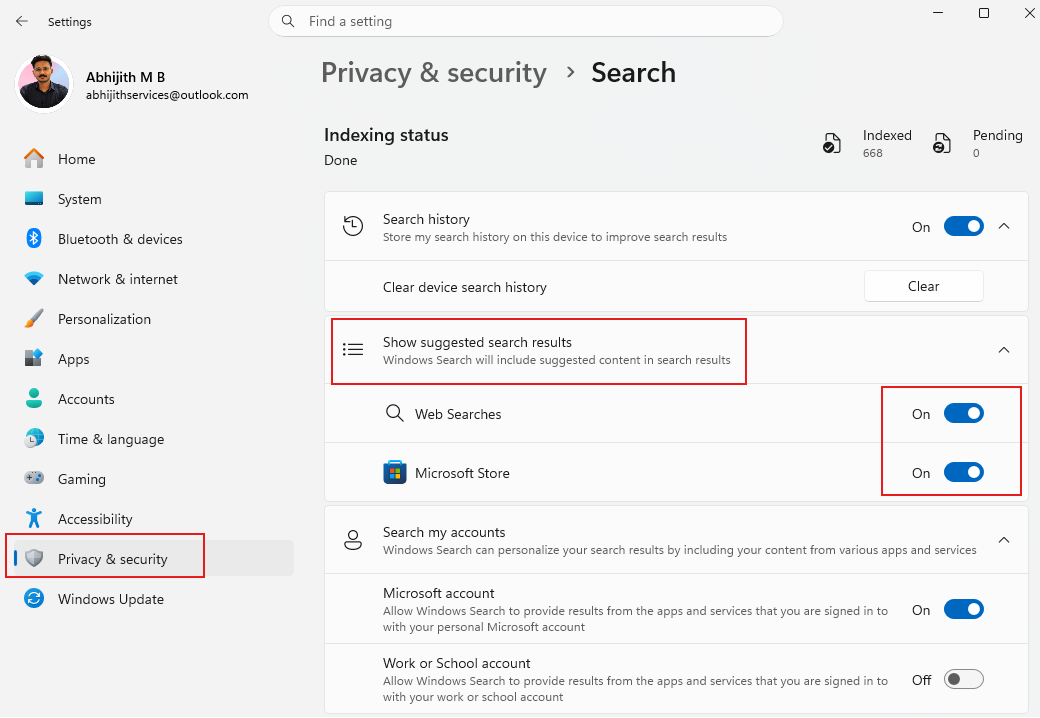
网页搜索和 Microsoft Store 开关位于 Windows 搜索隐私与安全设置页中一个名为“显示建议的搜索结果”的新区域。你也可以从 Windows 搜索右上角的齿轮图标进入。
即使在关闭这些开关之前,Windows 搜索也不会像以前那样显示 MSN 内容、热门应用和趋势搜索。不过,由于我的搜索历史开关处于开启状态,它仍会显示我过去的网页搜索。
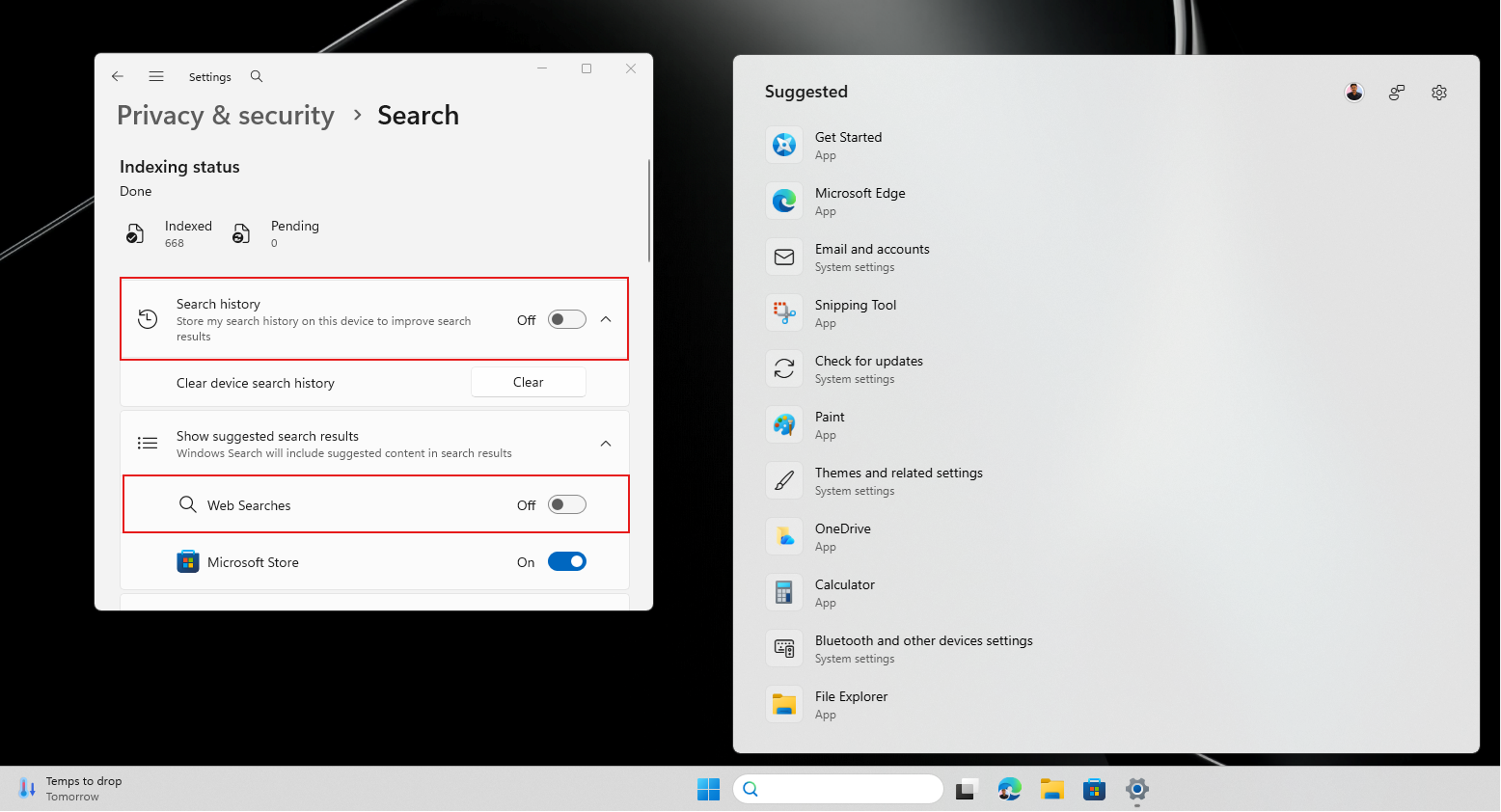
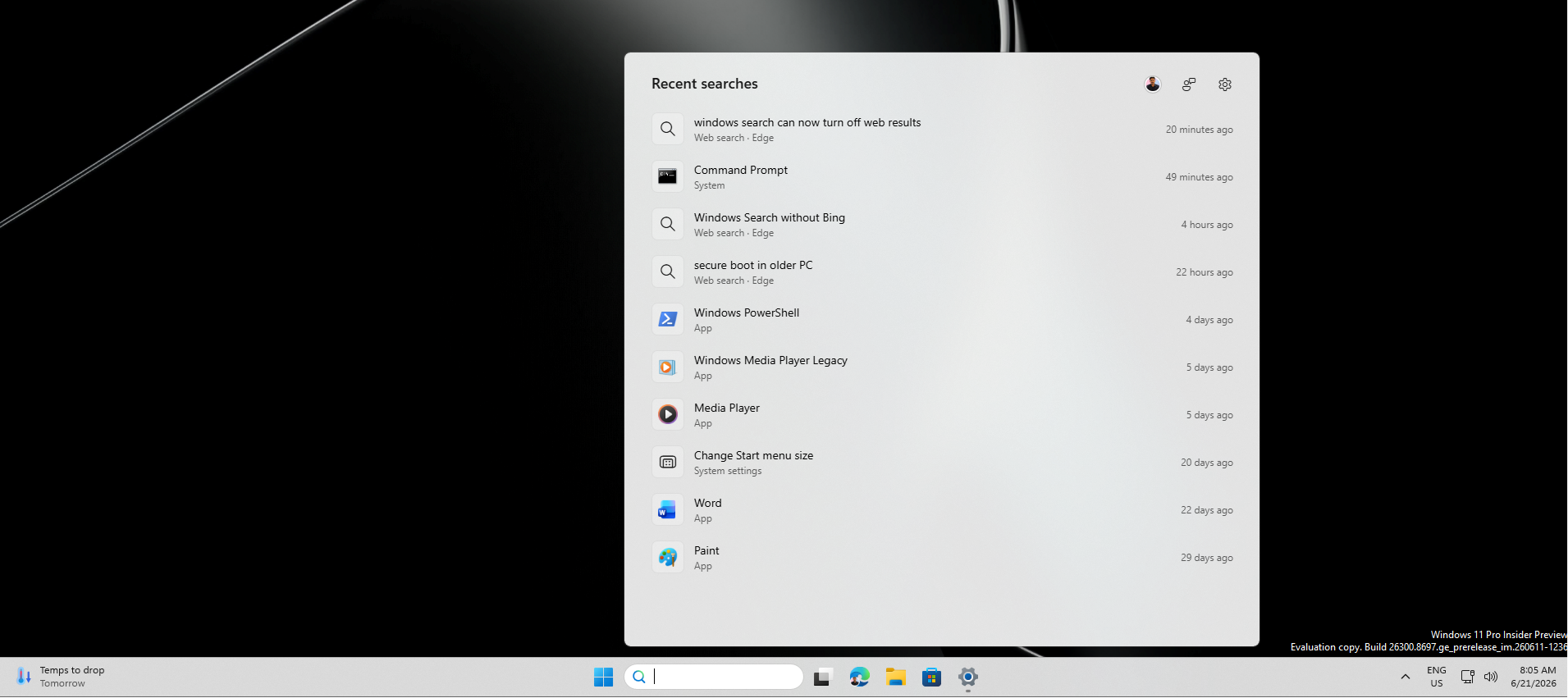 我们已经抱怨很久了,Microsoft 应该停止在搜索中显示推荐内容和搜索项,看起来他们终于听进去了。但我不确定这些变化推送到所有 Windows 11 电脑时,是否会默认就是这种状态。另外,关闭搜索历史开关后,只会显示一些建议的应用和 Windows 设置。
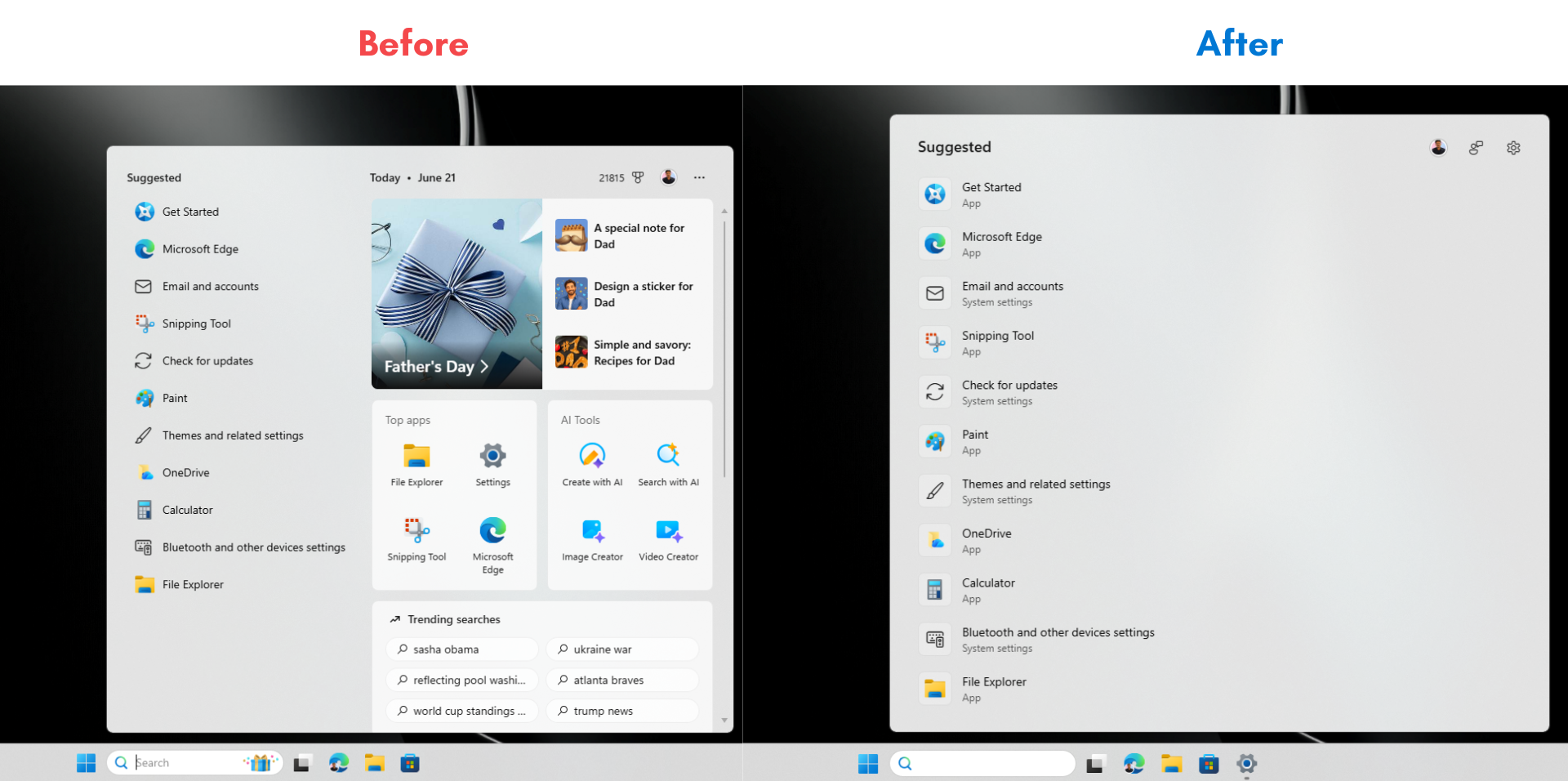
在保持搜索历史开关开启的情况下,我关闭了网页搜索开关。现在打开 Windows 搜索时,只会显示我最近的应用搜索和设置搜索。
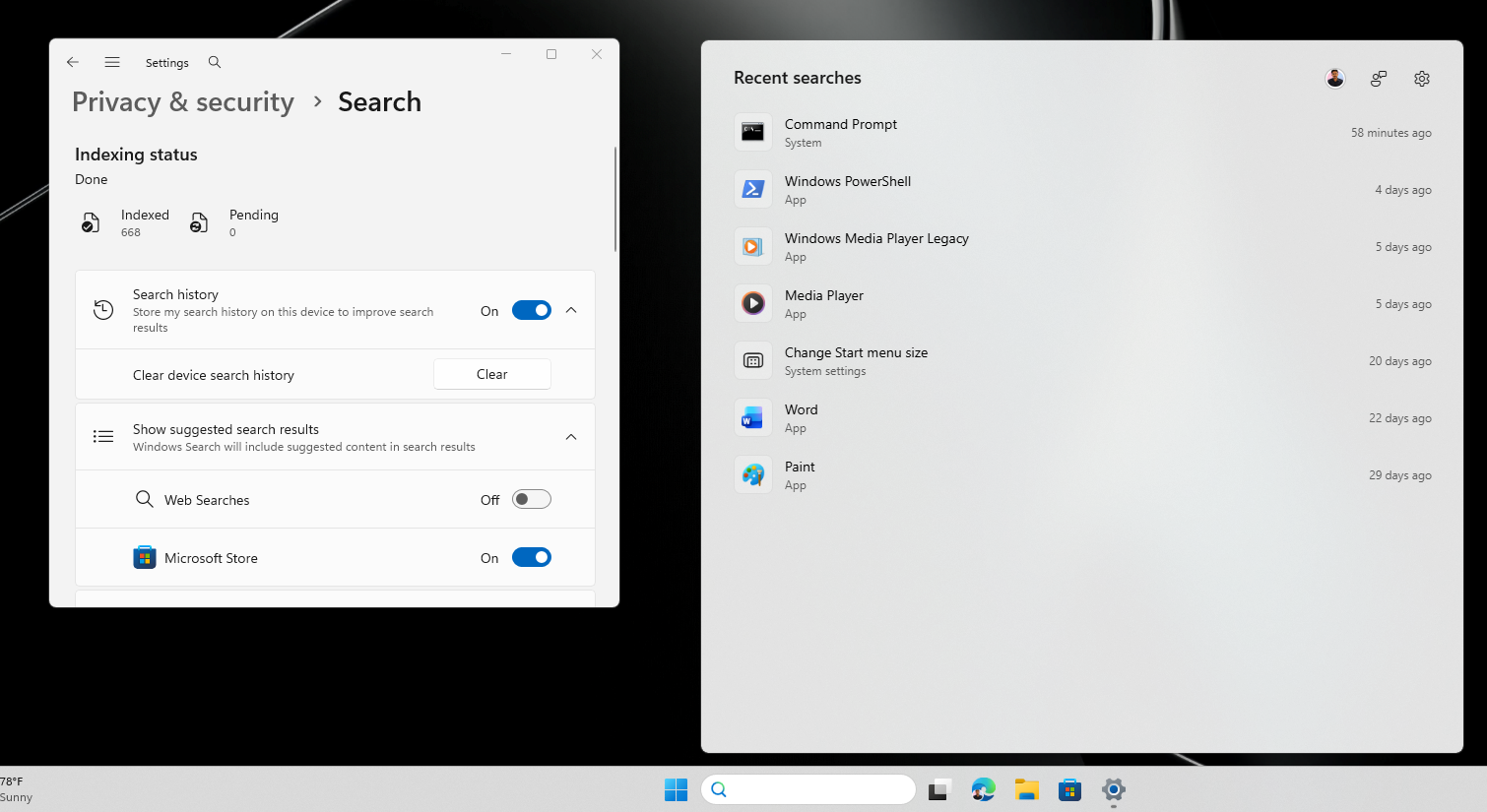
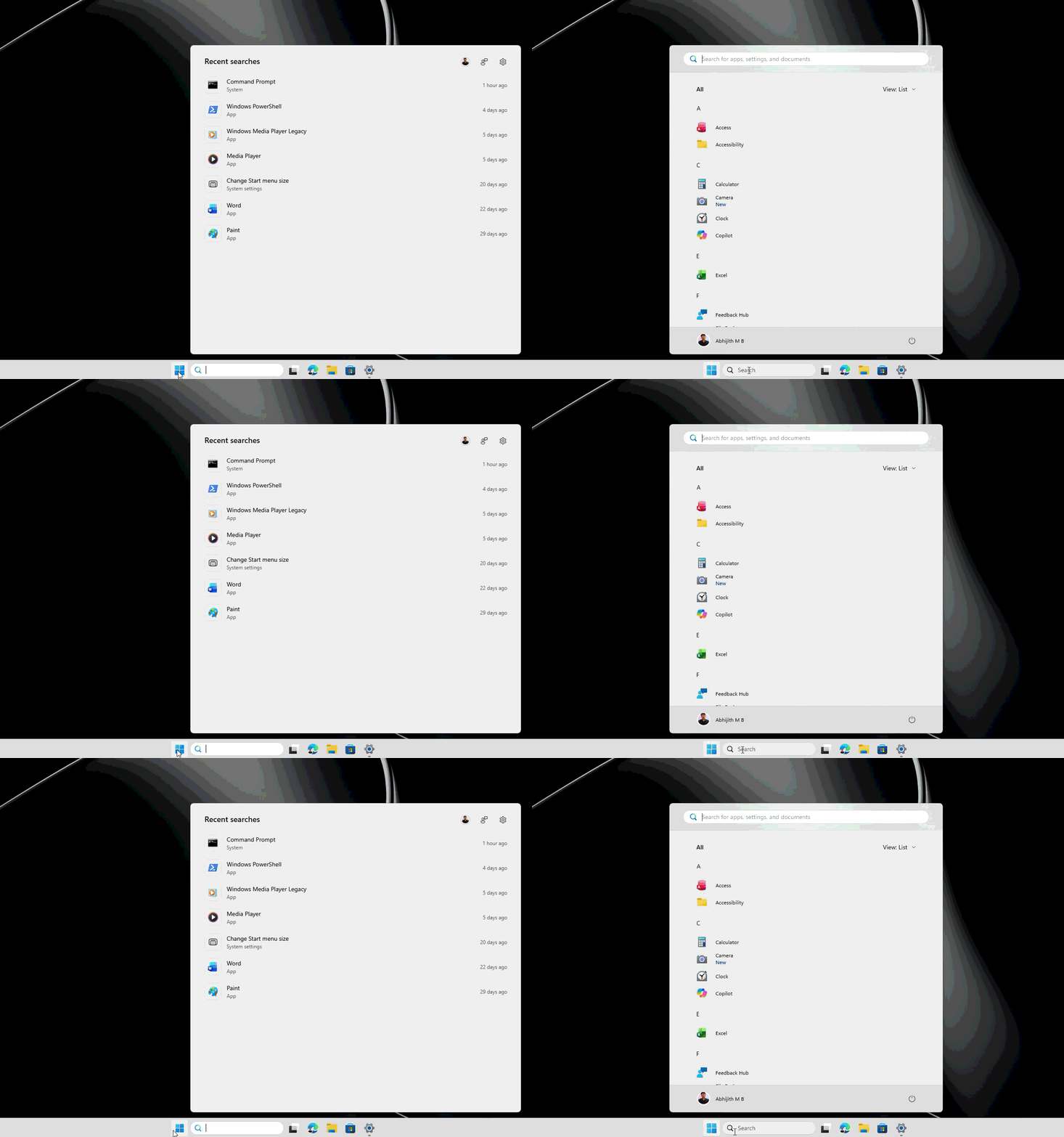
令人惊讶的是,仅仅没有了网页建议,再加上一些 Low Latency Profile 的优化,Windows 搜索的打开速度比以往任何时候都快。注意,这是一台配置较弱的电脑,只有双核和 4GB 内存,运行的是 Insider 版本。
在设置页中关闭搜索历史开关后,Windows 搜索只会显示建议的应用和设置:
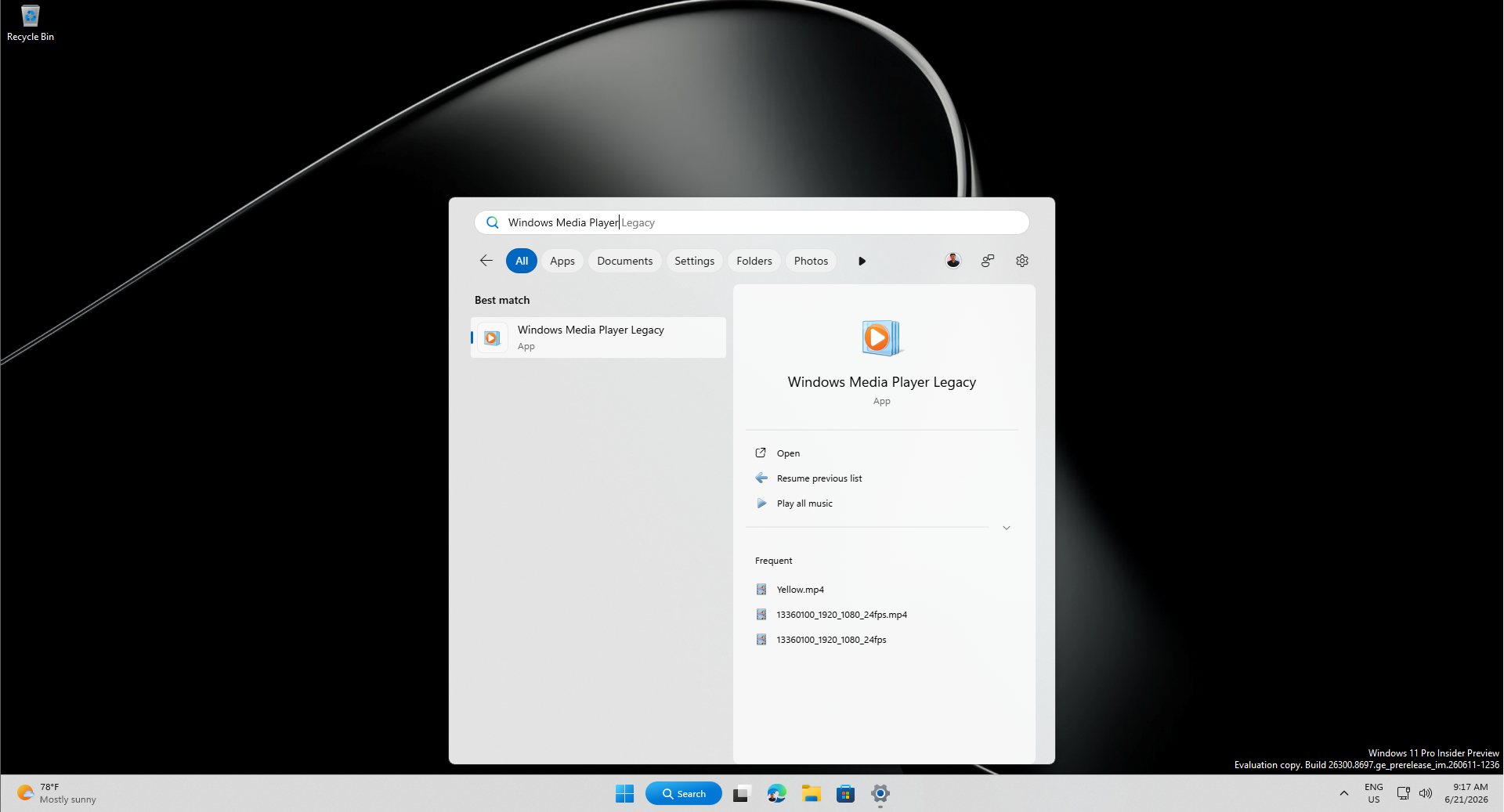
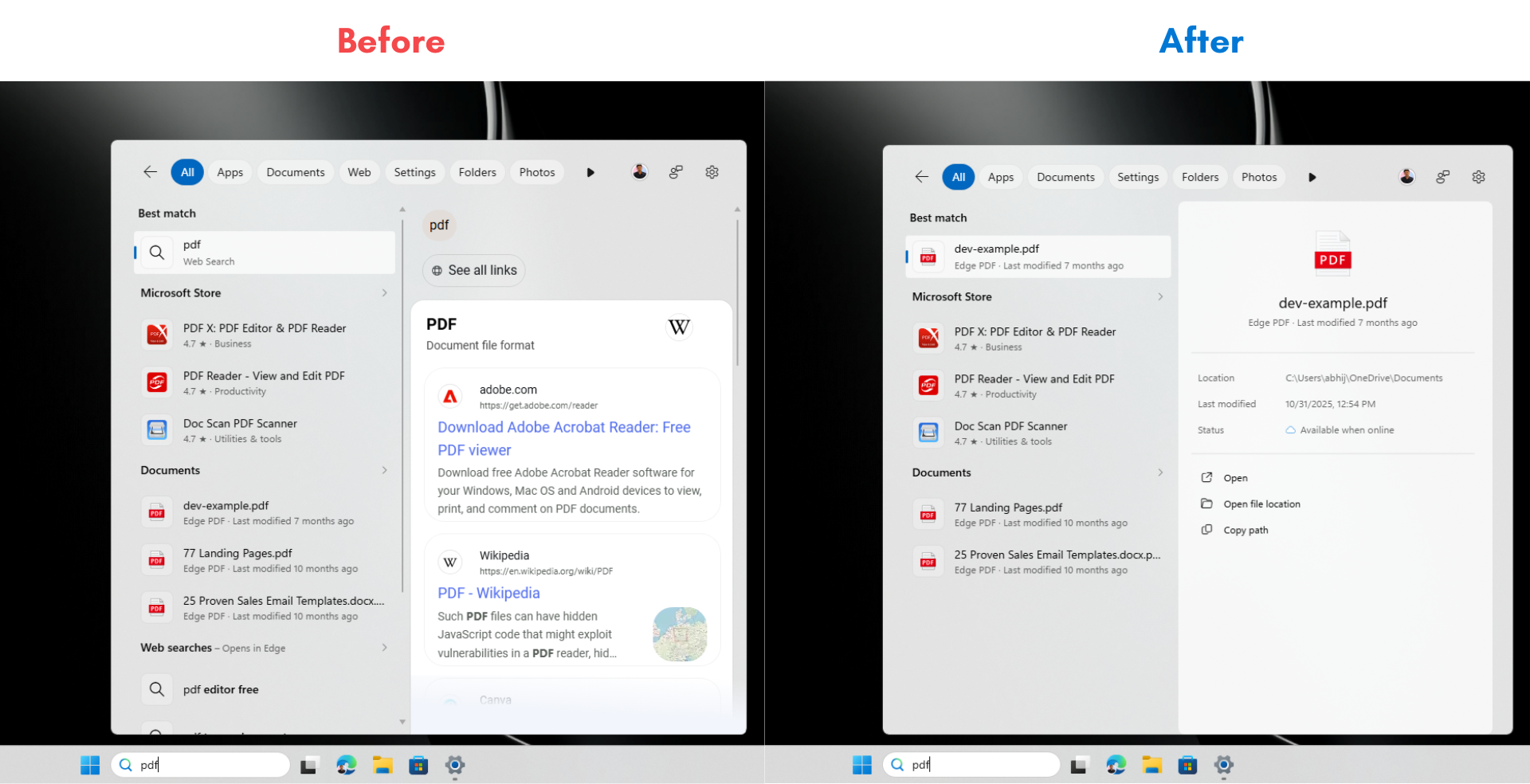
在当前稳定版 Windows 11 中搜索“pdf”之类的词,主结果会显示 Bing 的 PDF 网页结果,Microsoft Store 中的 PDF 编辑器会排在本地文件上方。关闭该开关后,最佳匹配会立即显示本地 PDF 文件,以及文件类型、上次修改日期、位置和“打开”“打开文件所在位置”“复制路径”等快捷操作。Microsoft Store 区域仍会在下方显示你尚未安装的 PDF 相关应用,但网页结果会完全消失。
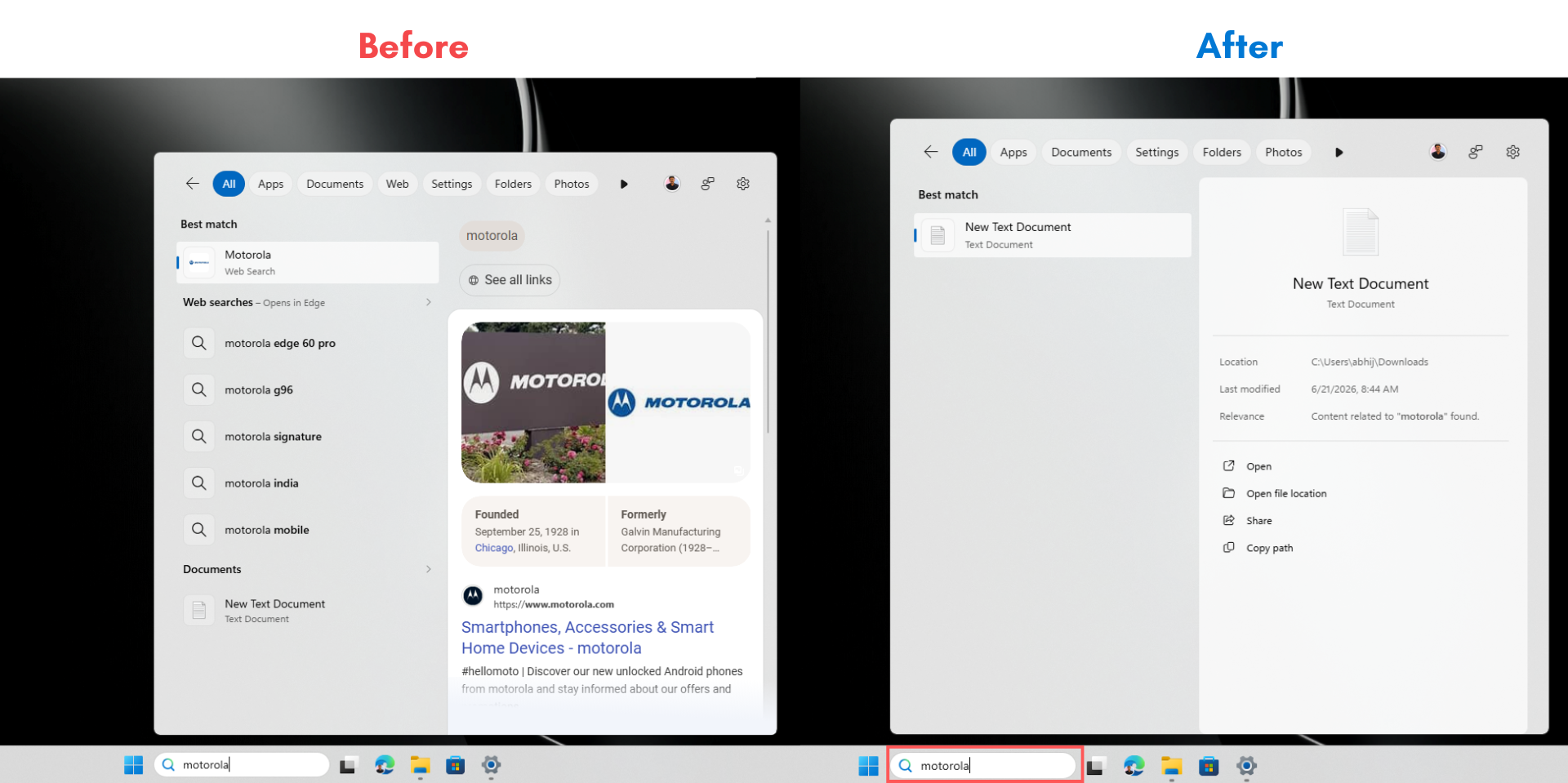
内容索引现在也运作得很好。在当前稳定版 Windows 11 中搜索“motorola”时,面板会被网页结果塞满。关闭开关后,最佳匹配会变成本地文本文件,只是因为其中包含“motorola”这个词才会出现。文件位置显示为 C:\Users\abhij\Downloads,同时还显示上次修改时间,并标明搜索相关性为找到与“Motorola”相关的内容。网页结果完全不见了。
Microsoft Store 结果也可以在 Windows 搜索中单独关闭
Web Searches 和 Microsoft Store 两个开关可以独立工作,这点很棒。关闭网页搜索、但保留 Microsoft Store 开启时,搜索“call of duty”会把 Store 中的 Call of Duty Warzone 显示为最佳匹配,下方还有更多 Store 条目。预览面板甚至会显示 Store 页面、获取按钮、评分和游戏截图。
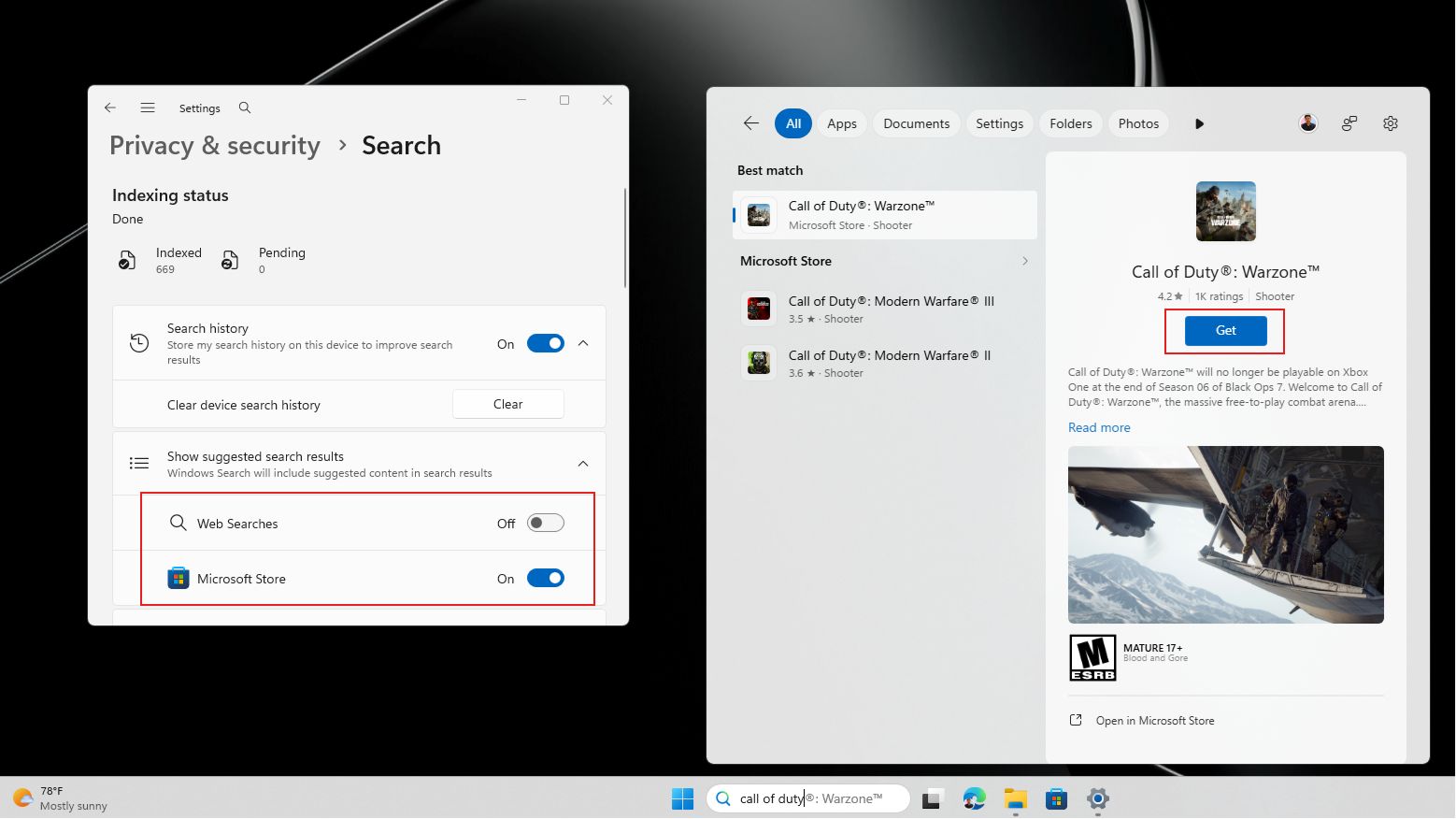
这才是搜索应有的样子。即使保留 Microsoft Store,我也会继续使用搜索,因为新更新让通过搜索查找 Store 应用更方便。
如果连 Microsoft Store 开关也关闭,搜索“call of duty”会返回“没有找到 ‘candy.’ 的结果”。由于本地没有匹配该词的已安装应用或文件,也没有 Store 或网页来源可供调用,搜索结果为空。如果你想要一个完全本地、没有未经请求的应用推荐的体验,这正是正确的行为。
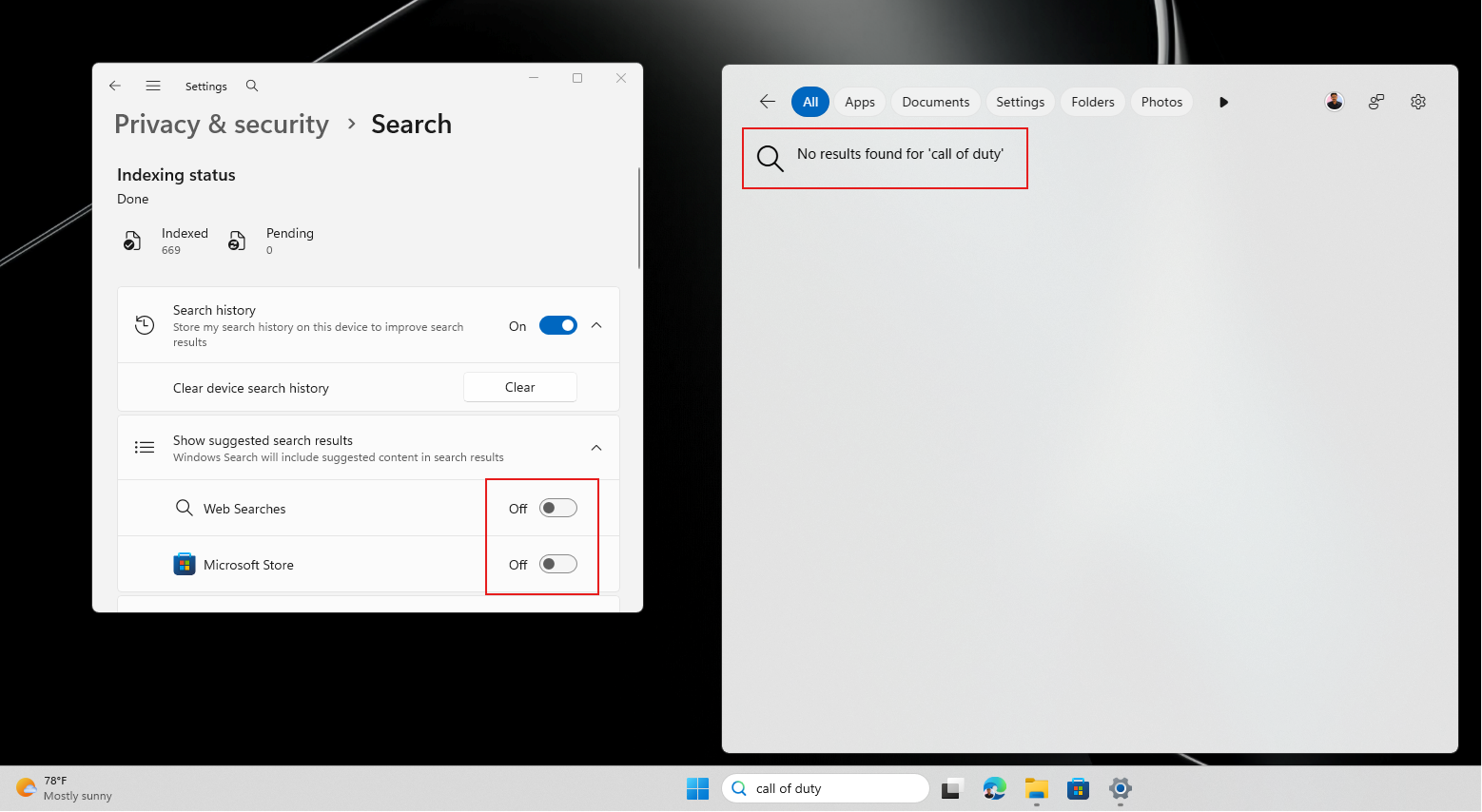
Store 开关回应的是另一项长期积累的抱怨:自从 Microsoft 把 Store 集成到 Windows 搜索后,你搜索未安装的内容时,搜索会在内联位置建议 Store 下载,并带有“获取”按钮。有些用户觉得这很有用;也有人认为这让搜索变成了销售渠道。现在你可以把这两项都单独关闭了。
https://www.windowslatest.com/wp-content/uploads/2026/06/new-Windows-Search-in-action.mp4如果你在想,关闭这两个开关后,搜索 Windows 设置也依然可用:
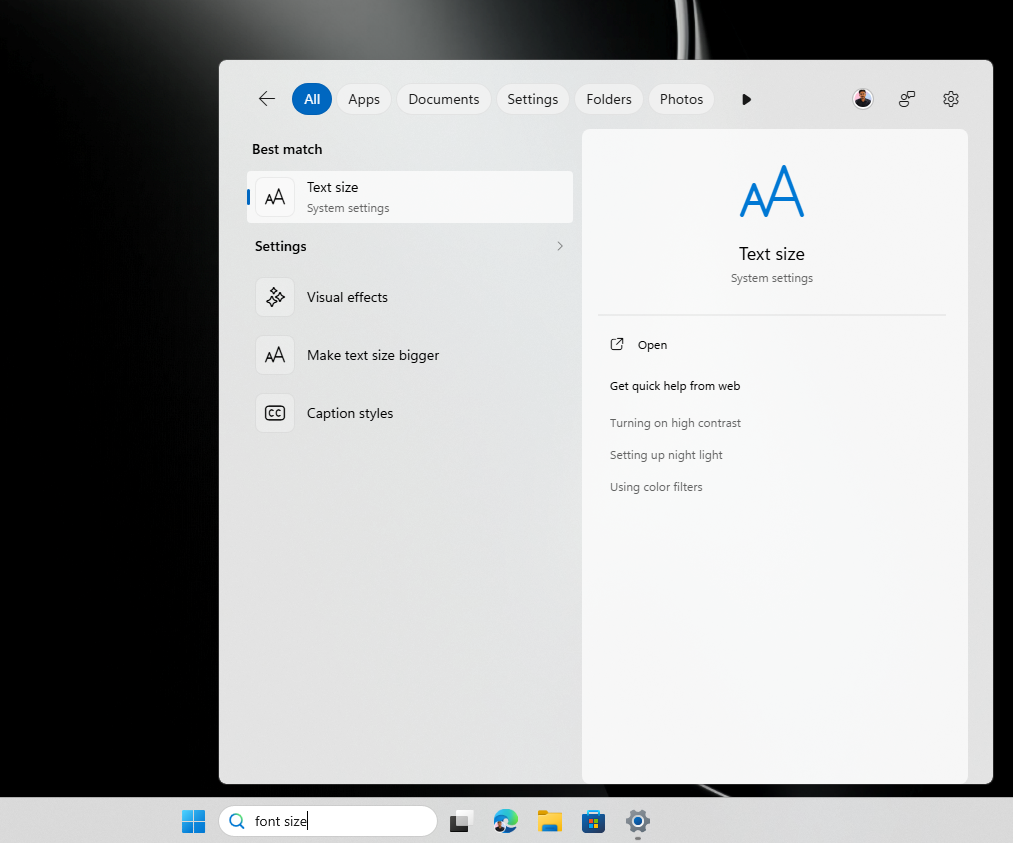
另外,Windows 搜索的提升幅度之大,也让我忍不住再说一次:关闭网页结果和 Microsoft Store 结果后的 Windows 搜索,是我在 Windows 上体验过的最快版本。注意,我说的不只是 Windows 11!
如何在 Windows 11 版本 26300.8697 中启用隐藏的 Windows 搜索开关
该功能隐藏在 2026 年 6 月 19 日发布的 Insider Experimental 版本 26300.8697 的功能标志之后,目前还没有自动向所有 Insider 推送。在 X 上,Microsoft 观察者 Phantomofearth 分享了强制启用它所需的 ViveTool ID。
你需要从 GitHub 下载 ViveTool,解压后以管理员身份运行命令提示符。然后切换到你解压 ViveTool 的文件夹,并运行以下命令:
vivetool /enable /id:61267302,61344081,61482515,61532758,61760679
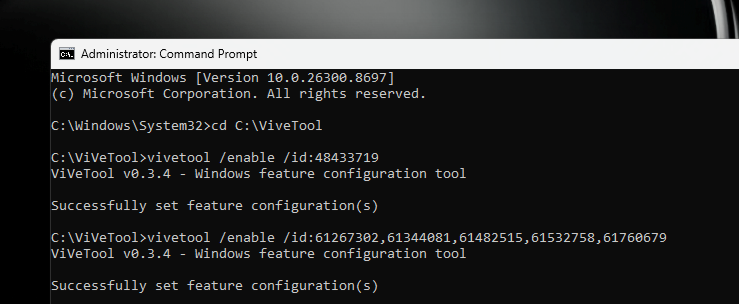
如果重启后没有出现新体验,@phantomofearth 指出还必须启用功能 ID 48433719,而这项功能在大多数 Experimental 通道安装中应该已经启用了。你可以用以下命令验证或启用它:
vivetool /enable /id:48433719
重启后,进入 设置 > 隐私和安全 > 搜索,应该就能看到“显示建议的搜索结果”区域,以及 Web Searches 和 Microsoft Store 开关。该功能仍处于实验阶段,因此不同系统上的表现可能会有所差异。
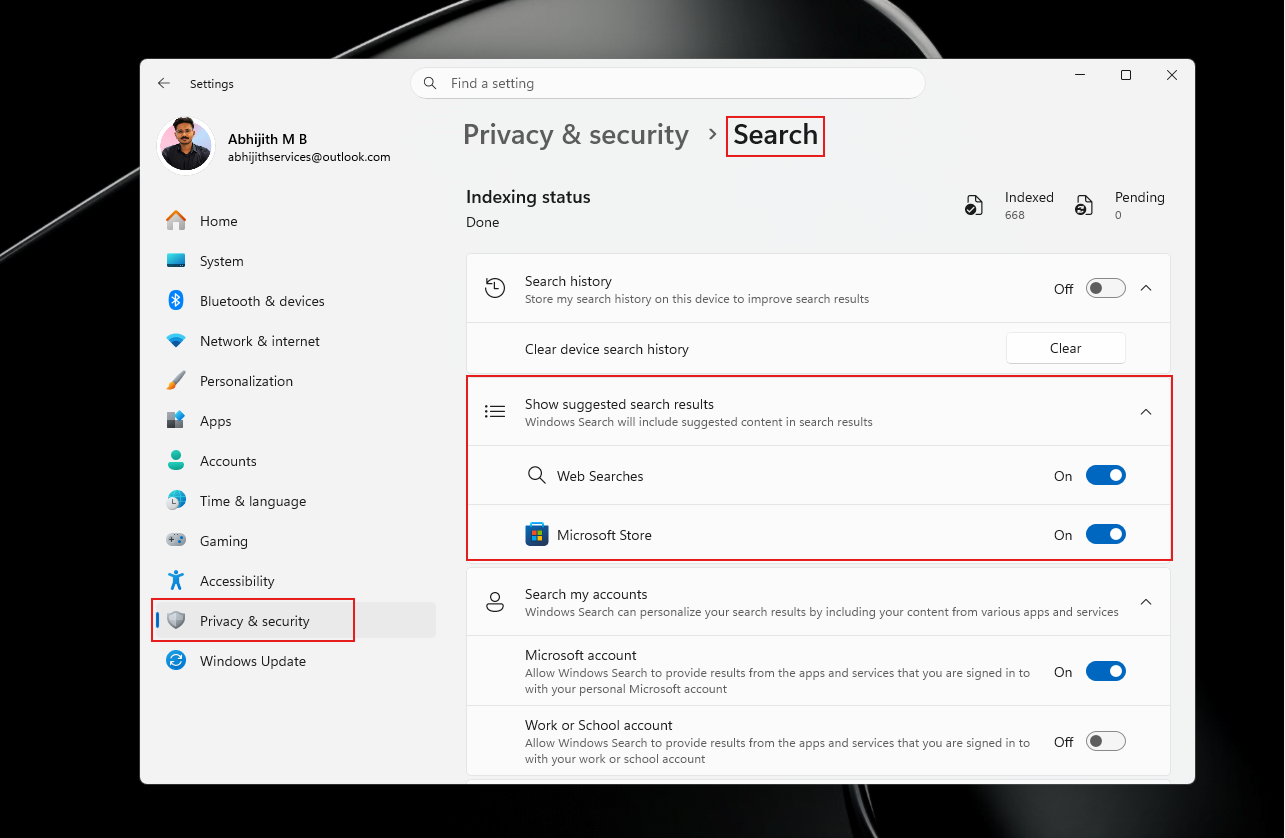
关闭这些开关,就能体验没有 Bing 的搜索。
请注意,ViveTool 是第三方工具,不受 Microsoft 支持,仅应在 Insider 版本中自行承担风险使用。
2026 年 Windows 11 还会迎来更多 Windows 搜索改进
Windows 搜索也变得更快、更可靠了。正如我们上周报道的那样,Insider 版本 26300.8687 还为应用查询带来了拼写容错功能。输入“pwerp”之类的词现在会显示 PowerPoint,输入“tskm”则会找到任务管理器。此前,Windows 搜索中的拼写纠正只适用于 Bing 网页查询,从不适用于本地应用或文件。
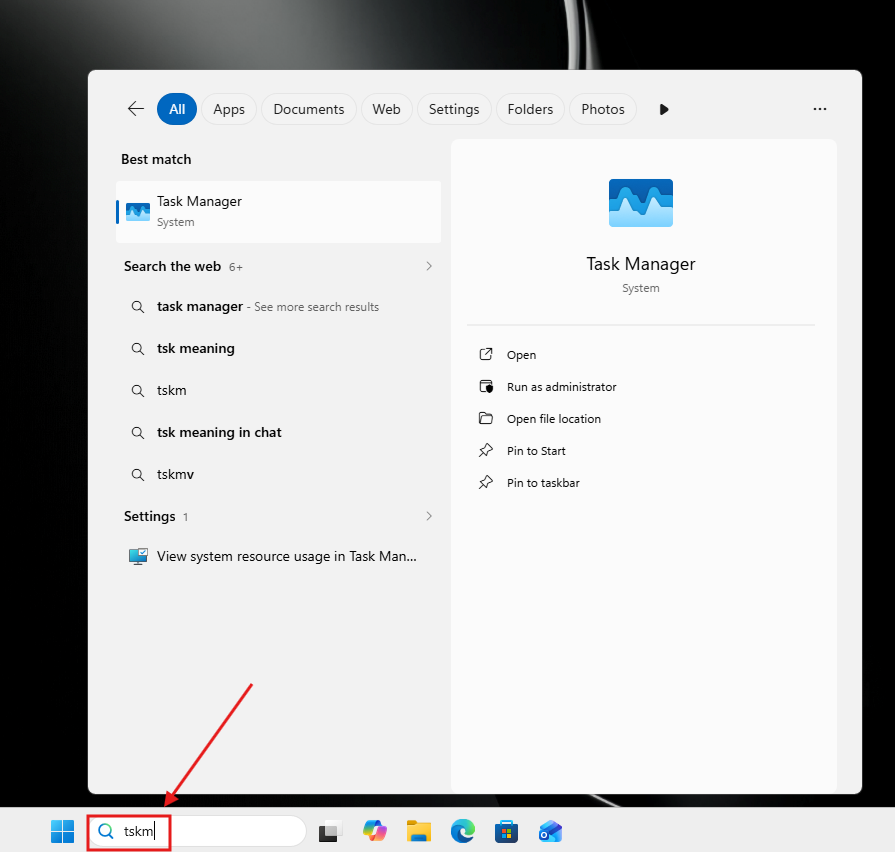
Windows 2026 年 6 月更新(KB5094126)也已经把搜索改进推送给稳定版用户。现在搜索只需两个字符就会触发文件结果,而不再是三个字符;复合文件名的子串匹配也正在 Insider 版本中测试。
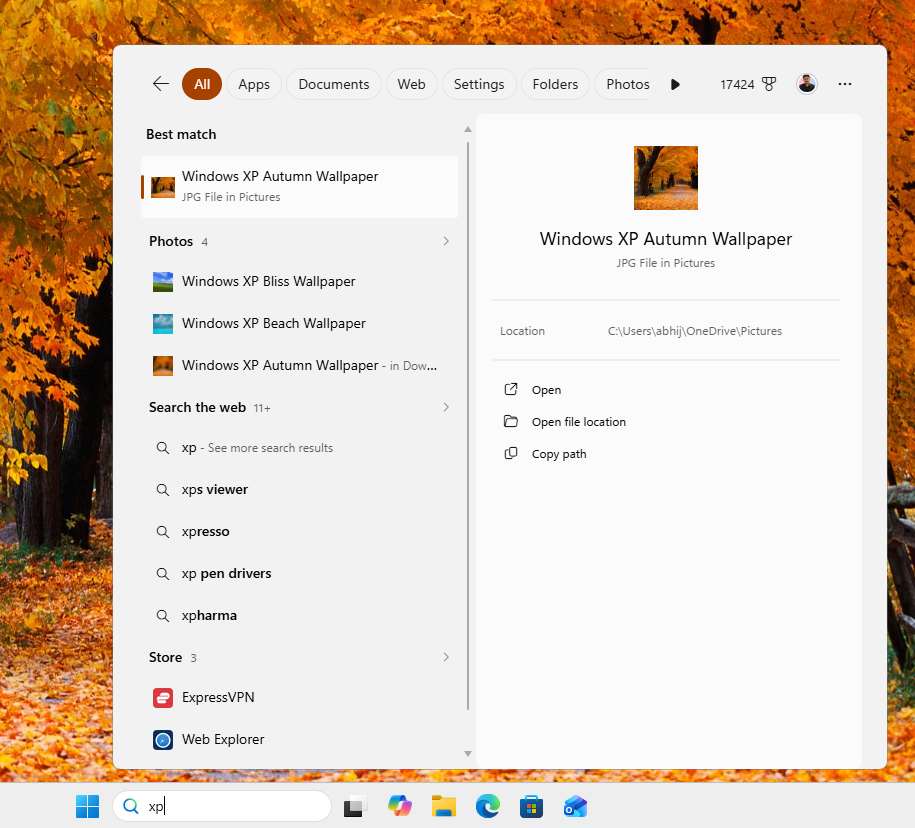 仅用两个字符搜索文件
但后台还有更多有意思的变化。Microsoft 正在减少各产品之间对账号和服务的绑定。各产品对 Microsoft 账户的要求正在放宽,而从 Windows 搜索中移除 Bing 也延续了这一趋势:这家软件巨头正把更多控制权交还给用户,而不是把操作系统当作 Microsoft 服务的导流管道。
正如我们在 Windows 10 和 Windows 11 任务栏对比中指出的那样,后者也在逐步把更多控制权交还给用户,让 Windows 搜索显得更个性化。
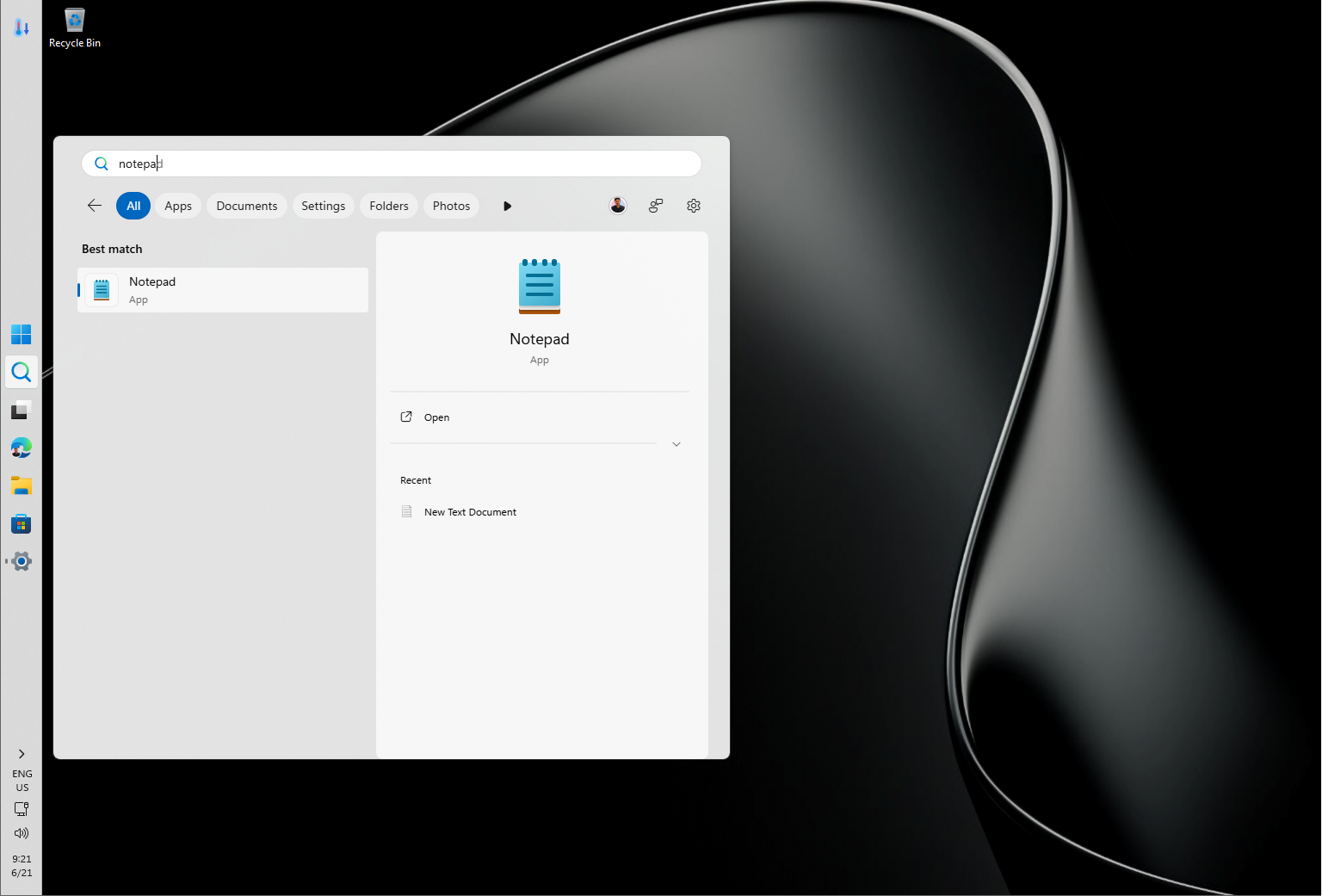
虽然没有网页结果的 Windows 搜索面板是一项非常受欢迎的升级,但我也希望 Microsoft 能让搜索界面本身在默认状态下更简洁,因为网页体验会让它显得逊色。
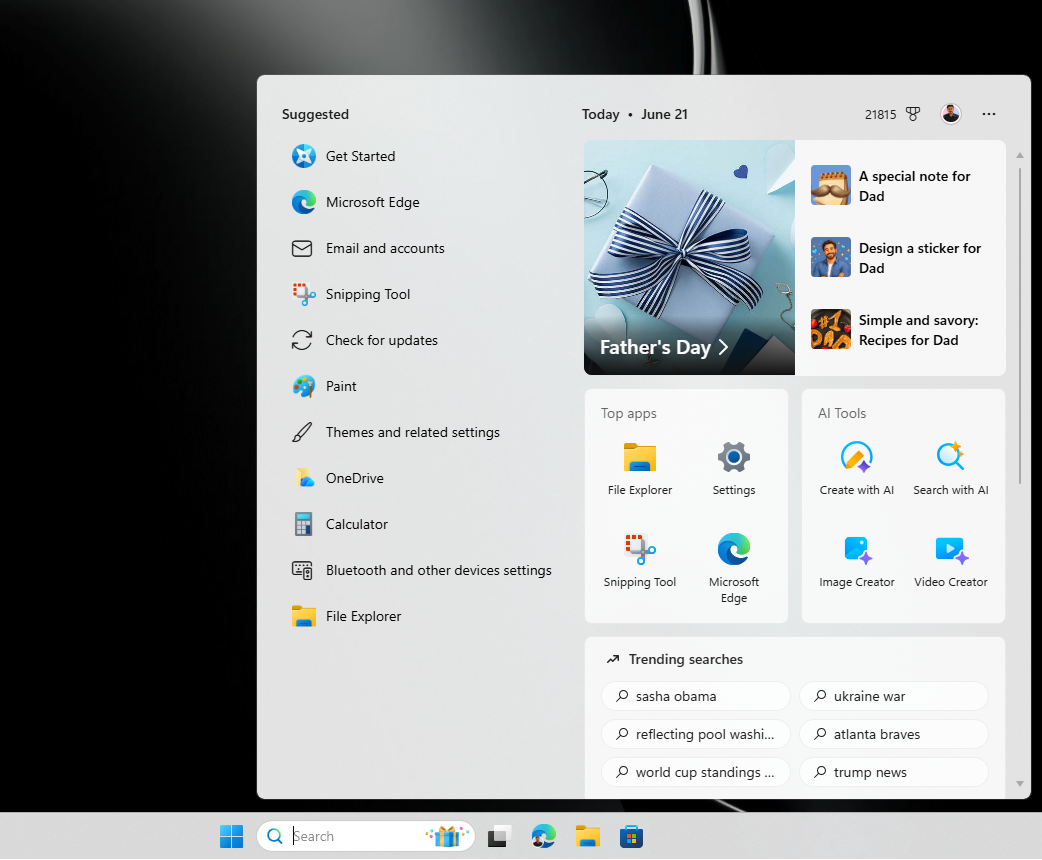
截至目前,我们还没有官方消息说明这些搜索改进何时会面向普通 Windows 11 用户推出,但从目前看到的体验已经相当完善来看,我预计它们会比预期更早到来。