微软公布 5 项迟到已久的 Windows 11 功能,30 天内上线,无需 AI
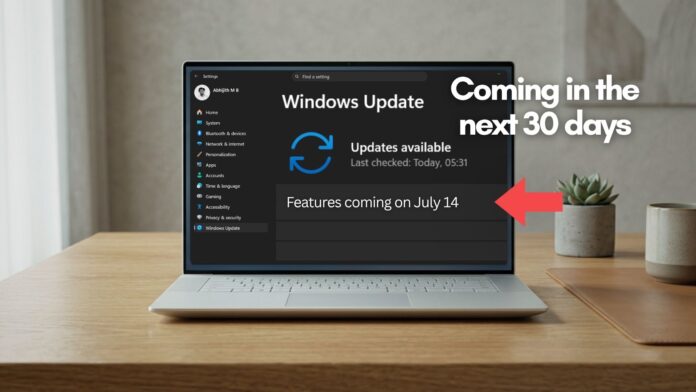 即将在未来 30 天内登陆 Windows 11 电脑的 5 大功能
 Windows 11 最近一直在不断获得大量改进和新功能。仅在 6 月,微软就发布了 2026 年最重要的一次补丁星期二更新,带来了低延迟配置文件 CPU 加速、蓝牙耳机共享音频、多应用摄像头支持,以及两个字符的 Windows 搜索阈值。微软的脚步并没有放慢。
在接下来的 30 天里,还有 5 项更实用的功能将推送到所有 Windows 11 电脑。它们会先以 6 月的可选更新形式推出,然后作为 2026 年 7 月补丁星期二更新的一部分面向所有人发布。
这些功能都不需要 Copilot+ PC,也都与任何 AI 订阅无关。我们说的是在电脑出问题时回滚系统、更聪明的暂停更新方式、更安静的 Widgets 体验、缓解眼疲劳的全屏色彩叠加,以及迟到已久的蓝牙可靠性修复。下面逐一看看。
#1 Windows 11 Widgets 默认不再烦人
如果你曾不小心把鼠标悬停在任务栏上的 Widgets 按钮上,结果整个面板滑出,而你本来只是想点别的东西,那种烦躁你一定懂。微软终于要修复这个问题了。经过多年反馈,Widgets 将不再默认在悬停时自动打开。任务栏徽标的表现也会收敛一些,通知计数将默认最小化,徽标颜色也会调整为与你的 Windows 强调色一致。
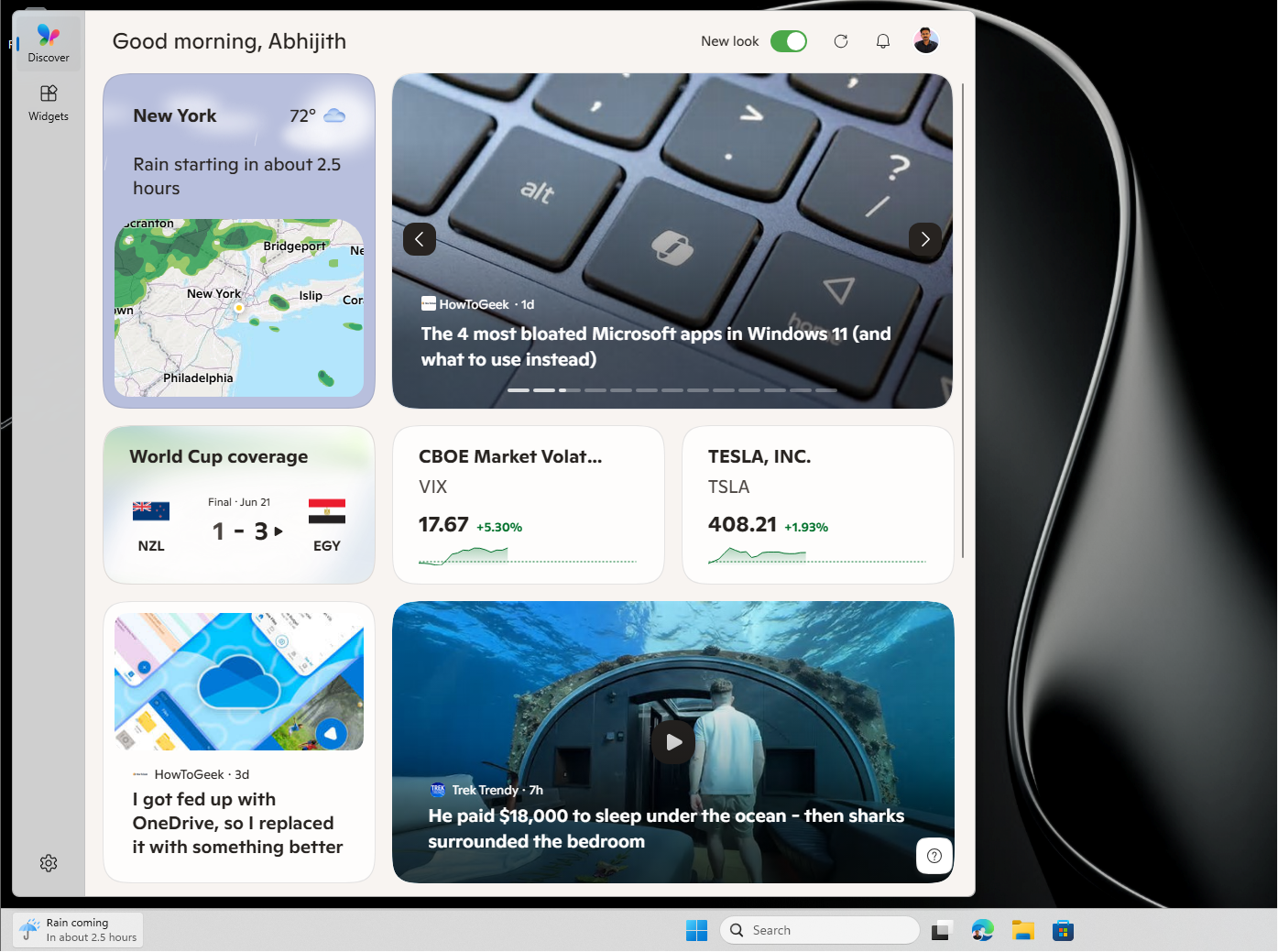
除此之外,首次使用的新用户将直接进入 Widgets 仪表板,而不是 MSN 信息流。微软一直在努力默认关闭 Widgets 中的 MSN 信息流和广告,这次更新还进一步简化了锁屏体验。新用户在锁屏上只会看到一个天气小组件。现在的锁屏则是一堆卡片,内容大多无关紧要。
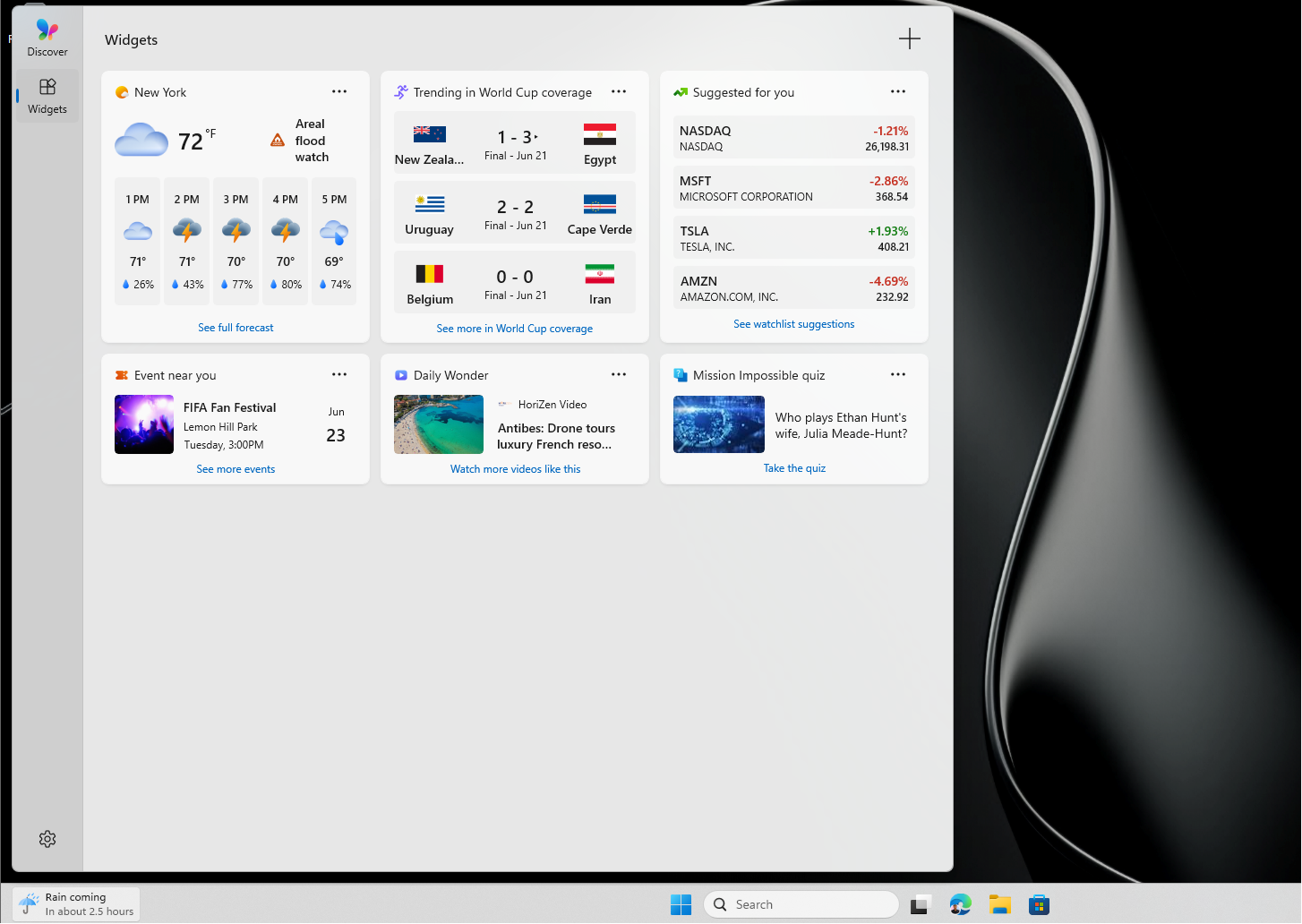
仪表板图标现在会一眼显示未读提醒数量,离开某个仪表板后徽标会自动清除。你仍然可以在 Widgets 设置中配置一切。Windows 11 的 Widgets 早已把新闻链接默认用浏览器打开,而不是 Edge,现在整体体验正变得更安静、更少打扰,这才是大多数用户一开始就想要的。
#2 Windows 11 用新的日历让你可以无限期暂停更新
最受欢迎的 Windows 功能之一终于以合理的形式到来了。Windows 11 的设置中将加入基于日历的更新暂停系统,你可以选择一个结束日期,将更新暂停最长 35 天。你还可以选择新的结束日期来延长暂停,并在需要时重新暂停。
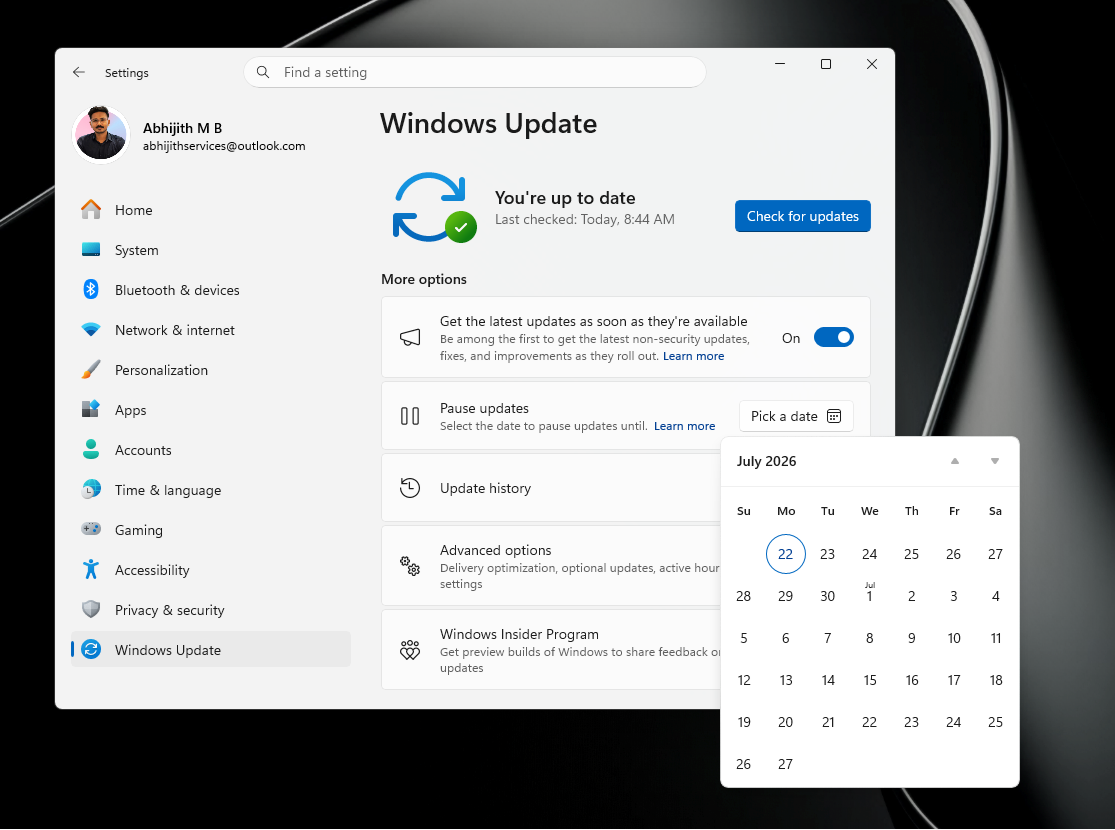
自微软首次开始测试以来,我们一直在密切关注这个功能。微软在 2026 年早些时候确认,你可以想暂停 Windows 11 更新多久就暂停多久,这也意味着强制重启时代的结束。我们也实际测试了这个新的暂停功能,发现它比 Windows 11 之前的 5 周上限要顺手得多。
早在 4 月 13 日,我们就发现公司计划通过这种方式最终结束 Windows 11 的强制更新。最近,微软自己也表示,当你需要工作时应该暂停 Windows 11 更新,这说明雷蒙德已经接受用户需要更多控制权。Windows Update 中新的日历选择器也是更好的界面设计。
#3 Point-in-time Restore 出问题时可回滚整台电脑
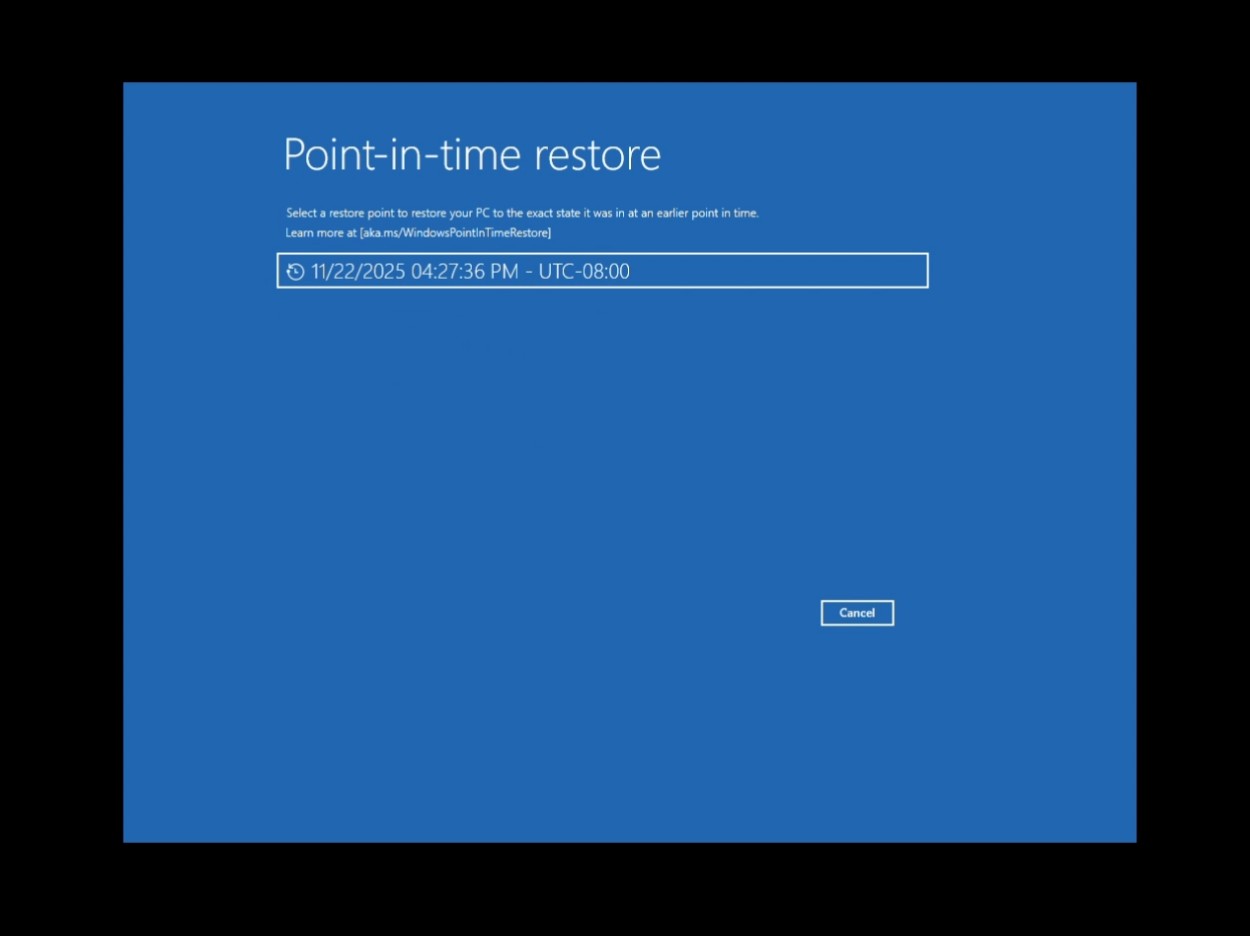
糟糕的 Windows 更新、配置错误的驱动,或损坏的应用安装,都不该让你惊慌失措或花上数小时排查。Point-in-time Restore 是微软测试了数月的恢复功能,如今正逐步推送到所有 Windows 11 电脑。启用后,Windows 会自动为整个系统创建还原点,包括应用、设置和个人文件,并最多保留 72 小时。如果出了问题,你可以在恢复环境中回滚到这些快照之一。
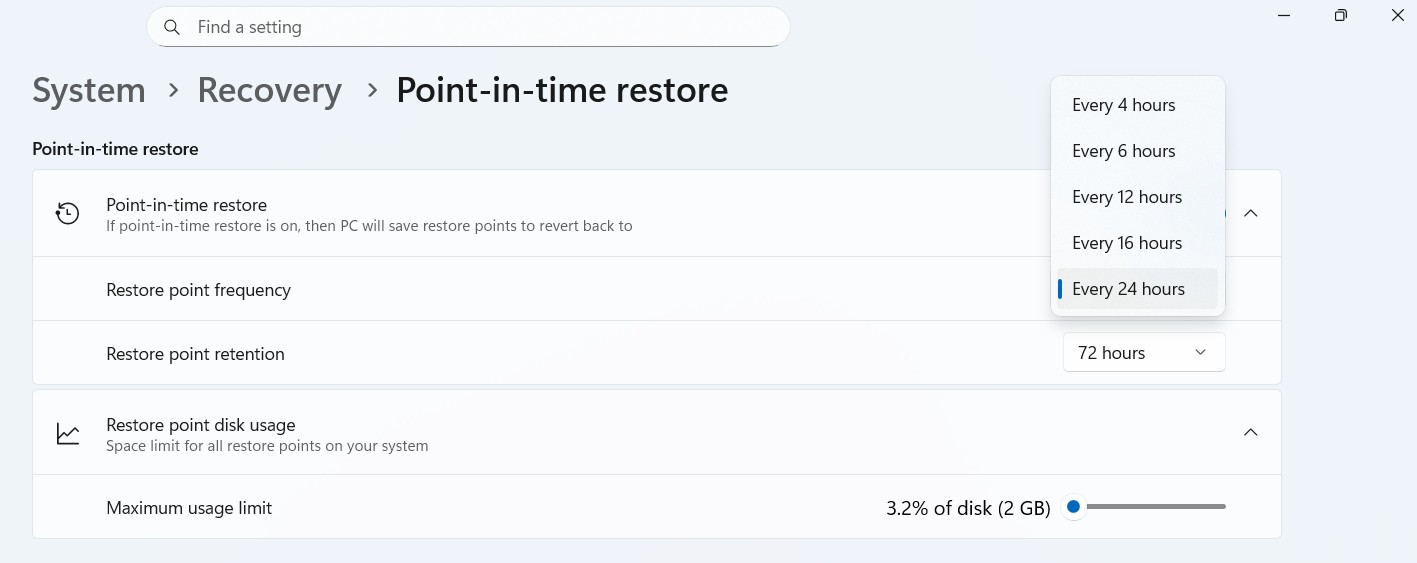 可用的还原点频率
我们早在 2025 年 11 月就测试过 Windows 11 中的 Point-in-time Restore,并称它是这款系统推出的最优秀、且不需要 AI 的功能之一。不同于只回滚系统文件和注册表设置的旧版系统还原,Point-in-time Restore 会捕获 OS 卷上的所有内容,包括你的个人文件。它底层使用 Windows 的卷影复制服务,在后台按块创建快照,不会打断你的工作。
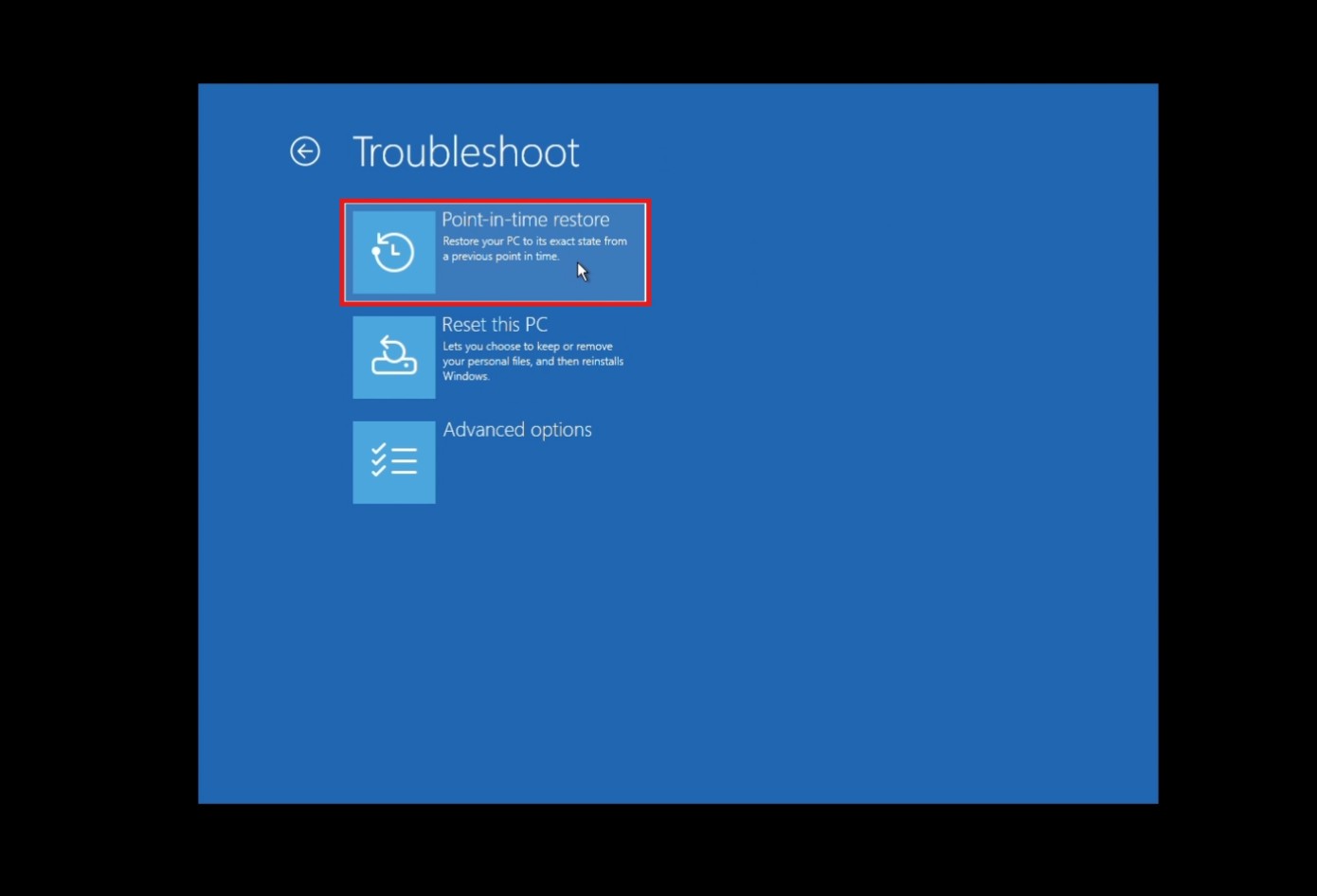
等这个功能到达你的电脑后,你可以在 设置 > 系统 > 恢复 中将其开启。你可以设置还原点的创建频率,从每 4 小时一次到每 24 小时一次都可以,也可以设置保留时长。这个功能可离线工作,不依赖云端,当然也不需要订阅。对于那些因为担心系统出问题而一再拖延更新的用户来说,这个功能就是一张安全网,会让更新风险小得多。
#4 屏幕色调为眼疲劳用户提供全屏色彩叠加
对于长时间使用电脑后会头痛或眼疲劳的用户,Windows 11 作为一系列无障碍改进的一部分,正在加入专门的屏幕色调功能。屏幕色调用全屏色彩叠加让屏幕更容易观看,它不同于夜灯,夜灯只会调整色温,使其变暖或变冷。屏幕色调让你可以控制颜色和强度。
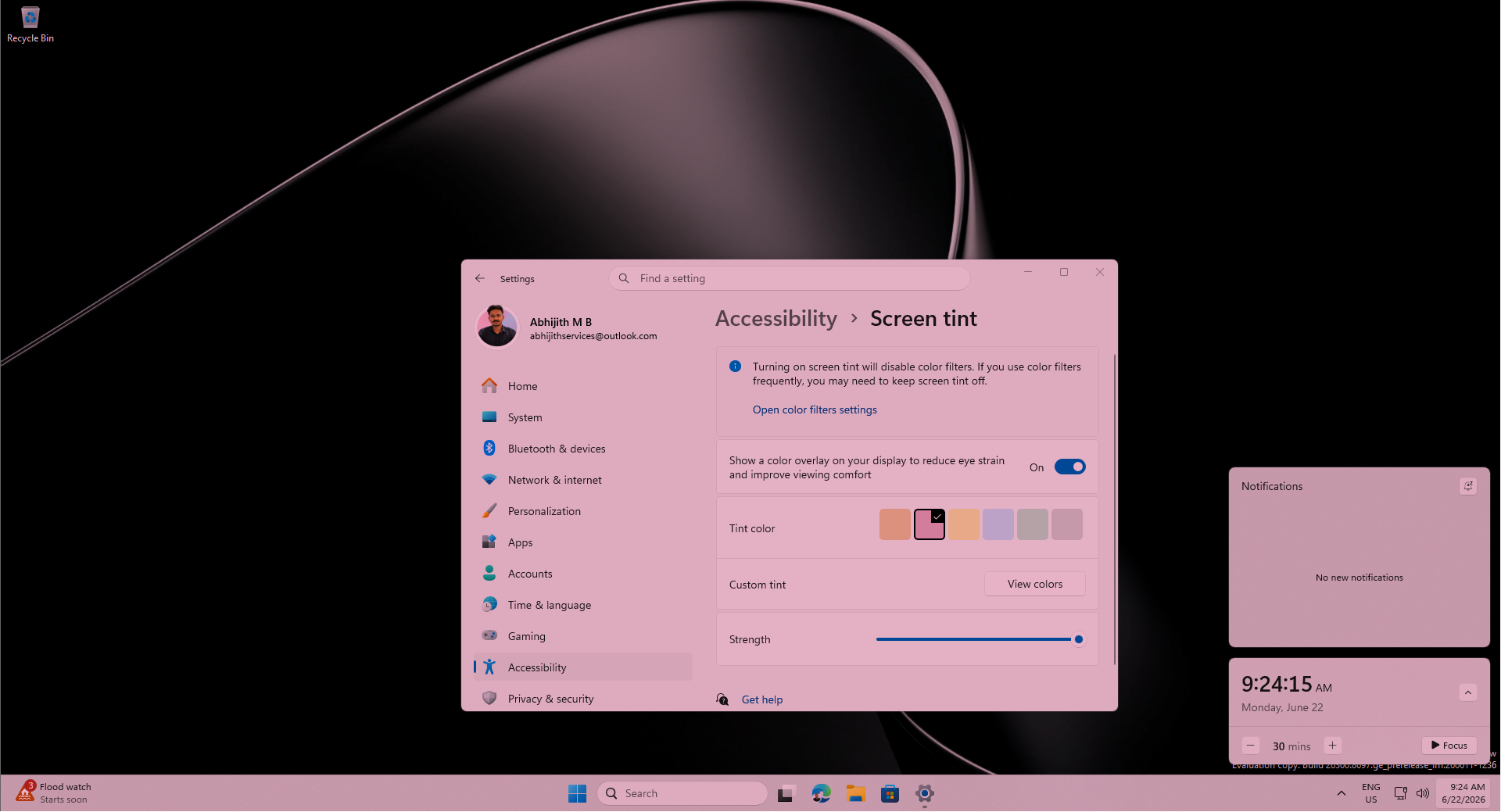
我们在屏幕色调首次进入测试时就报道过,发现它最多提供 6 种预设颜色,包括与夜灯类似的 Calm amber,以及蓝色、绿色和其他色调。你还可以使用自定义颜色,并通过滑块调整强度。如今,佩戴有色眼镜以减少畏光的人,或对某些屏幕颜色敏感的人,都有了一个内置在 Windows 中的软件替代方案,可在 设置 > 辅助功能 中找到。
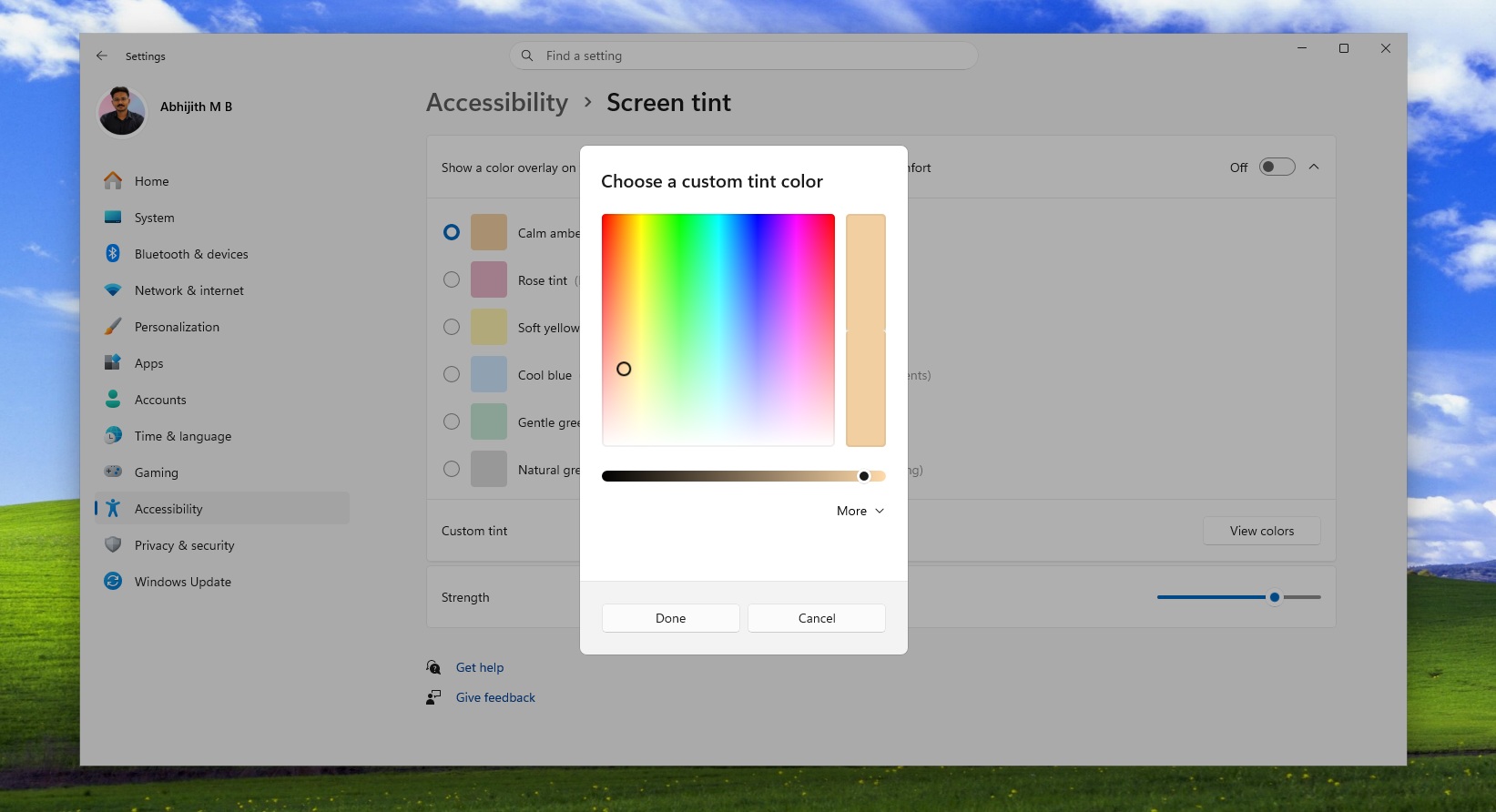 图片来源:WindowsLatest.com
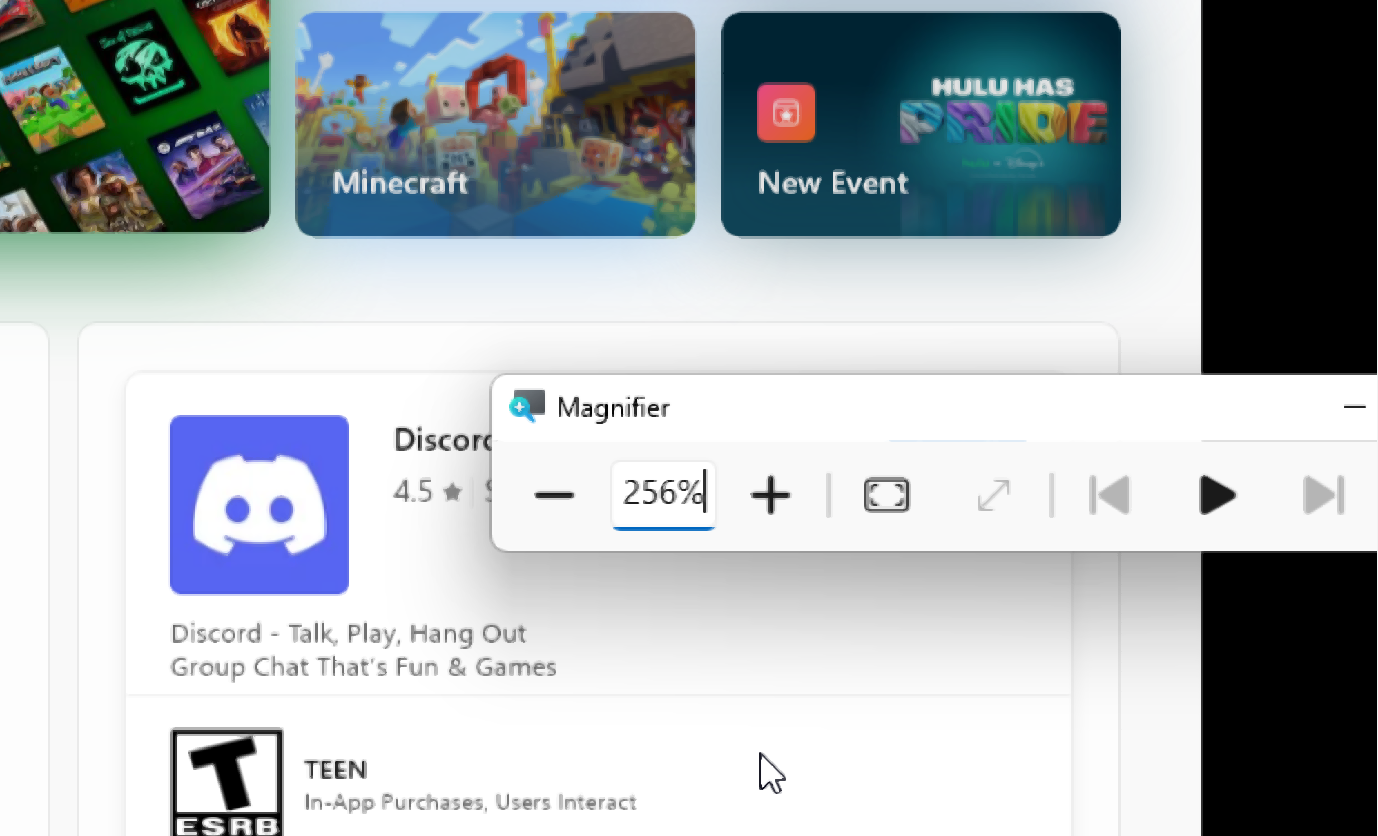
同一次更新还改进了放大镜。现在你可以直接在放大镜窗口中输入具体的缩放百分比,并按固定步进调整,而不必拖动滑块。放大镜栏还新增了设置菜单,这样你就不用每次都去 Windows 设置里改缩放步进。对于每天都依赖这些辅助工具的用户来说,额外跑去设置里并没有必要,微软能认同这一点很好。
#5 蓝牙迎来 Windows 11 一次性推出的最大可靠性修复
Windows 上的蓝牙稳定性多年来一直是个老问题。微软在 2026 年早些时候承诺要让 Windows 11 上的蓝牙、音频、摄像头和 USB 连接更加稳定,而这次即将到来的更新,是这些承诺迄今最集中的一次兑现。蓝牙在这次更新中会在麦克风同步、设备兼容性、音频稳定性、连接可靠性和设备管理方面得到改进。像这样一次性出现这么多蓝牙修复,实属罕见。
最大的新增功能是麦克风静音同步。当你按下蓝牙耳机上的静音按钮时,Windows 现在会让音频混音器和免提配置文件之间的静音状态保持同步。此前,这个修复出现之前,耳机上的静音指示可能会与 Windows 11 对麦克风状态的理解不同步,导致通话和会议中出现混乱。英特尔在 4 月单独解决了 Wi-Fi 与蓝牙共存问题,但静音同步问题一直在微软这边的技术栈里。
在设备兼容性方面,AirPods 进入配对模式的速度会更快,Beats Studio Pro 耳机的麦克风可靠性也有所提升,让 iPhone 用户在使用 Windows 电脑时会更开心一点。
Bluetooth LE Audio 流媒体是 Windows 11 为支持双耳机共享音频等功能而加入的,它在连接中断后恢复得更可靠,并且在麦克风也在使用时能更快开始播放音频。传统蓝牙音频设备在 Windows 从休眠恢复后也能更快重新连接。
Phone Link 集成也带来了更智能的音频路由。当你从与电脑配对的手机拨出电话时,音频现在会在振铃期间留在手机上,只有在 Windows 上接听后才转移到电脑。此前音频可能会立刻跳到电脑上,让人有些不适应。此外,当开启勿扰模式时,来自已配对手机的来电也不会再在电脑上响铃。
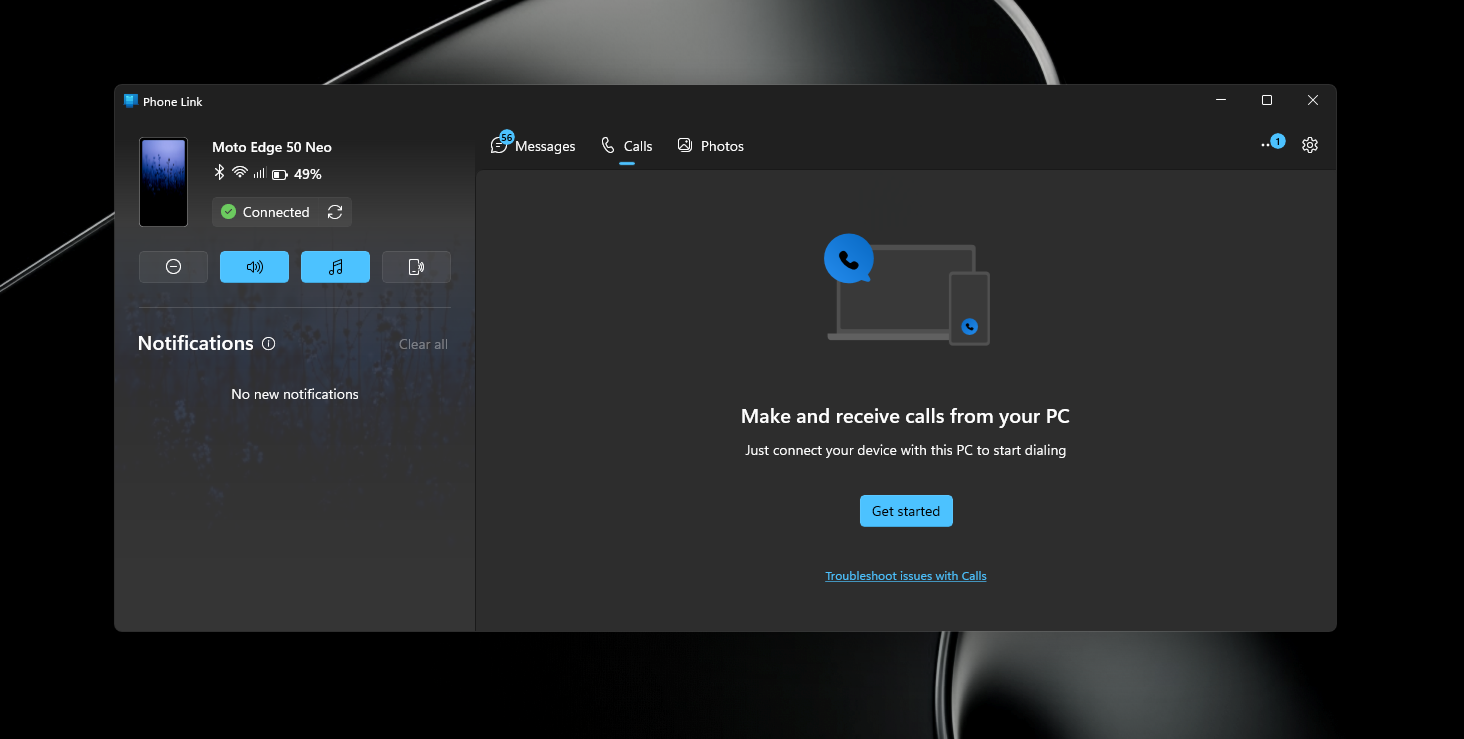
一个月后 Windows 11 还会迎来哪些值得注意的改进
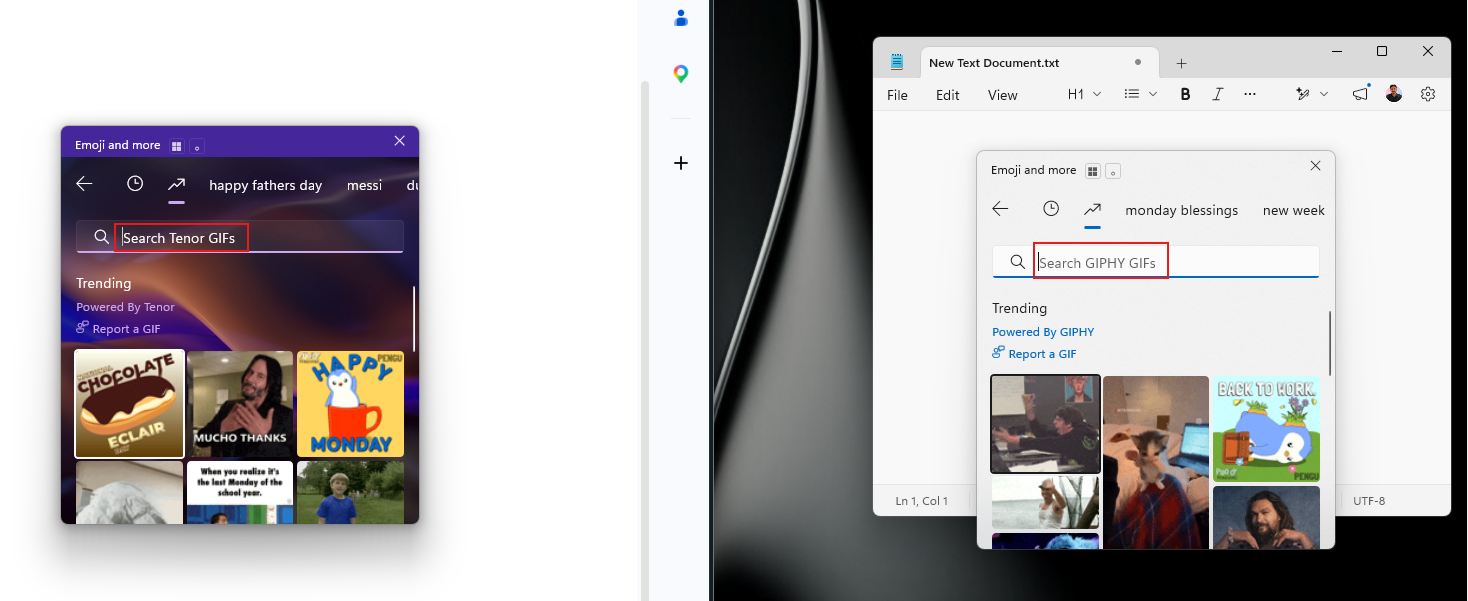
在 Tenor 被弃用后,表情面板现在改用 GIPHY 作为 GIF 提供商,这意味着按下 Windows 键 + 句号后,浏览 GIF 会更顺畅。
文件资源管理器中的地址栏现在可以处理带有双反斜杠和引号的路径,这修复了那些复制粘贴路径时让高级用户和开发者踩坑的兼容性问题。
打印机设置体验也得到了一项有用升级,新安装的打印机默认使用互联网打印协议,而不是较旧的基于驱动程序的方法,这让大多数用户的设置更简单。
Copilot+ PC 上的语音访问和语音输入支持法语、德语和西班牙语,并在你说话时提供实时语法纠正、标点和识别错误修正。触控板右键区域大小现在也可以自定义,提供小、中、大三种选项,这在笔记本上很实用,因为右下角有时会在你不想要的时候触发右键。
Windows Insiders 正在测试但你的电脑还没有的内容
上面这 5 项功能都将通过即将到来的 6 月可选更新和7 月补丁星期二推送给普通电脑,但 Windows Insider 正在测试的改动列表更长,而且距离正式面向大众发布还有好几个月。
目前最受关注的 Insider 专属功能是可移动任务栏,它让你自 Windows 11 发布以来首次可以把任务栏固定到屏幕顶部、左侧或右侧。我们测试过它,也将 Windows 11 任务栏与 Windows 10 任务栏做了比较,结果令人惊讶,但微软在向所有人推送前仍在修复错误。
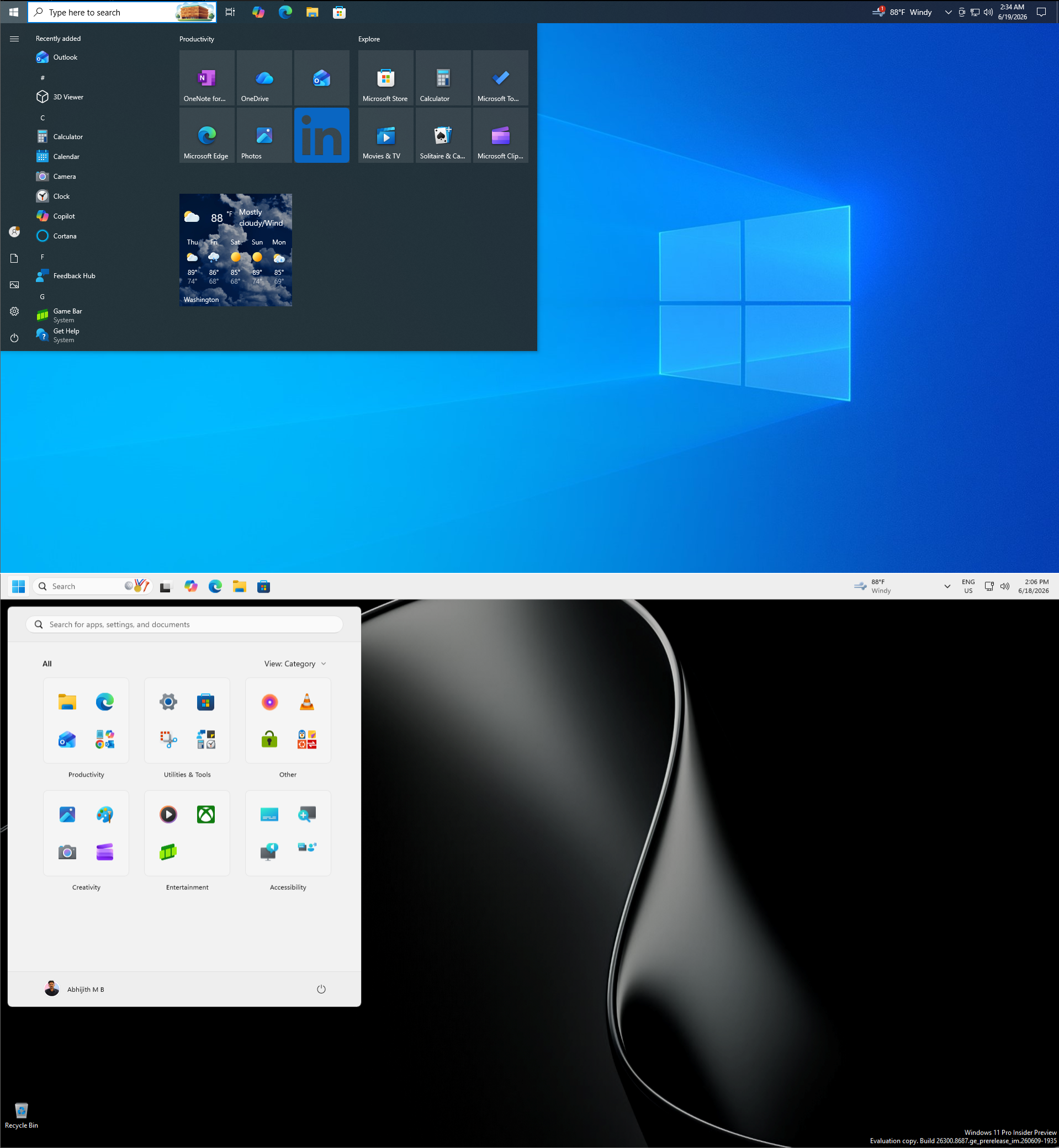
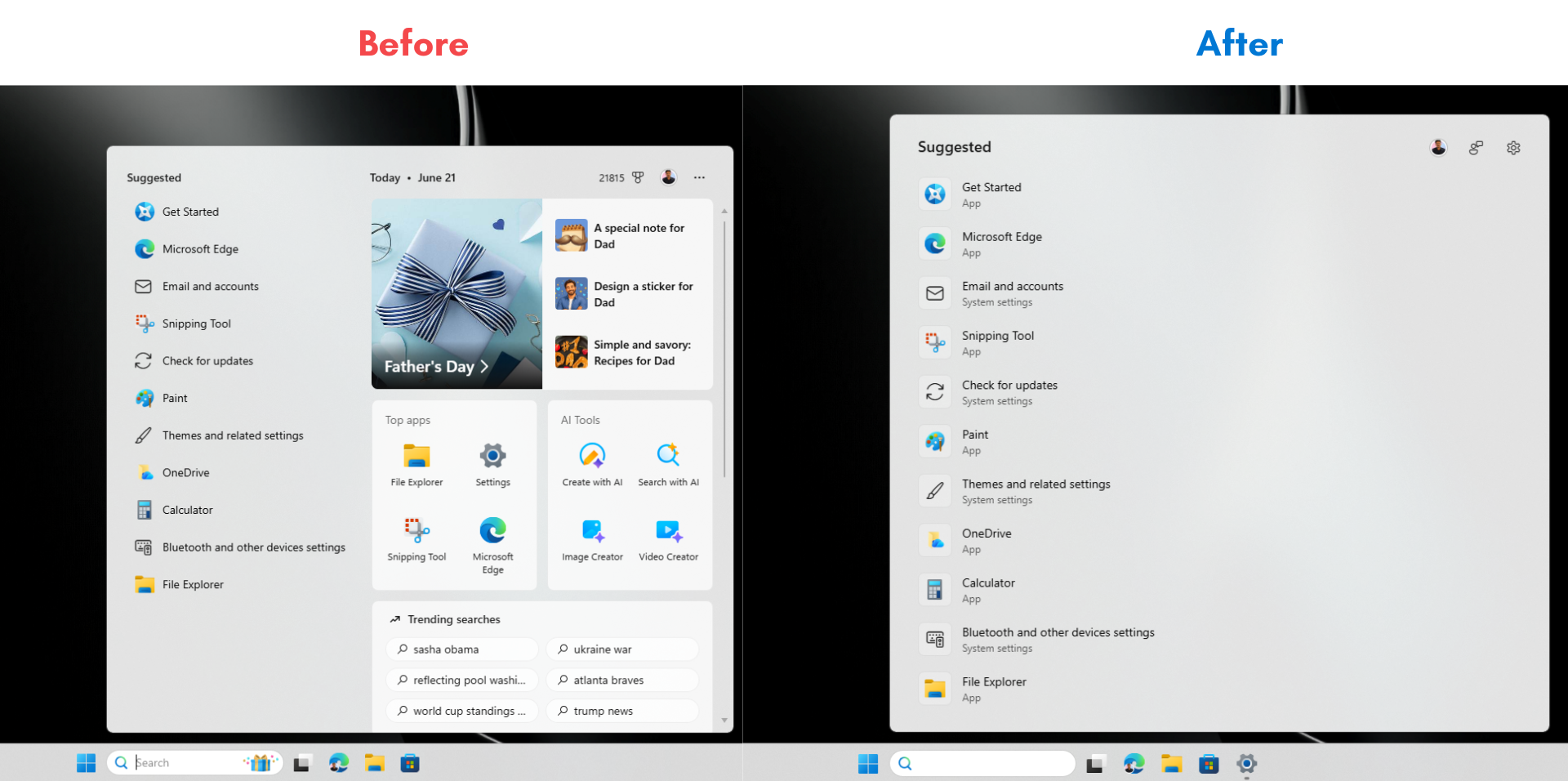
实验频道的 Insider 还在测试重新设计的开始菜单,带有完整的自定义控制,同时还包括 Windows 搜索的改进,可识别应用的拼写错误和不完整单词,以及一个从搜索中移除 Bing 结果的开关。
这里还有一份更长的 2026 年将登陆 Windows 11 的 18 项已确认功能列表,如果过去几个月的节奏具有参考性,那么即将来到普通电脑上的功能只会越来越多。