是的,Windows 11 的 CPU 加速可让 8GB 内存电脑重获新生,立即教你如何开启
 Windows 11 的新低延迟配置文件 CPU 加速能让旧硬件的开始菜单更快吗
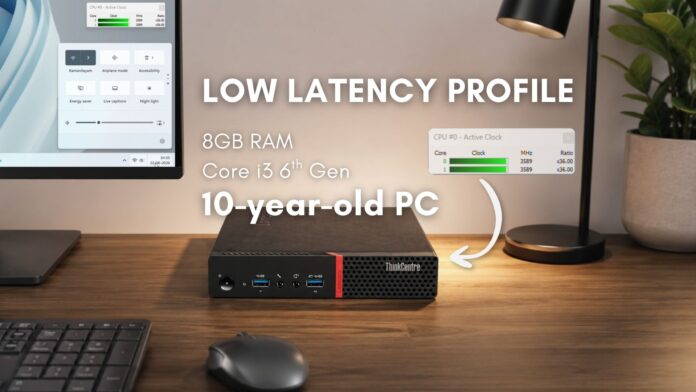
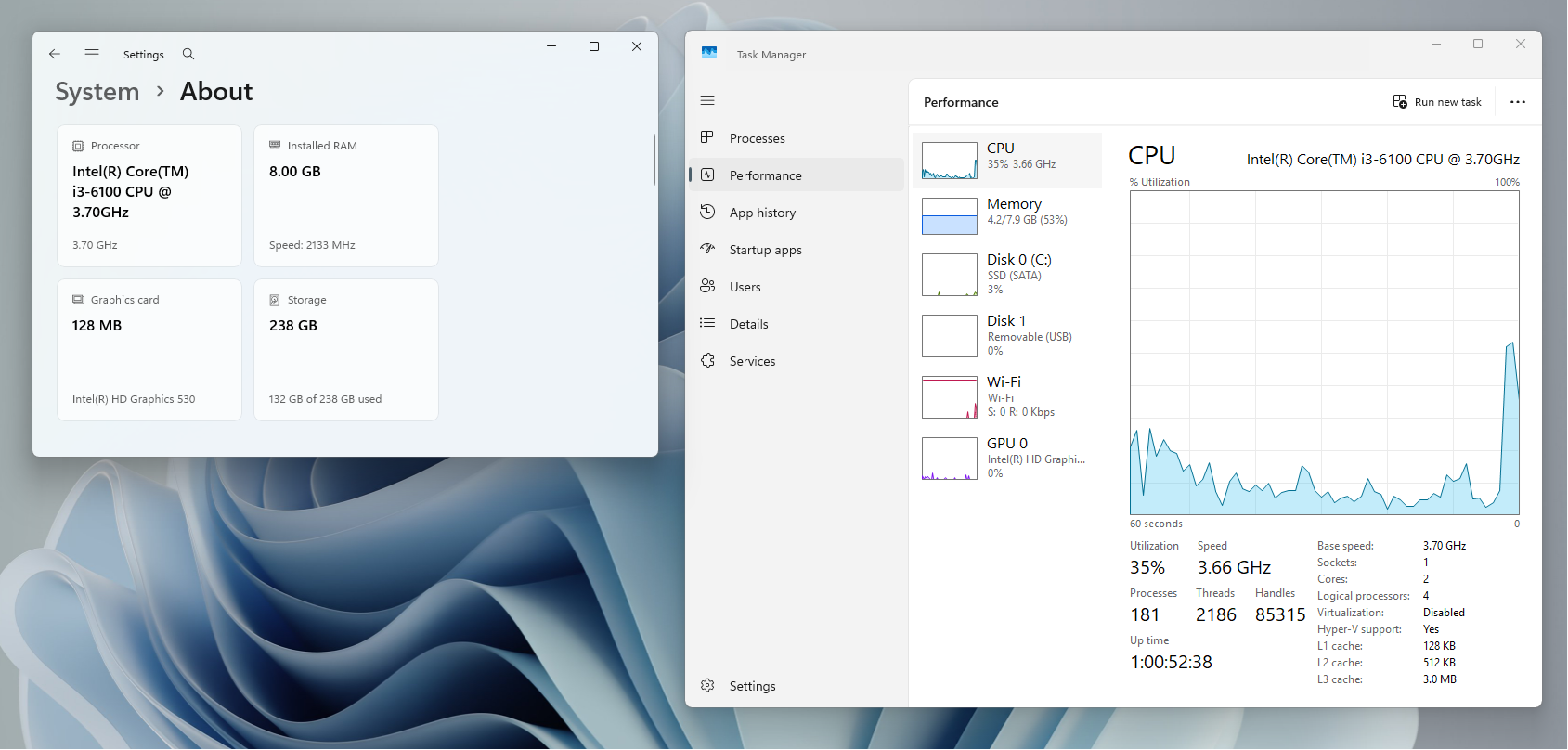
 Windows 11 的低延迟配置文件旨在通过在你与 Shell 交互的瞬间立刻拉高 CPU 频率,来加快开始菜单、搜索和操作中心。我们已在一台现代电脑上测试过它,确认它不会对 CPU、电池或温度造成损害,并解释了其背后的抢占式休眠调度逻辑。但在真正的老旧硬件上又会怎样?我把我父亲的 Lenovo ThinkCentre M700 Mini Desktop,搭载第六代 Intel Core i3-6100 和 8GB 内存, 拿来实测低延迟配置文件在十年前的芯片上表现如何。
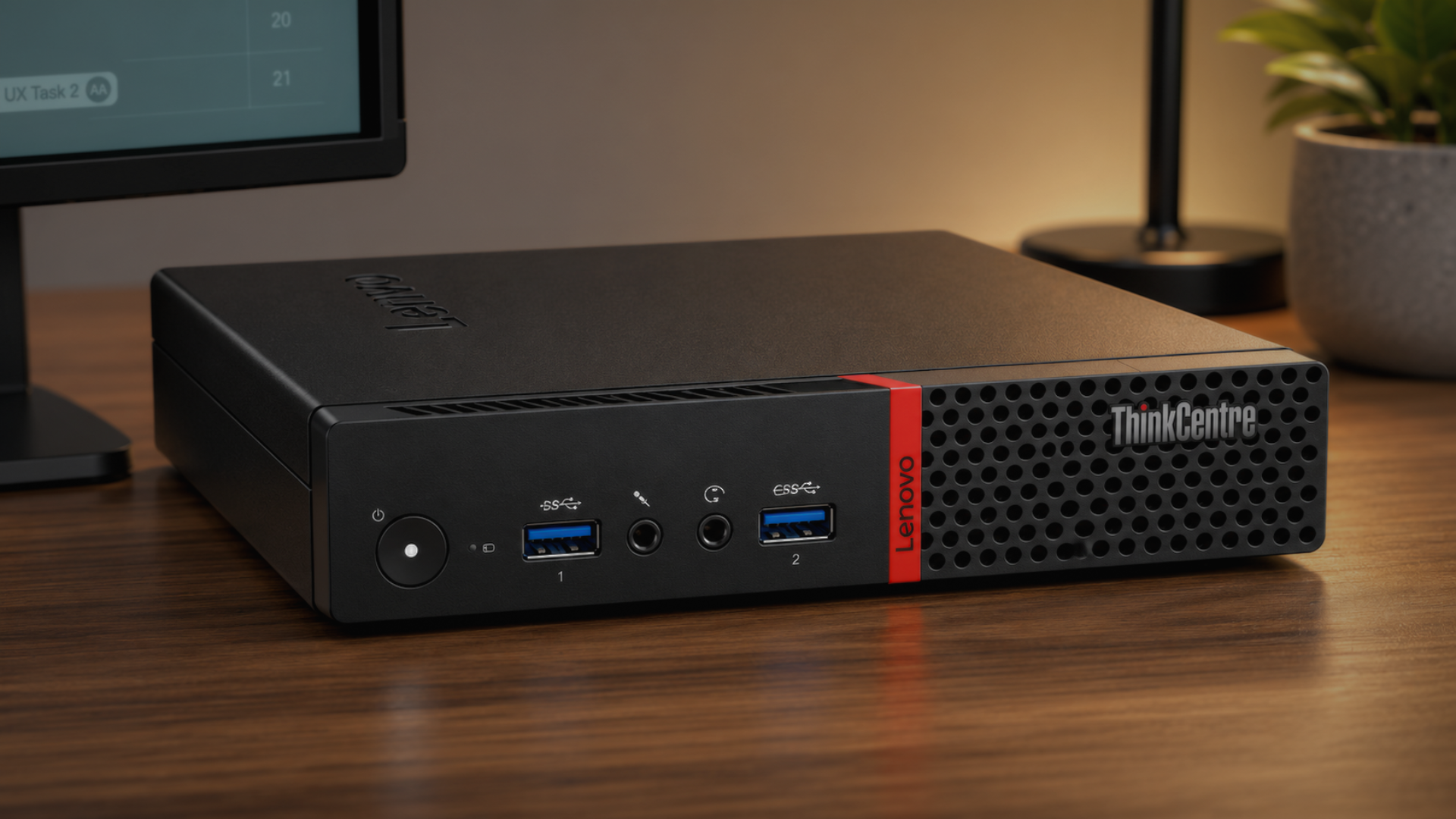
ThinkCentre M700 是一款来自 2016 年的紧凑型 1 升商用迷你电脑。它搭载双核 Intel Core i3-6100(Skylake-S,14nm,51W),固定频率 3.7GHz,并支持超线程。与大多数现代 Core 处理器不同,i3-6100 完全没有 Turbo Boost。它的倍频是锁定的,这意味着 3.7GHz 就是它的绝对上限。
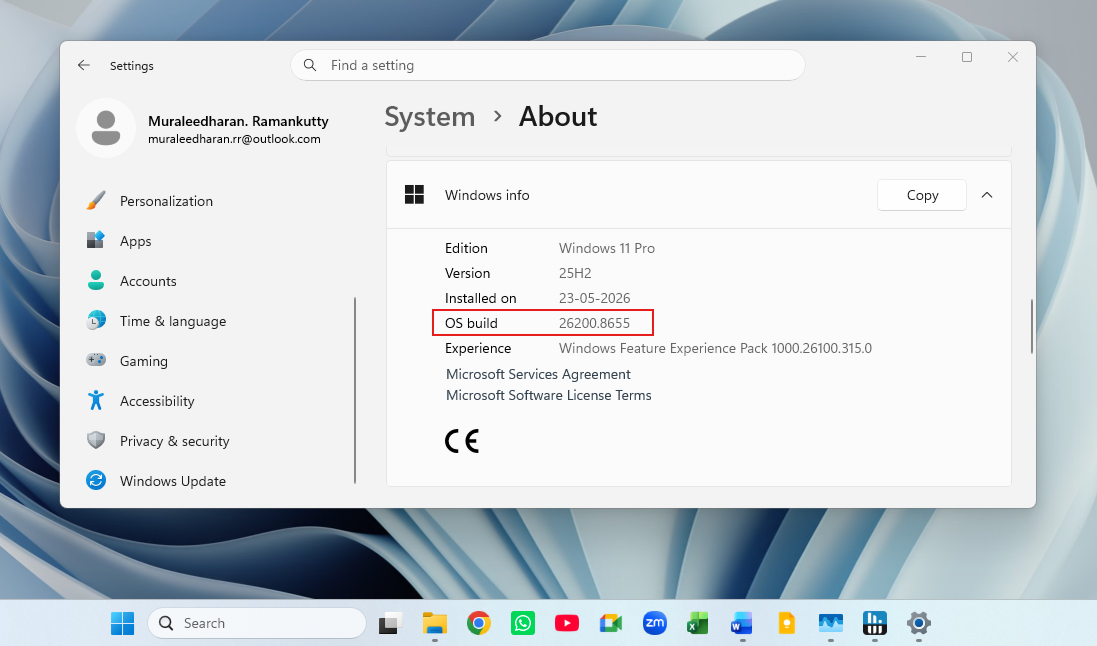
运行 2026 年 6 月补丁星期二更新(KB5094126)后,它具备了低延迟配置文件所需的基础。真正的问题在于,这项功能能否从一个没有睿频、且被单通道内存拖慢的双核处理器上挤出任何有意义的提升。
在现代处理器上,低延迟配置文件的工作方式是:只要你与 Windows 11 的 Shell 体验交互,它就会把 CPU 频率从低空闲状态瞬间推到完整的 Turbo 上限。在 i3-6100 上,并不存在可到达的 Turbo 上限。不过,这款处理器支持 Intel Speed Shift 技术,使其能更快地自行管理频率切换。
在 Windows 下空闲时,它会降到约 800MHz。低延迟配置文件的作用,就是把从空闲到全速的间隔压缩到毫秒级,而不是让调度器缓慢爬升。测试前,我不得不手动强制启用该功能,因为微软的 受控功能推出 还没有在这台旧机器上激活它。
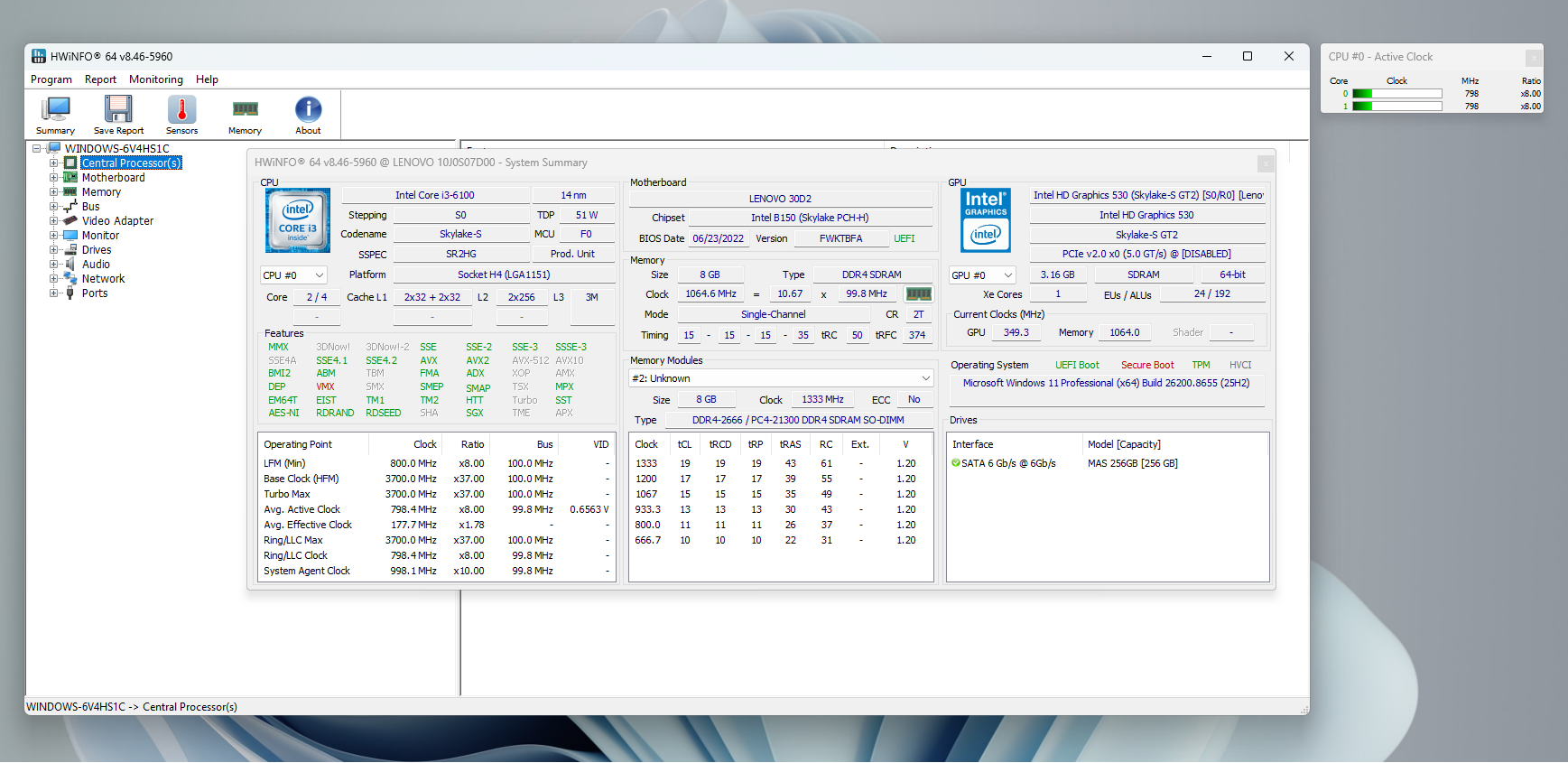
继续之前先说明,这台迷你电脑并不慢。机器上装了不少重型软件,而且 Windows 11 在这台设备上运行得相当好。我只是想看看低延迟配置文件能否让老硬件表现更好。
如何在较旧的 Windows 11 电脑上检查并启用低延迟配置文件
安装 KB5094126 后,打开 HWiNFO(可从 hwinfo.com 免费获取),在打开开始菜单、搜索和操作中心时观察 CPU 时钟频率。如果每次交互都能看到频率迅速跳到处理器的最高标称频率,说明低延迟配置文件已经启用。在 ThinkCentre M700 上,安装 6 月更新后并没有出现这种峰值,说明 CFR 并未激活该功能。
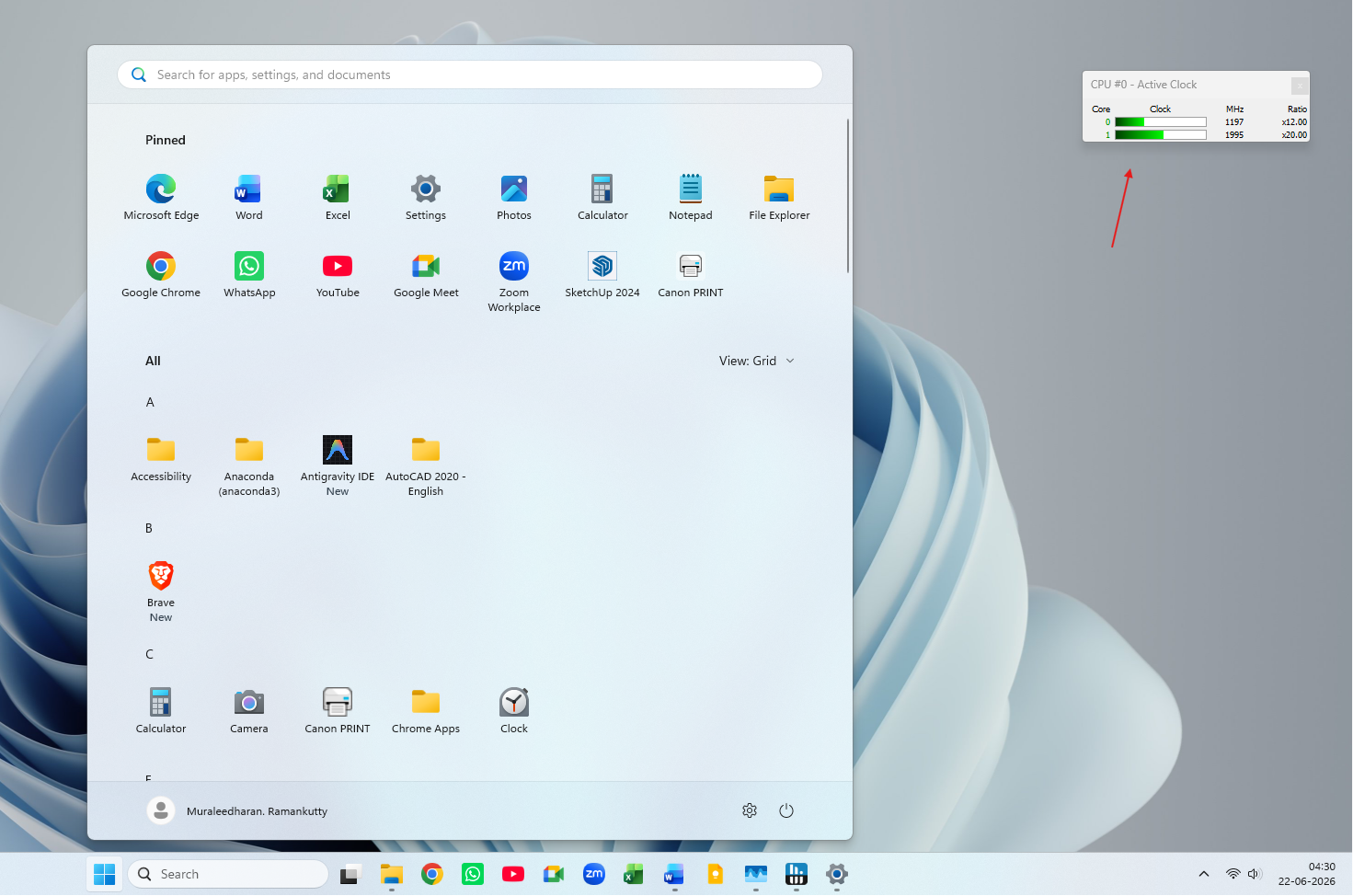
强制启用方法:从官方 GitHub 发布页下载 ViVeTool,将其解压到 C:\ViVeTool,以管理员身份打开命令提示符,使用 cd C:\ViVeTool 切换目录,然后运行:
vivetool /enable /id:58989092
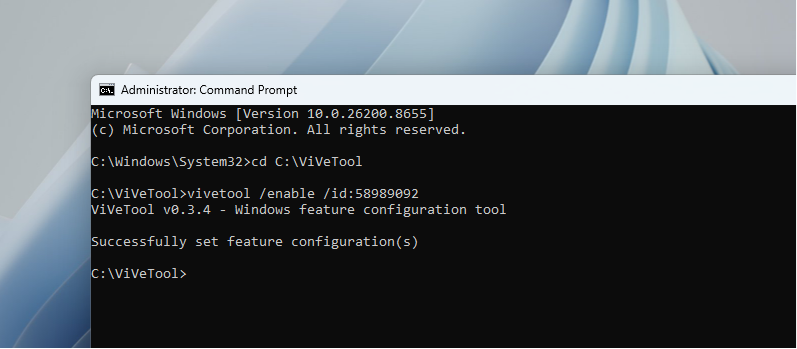
重启电脑后更改才会生效。我们关于如何在 Windows 11 中启用低延迟配置文件的完整指南附带了逐步截图。上面的功能 ID 与微软在 2026 年 6 月更新中一并提供的相同。
注意:ViVeTool 是第三方工具。如果你的旧电脑仍在日常使用,我建议等微软远程为你的设备开启低延迟配置文件 CPU 加速。
启用低延迟配置文件前:3.7GHz 双核上的开始菜单体验如何
在启用该功能前,我并排运行了 HWiNFO 和任务管理器。打开开始菜单时会有熟悉且预期中的延迟。CPU 频率显示为先升至 2GHz 到 2.8GHz 之间。
https://www.windowslatest.com/wp-content/uploads/2026/06/Start-menu-before-Low-Latency-Profile.mp4请注意要看 CPU 速度,而不是 CPU 利用率,这两者完全不同。搜索和操作中心也有类似结果。
https://www.windowslatest.com/wp-content/uploads/2026/06/Action-Centre-before-Low-Latency-Profile.mp4在一台很老的 Windows 11 电脑上测试低延迟配置文件
启用低延迟配置文件并重启后,HWiNFO 的读数立刻发生变化。每次 Shell 交互都会在毫秒内从约 800MHz 快速跃升至 3.0GHz 再到 3.7GHz。在 ThinkCentre M700 上,这种提升比我日常使用的电脑更明显,这也正是我们首次测试该功能时的预期。在更快的现代硬件上,低延迟配置文件带来的是更顺滑的体验;而在 2016 年的电脑上,它减少的是可感知的延迟。
https://www.windowslatest.com/wp-content/uploads/2026/06/Comparison-of-Start-menu-speed-in-old-hardware-before-and-after-enabling-Low-Latency-Profile.mp4启用低延迟配置文件后的开始菜单和 Windows 搜索
开始菜单有了明显提升。菜单显示更快,HWiNFO 也确认触发后 CPU 几乎立刻冲到 3.7GHz。由于 3.7GHz 上方没有 Turbo 上限,这已经是这颗芯片可用的全部时钟周期。Intel Speed Shift 让这一切在硬件层面发生,比操作系统层面的调度器调用更快。
https://www.windowslatest.com/wp-content/uploads/2026/06/Start-menu-after-enabling-Low-Latency-Profile-on-old-hardware.mp4搜索显示得更快了,而且由于 CPU 已经处于全速状态,输入时的响应感也更强。任务管理器中的 CPU 利用率在所有交互中都很低,但并非最低,这与我们在现代系统上进行完整测试时的观察不同。
https://www.windowslatest.com/wp-content/uploads/2026/06/Comparison-of-Windows-Search-before-and-after-enabling-Low-Latency-Profile-on-older-hardware.mp4启用低延迟配置文件后的操作中心
三者中,操作中心的表现最好。弹出面板比之前顺滑得多。CPU 频率跃升与开始菜单和搜索时一样,但由于在这台硬件上操作中心本来就是三个 Shell 元素里最快的,因此提升更多体现在顺滑度上。
https://www.windowslatest.com/wp-content/uploads/2026/06/Action-Centre-with-Low-Latency-Profile-enabled.mp4说实话,这些屏幕录制并不能完全还原我肉眼看到的效果。所以,这里放上一段我用智能手机拍摄的 60fps 视频,展示启用低延迟配置文件后的操作中心:
https://www.windowslatest.com/wp-content/uploads/2026/06/Action-Centre-after-Low-Latency-Profile-is-buttery-smooth.mp4低延迟配置文件能在旧款 Windows 11 电脑上生效吗?
可以。ThinkCentre M700 是台式机,所以电池续航并不相关。在散热方面,任何 Shell 交互期间 CPU 利用率都没有增加,因此发热也不会变化。低延迟配置文件会让 i3-6100 更快达到其标称的 3.7GHz。关于这项功能为何对 CPU、电池和散热都是安全的完整解释,在这里同样适用,就像在现代硬件上一样。
如果你的旧电脑正在运行带有 2026 年 6 月更新的 Windows 11,请用 HWiNFO 检查上文提到的频率跃升现象。如果它还没有启用,就用 ViVeTool 打开它。在这种受限硬件上,即使把开始菜单启动时间缩短几百毫秒也值得。而随着微软的 WinUI 3 Shell 重写与这些调度器改进同步推进,这台老 ThinkCentre M700 可以说比以往任何时候都更适合运行 Windows 11。