微软表示将在未来30天内在搭载 MS 365 商业版的 Windows 11 上强制安装 Microsoft 365 Copilot
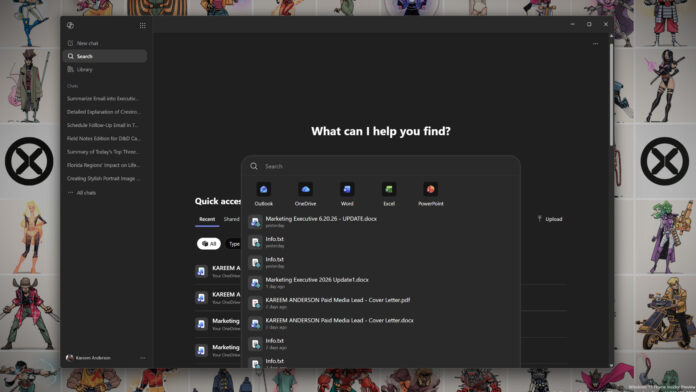
尽管微软因强行嵌入 Microsoft 365 Copilot 遭到公众反弹,且看起来也略有悔意,但现在似乎又回到了老路上。
根据你使用的 Office 应用版本不同,你可能已经注意到,即使你并未主动使用,Microsoft 365 Copilot 组件也在重新回到你的生产力套件中。
微软在其管理门户的一次更新中悄悄确认,Microsoft 365 Copilot 应用将自动安装到符合条件、且安装了 Microsoft 365 桌面应用的 Windows PC 上。微软表示,如果管理员不希望 Microsoft 365 Copilot 应用自动出现在组织中的设备上,就需要选择退出。
微软计划在 6 月中旬到 7 月中旬之间,将 Microsoft 365 Copilot 应用推送到安装了 Microsoft 365 桌面应用的符合条件的 Windows 设备上。你会自动看到 MS 365 Copilot 应用,因为默认已启用激活或安装,而且不需要你进行任何操作。
不过,如果你位于欧洲经济区,则不会看到任何变化,因为整个地区都被豁免。
“从 2026 年 6 月开始,我们将恢复向安装了 Microsoft 365 桌面应用的符合条件设备自动安装 Microsoft 365 Copilot 应用,”微软在一份被 Windows Latest 发现的更新文档中写道。“这一变化简化了 Copilot 的访问方式,并确保用户能够轻松发现并使用提升生产力的功能。”
值得注意的是,这并不是指所有安装了 Office 的电脑。微软表示,自动安装针对的是安装了 Microsoft 365 桌面应用的符合条件的电脑。
Microsoft 365 Copilot 应用是如何自动安装的?
微软并不是通过 Windows 商店来自动安装 MS 365 Copilot 应用。相反,它似乎是在使用 Office 应用内置的 Microsoft 365 Apps 更新程序。
微软或许没有用醒目的横幅为其 AI 模型回归铺上红地毯,但你可能已经注意到,最近更新后,Copilot 按钮已重新出现在许多 Office 体验中,包括功能区、侧边栏以及基于云的 Copilot 入口。
需要说明的是,这次推送针对的是 Microsoft 365 Copilot 应用本身,但此时微软也在 Word、Excel、PowerPoint、Outlook、Teams 以及网页端 Microsoft 365 中推动 Copilot 入口。
如果你不小心绕过了微软那些繁琐的“选择退出”选项,直接深入注册表,试图永久清除 Copilot 的幽灵,那可能仍然不够。注册表修改并不是管理 Microsoft 365 Copilot 最干净或最可靠的方法,尤其是在组织环境中。
微软受支持的控制选项现在分散在 Microsoft 365 Apps 管理中心、集成应用、Office 隐私设置以及各个应用的单独开关中。
在微软真正醒悟并允许用户以简单、永久、面向用户的方式从 Microsoft 365 中移除 Copilot 之前,仍有一些新旧方法可用来应对微软这波 AI 攻势。
如何在 Office 应用中禁用 Copilot 集成(简单方法)
从部分 Office 应用中移除 Copilot
如果 Copilot 只是在某些应用里稍微烦到你,你可以用“打地鼠”的方式,直接从单个应用中移除它:
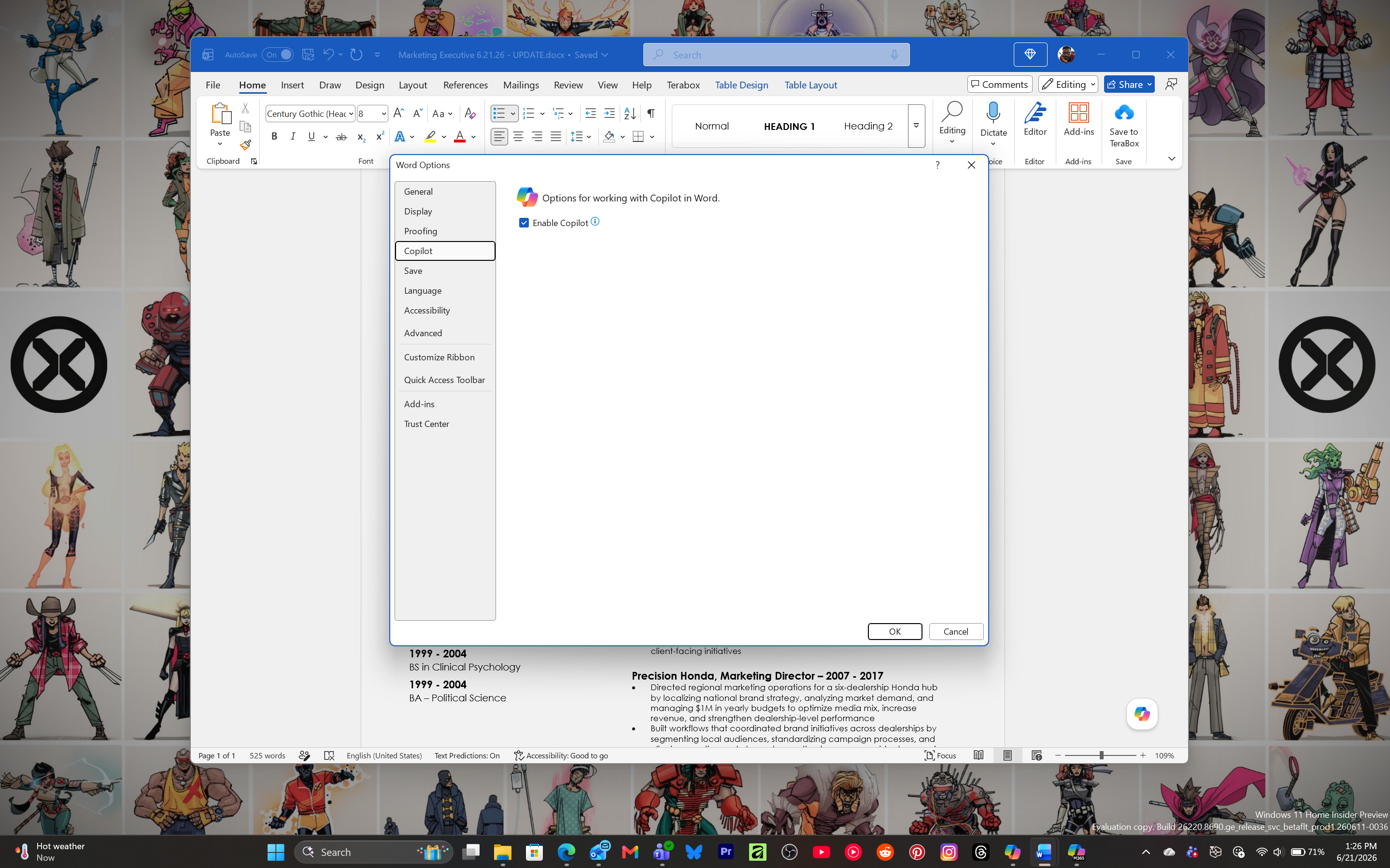
这是最简单的方法,但它是按具体情况处理的,且必须在每个应用、每台设备上分别执行。
这种方法适用于受支持版本中的 Word、Excel、PowerPoint 和 OneNote,但 Outlook 要麻烦一些。你需要根据所用 Outlook 版本,在“快速设置”或“设置” > “Copilot”中找到 Copilot 开关。
微软表示,目前尚无经典版 Windows Outlook 中 Copilot 开关的预计推出时间。
更改隐私设置以阻止 Office 应用中的 Copilot
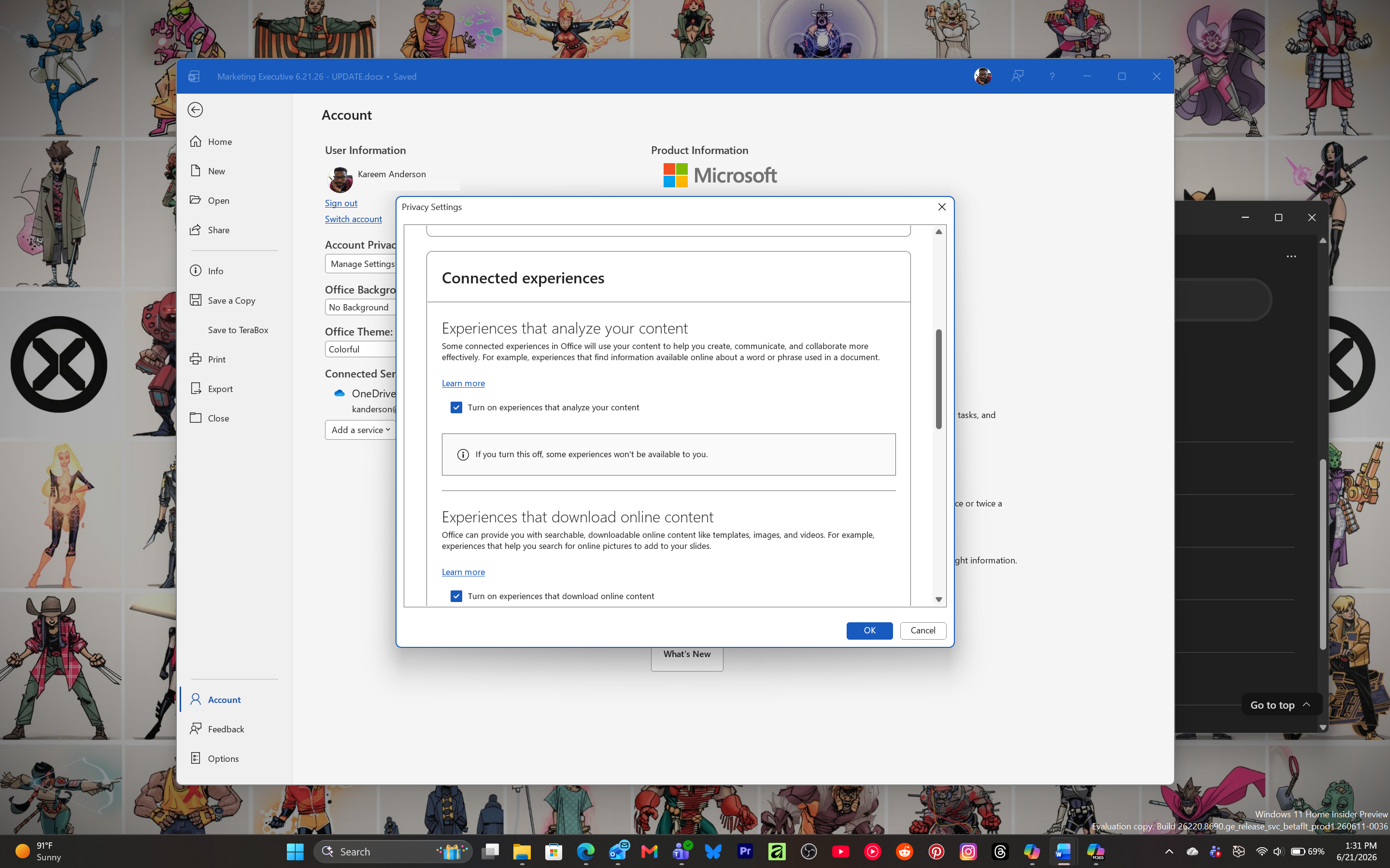
这应该能阻止 Office 应用中的 Copilot 功能,但它并不是仅针对 Copilot 的开关,也会影响 Outlook 中的建议回复等其他功能。
从 Office 应用的功能区中移除 Copilot
如果你不想费力手动移除与 Copilot 相关的功能,最简单的方法就是直接把它们隐藏起来。你可以通过修改功能区菜单,在任何 Office 应用中做到这一点。具体操作是进入 文件 > 选项 > 自定义功能区,然后关闭 Copilot。
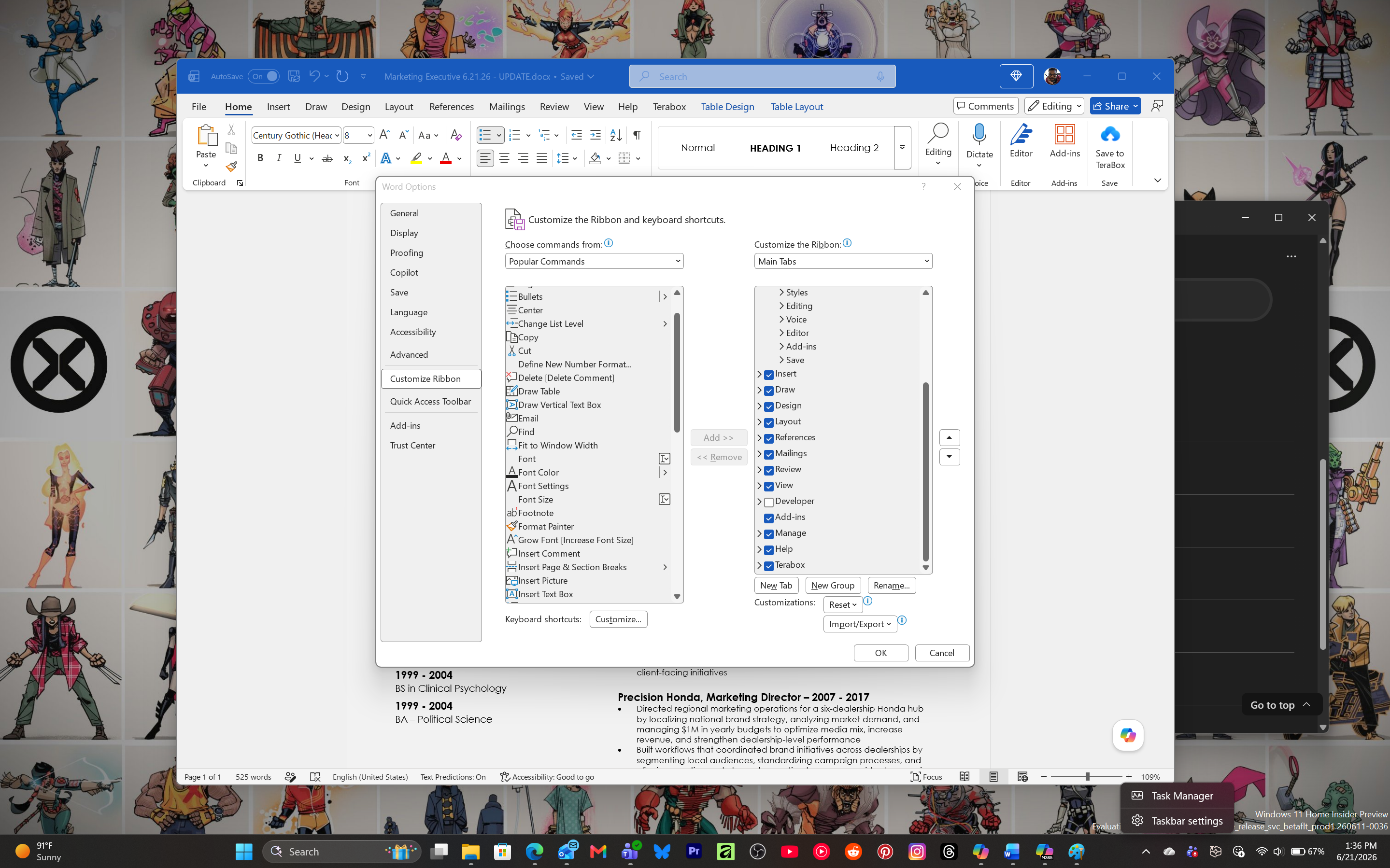
最近,微软还添加了一个悬浮的 Copilot 按钮,但现在正把这种体验回退,并将 Copilot 重新移回功能区。
不过需要注意的是,功能区方法只是隐藏了与 Copilot 相关的功能,并没有移除 AI 本身。你在右键单击或悬停在段落上时,可能仍会看到 Copilot。
恢复不含 Copilot 的经典版 Microsoft 365 订阅
对于个人和家庭订阅,微软在部分地区以及部分符合条件的账户中提供了不含 Copilot 的经典版方案。
你可以按以下步骤查看是否能回到不含 Copilot 的 Microsoft 365:
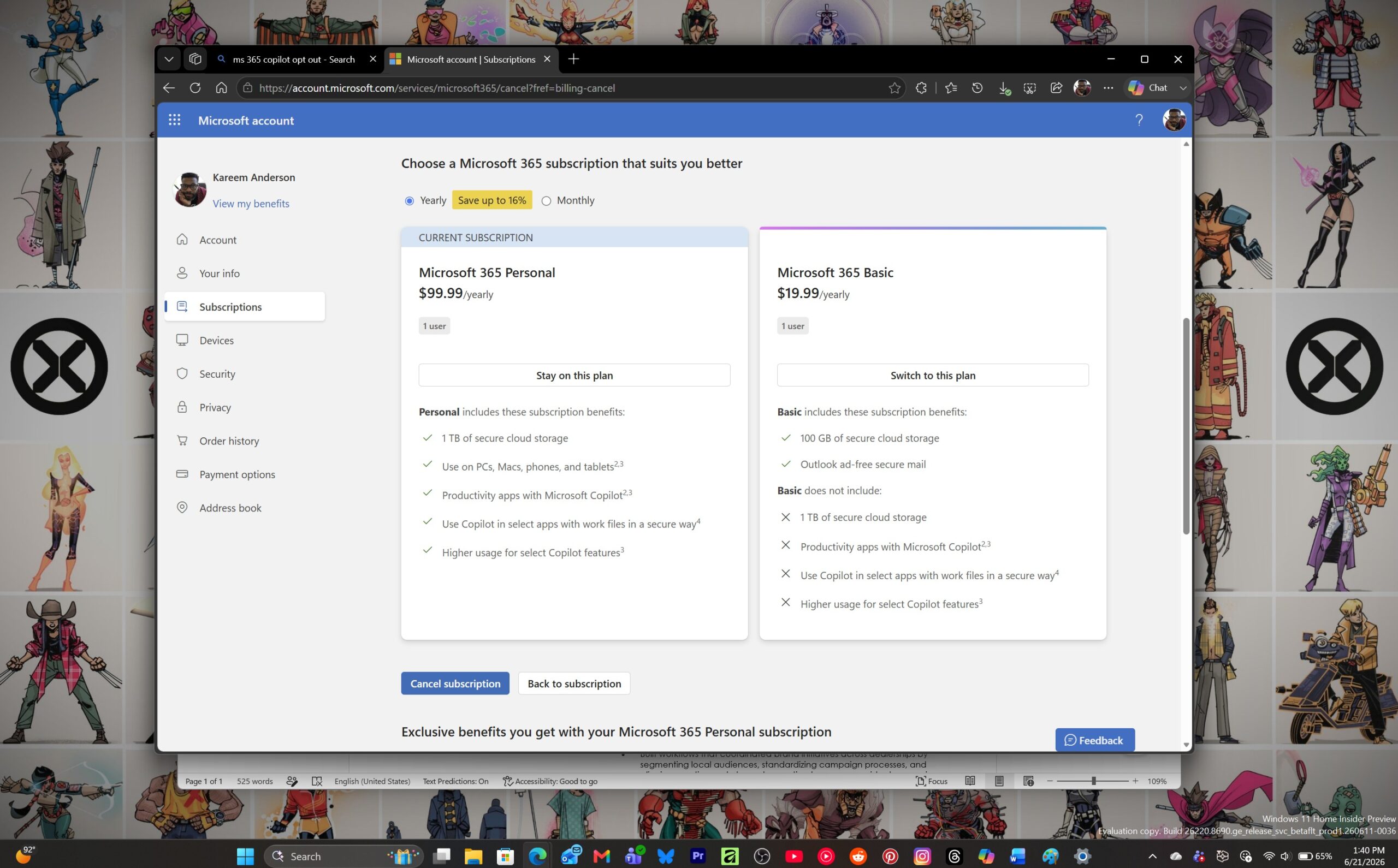
这并非所有地区、所有人都能用,但我在美国可以看到。它也不同于管理员针对 Microsoft 365 Copilot 应用推送的选择退出设置。
如何从 Office 应用中移除 Copilot(更难的方法)
除非你熟悉命令提示符、组策略或注册表,否则我建议避开这些选项。不过,如果你是一个被 Copilot 搞烦了的 Windows 极客,我这里有些思路给你。
组策略阻止
对于受管设备,管理员可以使用 Office 策略设置来阻止为 Microsoft 365 应用中的 Copilot 提供支持的联机体验。
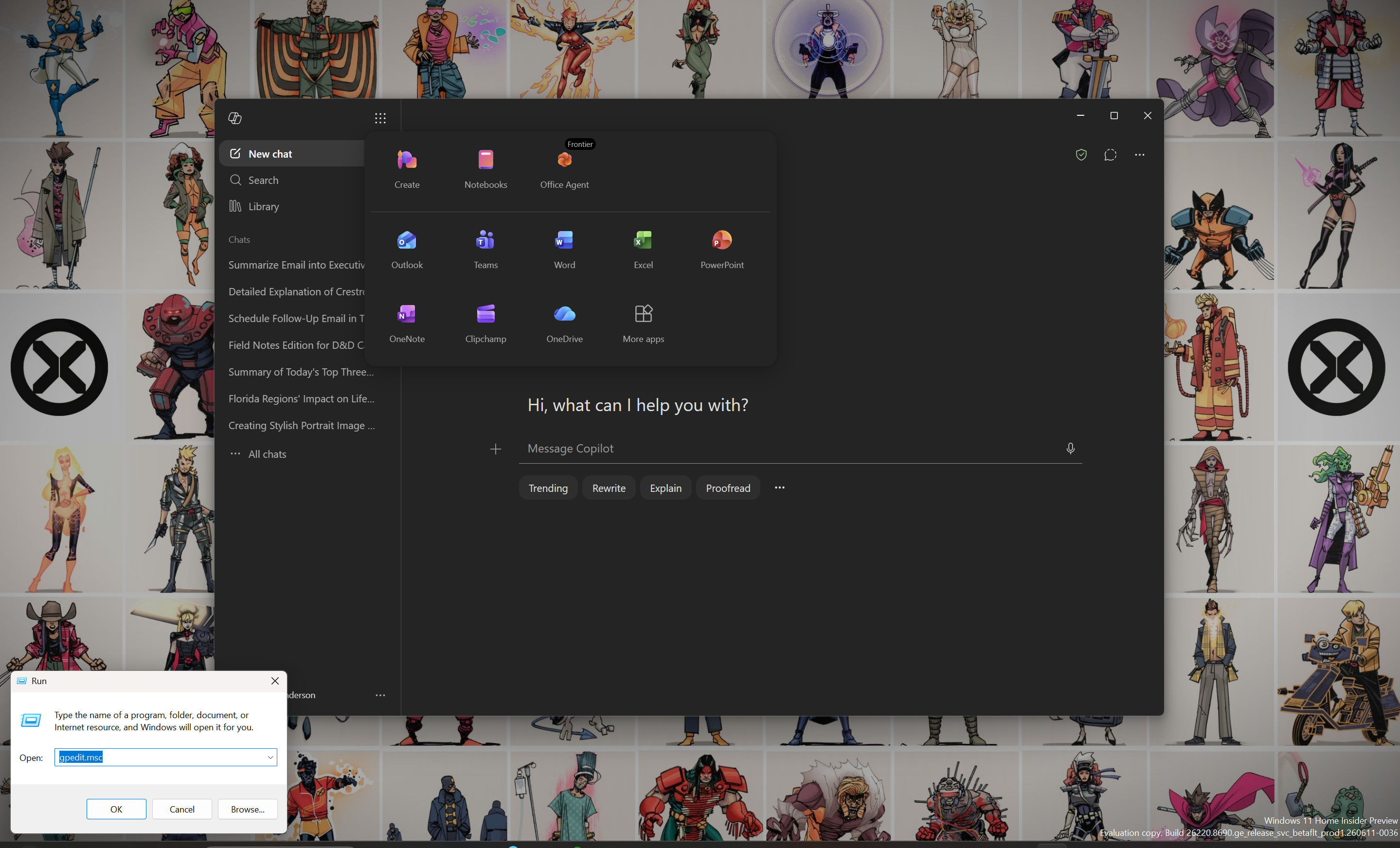
你也可以禁用 允许在 Office 中使用联机体验,但这会更宽泛。它关闭的不只是 Copilot,还包括其他基于云的 Office 功能。
这不会阻止 Microsoft 365 Copilot 应用被安装。要阻止应用本身的安装,管理员需要在 Microsoft 365 Apps 管理中心中,依次进入 自定义 > 设备配置 > 现代应用设置 > Microsoft 365 Copilot 应用 并选择退出。
彻底防火墙拦截?我会避免这样做
你可能会看到一些指南建议通过防火墙阻止与 Copilot 相关的域名,但这并不是一种干净或可靠的仅 Copilot 开关。
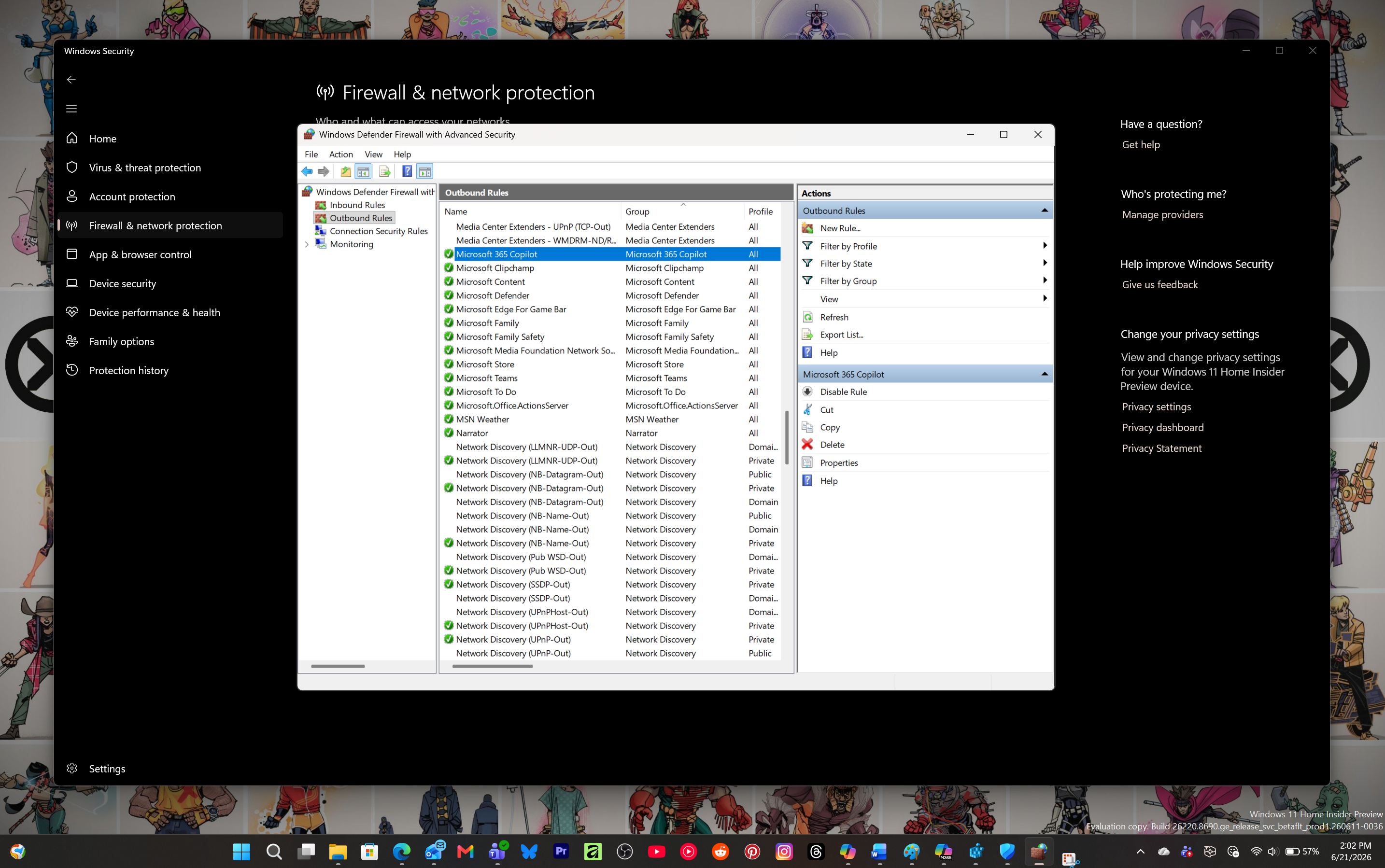
这样做可能会影响通过联机更新、Microsoft 365 联机体验、模板、云功能或应用分发提供的其他功能。Microsoft 365 与在线服务深度绑定,屏蔽随机的 Copilot 或 Office 端点,破坏的可能不只是 Copilot 按钮。
微软或许会再次为其激进推动 Copilot 而道歉,但目前,它仍在推进将 Microsoft 365 Copilot 应用自动安装到符合条件的 Windows 设备上。
唯一真正的区别是,这一次微软至少在应用落到电脑上之前,给了管理员一个选择退出的机会。