微软刚刚通过新的日历暂停功能终结了 Windows 11 的强制更新,现正推送中
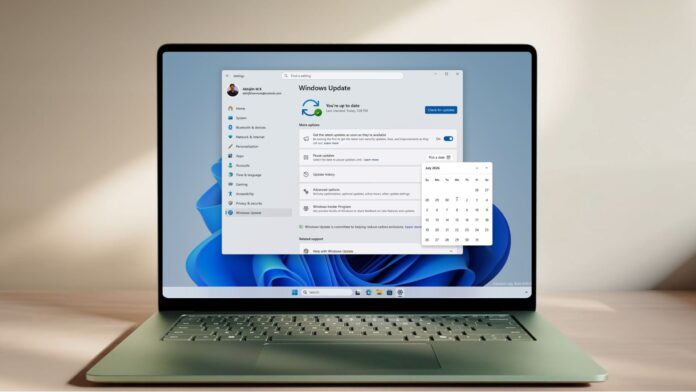 微软让暂停更新更容易,同时也通过每月一次重启让安装更新更容易
 微软已开始为 Windows 更新推送一种新的基于日历的暂停选项,而且公司也确认,你可以在之后再次延长现有暂停,只要新的结束日期距当前日期不超过 35 天。该变化已随 Windows 11 KB5095093 上线。
这意味着 Windows 更新仍然不能被永久禁用,但实际上,只要你在暂停到期前手动延长,就可以继续推迟更新。如果你什么也不做,Windows 会在暂停期结束时自动恢复更新。
现在你可以为暂停更新选择一个具体的结束日期,最长可设为 35 天后,这样一来,在出行、工作繁忙期或任何不想被意外重启打扰的时间段内,阻止更新会更方便。
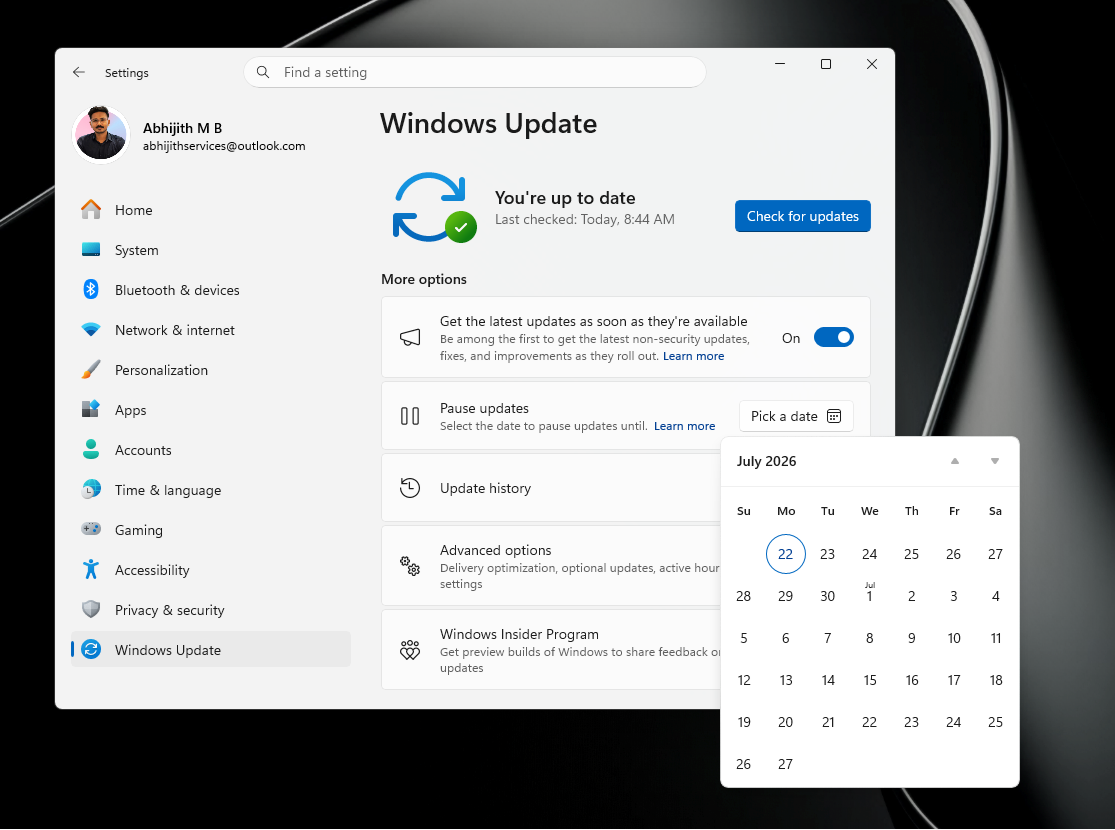
新的 Windows 更新日历暂停功能如何工作
新的体验取代了旧的下拉菜单,后者只能按固定的一周为单位选择。现在你不必再选“暂停 1 周”或“暂停 4 周”,而是可以直接在 设置 > Windows 更新 中从日历视图里选择一个具体日期。35 天的限制没有变化,但日期选择器让你更容易把暂停时间对准真实截止日期,而不是在脑中数周数。
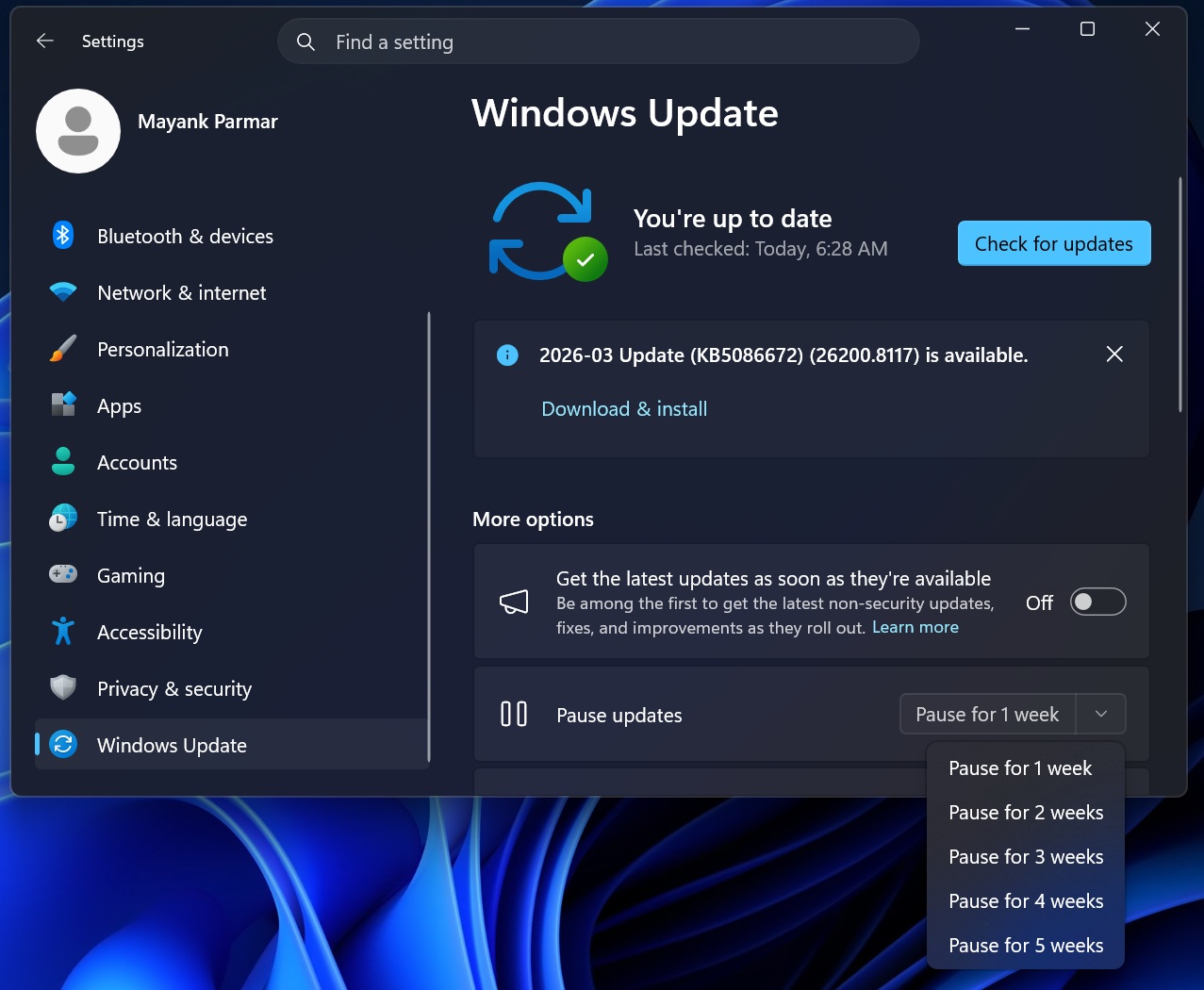 暂停 Windows 更新的旧方式
微软明确表示,日历暂停并不是更新的永久解决方案。暂停结束后,Windows 会再次检查更新,并可能需要重新下载和安装所有待处理内容。
暂停期间有几点行为需要注意:
- 需要重启的更新在暂停结束前不会下载或安装。
- 暂停期间,Windows 不会自动重启以完成更新安装。
- 设置暂停时已在进行中的任何更新都会被取消。
- 暂停到期后,Windows 会立即检查、下载并安装最新可用更新。不过,你可以在到期前手动再次暂停更新。
- 你可以随时手动恢复更新。恢复后,Windows 会检查更新并安装最新可用更新。
如何在 Windows 更新中设置日历暂停
要设置暂停结束日期:
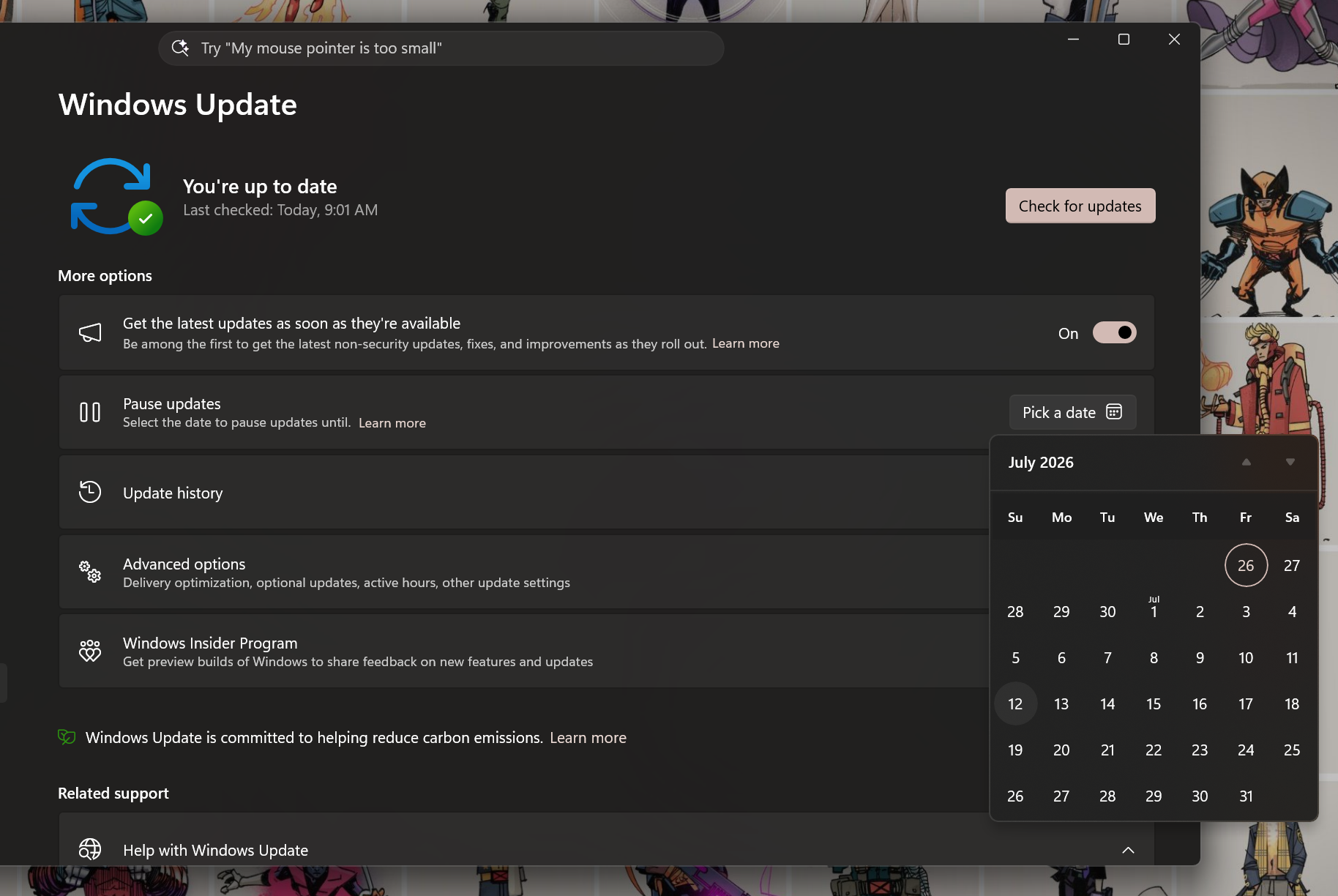
现在你以后还可以再次延长 Windows 更新暂停
还需要注意的是,更新最多只能从当前日期起暂停 35 天,这也防止你试图选择超出支持暂停期的未来月份日期。
不过,如果你真的很认真,而且非常讨厌更新,你可以手动重置暂停窗口:进入设置并从同一个日历中选择新的结束日期。当你接近当前暂停更新的截止日期时,可以回到 Windows 更新设置,再选另一个日期,同样最多可从当前日期起 35 天内。
关键在于,之前已暂停的时间不会被累加。例如,如果你已经暂停更新 20 天,Windows 不会允许你在旧暂停期的基础上再加 35 天。新的结束日期仍然只能设为距今天最多 35 天。
微软还表示,只要新的结束日期仍在距当前日期 35 天内,你之后还可以再次延长暂停。也就是说,只要你持续手动延长暂停,实际上就能不断推迟 Windows 11 更新,不过考虑到安全风险,这并不是任何人都该依赖的做法。
如果你什么也不做,暂停到期后更新会自动恢复,以帮助保持设备安全和可靠。
驱动程序、.NET 和固件更新很快会合并为每月一次重启
如果你最终还是接受了更新,或者 IT 管理员强行给你推送更新,微软也在通过减少安装不同更新组件所需的重启次数来优化这一过程。
根据微软的说法,这项变化目前已在 Windows Insider 预览频道上线,但很快就会向公众推出。
公司在一份文档中表示:“我们首先将驱动程序、.NET 和固件更新与每月质量更新协调一致,从而把更新体验减少为每月一次重启。”
Windows 在后台下载更新的常规流程仍然不变。变化主要在于 Windows 何时安装这些组件以及何时要求你重启。如果你不介意更新,系统可用后你仍然可以手动更新。
如果你想准确知道这些捆绑更新下载了什么,可以:
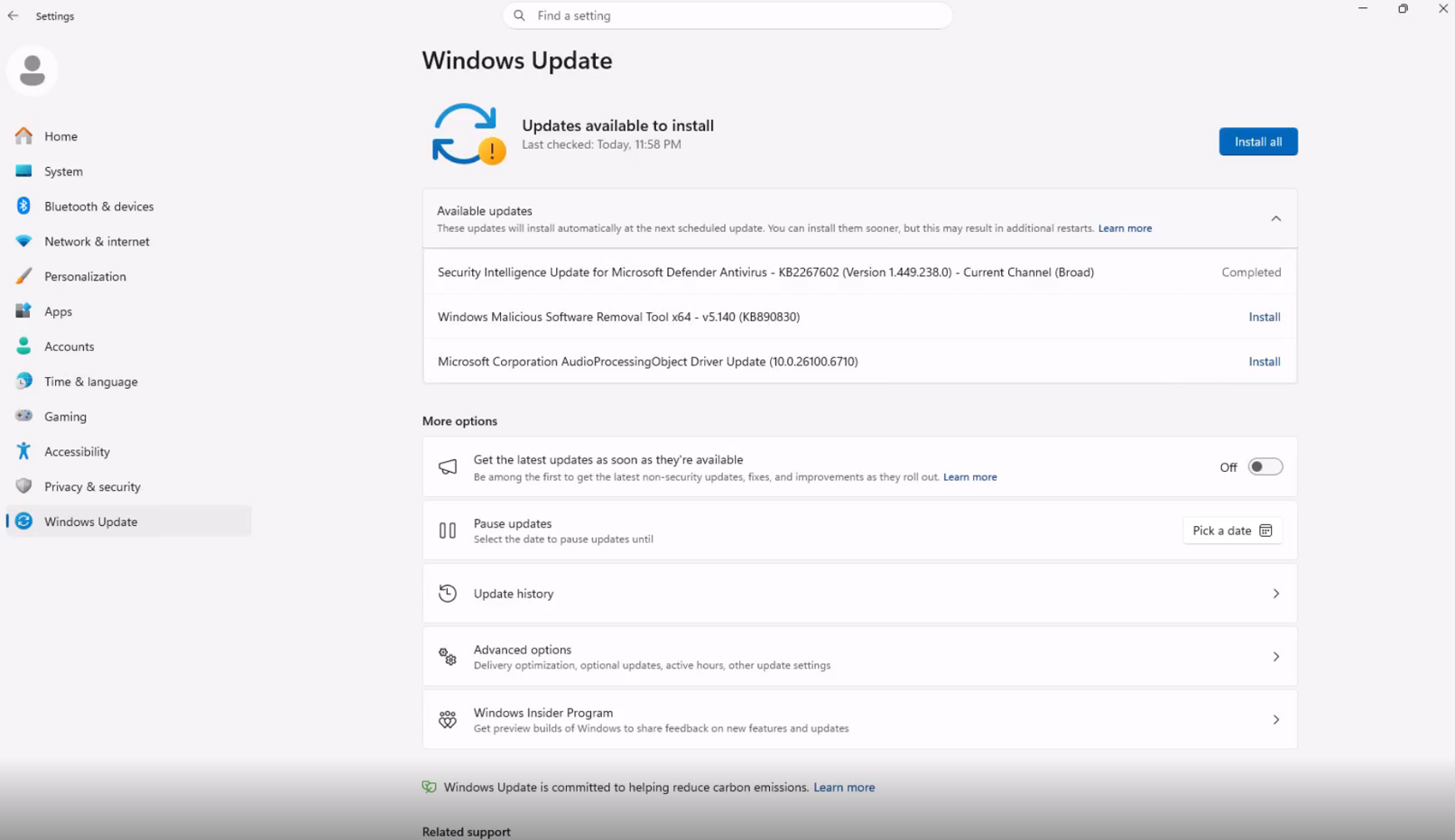
无需安装更新即可关机的问题也已修复
除了日历暂停和单次重启节奏外,微软还修复了困扰用户多年的“更新并关机”行为。现在电源菜单始终会显示标准的“重启”和“关机”选项,即使有更新等待安装也是如此。
点击“关机”会直接关闭电脑;不会先悄悄安装待处理更新。我们在 Build 26300.8289 中进行了测试,并确认它按预期工作。
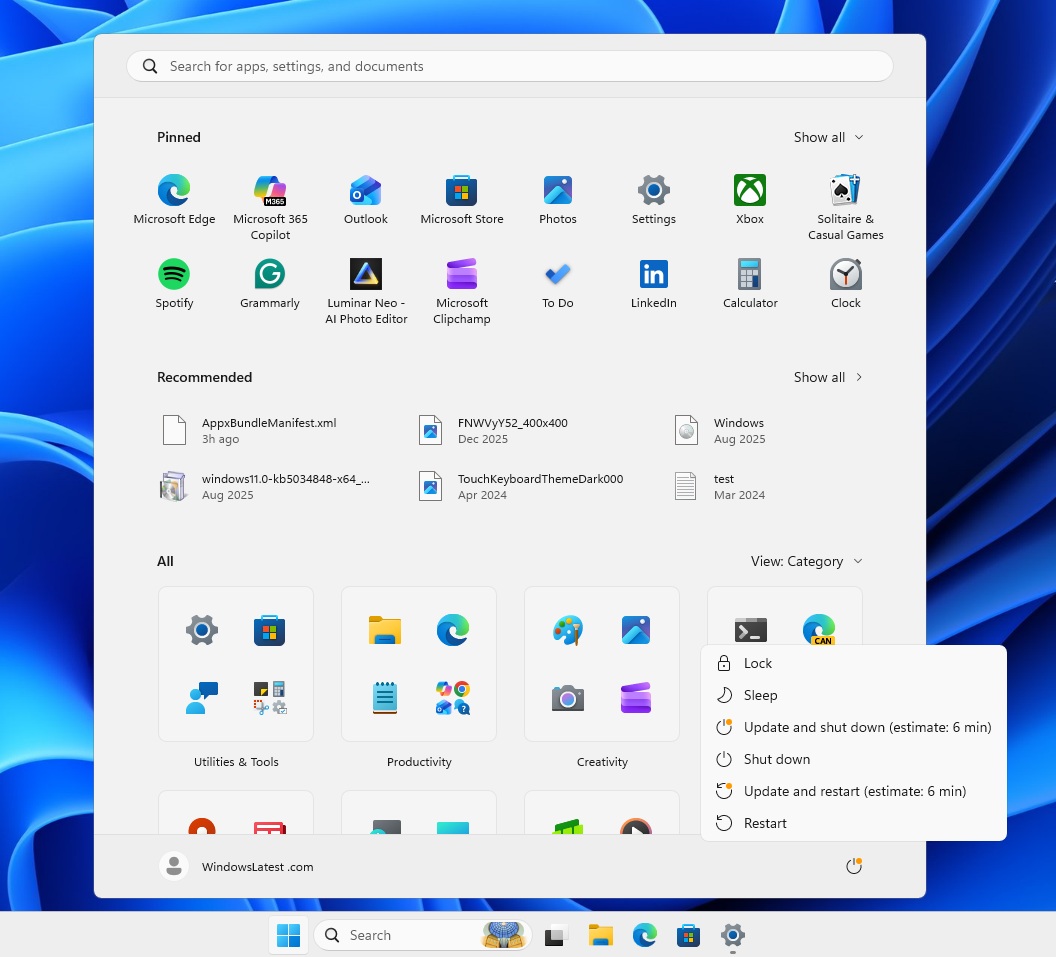
这些变化何时会到达你的电脑
日历暂停功能已随 6 月可选更新 KB5095093 推送,我们在对该版本的实机报道中已确认。单次月度重启和电源菜单修复目前已向 Experimental 和 Beta 频道的 Windows Insider 提供,并将在未来几周内开始向所有人推送。