微软警告称,Windows 11 恢复功能最多占用 50GB 存储空间,但事出有因
 点时间恢复可帮助你在 Windows 11 中快速修复启动循环
 Windows 11 的 Point-in-time restore 功能是最简单、最快速的系统恢复方法之一,刚随 2026 年 6 月可选更新 KB5095093 推出,但该功能最多可占用你珍贵的 50GB 磁盘空间。
当你的电脑陷入启动循环,需要在不从头重装 Windows 的情况下恢复到可正常使用的状态时,Point-in-time restore 就派上用场了。了解它能带来的好处后,50GB 其实就显得相当合理。

该功能将随 2026 年 7 月的补丁星期二安全更新面向所有 Windows 11 电脑推出,并且可根据你的磁盘容量默认开启。所以,这里是你对即将到来的新功能的提前了解。
Windows 11 中的 Point-in-time restore 是什么?
Point-in-time restore 是 Windows 11 内置的全系统恢复功能,适用于 Home、Pro 和 Enterprise 版本。它会按固定间隔自动创建整个 OS 卷的快照,并将其本地保存在你的电脑上。
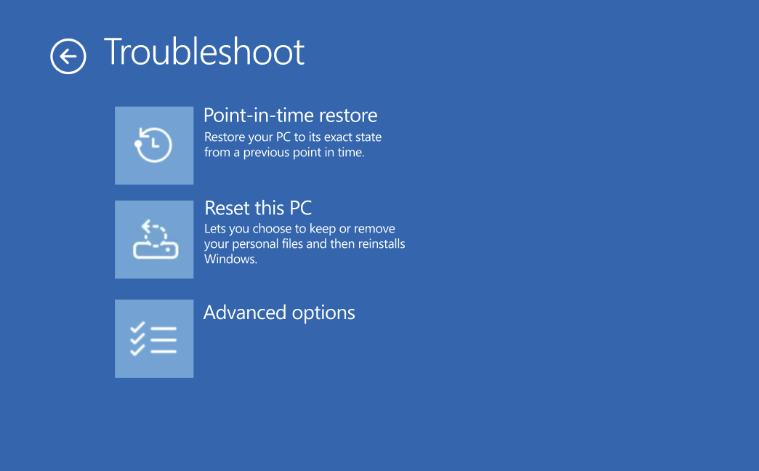
如果出现故障,你可以进入 Windows 恢复环境,选择故障发生前的某个快照,Windows 就会把一切回滚到那个状态。
该功能使用的是 Windows 的 Volume Shadow Copy Service(VSS),这一服务自 XP 起就是 Windows 的一部分,也已被备份软件广泛使用。
Point-in-time restore 在 Windows 11 中会占用多少存储空间
根据微软文档,存储上限默认是磁盘大小的 2%,最低 2GB,硬上限为 50GB。在 2.5TB 硬盘上,2% 正好是 50GB。在 512GB 硬盘上,大约是 10GB。在 256GB 硬盘上,大约是 5GB。50GB 这个数值只适用于大容量硬盘。
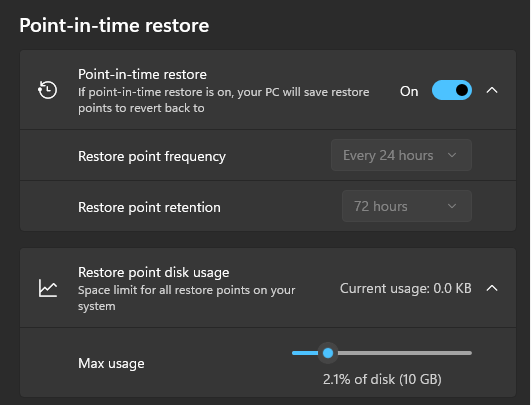
关键是,这部分空间不会预先保留或单独分区。VSS 只会在写入恢复点时占用空闲磁盘空间,直到达到配置的上限。如果你的快照总计只有 8GB,那么剩余空间仍然可用,系统和应用都能像使用其他空闲空间一样使用它。微软还将 Point-in-time restore 的存储与 Windows 现有的保留存储系统整合,进一步降低对可用磁盘空间的净影响。
恢复点频率和保留设置
默认情况下,新恢复点会每 24 小时在后台创建一次,不会打断你的工作。在 Windows Home 和未受管理的 Pro 版本中,你可以在设置中调整这一点,但无法更改频率或保留期限,因为这些控制项仅供 Enterprise 的 IT 管理员通过 Intune 和 CSP 策略使用。
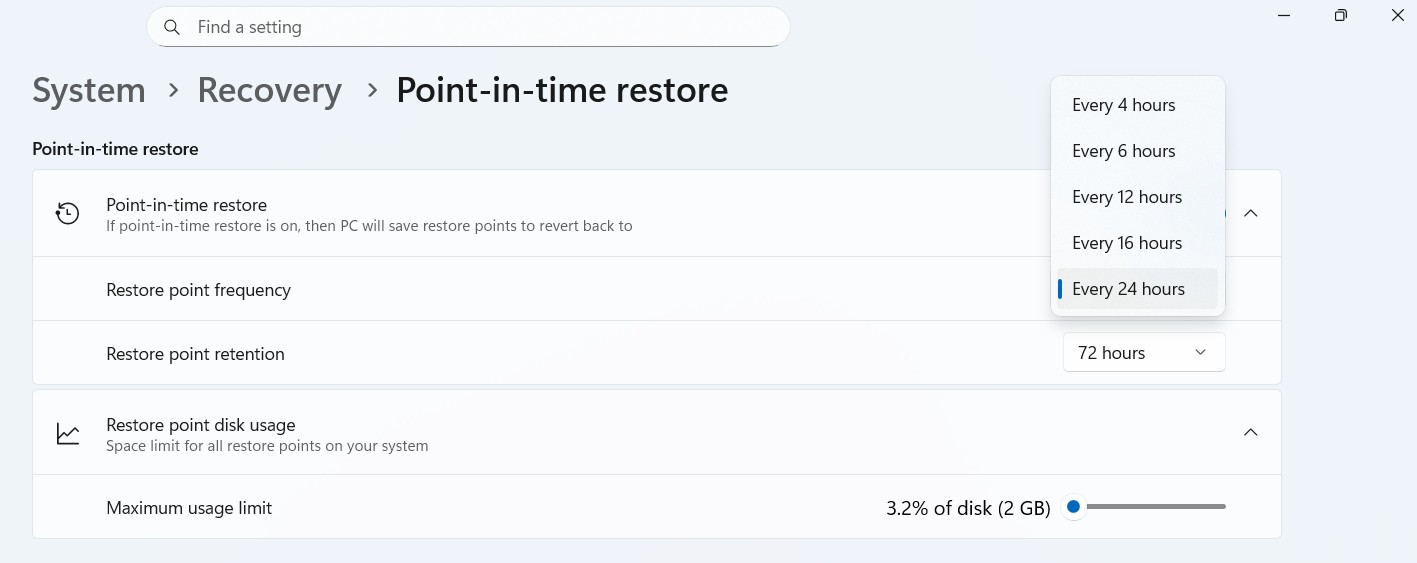
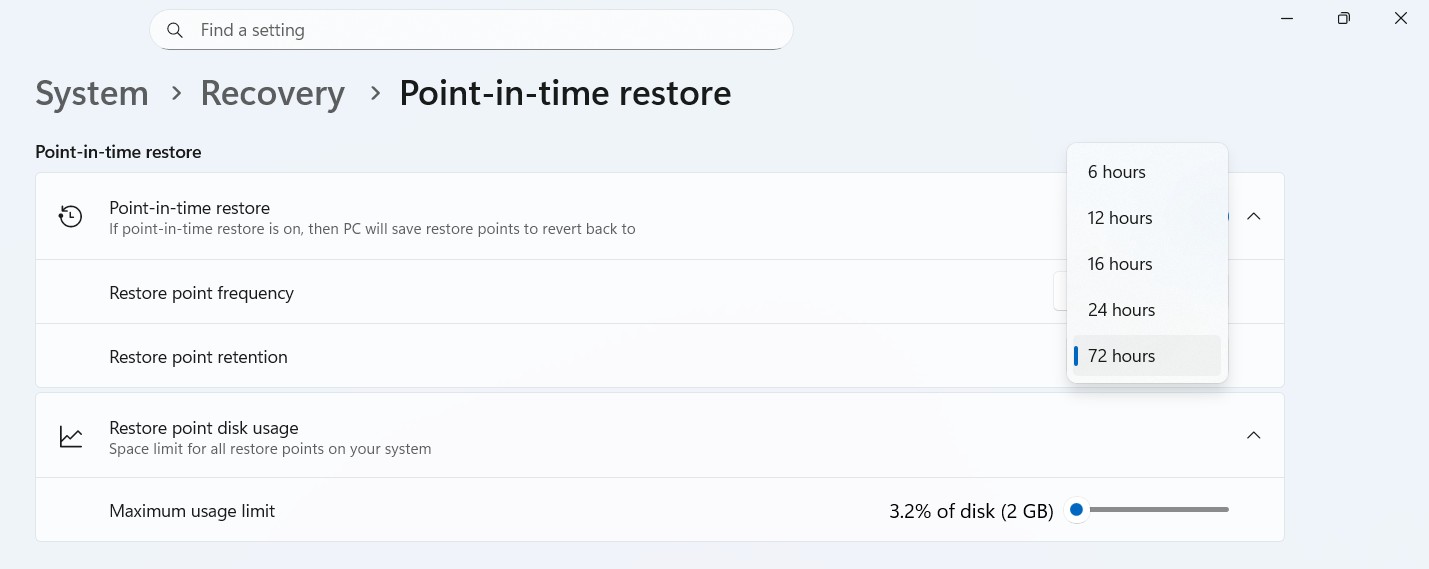
恢复点保留时间默认设置为 72 小时,意思是快照最多保留 3 天后会自动删除。Enterprise 管理员可以将频率设置为最短每 4 小时一次,也可选择 6、12 和 16 小时。保留时间同样可缩短为 4、6、12、16 或 24 小时。控制存储上限的最大用量滑块可在所有版本中配置,包括 Home 和 Pro。
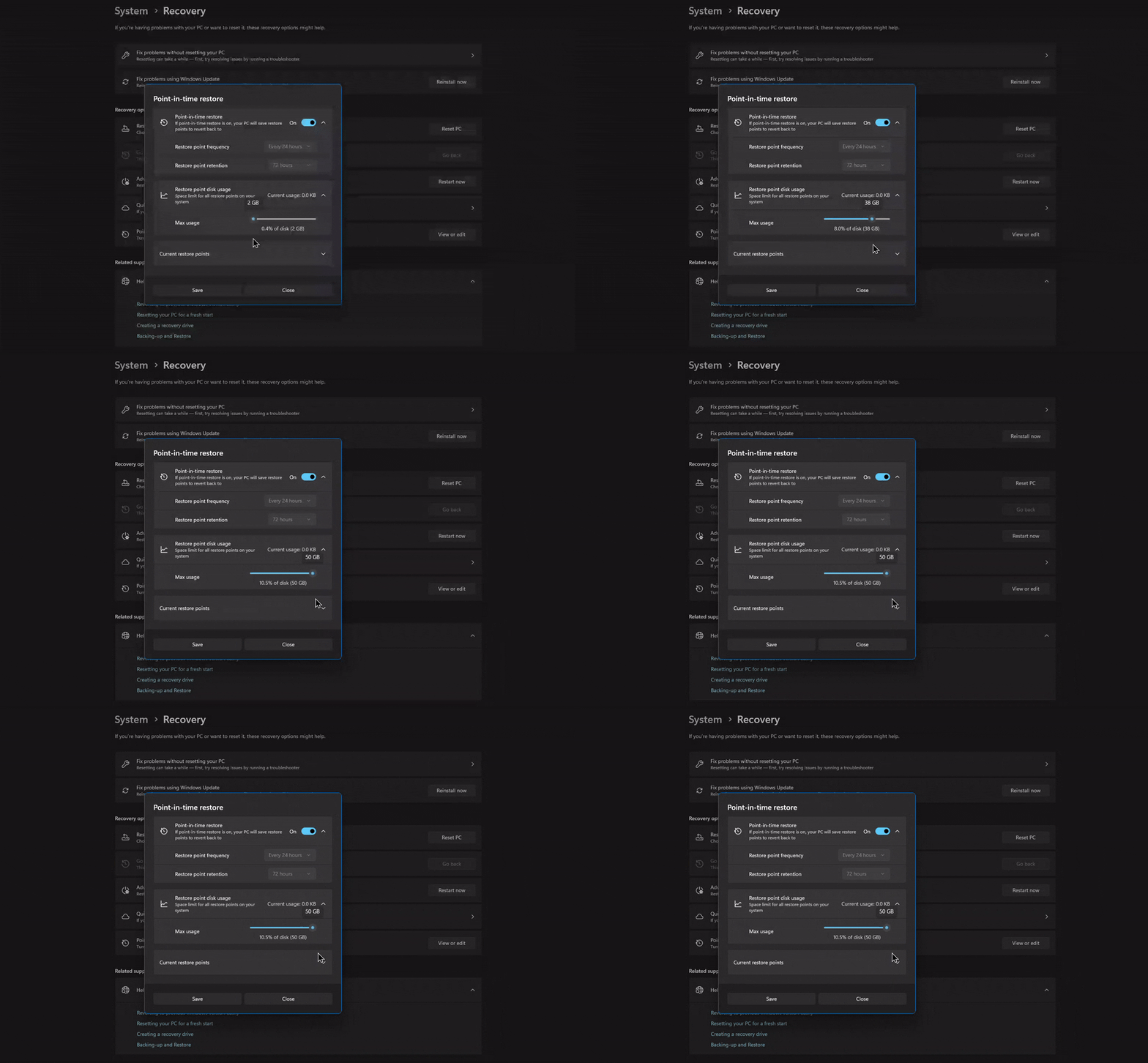
首次启用该功能时,Windows 不会等到 24 小时后才创建恢复点。如果当前没有恢复点,系统会立即安排创建,具体时机会根据启动状态以及最近可用的恢复点来决定。
Windows 何时会自动删除恢复点
当恢复点超过 72 小时的保留窗口、达到配置的 VSS 存储上限,或者 OS 卷上的可用磁盘空间降至 20GB 或更低时,恢复点会被自动删除。达到该阈值后,Windows 会从最旧到最新删除快照,以避免与关键系统操作争夺资源。VSS 只会按恢复点频率的节奏检查 20GB 缓冲区,而不是持续监测。
如果 VSS 遇到无法保存数据的情况,例如磁盘已满、内存分配失败或写入错误,所有现有恢复点会立即被清空。执行恢复时也有最低可用空间要求。你的驱动器必须至少拥有与所有现有恢复点总大小相当的可用空间。
Point-in-time Restore 会默认开启吗?
只有 OS 卷为 200GB 或更大的设备才会自动开启该功能。在更小的硬盘上,该功能默认关闭,但你仍可按需在设置中手动启用。所以,如果你在 128GB SSD 上运行 Windows,这项功能不会在你未同意的情况下悄悄占用你的存储空间。
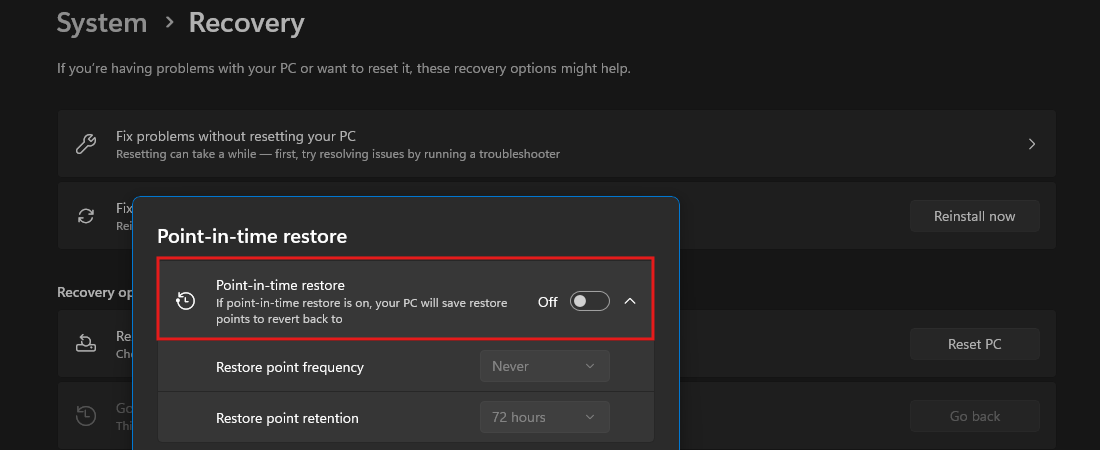
对于企业管理设备,也就是加入域的电脑或已注册到 Intune 的设备,在 Windows 11 版本 26H2 之前,该功能默认关闭。IT 管理员可以通过 Recovery CSP 推送启用。对于其他运行 Home 和未受管理 Pro、且硬盘容量在 200GB 及以上的用户,在 6 月可选更新或 7 月补丁星期二之后会自动开启。
如何使用 Point-in-time restore 恢复 Windows 11
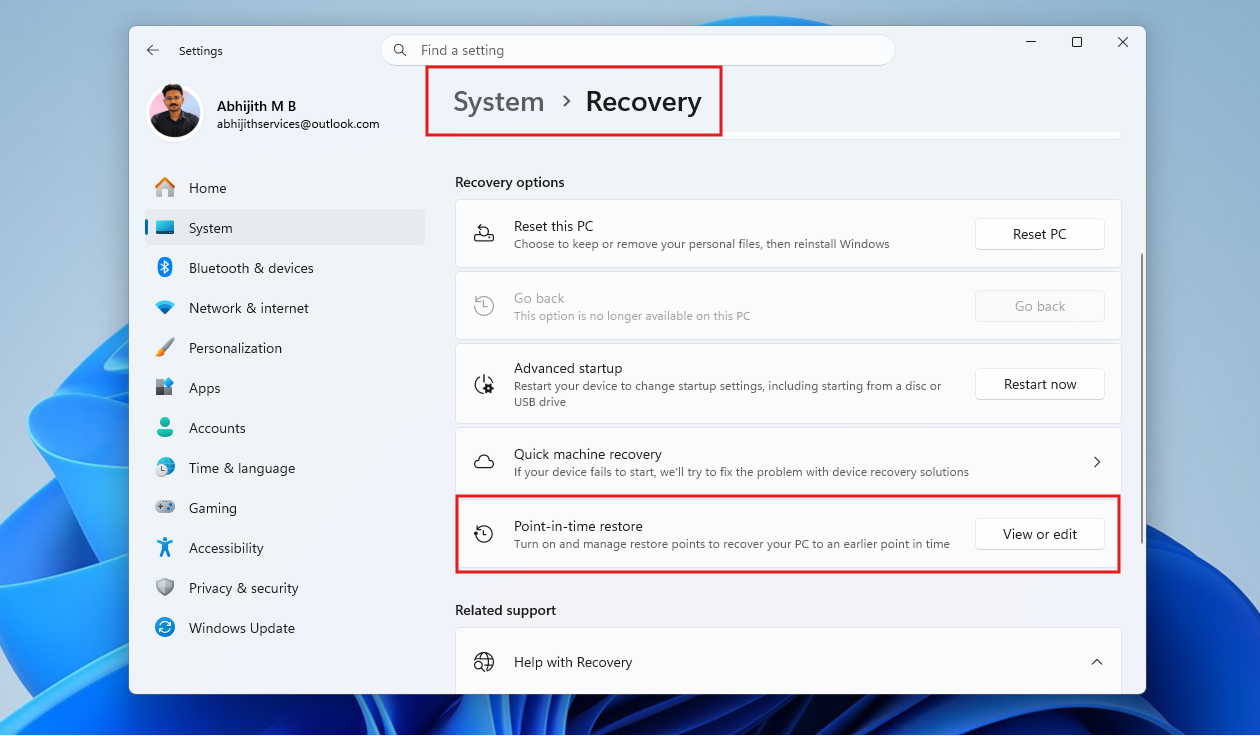
要启用 Point-in-time restore,请前往 Settings > System > Recovery,然后点击 Point-in-time restore 旁边的 View or edit。确认 UAC 提示后,你会看到开关,以及频率、保留时间和最大磁盘使用量滑块。
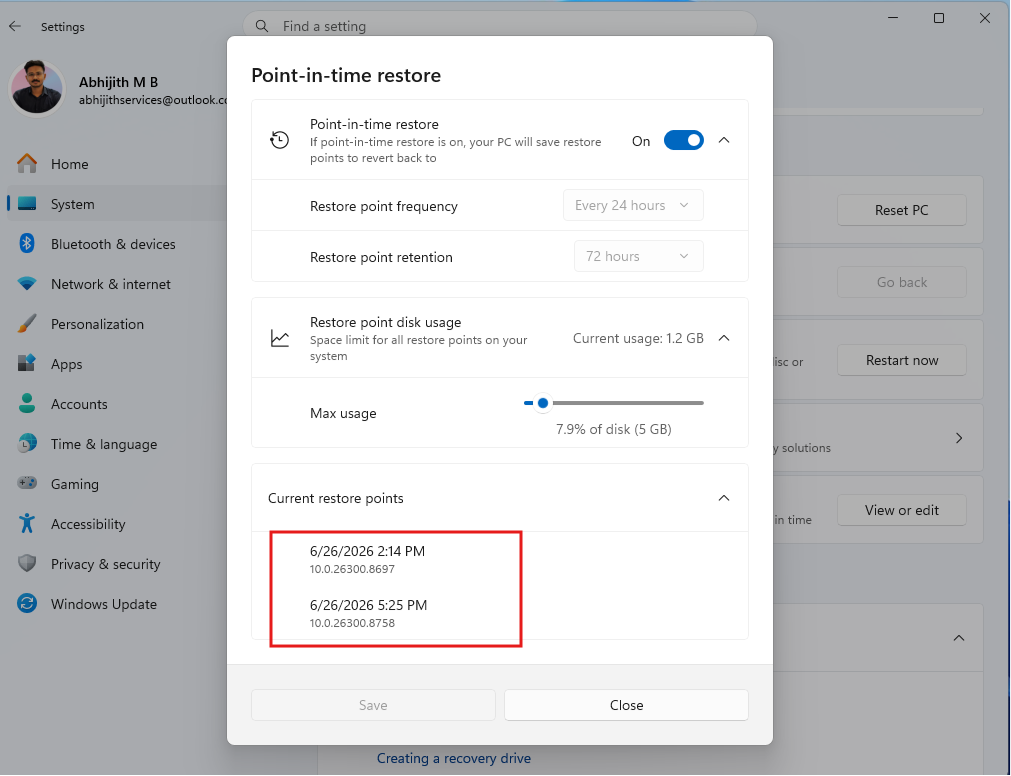
由于第一个恢复点是在后台创建的,因此不会有进度指示或通知。微软不会对快照已被创建发出任何提示,因为它的设计就是在不打扰你工作的情况下静默执行。最好的做法是先启用它,让电脑空闲一段时间,然后下次打开设置页面时查看恢复点列表。
根据我们在 2025 年 11 月对 Point-in-time restore 的实测,恢复过程完全通过 Windows 恢复环境(WinRE)运行,这一设计是有意为之。等到你需要恢复时,Windows 本身可能已经无法启动。
通常,或者说不正常地,如果 Windows 连续三次无法启动,它会自动将你带入 WinRE,在那里你会看到选择 Troubleshoot 并进入 Point-in-time restore 的选项。
你也可以手动测试该功能:前往 Settings > System > Recovery,然后在 Advanced startup 下点击 Restart now 进入 WinRE。
在 WinRE 菜单中,进入 Troubleshoot 并选择 Point-in-time restore。
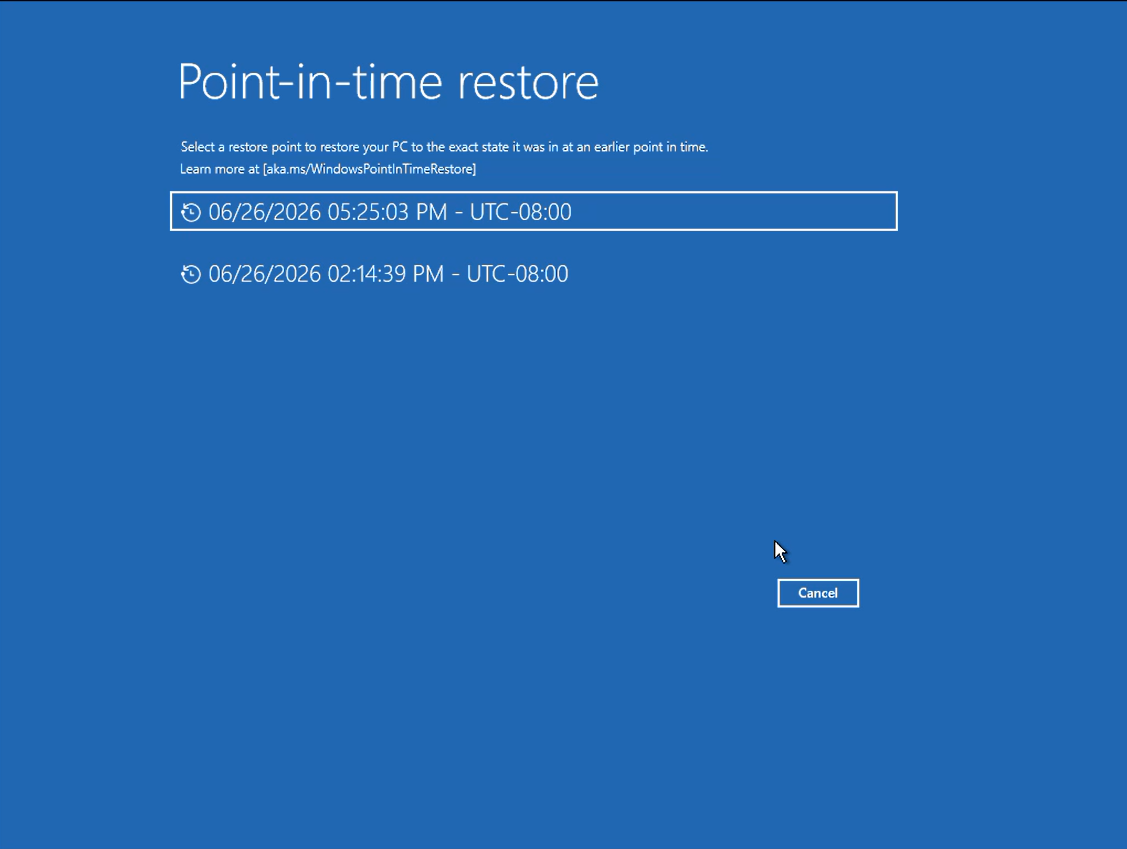
如果你的驱动器使用 BitLocker 加密,WinRE 会在继续之前要求你输入恢复密钥。如果它已保存到你的 Microsoft 账户中,你可以在 account.microsoft.com/devices/recoverykey 找到它。之后,Windows 会显示带有时间戳的可用恢复点列表。选择一个早于问题出现时间的恢复点,点击 Continue 以确认数据丢失警告,确认你的选择,然后点击 Restore。
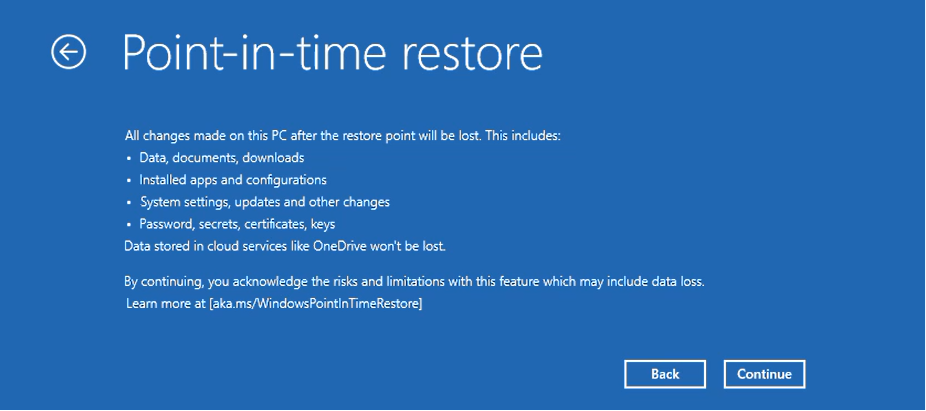
在我们的测试中,一台负载较轻的系统完成一次完整恢复大约用了 30 分钟。恢复完成后,电脑会重新启动进入 Windows 11,恢复点之前的所有应用、设置和文件都会完整保留,恢复点之前的应用或用户数据不会丢失。
Windows 11 中 Point-in-time restore 的限制
恢复只适用于 OS 卷,其他磁盘和分区不会受到影响。在恢复点之前已同步到 OneDrive 或其他云服务的文件不会受影响,不过恢复后 OneDrive 中可能会出现同步冲突,可通过重建本地缓存来解决。
在 Windows 版本变更后进行恢复,例如从 Home 升级到 Pro,再回滚到 Home 时的快照,可能会破坏安装。使用 EFS(Encrypting File System)加密的文件也可能导致无法恢复。
而且,由于恢复点是按计划创建的,并不能保证在你需要的那一刻一定捕获到了快照。如果你的电脑在计划时间关机或处于睡眠状态,那么那个快照就不存在。
Windows 11 亟需但仍频频出问题的功能
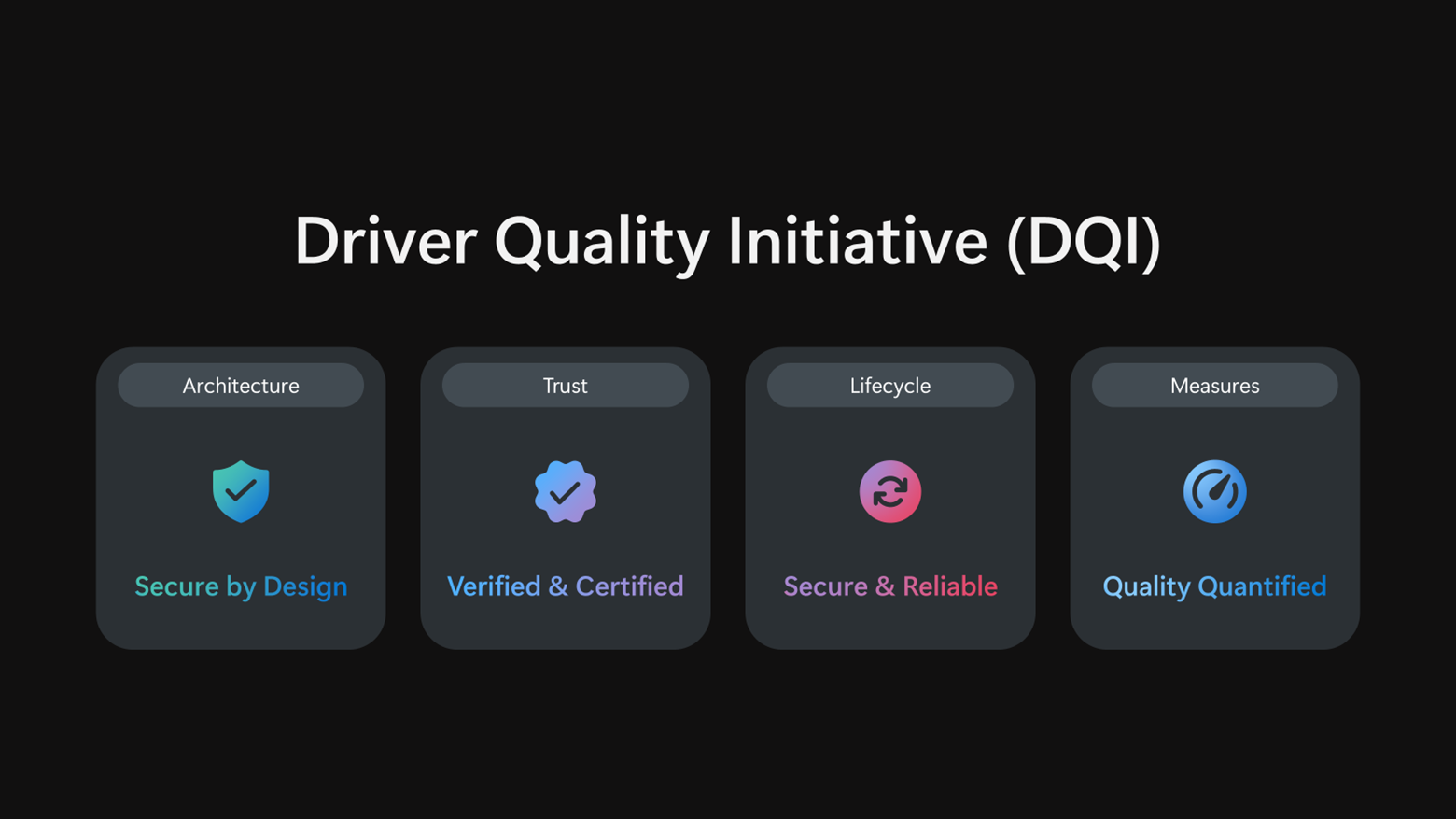
微软正在认真推进让 Windows 更稳定。公司在 WinHEC 2026 上推出了 Driver Quality Initiative,承诺清理 Windows Update 驱动目录,阻止有问题的驱动流入消费级设备。微软还确认将停止通过 Windows Update 降级图形驱动,这一直是长期令人沮丧的问题。
不过,硬件合作伙伴仍然是个变数。今年早些时候,惠普的 BIOS 更新导致企业电脑因 BitLocker 循环而无法启动,2026 年 6 月更新又让部分惠普硬件出现启动失败。
而苹果一方只有非常有限数量的硬件配置,并且由其端到端完全掌控。Windows 运行在来自数百家制造商的硬件上,固件由微软无法逐一审核的团队编写。要求每一种配置都做到完美稳定并不现实。
没错,如今内存价格高得离谱,但对于一项能在坏更新中拯救整台电脑的功能来说,50GB 的上限并不过分。