微软承认 Windows 11 存在占用高达 500GB 存储空间的 bug,看看你是否受影响
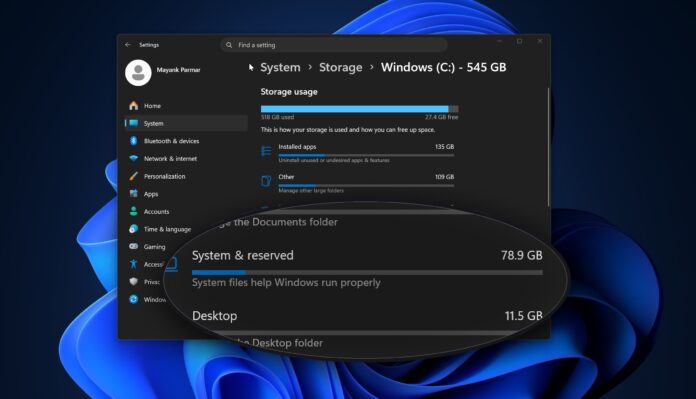
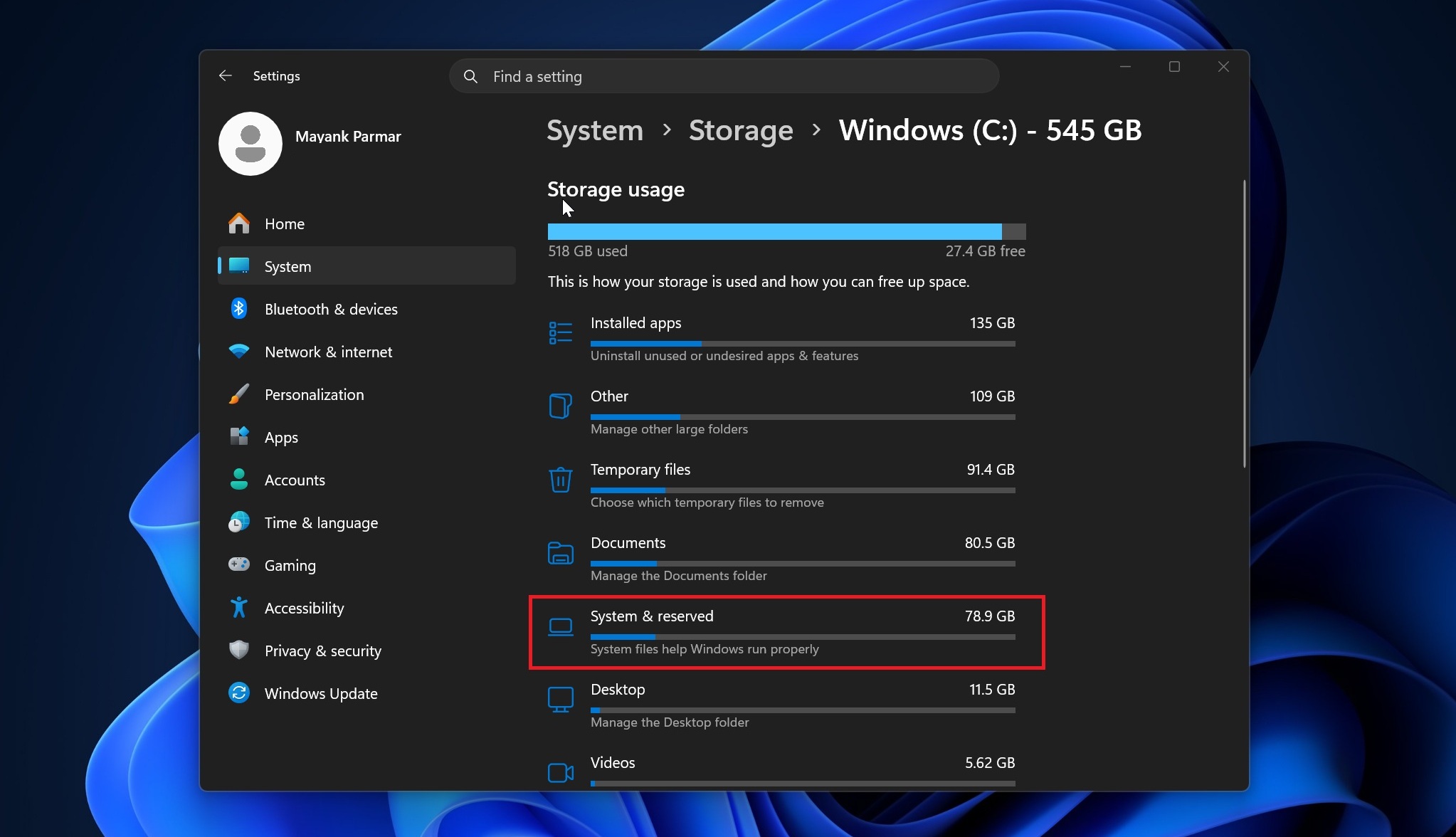
如果你总觉得 Windows 11 上有东西在占用你的存储空间,而且不是你那些随手下载的文件,我建议你打开 设置 > 存储 > 显示更多类别 > 系统和保留,然后查看系统存储。如果它占用了数百 GB,最可能的原因是最近一个 bug:一个与 Capability Access Manager 相关的文件会持续填满系统盘,直到空间耗尽。
如果你的电脑受影响,最稳妥的修复方法是通过 Windows 更新安装 Windows 11 KB5095093,或者等待 2026 年 7 月的 Patch Tuesday 更新,届时修复预计会自动推送
根据我们的测试,Windows Latest 发现一个名为“CapabilityAccessManager.db-wal”的文件可能会占用大部分系统存储空间。
该文件位于以下目录:
C:\ProgramData\Microsoft\Windows\CapabilityAccessManager\请注意,这个文件夹受 Windows 保护,因此当你直接尝试打开它时,文件资源管理器或 PowerShell 可能会显示“拒绝访问”。
我不建议为了确认是否占用空间而去更改所有者或权限。相反,你可以使用只读命令安全地查看文件大小,文中后面会解释。
另外需要注意,并非所有用户都会受影响,你可以通过进入 设置 > 存储 > 显示更多类别 > 系统和保留,并查看系统文件的占用情况来轻松确认。如果它达到数百 GB,你很可能已经受影响。
Windows 11 中的 Capability Access Manager 是什么?
Capability Access Manager 与麦克风、位置、摄像头和屏幕捕获等功能的应用权限相关。它也可能用于 Windows 11 中其他相关隐私功能,本质上是一个用于帮助你跟踪应用的日志系统。
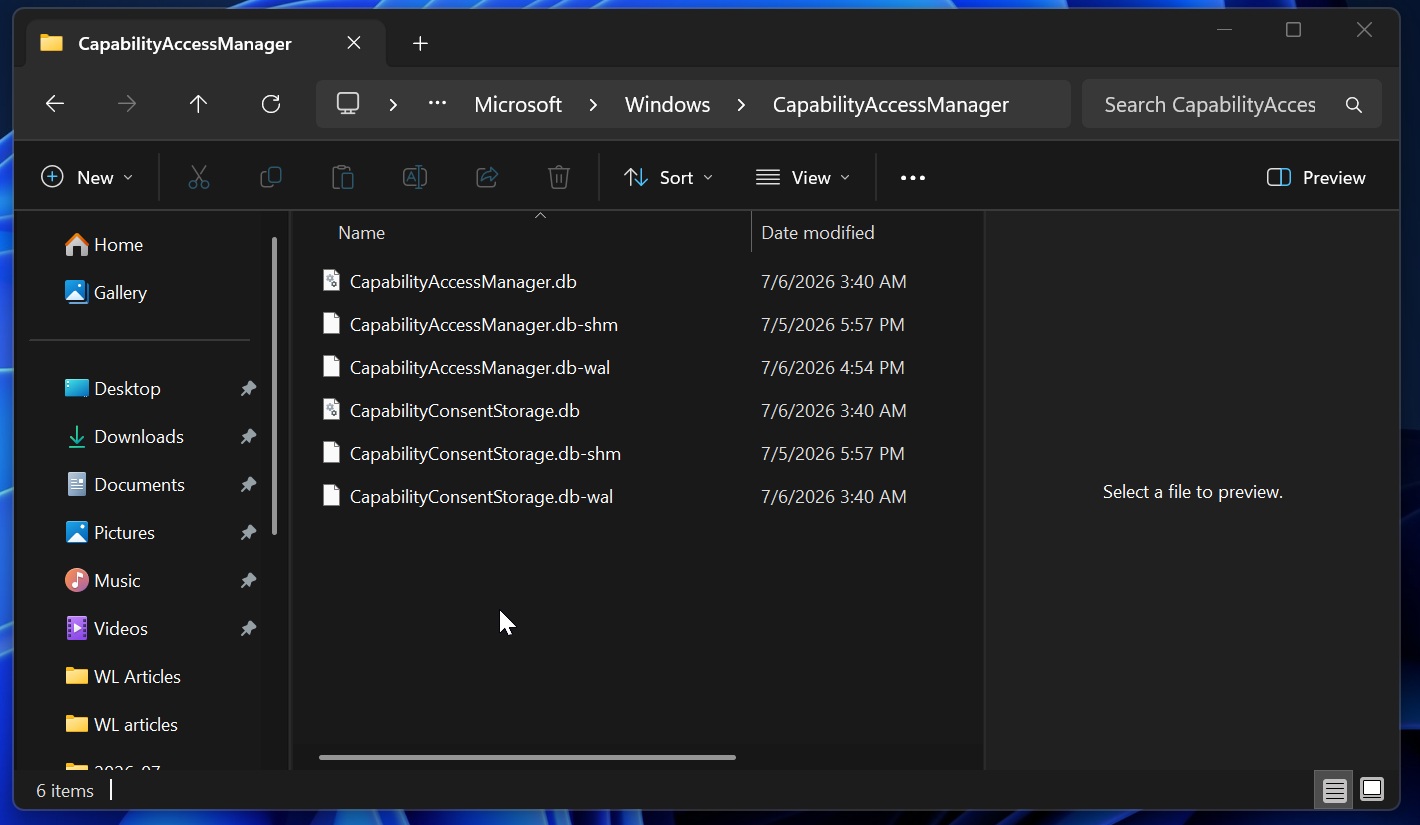
严格来说,CapabilityAccessManager.db-wal 本身并不是主数据库。它是 Capability Access Manager 数据库的预写日志(write-ahead log)。Windows 使用这个数据库来跟踪应用能力和隐私相关访问,例如摄像头、麦克风、位置和屏幕捕获活动。
WAL 文件可能会暂时增长,但它不应该一直停留在 50GB、100GB、200GB 甚至更高。以我一台电脑为例,整个 CapabilityAccessManager 文件夹不足 4MB,CapabilityAccessManager.db-wal 文件大约 1.6MB,这很正常。
但从这些报告和我们的测试来看,这个文件可能会失控增长,悄无声息地吞噬存储空间,直到 C 盘被占满。
为什么 Capability Access Manager(CapabilityAccessManager.db-wal)会占用异常多的存储空间?
微软尚未发布事后分析报告,但 Windows Latest 了解到, CapabilityAccessManager.db-wal 之所以增长,是因为操作系统持续记录访问请求或其他隐私控制相关的重复事件,例如位置。
这未必是坏事,因为该功能的目的本来就是记录一切,但看起来 WAL 文件并没有正确合并/压缩回主 SQLite 数据库。
因此,CapabilityAccessManager.db-wal 可能会占用几十 GB 甚至数百 GB。我们在报告中见过的最高值是 500GB。
用户报告称 CapabilityAccessManager.db-wal 增长到 200GB、500GB 甚至更多。
在 Feedback Hub 的一篇帖子中,有用户反馈他们系统中的 CapabilityAccessManager.db-wal 已经增长到约 200GB。
我还在 Reddit 的 r/techsupport 里找到一个帖子,其中一位用户提到更严重的情况:TreeSize 显示同一个文件占用了约 513GB,而 pagefile.sys 和 hiberfil.sys 加起来只有大约 29GB。
同一帖子里的其他评论提到 70GB、110GB、200GB,以及某些机器在清理后文件回落到 4GB 或 15GB。
这个问题最早在今年早些时候由用户报告,过去几个月也被 Windows Insider 提出过。
微软确认已改进 CapabilityAccessManager.db-wal 以减少存储占用
直到 6 月 29 日,微软才在 2026 年 6 月的可选更新中发布修复,首次正式承认这个问题。
“[存储] 此更新改进了 CapabilityAccessManager.db-wal 文件的磁盘空间使用,”微软在 Windows 11 KB5095093(2026 年 6 月可选更新)的发布说明中写道。你也可以等待 2026 年 7 月的 Patch Tuesday 更新,届时同样的修复将自动推送。
不过,这仍然不是对该问题的完整公开说明。微软没有在 Windows Dashboard 上将其列为已知问题,没有描述症状,也没有解释为什么某些 Windows 11 系统会让这个文件增长到几十 GB 甚至数百 GB。
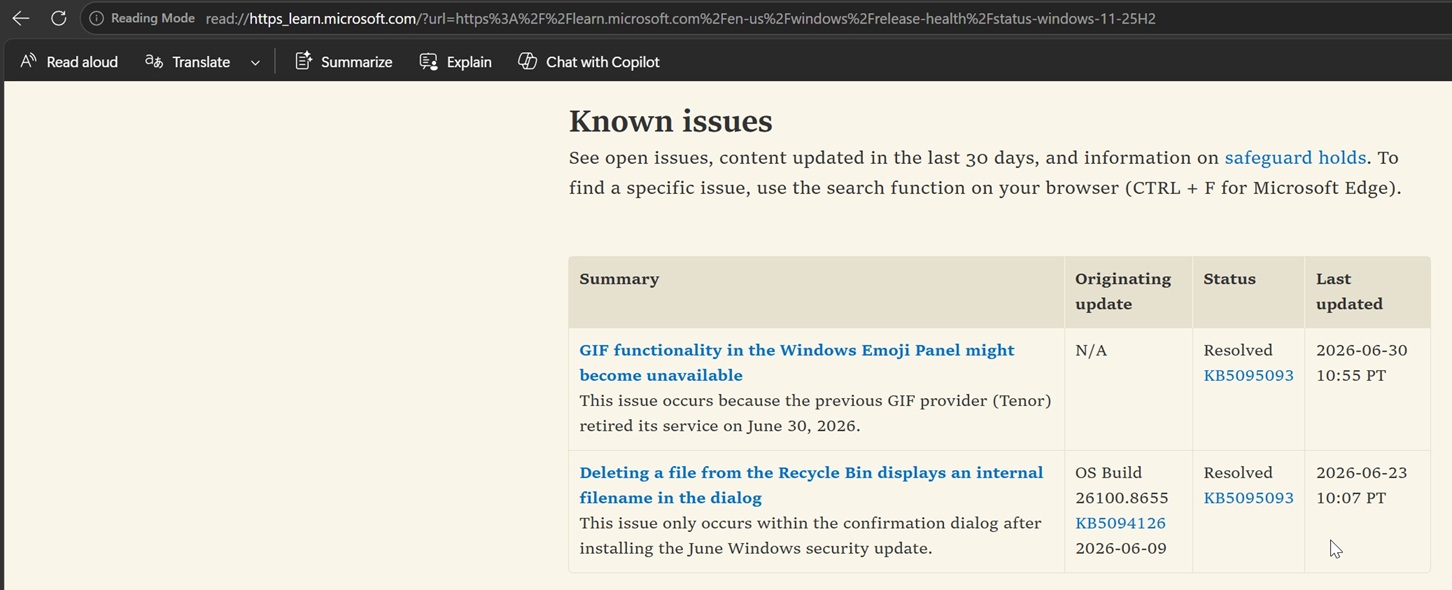 图片来源:微软 Windows 已知问题仪表板
问题在于,微软的发布说明并没有说明这个 bug 的严重程度,也没有帮助用户将其与设置中显示的“系统和保留”存储数字联系起来。
随后在 6 月 29 日,相关说明被悄悄更新,简短注明了对 CapabilityAccessManager.db-wal 文件磁盘空间占用的改进。
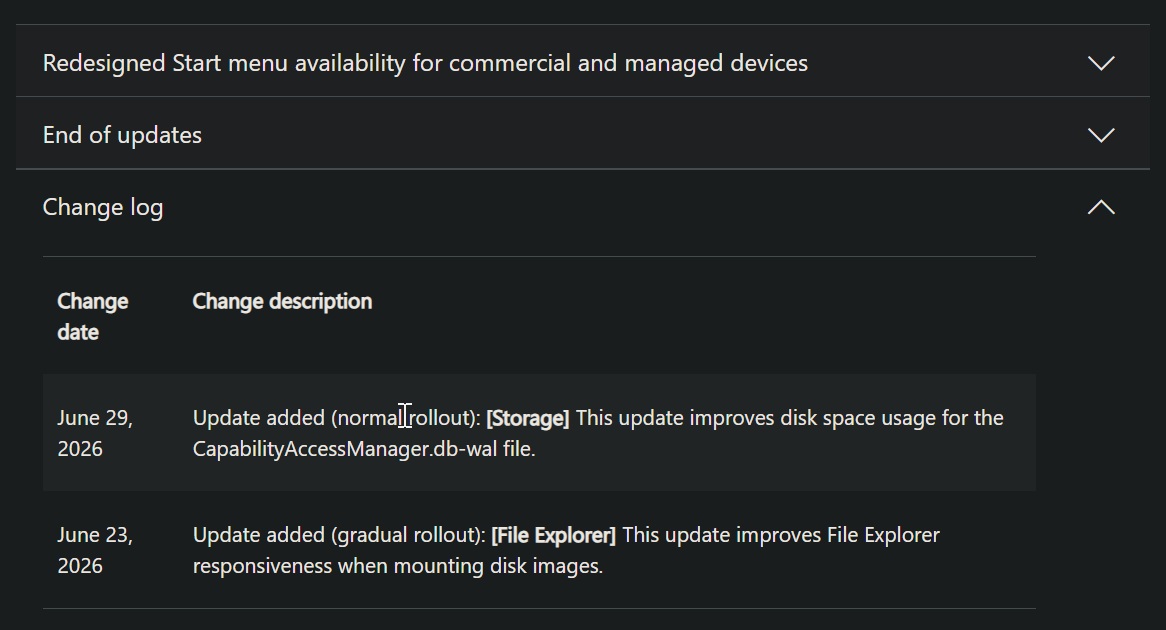 可选更新的更新日志被悄悄修改,确认其中包含针对存储 bug 的修复。该问题从未在 Windows Dashboard 上列为已知问题
截至发稿时,微软的已知问题页面似乎仍未将其解释为面向用户的存储问题,尽管现在 KB5095093 的发布说明中已经列出了修复。
事实上,除非你手动检查文件占用情况,否则你不会意识到自己受到了影响,因为 Windows 存储会在“系统和保留”中的“系统文件”下显示占用,但不会直接显示真正导致问题的文件。
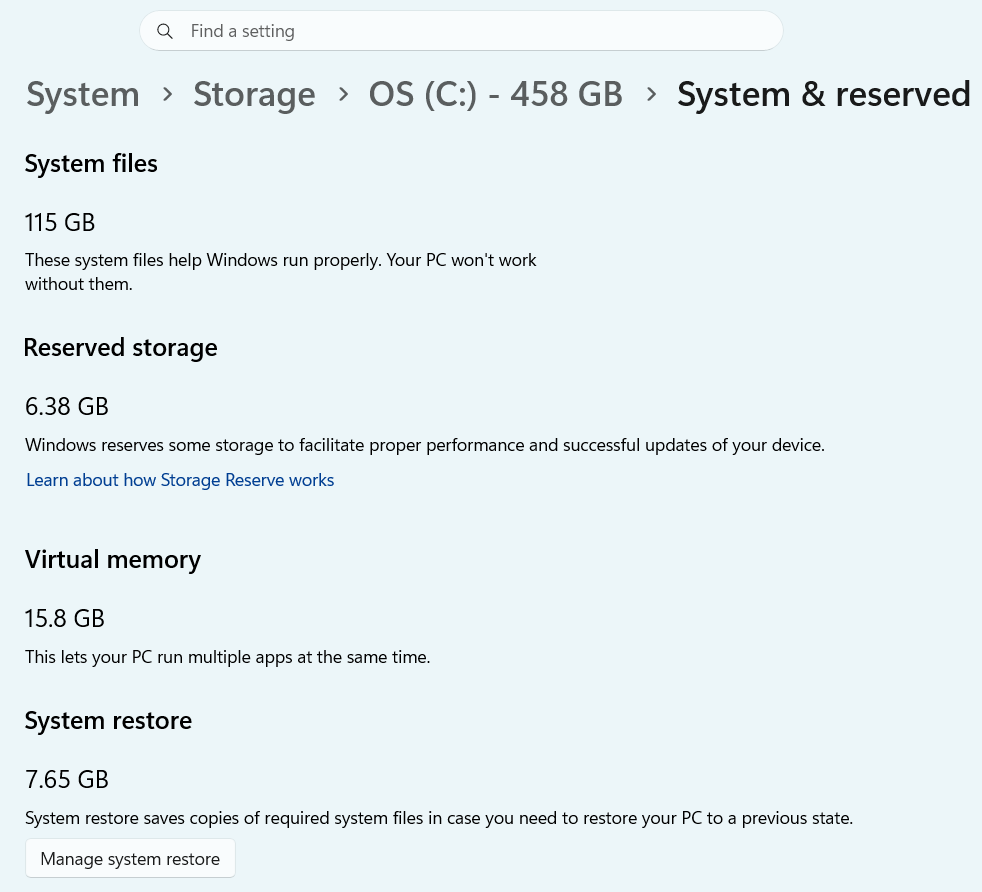
如何检查你的电脑是否受到 Windows 11 存储 bug 影响
我亲自遇到这个问题,是因为我打开了 设置 > 存储 > 显示更多类别 系统和保留 > 系统文件,发现它竟然占用了我 89GB 的存储空间。上面的截图中,系统文件大约占用了 115GB 存储,但并没有告诉我们具体是哪些文件。
这完全说不通,因为我最近刚做过一次系统全新安装。我的应用虚拟存储用量很低(29GB),而且我不使用休眠,所以这也不足以解释这个问题。在微软更新发布说明后,我们才终于意识到问题出在 CapabilityAccessManager。
所以,除非你读过这篇文章,否则很难直接发现是 CapabilityAccessManager 出了问题。
一旦你判断可能是 CapabilityAccessManager 导致的,可以以管理员身份使用 WizTree、TreeSize 或 WinDirStat,按文件大小排序,找出占用系统存储最多的数据库文件。
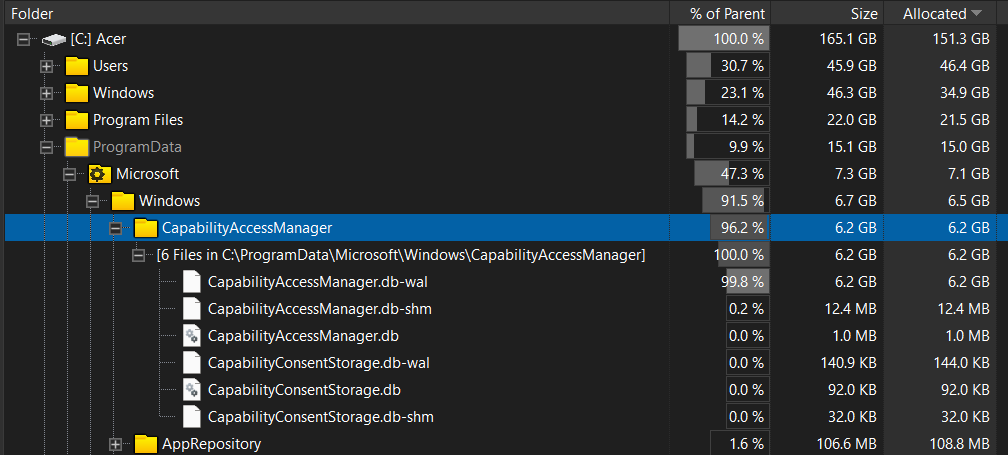
不过,我个人更推荐在命令提示符(管理员)中运行一条简单命令,而无需更改权限:
robocopy "C:\ProgramData\Microsoft\Windows\CapabilityAccessManager" "%TEMP%\CAMCheck" /L /B /R:0 /W:0 /BYTES /NP在运行上面的命令或任何命令之前,你应该先了解它的作用。这里我们使用 robocopy——Windows 的文件复制工具——来列出源文件夹 “C:\ProgramData\Microsoft\Windows\CapabilityAccessManager” 中的文件详细信息。
/L 表示仅列出,B 是备份模式,允许 Robocopy 在不更改权限的情况下读取受保护的系统文件,R:0 表示在访问受阻时不重试,W:0 表示 Robocopy 在重试之间不等待。另外,我们使用“%TEMP%\CAMCheck”作为虚拟目标文件夹,因此由于使用了 /L,不会复制任何内容。
有些人可能会说,检查文件大小其实不需要 Robocopy,我不反对,但我们之所以使用 Robocopy,是因为这个文件夹受保护,即使文件存在,PowerShell 或文件资源管理器也可能返回“拒绝访问”错误。即使只是为了查看存储占用,你也需要获得访问系统文件的权限。
现在,查找 CapabilityAccessManager.db-wal。如果它只有几 MB,就像下面截图里那样,那就没问题。在我们检查的一台未受影响系统上,整个 CapabilityAccessManager 文件夹不足 4MB,而 CapabilityAccessManager.db-wal 文件大约 1.6MB。
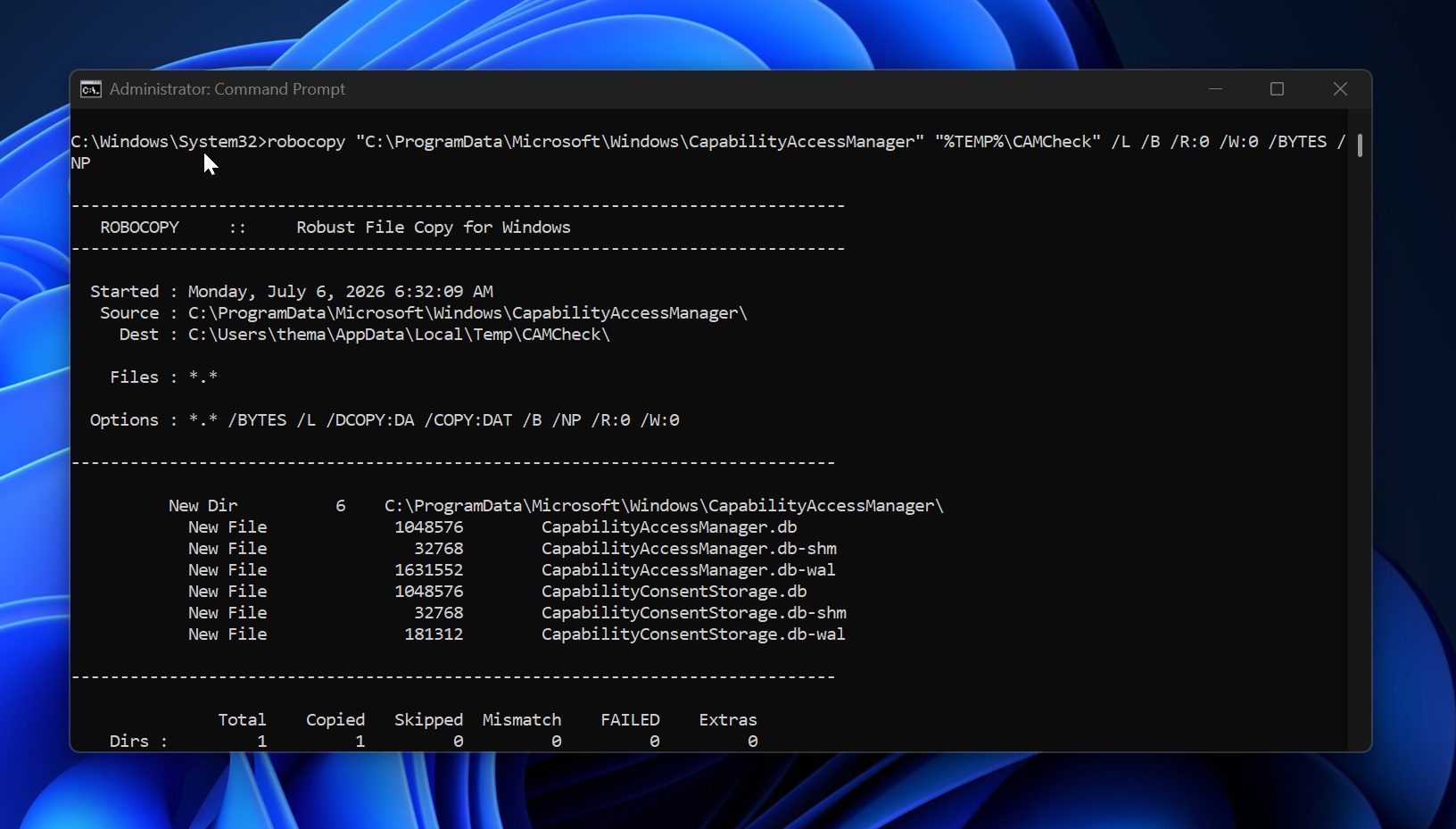
如果这个文件有好几 GB,或者每隔几分钟就持续增长,你的电脑很可能已经受影响。
正如我在开头提到的,如果你的系统文件已经占满全部存储空间,可以安装 Windows 11 KB5095093;如果你还有足够的可用空间,也可以等待 7 月的 Patch Tuesday 更新。
如果你的磁盘已经满了,Windows 更新无法安装,恢复方案是在 Windows 恢复环境或安全模式下将过大的 CapabilityAccessManager.db-wal 文件重命名,然后让 Windows 重新生成一个新的 WAL 文件。我不建议在正在运行的 Windows 安装中随意删除系统文件。
Windows Latest 了解到,2026 年 2 月或 3 月发布的一个 Windows 11 更新导致了这个问题,而且根据所使用的应用不同,有些用户受到的影响更严重。