微软新版 Outlook 推出邮件片段,这本应随 Outlook 经典版一起发布的功能

微软刚刚推出了“快速部件(Quick Parts)”,这基本上就是 Outlook Classic 里的邮件片段功能。New Outlook 从 2026 年 2 月开始获得 Quick Parts 支持,但直到 2026 年 7 月第一周才向所有人开放。有了 Quick Parts,你可以保存邮件片段,并在今后的邮件中重复使用。
目前,如果你想发送一封邮件并重复使用之前邮件中的内容,只能复制粘贴。或者你也可以使用模板,但如果你只是想在 New Outlook 中复用某些部分,这并不是理想方案。对于这类用途,Outlook Classic 和 Microsoft Word 一直都提供“快速部件(Quick Parts)”,用于创建和插入可重复使用的内容。
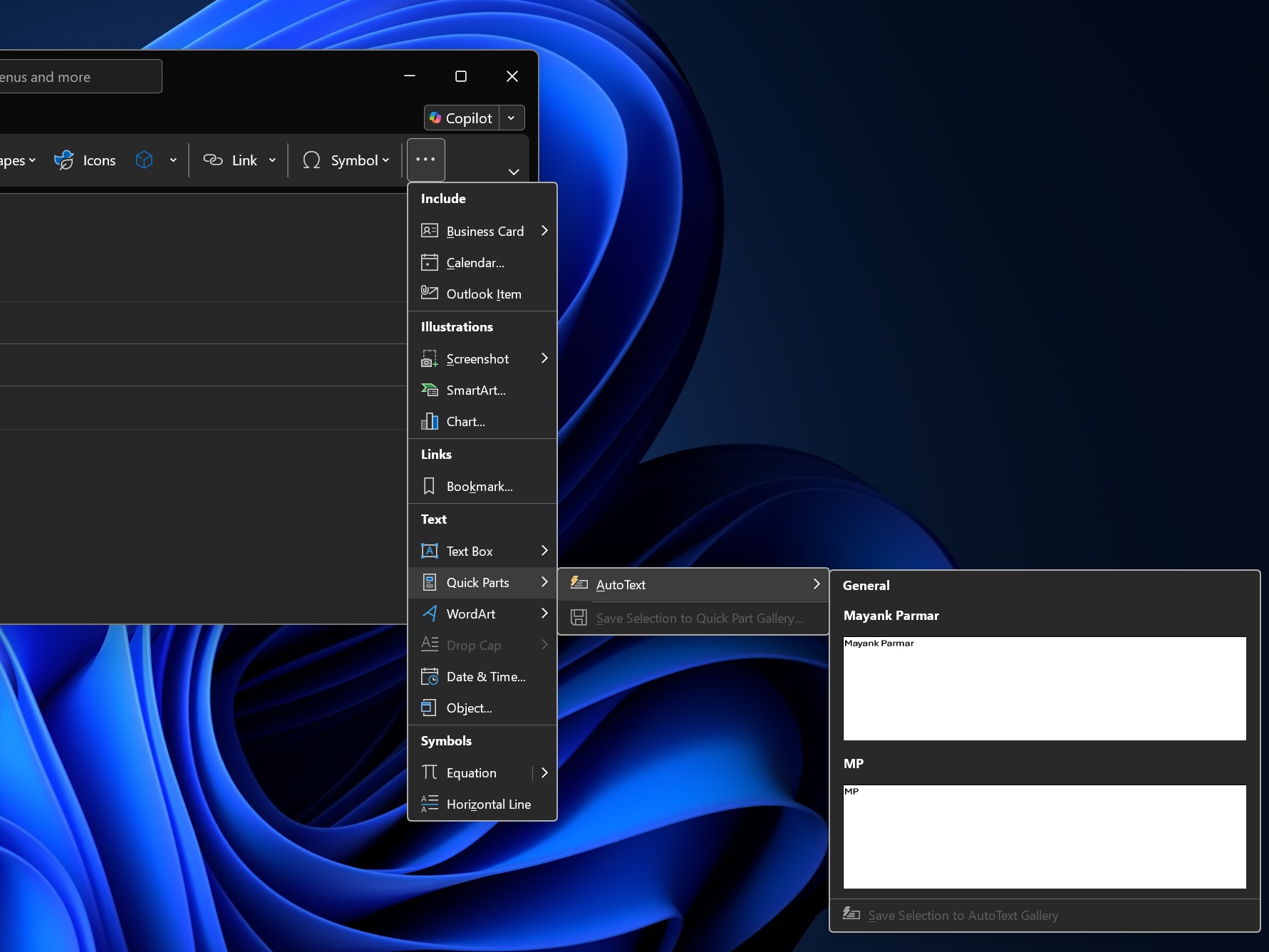
例如,你可以存储一段常用语或一段文字,并在未来所有邮件中重复使用。它可以是一句问候、一段地址说明,或其他你经常发送的内容。
如果你经营一家五金店,需要把供应商引导到某个地址,你可以直接重复使用 Quick Parts 里的路线说明,而不用一遍遍重新输入。还有其他用法,就留给你发挥想象了。
New Outlook 过去一直没有这个功能,但在一次新更新后,现在已经可以在 New Outlook 中使用,而且效果几乎和 Outlook Classic 版本一样好。
在 New Outlook 中使用 Quick Parts 时,你需要先新建一封邮件或回复草稿,选中内容,然后点“插入”。最后,你会看到一个新的 Quick Parts 开关。点击它,所选内容就会保存为邮件片段。之后,你随时都可以通过“插入”和“Quick Parts”来使用之前保存的片段。
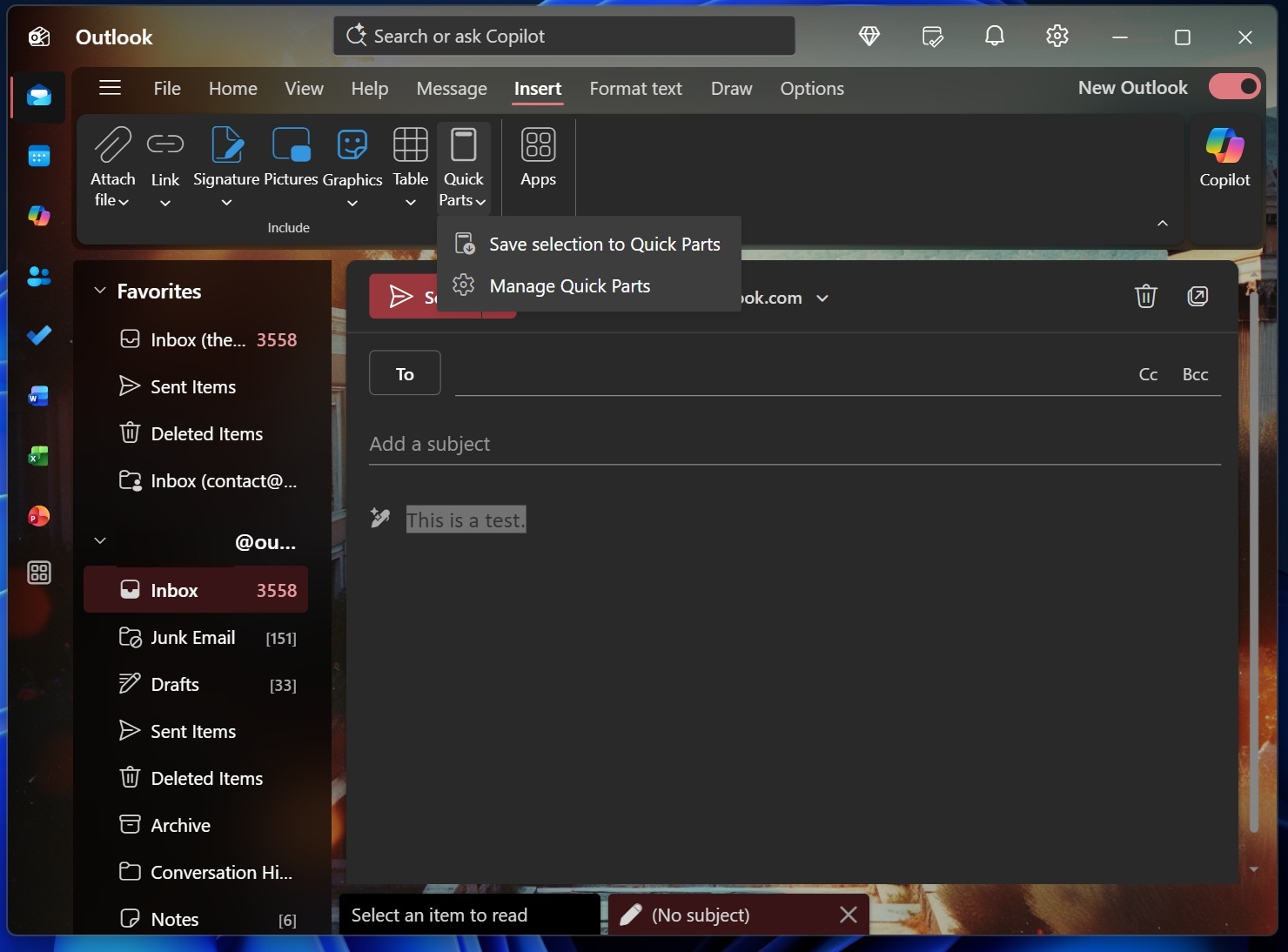
根据微软的路线图,Quick Parts 已于 2 月开始推送,目前已广泛可用,但你们中的一些人可能仍然看不到。
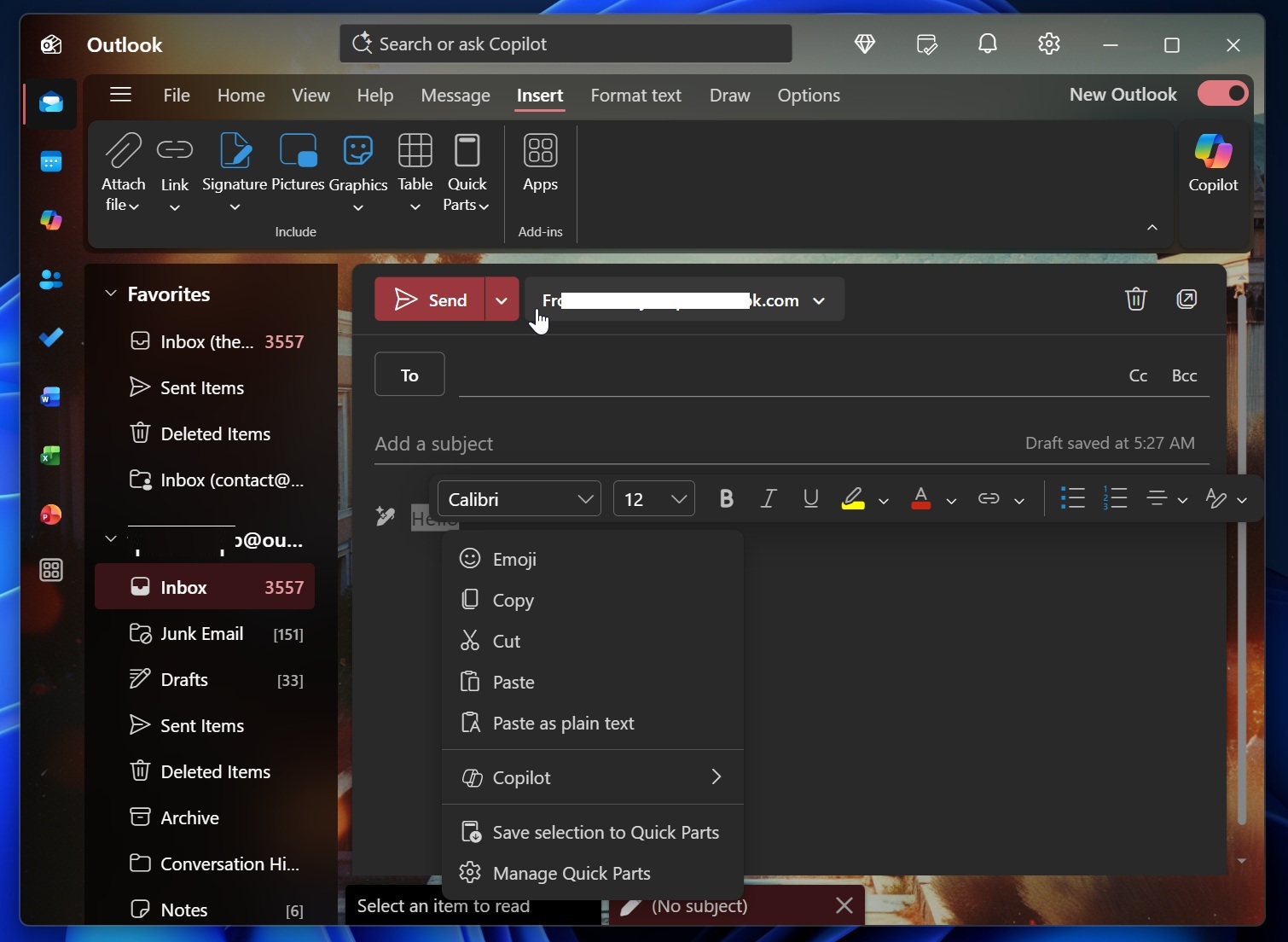
另外,我还了解到,今后创建新的邮件片段会变得更简单:只需在消息中选中文本,然后在右键菜单中选择 Quick Parts,而不必再通过“插入”选项卡。这个功能似乎正在逐步推送,下面是我在 Outlook 中截到的截图:
New Outlook 正在测试统一收件箱及其他功能
Quick Parts 并不是将来到 New Outlook 的唯一好功能。事实上,如果你不喜欢现在的 Outlook,也许很快就会有理由使用它,而这个理由就是统一收件箱。
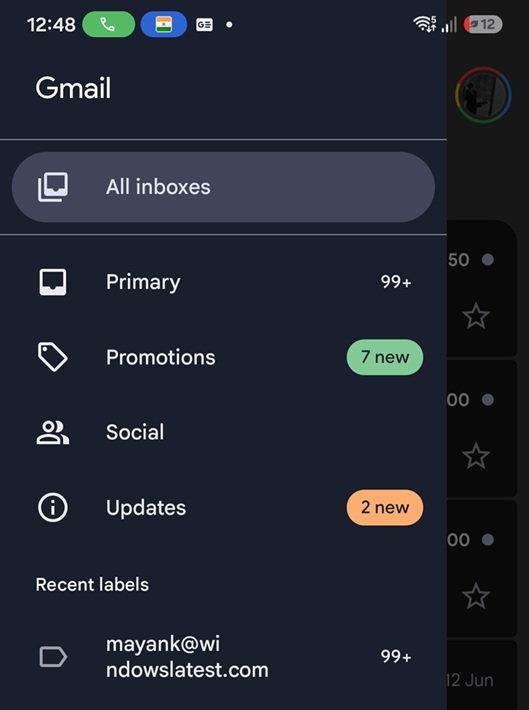 Gmail 中“所有收件箱”的示例
如果你用过第三方邮件客户端,甚至 Gmail,你可能也用过统一收件箱,它会把所有邮件集中到一个视图中,让你可以直接回复不同邮箱里的邮件。New Outlook 也将加入同样的功能,并且你可以使用所有控制选项,包括删除或移动邮件。
另一个正在开发的功能是对高级邮件合并(Mail Merge)的支持,它可以让你为列表中的收件人完全个性化邮件内容,包括他们的姓名和问候语。
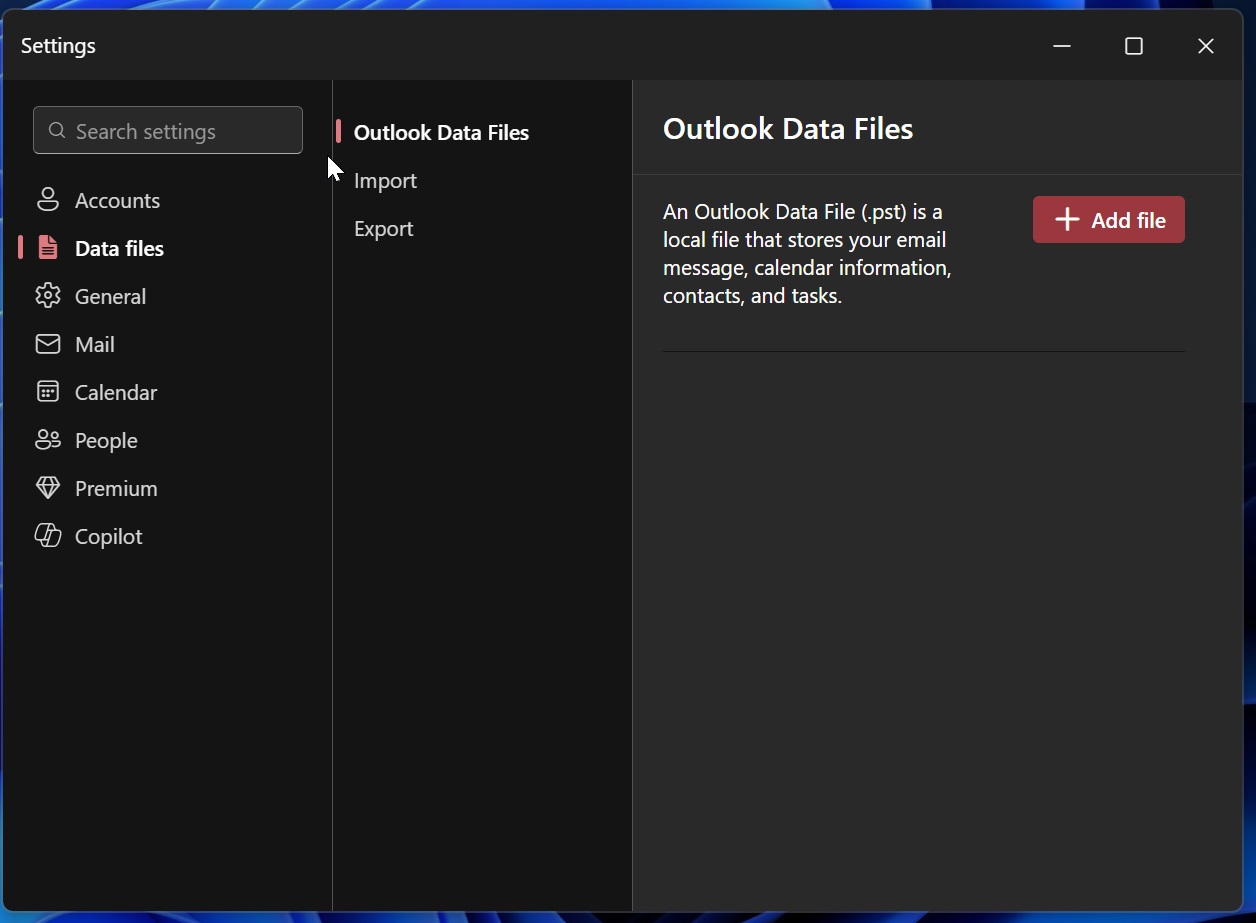
最后但同样重要的是,New Outlook 将允许你发送本地存储的 Office 文件,前提是它们已经打开,系统会创建一个额外的本地副本。其他即将推出的功能还包括高级 .PST、更好的文件夹窗格控制等。
这些功能将在未来几个月陆续推出,另外还有通知分组等改进,旨在通过把最近的邮件合并为一条通知,来缓解 Windows 上的通知轰炸。
https://www.windowslatest.com/wp-content/uploads/2026/06/Outlook-classic-vs-New-Outlook-opening-speed-comparison.mp4遗憾的是,这并不意味着微软正在修补一个长期存在的 bug:New Outlook 通过 Windows 的邮件通知打开时大约需要 10 秒。