Microsoft Teams 将推出 7 项新功能,但暂停了修复会议多任务处理的那一项
2026年6月对 Microsoft Teams 来说是一次重大更新,但事情比我预想的还要多,夏季还会推出另一项更新。Teams 将支持在私人频道中使用应用,为 Teams 事件提供新的以演讲者为重点的布局,在附件选择器中搜索云文件,以及用于图片的 Quick Share 等功能。
过去几天里,微软悄悄更新了此前向企业发布的大多数消息,补充了新细节,而 Teams 也将迎来一些有趣的变化,包括键盘快捷键搜索,以及对 Word、Excel 和 PowerPoint 的标准化预览。
与此同时,微软已暂停推出一项新的精简会议更新。该更新原本允许你在不打开完整窗口的情况下,在实时会议中举手和做出反应。部分用户不喜欢这种方式,微软决定暂停推送,因为还需要更多时间修复漏洞。
不过,下面还有另外七项变化将在未来几周陆续推出。
1. 私人频道现已支持应用
微软表示,私人频道中的应用支持几乎已经完成推送;如果你还没收到,请在2026年7月底再检查一次。支持私人频道应用后,你终于可以按频道添加机器人、消息扩展和选项卡了。
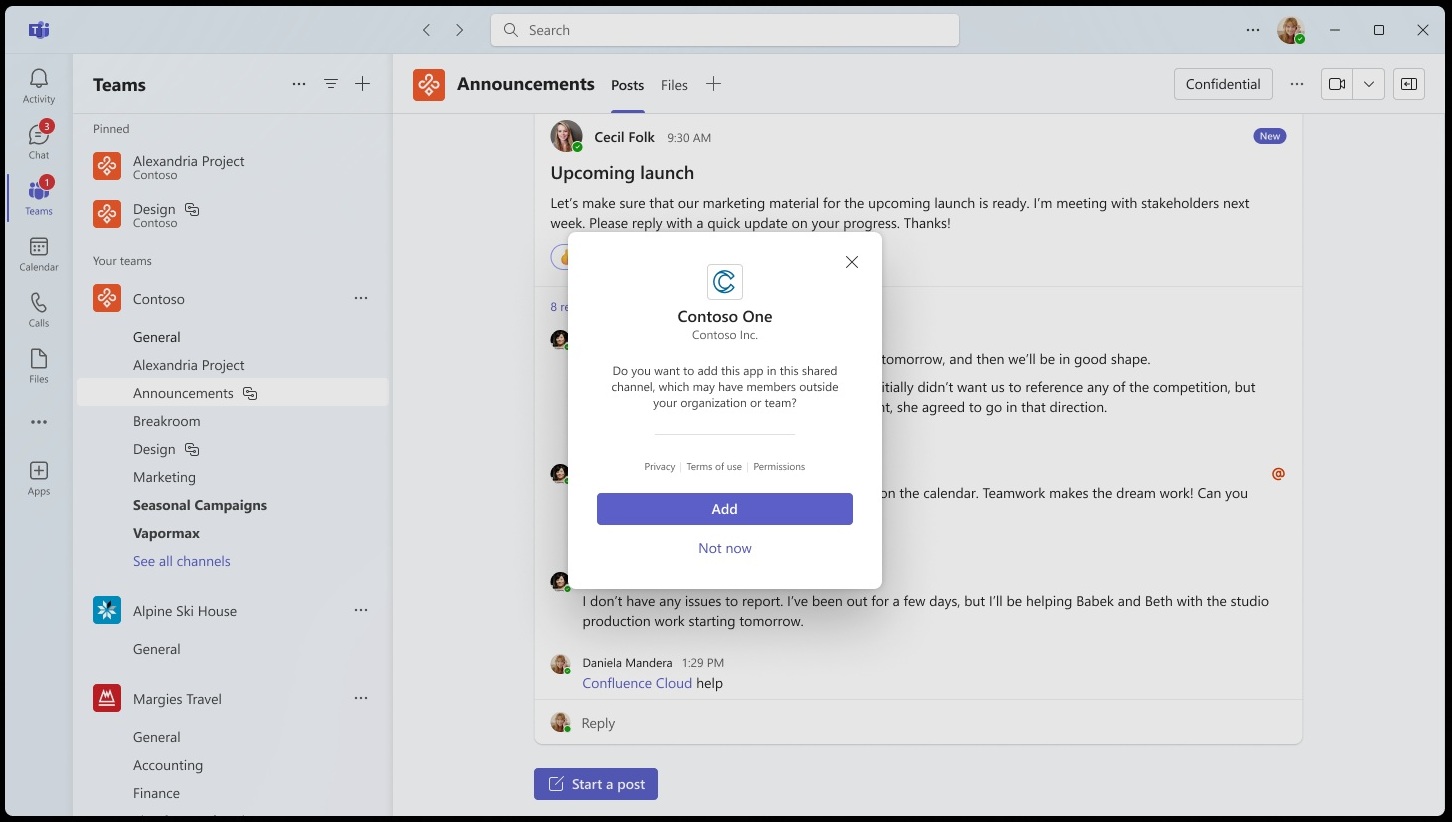
我试用了私人频道中的应用,包括我为组织创建的一个私人应用,体验与共享频道相同。不知什么原因,微软此前屏蔽了私人频道中的应用,现在则取消了这一限制,让你能在所有团队中获得更丰富的体验。
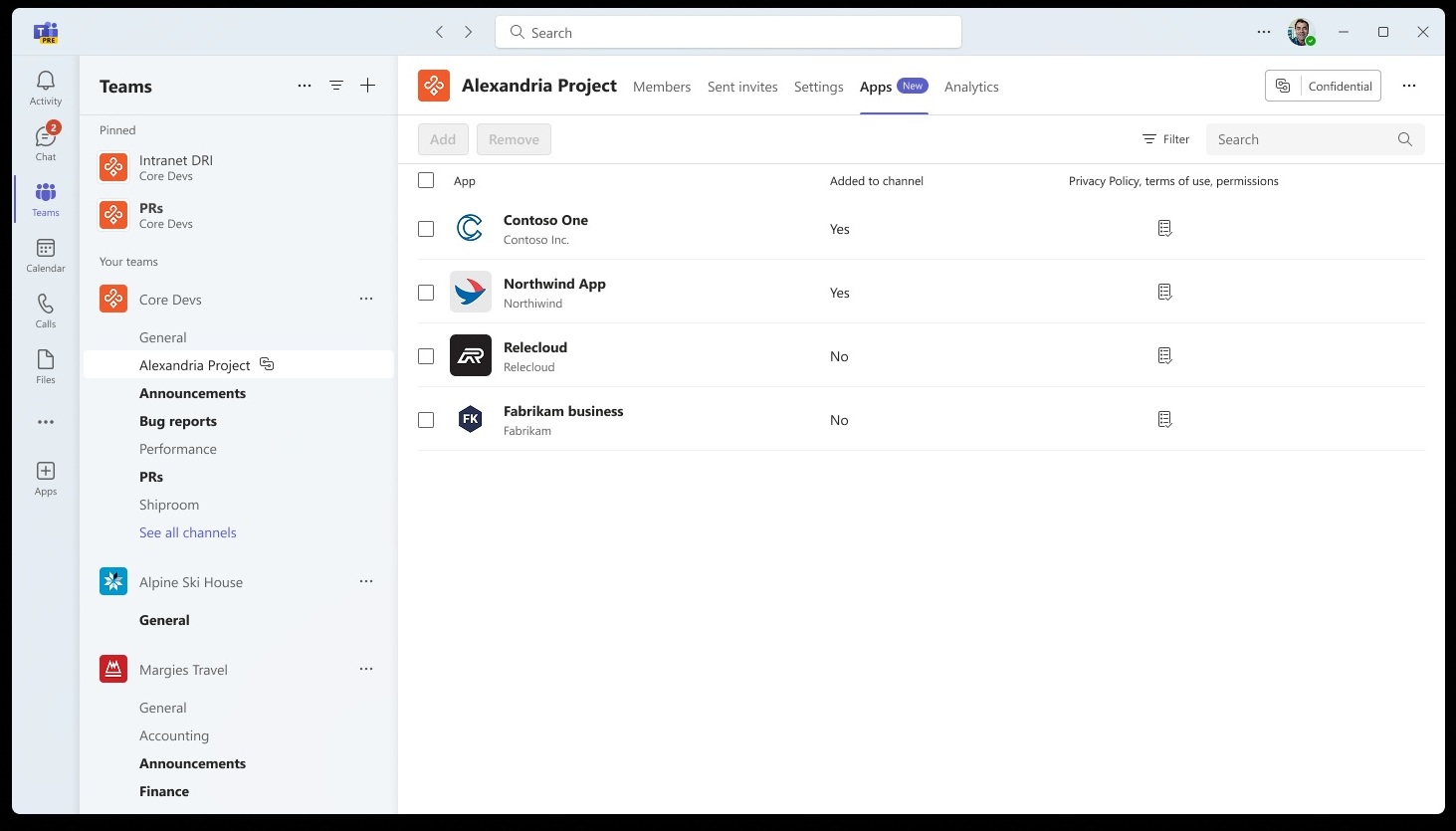
这项功能从2026年1月开始推送,但直到2026年6月底才向更多用户开放。现在,它会默认对所有人启用,并计划在7月底前全部完成推送。
2. Microsoft Teams 正在测试适用于事件的新共享布局
Teams 也是管理事件的好用应用,但在事件中共享内容时,布局并不理想。新的更新将为 Teams 事件引入以演讲者为重点的布局,让焦点集中在演讲者视频和共享内容上。这样做的目的是提升活动演讲者的互动度。
你可以通过打开“管理参与者看到的内容”,并选择新的以演讲者为重点的布局选项,来配置 Teams 事件中的布局显示方式。
3. 微软正在让文件共享更简单
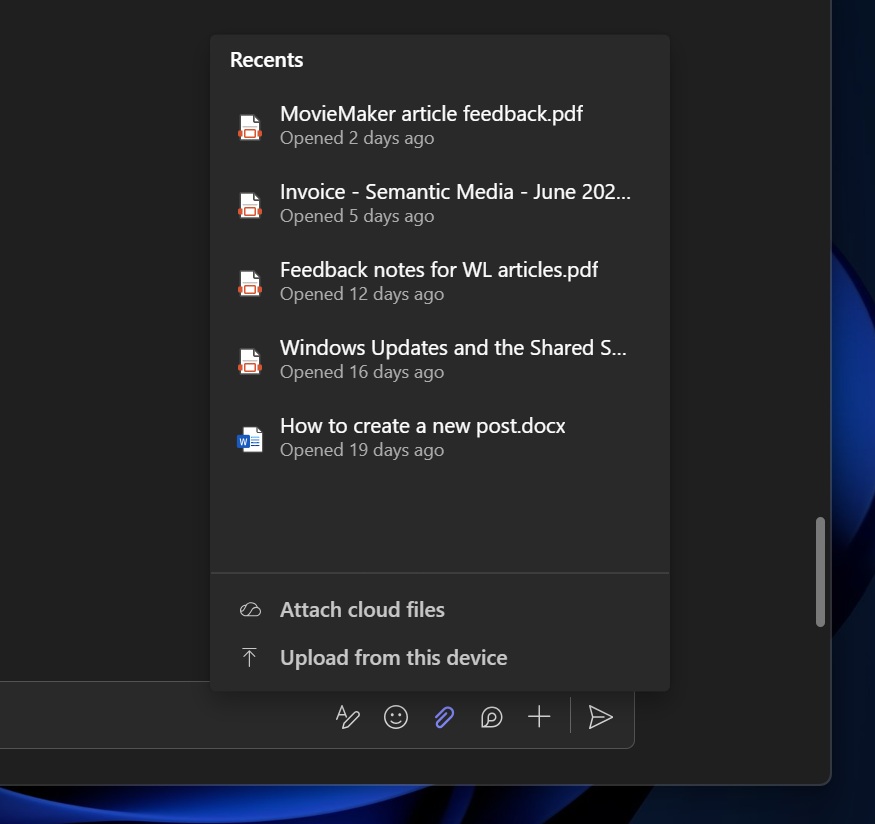
在接下来的几周里,你会看到一种新的快速共享体验,可以直接在文件选择器中搜索云文件。
这项功能将推送到所有平台的 Teams,你可以附加最近上传到云端的文件,或者此前已在云端共享过的文件。
要试用它,请点击附件按钮,你会看到新的“附加云文件”选项,可让你浏览租户的 SharePoint 并上传文件。
4. Teams 中用于图片的新 Quick Share 选项
Teams 正在推出新的 Quick Share 选项,可帮助你在频道和聊天中分享图片。
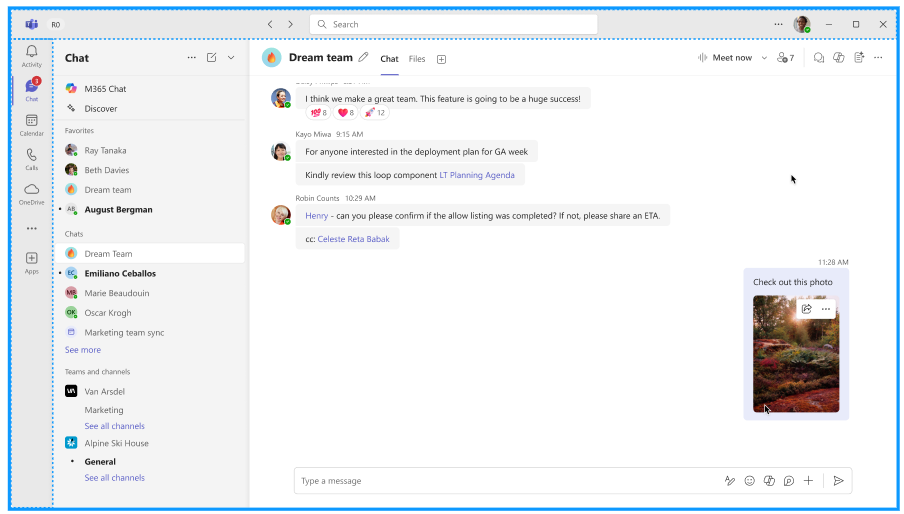 将鼠标悬停在图片上即可在 Teams 中分享
例如,当你在聊天或频道中右键单击或悬停在图片上时,现在会看到一个新的分享按钮,打开后会弹出分享面板,让你直接复制图片链接,并保留现有查看权限。
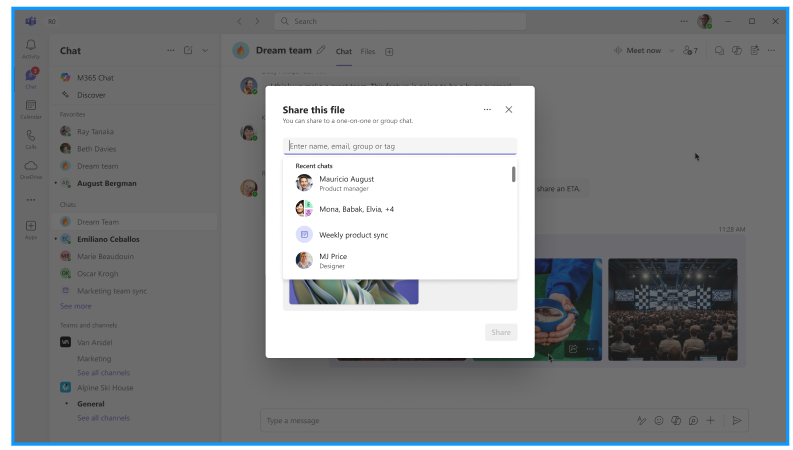
这项功能默认启用,并将在7月底前向所有人推送。
5. 新的文件下载管理器体验
Teams 并不是真正好用的下载管理器,但它应该改进,因为我们经常在聊天或频道中分享文件,包括 zip 文件和文档。
微软终于听取了我们的反馈,正在开发新的文件下载管理器,以更好地处理下载通知,并让你更容易找到文件的保存位置。
这项更新推送到你的 Teams 后,你会发现文件下载提醒如果在4秒内没有操作就会自动消失。如果你选择不操作,之后再打开下载管理器,你会看到新增了一个在下载完成后定位已下载文件的选项。这是个不错的变化,类似于文件资源管理器的工作方式。
6. Teams for Windows 和 macOS 的键盘快捷键自定义体验改进
借助新的界面,你可以快速找到 Teams 中的键盘快捷键设置,目前这项更新正在推送给大多数用户。微软表示,新的键盘自定义体验能减少你花在个性化快捷键上的时间,让你更高效。
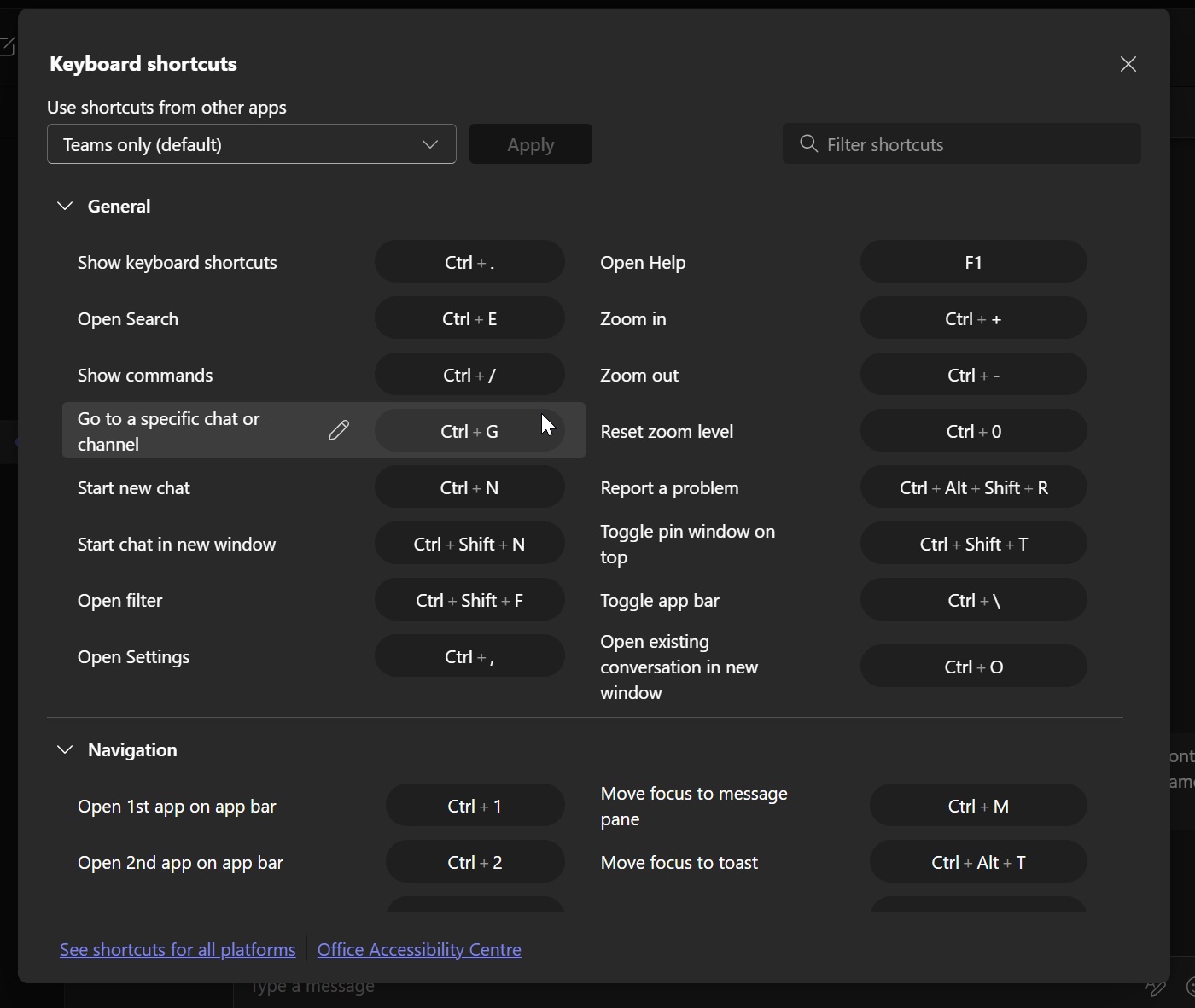
最实用的功能之一,是可以用最合适的关键词快速搜索快捷键。例如,如果你不知道在会议中如何将自己静音,可以在键盘管理器中搜索“mute”,它会告诉你该怎么做。在 Windows 上,它会推荐 Ctrl+Shift+M。
7. Teams 现在为 Office 文件提供更好的预览体验
如果你尝试预览 Office 文件,例如 Word 或 PowerPoint 文档,Teams 内置的预览工具现在处理这些请求的速度更快,你会发现文档几乎瞬间加载完成。你还会注意到,与之前相比,Teams 在预览 Office 文件时占用的 RAM 更少。
这项功能正在所有设备上推送,包括移动设备,但在 Windows 11 上最明显。
除了这些变化之外,Teams 还在实体会议中推出 Facilitator,并新增一个可关闭所有 AI 功能的开关。它还将提供新的 Efficiency 模式,以减少 Windows 电脑上的整体 RAM 占用,但目前没有计划在 PC 上使用 WinUI 之类的原生框架。