Windows 11 KB5101650 发布,新增功能,离线安装程序(.msu)直链下载
Windows 11 KB5101650 正在推送,带来了一些面向蓝牙和系统稳定性的细微新功能,不过依然是个很不错的更新。2026 年 7 月的补丁星期二更新已通过 Windows Update 发布,Microsoft 也提供了 KB5101650 离线安装包(*.msu)的直链下载。
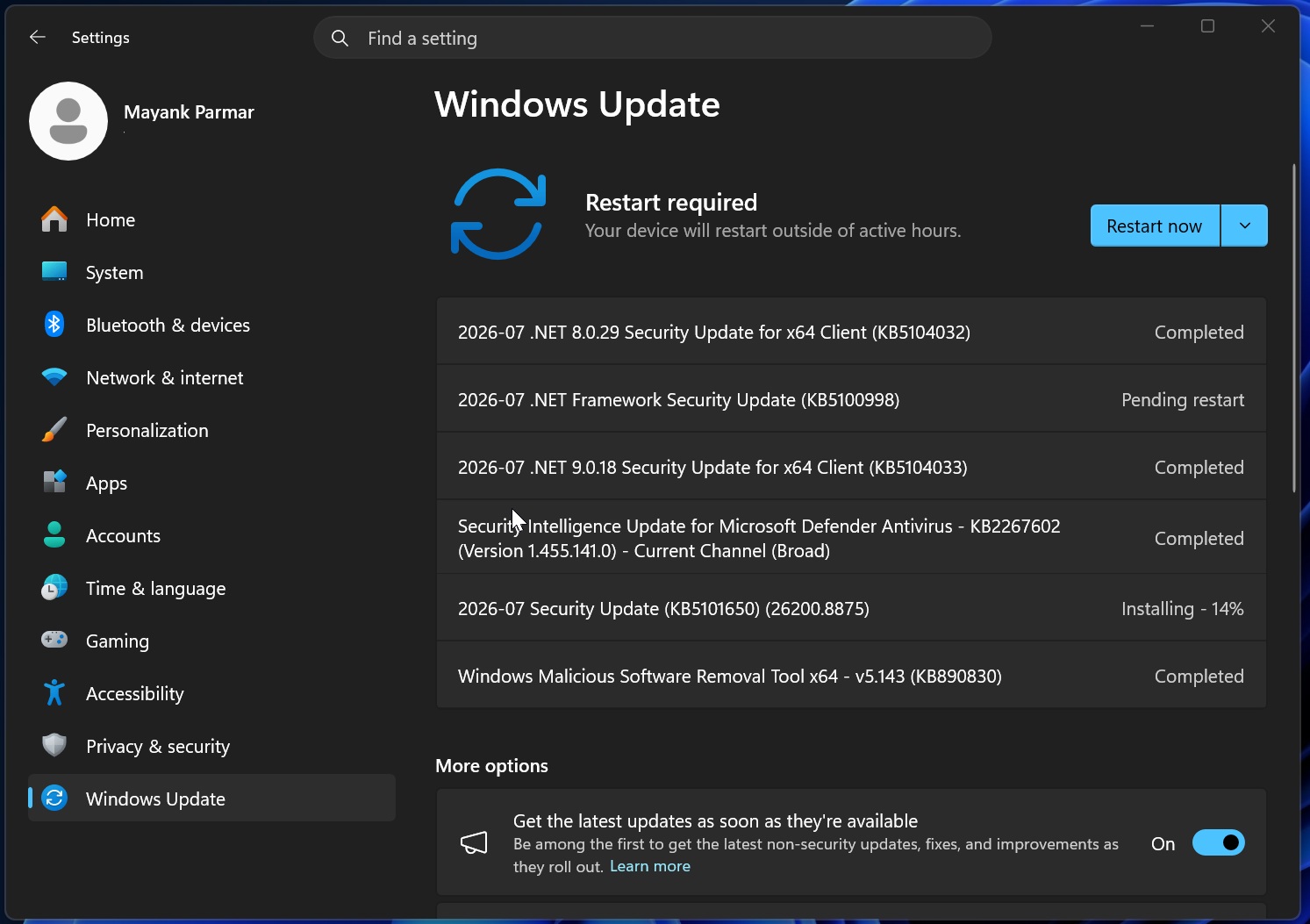
KB5101650 是强制更新,无论你是否检查更新,都会自动安装到电脑上。今天的更新显示为“2026-07 Security Update (KB5101650) (26200.8875).”该更新作为 Windows 11 2026 年 7 月更新(补丁星期二)的一部分推送,修复了 500 多个安全问题。
如果你还在使用 Windows 11 24H2,你也会收到同样的更新,只是对应的 OS 版本号不同,为 26100.8875。Microsoft 已确认将于 2026 年停止对 15 款产品的支持,其中就包括 Windows 11 24H2。它计划在 2026 年 10 月发布最后一次更新,所以你几乎只剩两个月时间采取行动。
我建议尽快安装该更新,尤其是在 Microsoft 警告不要因恶意行为者使用 AI 而将更新拖延超过三天之后。
除了 2026 年 7 月补丁星期二更新外,Microsoft 还发布了 .NET 安全更新,许多 Windows 应用都需要它们,包括 Microsoft 自家的应用。本月共有三项新更新:
- 2026-07 .NET 8.0.29 Security Update for x64 Client (KB5104032)
- 2026-07 .NET Framework Security Update (KB5100998)
- 2026-07 .NET 9.0.18 Security Update for x64 Client (KB5104033)
你还会收到一个新的安全软件更新,名为“Windows Malicious Software Removal Tool x64 – v5.143 (KB890830)”。
Windows 11 KB5101650 下载链接
Windows 11 KB5101650 直链下载:64 位和 ARM-64 | 只有在 Windows Update 本身失败,或者你有多台电脑(比如几十台或上百台)并希望一次性把更新部署到所有设备时,才应使用关联的 Update Catalog。一般情况下,Windows Update 就足够了。
另外,通过 Update Catalog 下载的 Windows 更新体积非常大。我们的测试中,Windows Latest 发现由于 AI 捆绑包以及 Windows 更新交付方式的近期变化,这些更新现在已经超过 5GB。下表列出了目前推送的所有 Windows 更新的大小:
Build NumberSizeOS VersionArchitecture26200.88755383.7 MBWindows 11 25H2x64-based26200.88755383.7 MBWindows 11 25H2arm64-based26100.88754799.2 MBWindows 11 24H2x64-based26100.88754799.2 MBWindows 11 24H2arm64-based要下载 Windows 11 Build 26200.8875,请打开 设置 > Windows 更新 并检查更新。这是推荐方法。
Windows 11 Build 26200.8875(25H2)/ Build 26100.8875(24H2)有哪些新内容?
以下列出的所有功能都在逐步推送,安装 2026 年 7 月更新后不会立刻出现:
1. Windows 11 可能占用超过 500GB 存储空间的 bug
Microsoft 先前确认过一个 bug,Windows 可能会占用超过 500GB 的存储空间,而且只有在你打开 设置 > 存储 > 显示更多类别 后的 系统 & 保留 中才会注意到。受影响的电脑中,系统保留空间会增加到 100GB 以上,某些情况下甚至超过 500GB。
罪魁祸首是一个名为“CapabilityAccessManager.db-wal”的特定文件,它与 Capability Access Manager 相关。
该功能用于存储隐私和硬件访问日志,例如摄像头、麦克风和位置。虽然它不应该占用数百 GB 的存储空间,但 Windows 11 中的一个 bug 损坏了这个功能,导致它消耗掉你所有资源。
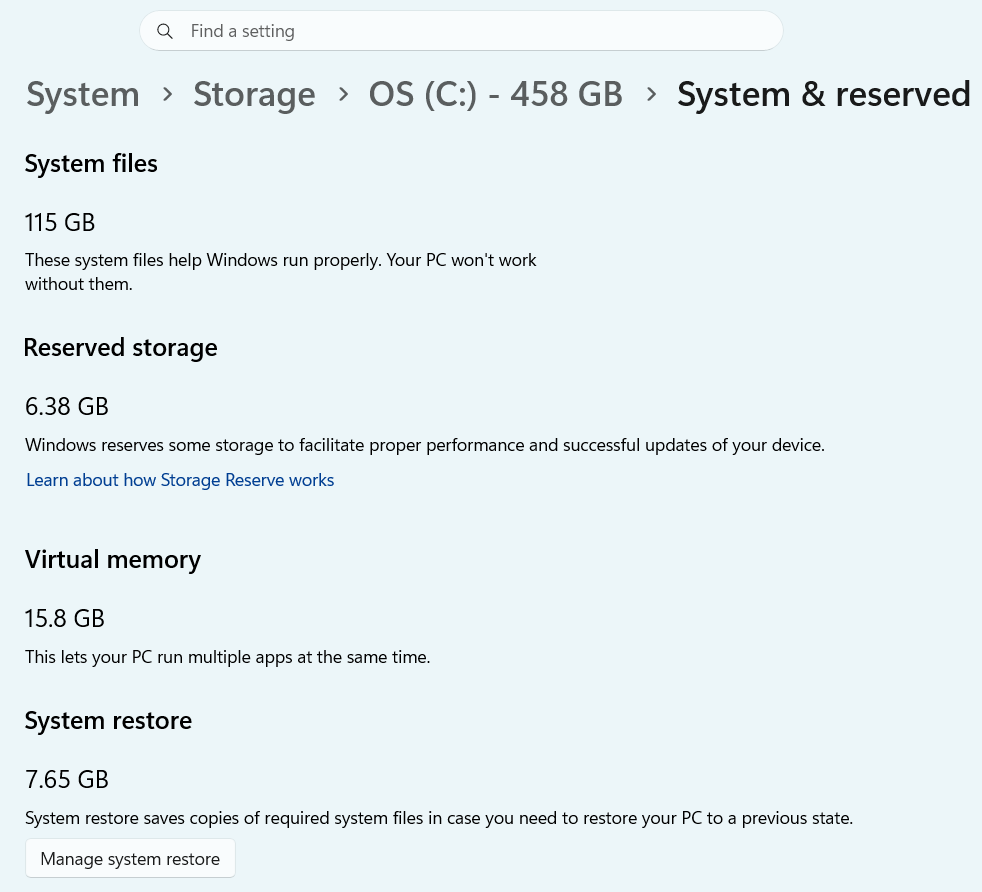 由于 bug,Windows 系统保留空间占用了 115GB
可以确认,Windows 11 KB5101650 已完全修复这个问题,你不必再担心它。
2. Windows 11 的按时间点还原终于开始推送
Windows 11 KB5101650 新增了一项名为按时间点还原的恢复功能,在你想恢复到先前状态时会很有帮助。我觉得它有点像 Windows XP 时代的系统还原,但功能强大得多,因为 Windows 11 实际上允许你对其进行配置。
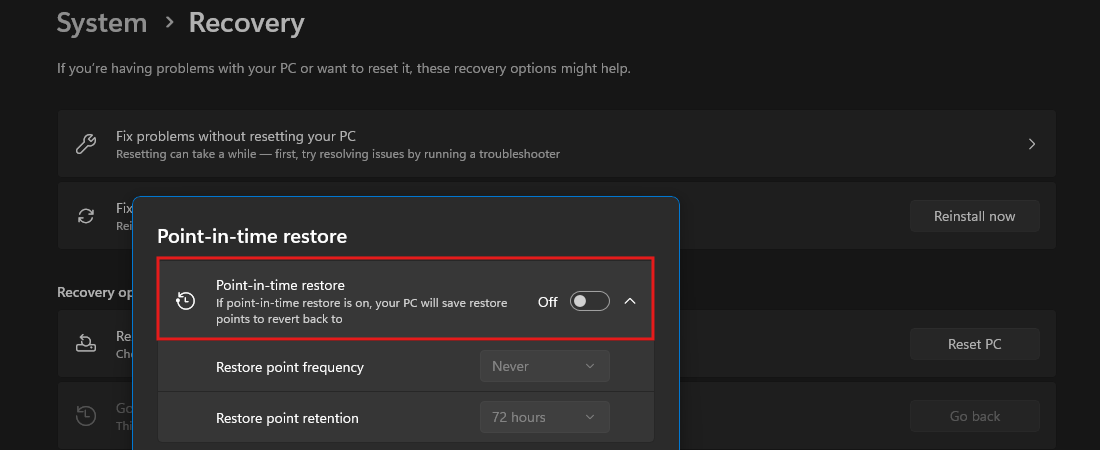
还原点通过称为卷影复制服务(VSS)的功能在本地存储,它会冻结文件,并在一个不受其他 Windows 功能影响或触碰的卷中保存副本。简而言之,卷影复制服务(VSS)不需要单独的磁盘来保存你的文件或设置,你的数据仍然会得到完整保护。
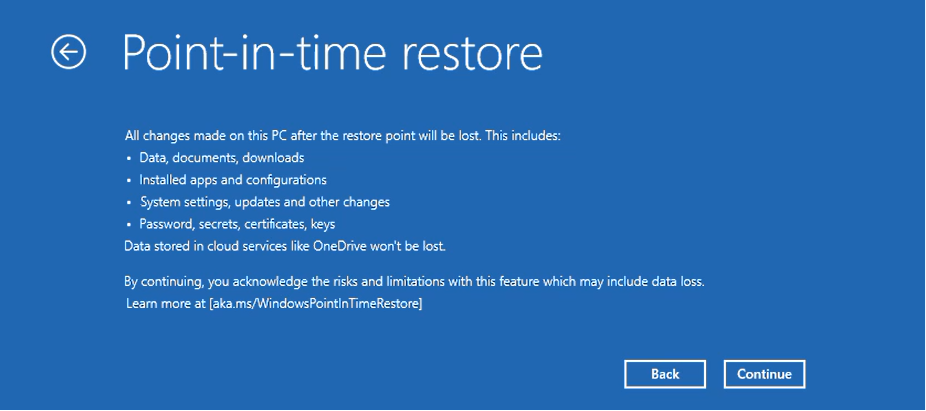
默认情况下,Windows 11 家庭版会每 24 小时捕获一次系统状态;如果你使用的是 Windows 11 企业版,则可以按自己的偏好配置备份和保留期限。
根据 Microsoft 的说法,Windows 11 的按时间点还原可以减少系统停机时间,尤其是在你遇到问题、只想回到过去时。还原点包括以下内容:
- Windows 11 当前安装。
- 应用和设置。
- 本地文件,例如图片、视频等。
Microsoft 之前告诉 Windows Latest,按时间点还原功能非常强大,并且备份中不会遗漏“任何用户数据”。
当你在 Windows 11 KB5101650 中启用此功能后,会发现 设置 > 存储 > 显示更多类别 > 系统 & 保留 中的保留存储会不断调整大小。但当较旧的还原点被自动清理后,你的存储空间就会释放出来。
如果设备存储空间已经不足,就不会创建还原点。目前最低阈值是 20GB。你还可以配置按时间点还原可使用多少系统存储空间。根据我们的测试,Windows Latest 观察到上限为 50GB,你可以用滑块来减少或增加它:
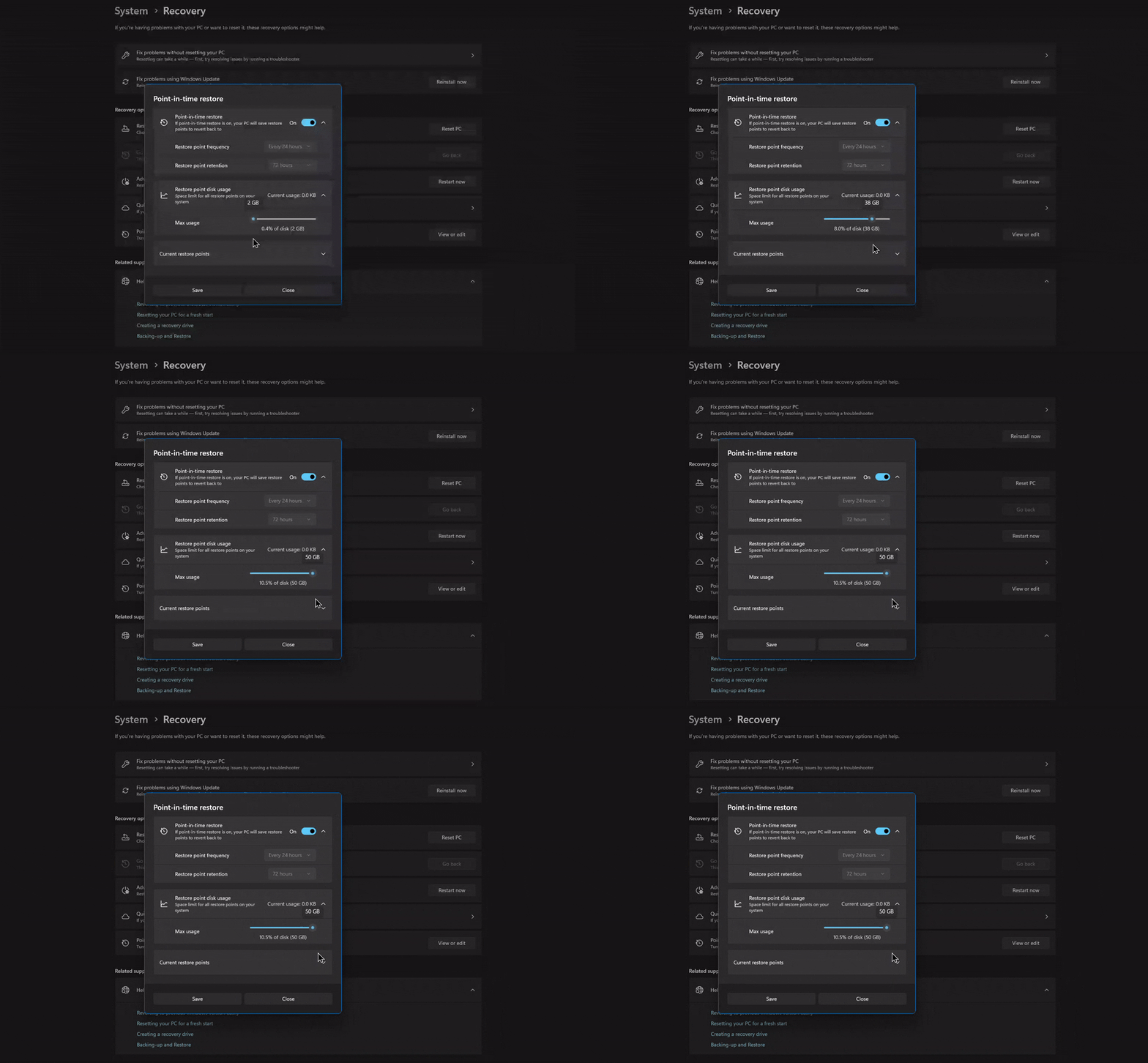
还原点会在超过 72 小时后自动删除,而在 Windows 恢复/疑难解答界面中,你可以从可用还原点里进行选择。
3. Windows 更新现在能更轻松地暂停
Windows 11 一直支持暂停更新,但在家庭版电脑上的控制相当有限。虽然 Windows 11 Pro 或企业版有组策略,可以将更新延后到指定日期,但家庭版没有这个功能。现在情况有点变化了。
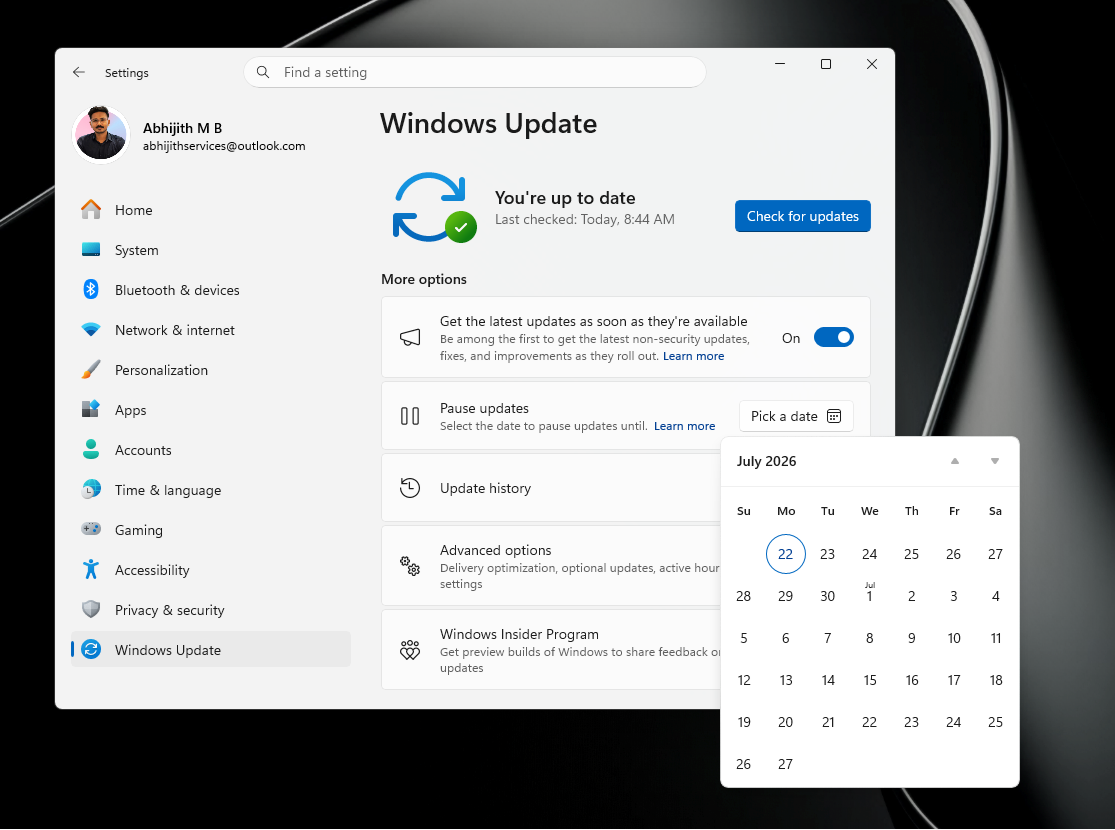
借助 Windows 11 KB5101650,Windows 更新新增了一项功能,可让你在 35 天范围内将更新延后到指定日期。
你仍然不能将更新暂停超过 35 天,但现在可以选择具体日期,而不只是使用当前的“暂停更新最多七天”或按周计算。
此外,Windows Latest 还观察到,当你暂停更新且接近恢复日期时,可以取消暂停并再次暂停,次数不限。从某种意义上说,你终于可以随心所欲地推迟 Windows 更新,只是需要自己记得封锁何时到期。
4. 小组件面板现在更安静,也终于不那么烦人了
Windows 11 KB5101650 为小组件面板增加了更安静的体验,减少干扰、打断和广告。
现在,如果你开启了小组件面板并偶尔使用,几乎总会因为把鼠标悬停在任务栏图标上而误打开它。
Microsoft 发现,鼠标悬停时自动打开小组件面板很烦人,而且实际上适得其反,这意味着大多数用户会直接关闭小组件,而不是在悬停时误打开。
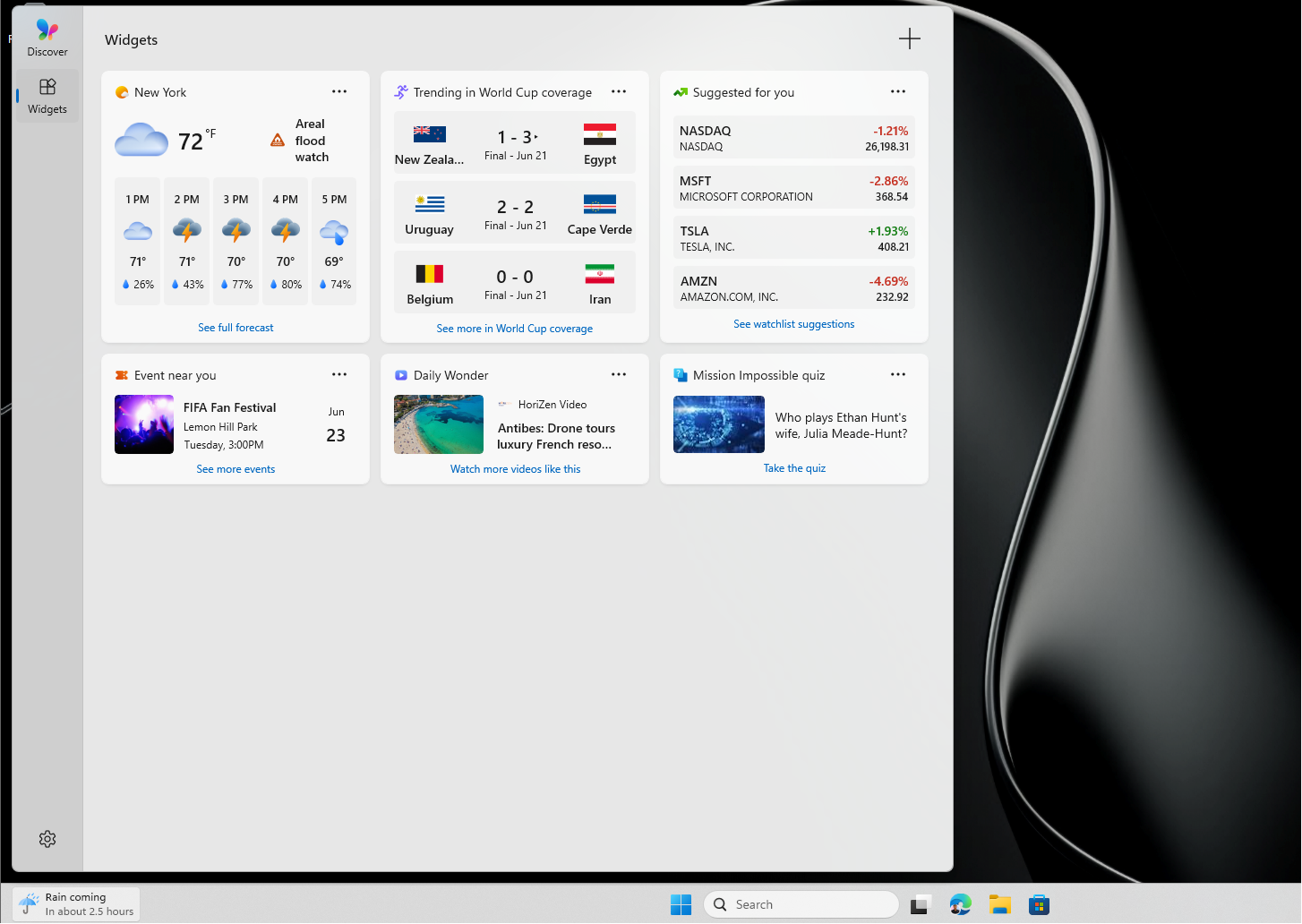
如果你真的喜欢小组件面板,现在有一些不错的改进可供尝试。首先,小组件面板现在更简洁了,Microsoft 减少了默认界面中的杂乱内容。其次,你现在可以通过导航栏中的新设置选项自定义小组件和相关功能。
最后,小组件面板现在更快也更可靠,因此你遇到严重可靠性问题的可能性更低了。
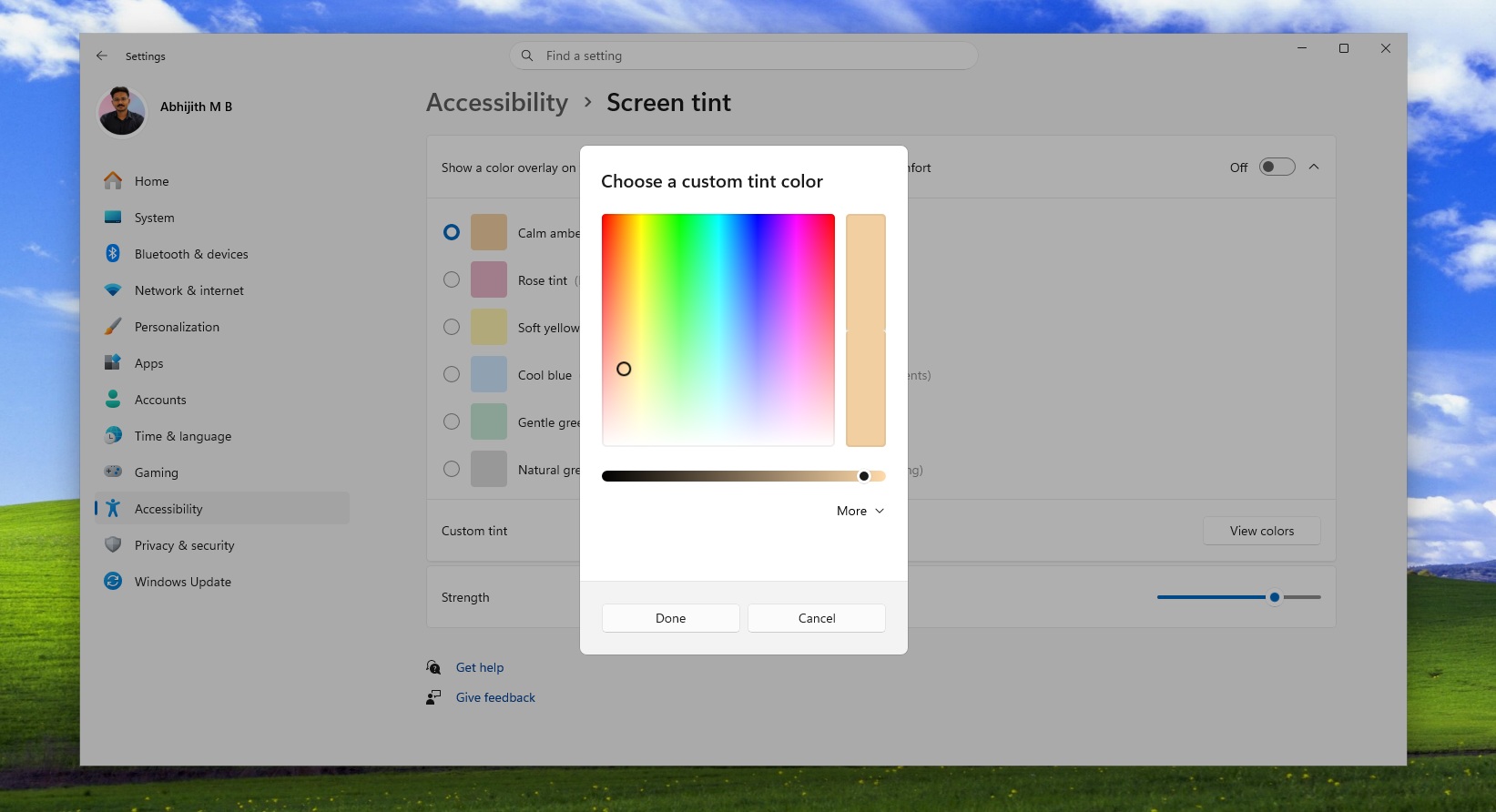
5. 屏幕色调功能让你的辅助功能需求得到更好控制
 图片来源:WindowsLatest.com
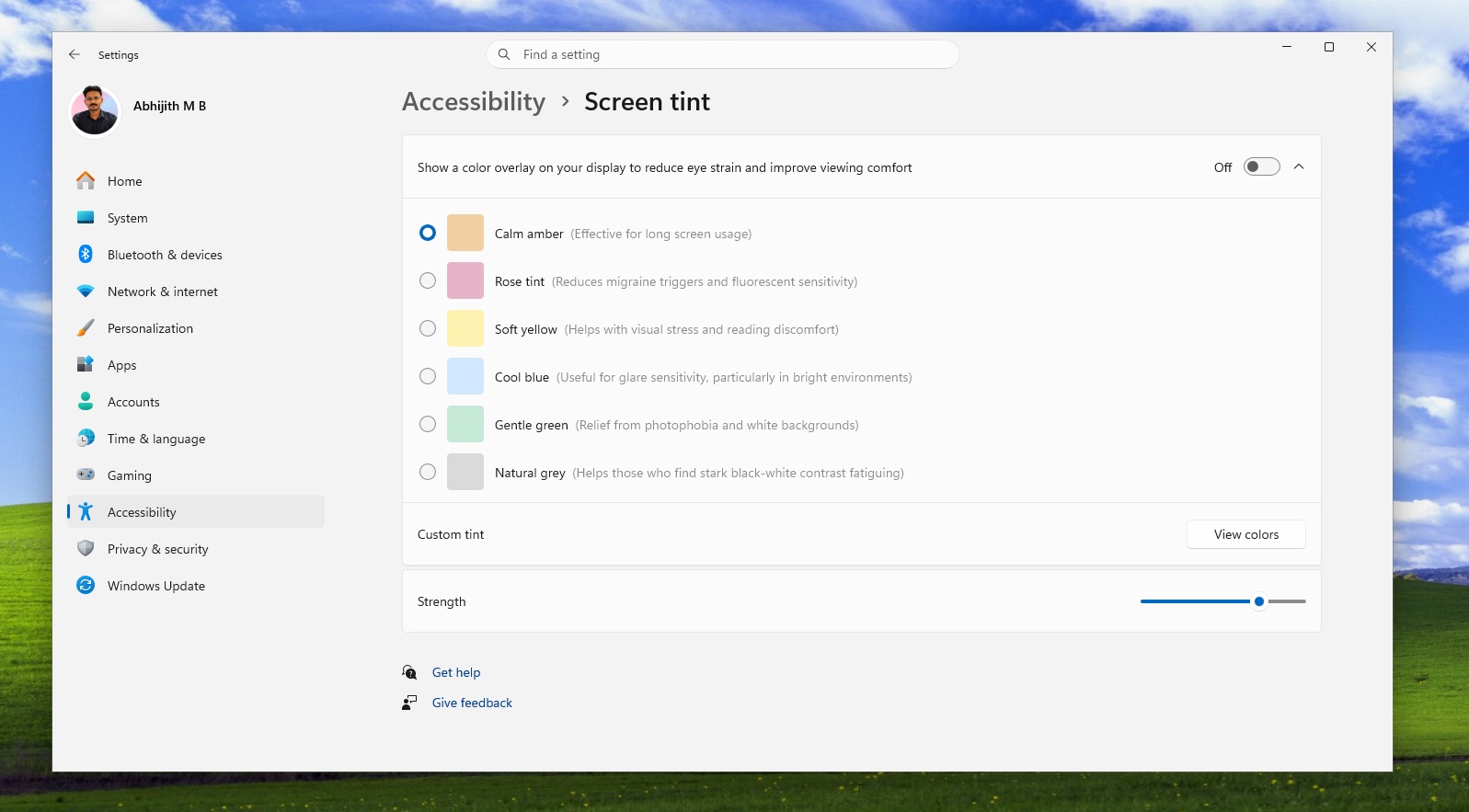
Windows 11 KB5101650 新增了一项名为“屏幕色调”的功能,这是夜间模式的高级版本。
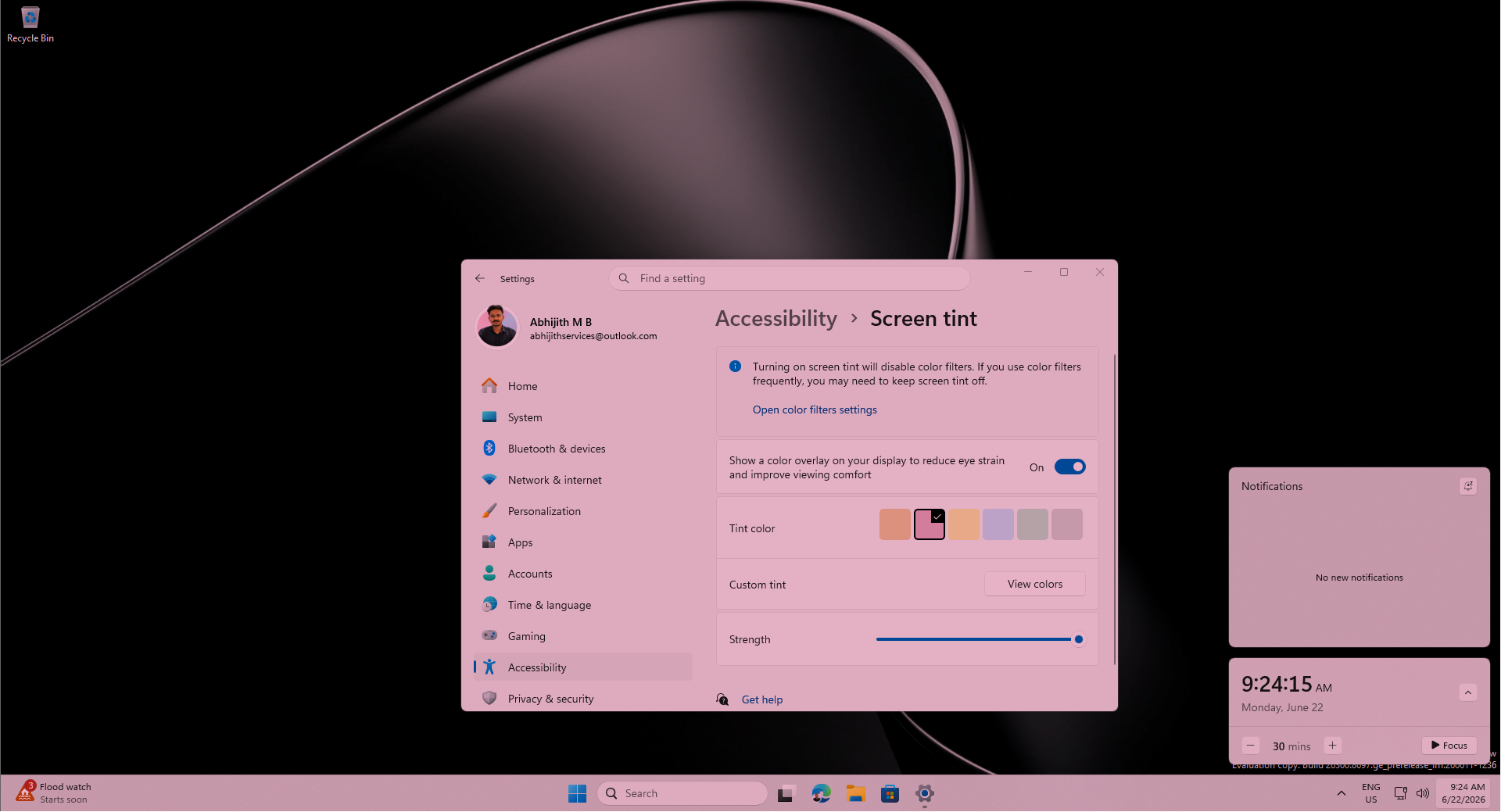
默认情况下,Windows 11 的夜间模式只有一种色调效果,虽然你可以调整强度,但颜色保持不变。另一方面,屏幕色调是为更高级的使用场景设计的,例如应对头痛或偏头痛。
 图片来源:WindowsLatest.com
Microsoft 允许你为屏幕色调选择偏好的颜色,并且可以在 设置 > 辅助功能 中自定义该功能。
6. 文件资源管理器变得更快也更可靠
Windows 11 KB5101650 包含了多项与文件资源管理器相关的改动,大家最终都会注意到。首先,在文件资源管理器的“主页”选项卡中悬停在项目上时,现在可以访问“打开文件位置”和“询问 Copilot”。如果你使用 Microsoft 365 Copilot,则会看到相应选项。
Windows Latest 还观察到,文件资源管理器现在启动稍快一些,而且这并不是因为预加载。据称 Microsoft 正在优化文件资源管理器的“主页”选项卡,因此它加载资源更快,而且明显更可靠。
当然,今天的更新不会让文件资源管理器显著变快,因为只有当低延迟配置文件扩展到文件资源管理器,或者预加载最终正式推出时,这种提升才会最明显。
以下是 Windows 11 25H2 的 2026 年 7 月更新中,文件资源管理器修复的全部内容:
- 修复了一个 bug:如果你以管理员权限运行 OneDrive 快捷方式,它在文件资源管理器中无法工作。
- 修复了一个 bug:选择项目后地址栏会关闭。现在它也更加可靠了,地址栏中建议的显示性能有明显提升,并且还支持带双反斜杠和引号的路径。
最后,你现在可以在文件资源管理器中重命名区分大小写的文件,并且它会尊重你的选择:
https://www.windowslatest.com/wp-content/uploads/2026/06/Windows-11-File-Explorer-improvements.webm7. Windows 上的蓝牙终于更好用了
Windows 一直不太擅长处理蓝牙设备,这也包括高端的 AirPods,仍然会遇到连接不稳定或连接时间较长的问题。更糟的情况下,蓝牙可能会直接从 Windows 中消失,你也不会在快速设置中看到 WiFi 旁边的图标。
目前尚不清楚今天是否修复了关键蓝牙 bug,但 Windows Latest 可以确认,Windows 11 KB5101650 为 AirPods 配对带来了急需的修复,现在配对提示出现得更快了。
以下是蓝牙的完整修复列表:
- Windows 会记住麦克风状态,因此如果你使用耳机上的实体按钮或触控将其静音,它会记住该状态。此功能由免提配置文件(HFP)提供支持。
- 使用麦克风时,音频现在播放得更快。
- 蓝牙 & 设备页面现在更稳定,在管理蓝牙配件时不会崩溃或卡顿。
- 从睡眠或休眠中唤醒电脑后,蓝牙现在连接更快。
- Phone Link 现在提供了改进的呼叫路由。
8. 现在可以自定义触摸板右键区域的大小
如果你前往 设置 > 蓝牙 & 设备 > 触摸板,现在会发现一个新的开关,可让你自定义更多触摸板(轨迹板)设置,包括右键区域大小。这有点像 macOS,你可以自定义哪里能右键,或者是否能右键。
在 Windows 11 KB5101650 中,你可以在默认、小、中、大之间选择,以决定右下角多大范围在轻点时会响应。
9. 新安装的打印机将使用 Internet Printing Protocol(IPP)
如果你在安装此更新后安装新打印机或移除旧打印机,你会发现现代打印机会自动使用 Internet Printing Protocol(IPP)。随着 Microsoft 逐步放弃对第三方打印机驱动的支持,尤其是那些较旧且仍出现在 Update Catalog 中的驱动,这一变化正在推送。
今天还在推送其他类似改进,我们的测试表明,本次更新对每个人都有所帮助。以下是 Windows 11 KB5101650 的完整修复列表:
- 如果你使用 VPN,WSL 在镜像网络模式下的使用体验已得到改善。
- 如果你使用多显示器,滚动现在更加顺滑。
- Windows 现在能更可靠地应用色彩配置文件。
- 修复了 Windows 关机时间比平时更长的 bug。
- 拥有超过 32GB 内存的 Windows 电脑,现在对本地运行 AI 模型的优化更好了。
至于已知问题,Microsoft 表示并不清楚 Windows 11 2026 年 6 月更新中存在任何重大问题,而占用 500GB 存储空间的最严重 bug 现已修复。