Windows 11 搜索正在修复它最大的烦恼,将能在你实际使用的文件夹中查找文件
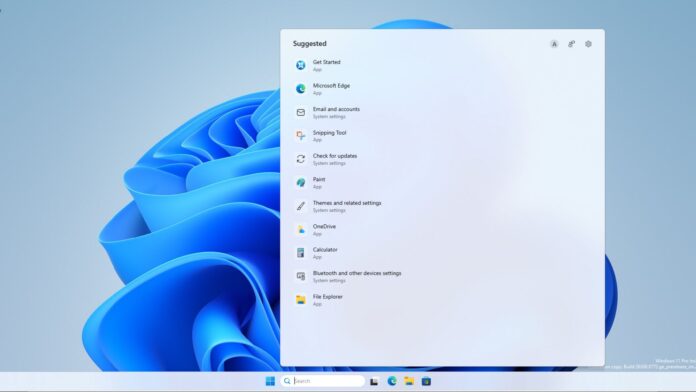
和你们很多人一样,我一直依赖 Windows 11 搜索,因为我经常创建和下载文件。不过你可能已经注意到,搜索在查找最近访问的文件或你经常使用位置中的文件时并不太好用。微软现在正通过一项名为“自动查找其他相关位置”的新功能来解决这个问题。
要理解这项新功能如何提升 Windows 搜索,不妨看个例子。你整天下载或创建图片和文件,第二天又想用某个关键词去找其中一个,但搜索没有返回任何结果。最后,你手动打开它所在的文件夹,很快就找到了。
这时你可能会想,为什么 Windows 搜索找不到它?是坏了,还是你的电脑出了问题?其实这取决于你电脑上的索引设置,而且大多数情况下,它只会覆盖某些文件夹。
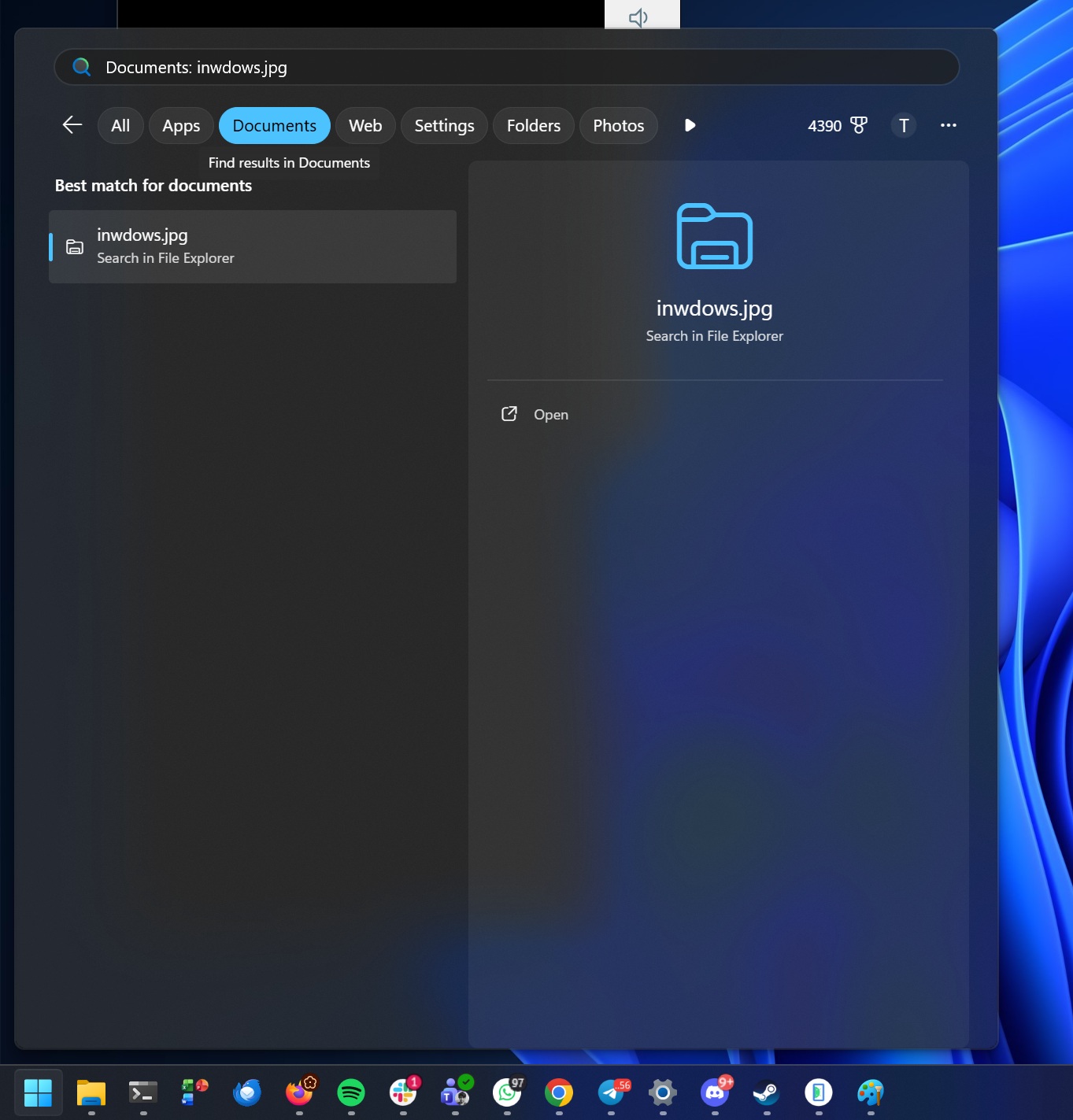 这个文件实际上存在,但没有被索引
和 Google 搜索一样,Windows 搜索也会维护某些位置的索引。默认情况下,它主要关注图片、文档和桌面等常用文件夹。它不会深入索引其他文件夹,包括下载文件夹,而这对大多数使用场景来说已经足够了。
微软在一份支持文档中指出:“Windows 中的搜索索引通过在你的设备上创建文件及其属性的索引,提高搜索的速度和效率。这个索引让 Windows 能够快速定位并检索你需要的信息。”
换句话说,Windows 搜索索引就像书里的目录,能帮助你轻松找到自己关心的内容。
例如,你的移动设备以及 Gmail 之类的应用也都有自己的索引,这就是你几乎能立刻找到邮件的原因。如果每次都要让 Google 从头直接搜索它的服务器,就不会这么快了。这也是为什么 Windows 版 Outlook 虽然是网页应用,也能通过一次搜索就找到你之前的邮件。
Windows 搜索的工作方式也类似。如果某个内容不在索引中,它就根本找不到;你唯一的办法只能靠文件资源管理器,而那可能要花很久。
Windows 搜索提供“经典”和“增强”索引,但并不适合所有人
你可以手动添加另一个要索引的位置,Windows 搜索会自动开始索引该目录中的文件。或者,你也可以切换到增强模式,在这种模式下,Windows 搜索会索引你所有分区,包括那些你可能永远用不到的文件和文件夹。
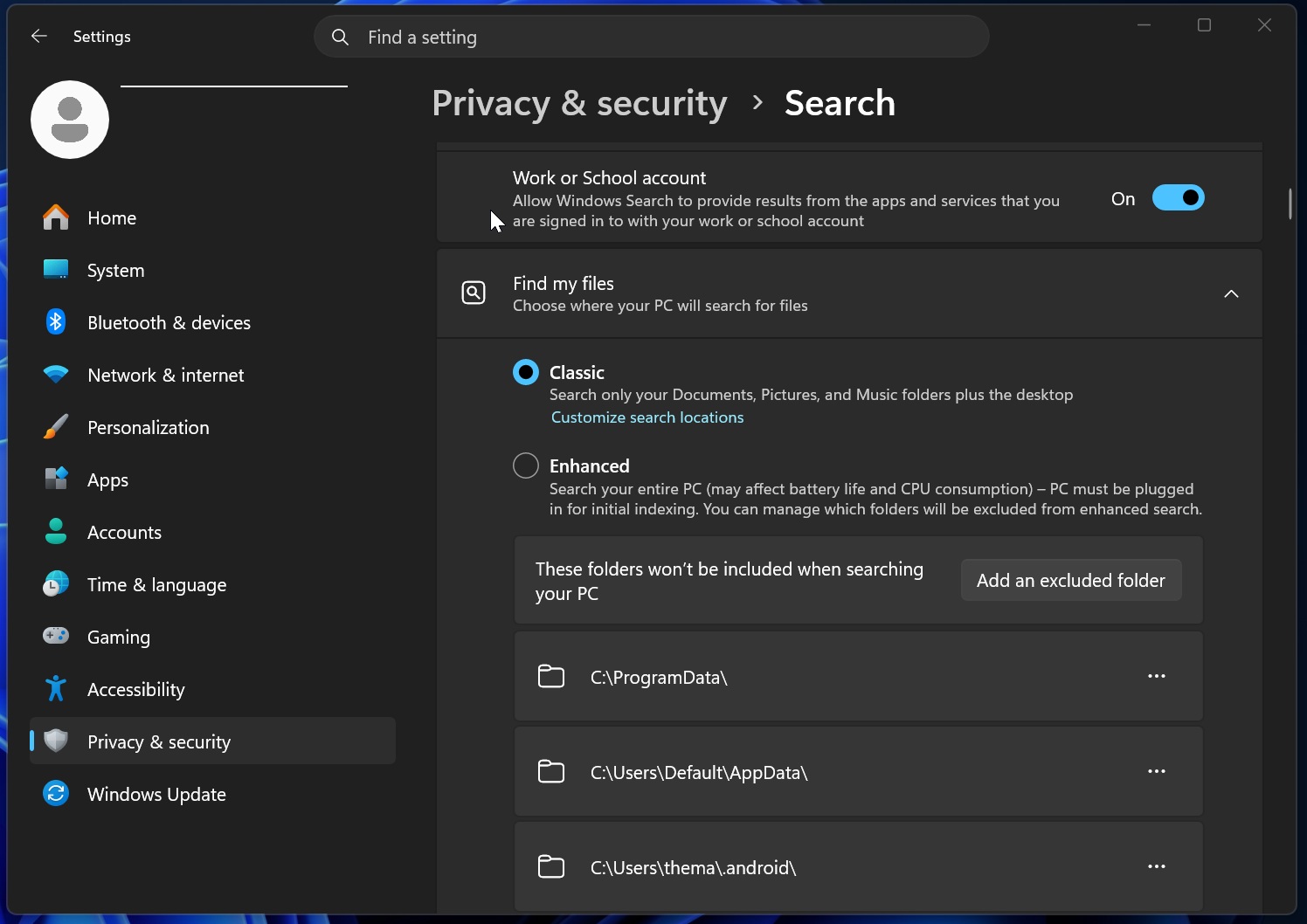
不过,增强模式并不适合大多数使用场景。你可能会在搜索结果中看到一些自己不需要的文件,而且还会带来性能和耗电方面的担忧。
该公司表示:“增强模式可提供更全面的搜索结果,但可能会使用更多系统资源。”
到目前为止,最好的办法一直是手动添加你希望 Windows 搜索索引的位置,但这并不是一个理想的解决方案。
微软计划自动索引你常用的文件夹,以改进 Windows 搜索
经过这么多年,微软似乎终于找到了一个能解决这些问题的功能。它叫做“自动查找其他相关位置”。
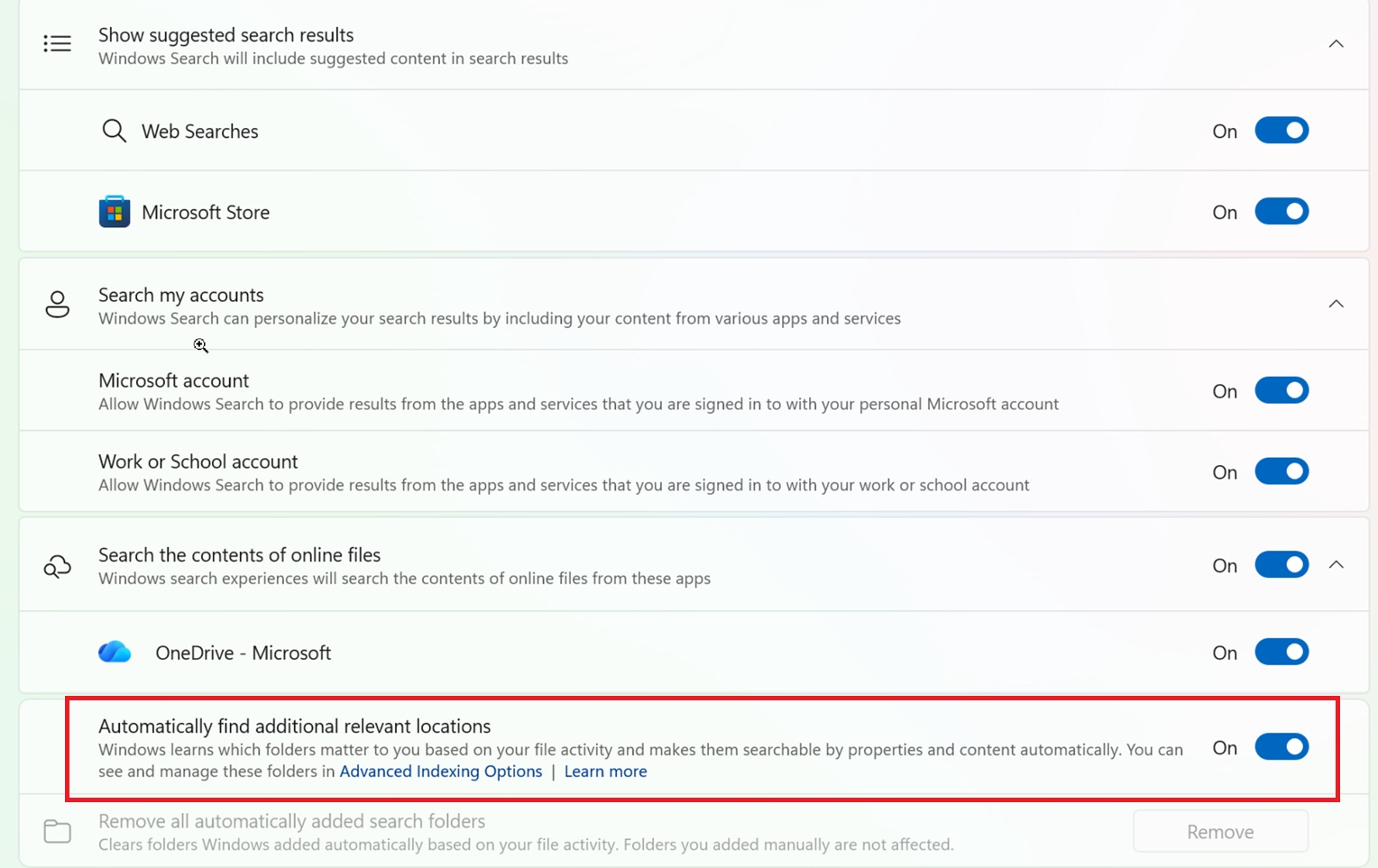
Windows 不再等待你添加偏好的位置或开启增强模式——而后者很多人甚至都不知道有这个选项——它现在会根据你的使用活动判断哪些文件夹对你很重要,并让这些位置更容易被搜索到。
新的设置开关写道:“Windows 会根据你的文件活动了解哪些文件夹对你重要,并自动按属性和内容让它们可搜索。”
如果某个文件夹被 Windows 搜索的新自动索引引擎误收录,你也可以随时手动将其屏蔽。
这项功能应该会让你在电脑上搜索文件变得更容易、更快速。不过在最坏的情况下,如果 Windows 搜索索引了几个大型文件夹,它的缓存可能会占用更多存储空间,你可能需要清理一下。
Windows 搜索的自动索引是个很棒的想法,应该能解决它大部分问题,但这并不是正在推出的唯一新功能。微软还在推出全新的 Windows 搜索体验,它能更好地理解拼写错误,并支持只用两个字符就查找本地文件。
另外,微软还计划关闭 Windows 搜索结果中的必应搜索和广告,下面就是启用该更改后的样子:
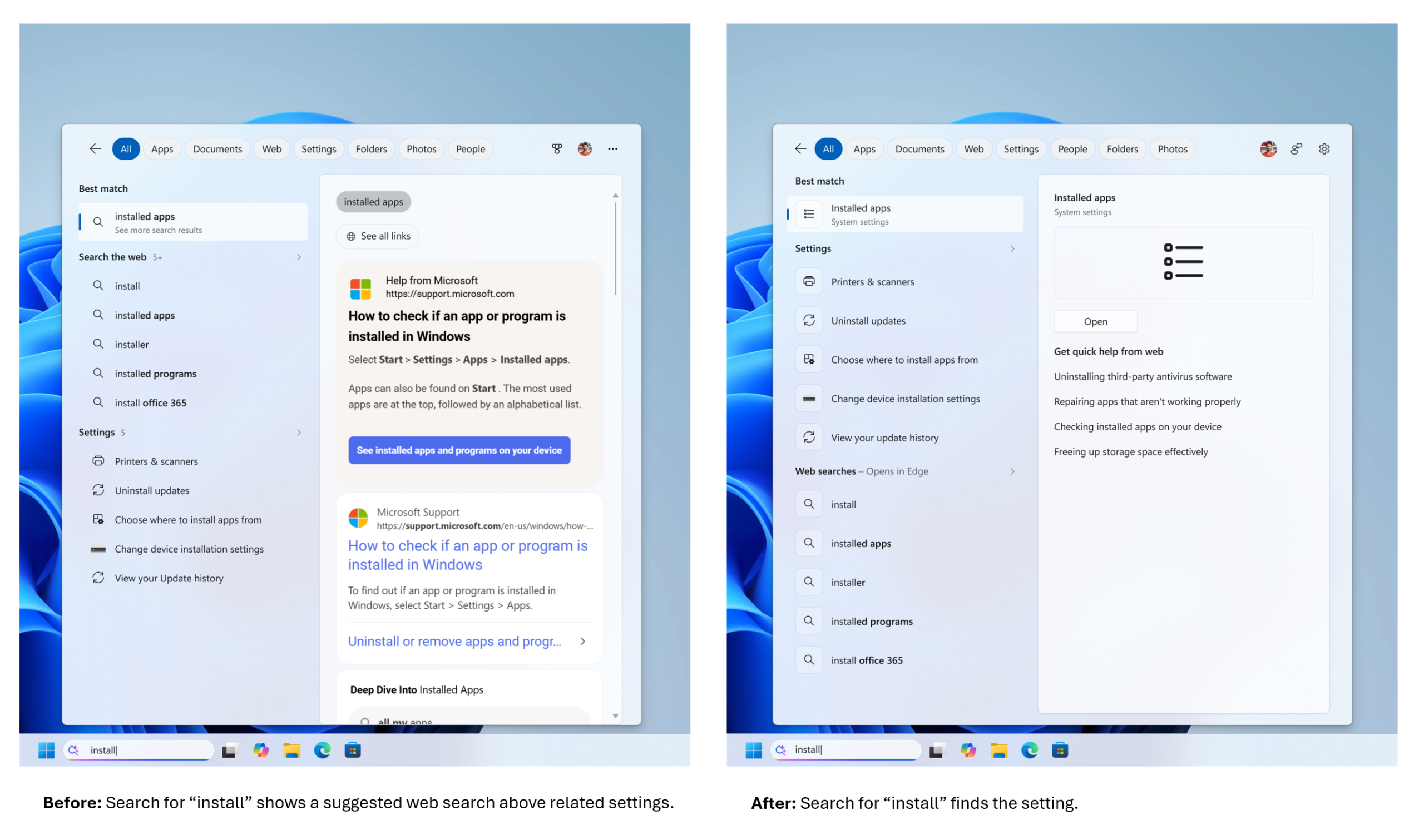 搜索显示的是 Windows 设置,而不是网页结果。
所有这些变化将在今年晚些时候上线,不过其中一些已经开始推出,例如 Windows 搜索对拼写错误的改进。