微软又想在 Outlook 里强推 Copilot,这次叫“Wrap Up Your Day”

Copilot 已经内置在 Windows 版新版 Outlook 以及包括 Android 和 iOS 在内的移动应用中。移动端里,Copilot 按钮就在撰写按钮旁边;Windows 版里,Copilot 位于左侧边栏,也会以按钮形式出现在功能区菜单中。现在,它又通过新的“Wrap up your day”功能直接来到收件箱。
我在 Windows 和 Android 版新版 Outlook 中看到了“Wrap up your day”。起初我以为它是 Microsoft Viva Insights 的一部分,但我不记得自己开启过那个功能。我现在也在个人账户里看到了这个功能,这就排除了这种可能。
我又检查了另一个订阅了 Microsoft 365 Copilot 的个人 Microsoft 账户,它也有“Wrap up your day”。从气泡提示来看,这个功能会根据你可能参加的活动或会议,总结你当天的邮件,并为明天做计划。
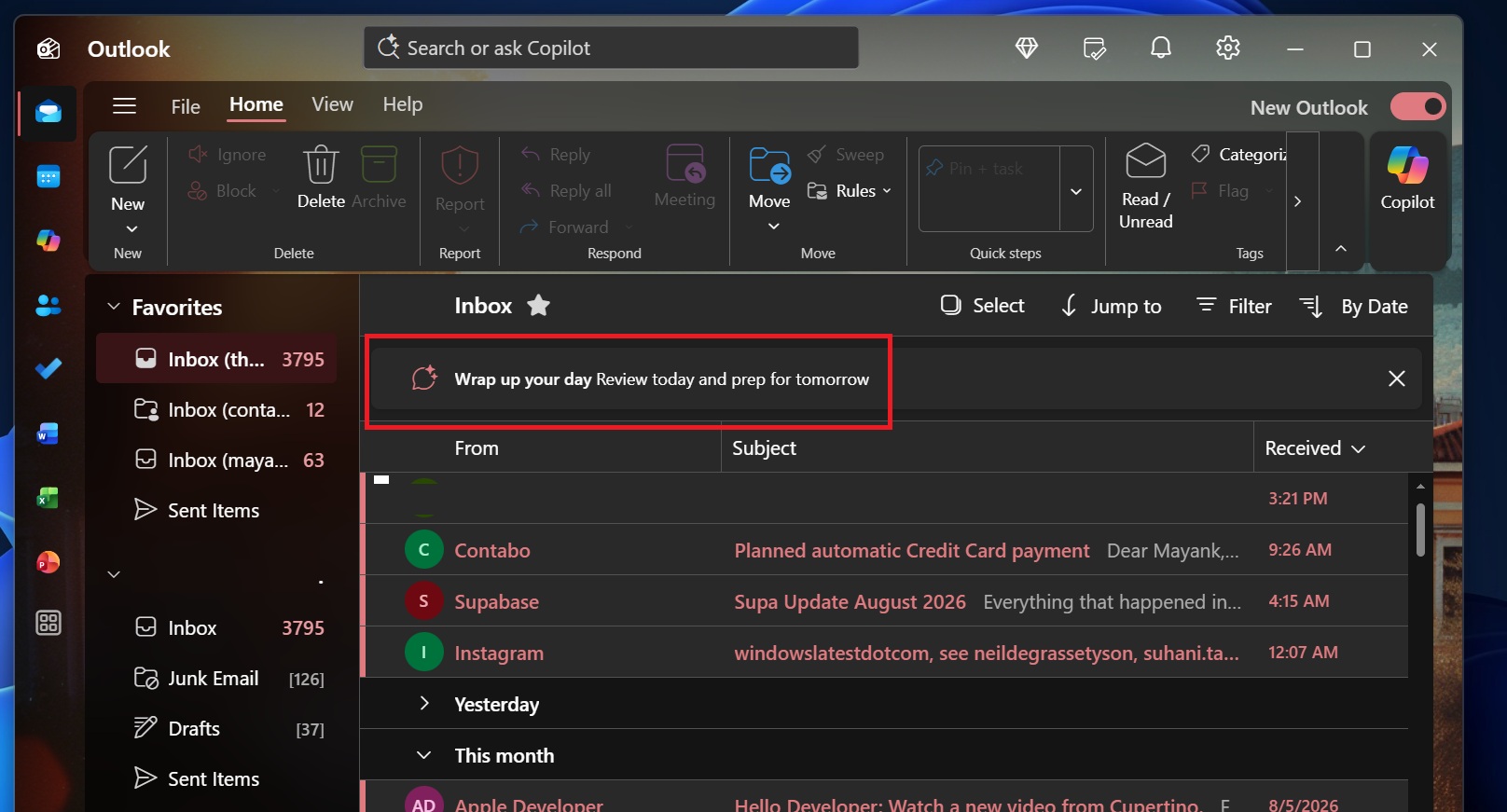
我点击了“Wrap up your day”,它会在右侧边栏打开 Copilot,并附上一段提示,指示 Outlook:
- 为收件箱中的邮件(重点和其他)以及已发送邮件,仅针对过去 8 小时内的内容,生成一份简洁、专业的晚间收件箱简报。
- 围绕你今天完成了什么、Copilot 根据你各个收件箱中检测到的紧急程度总结出的三项重点,以及明天的三项优先事项来组织答案。
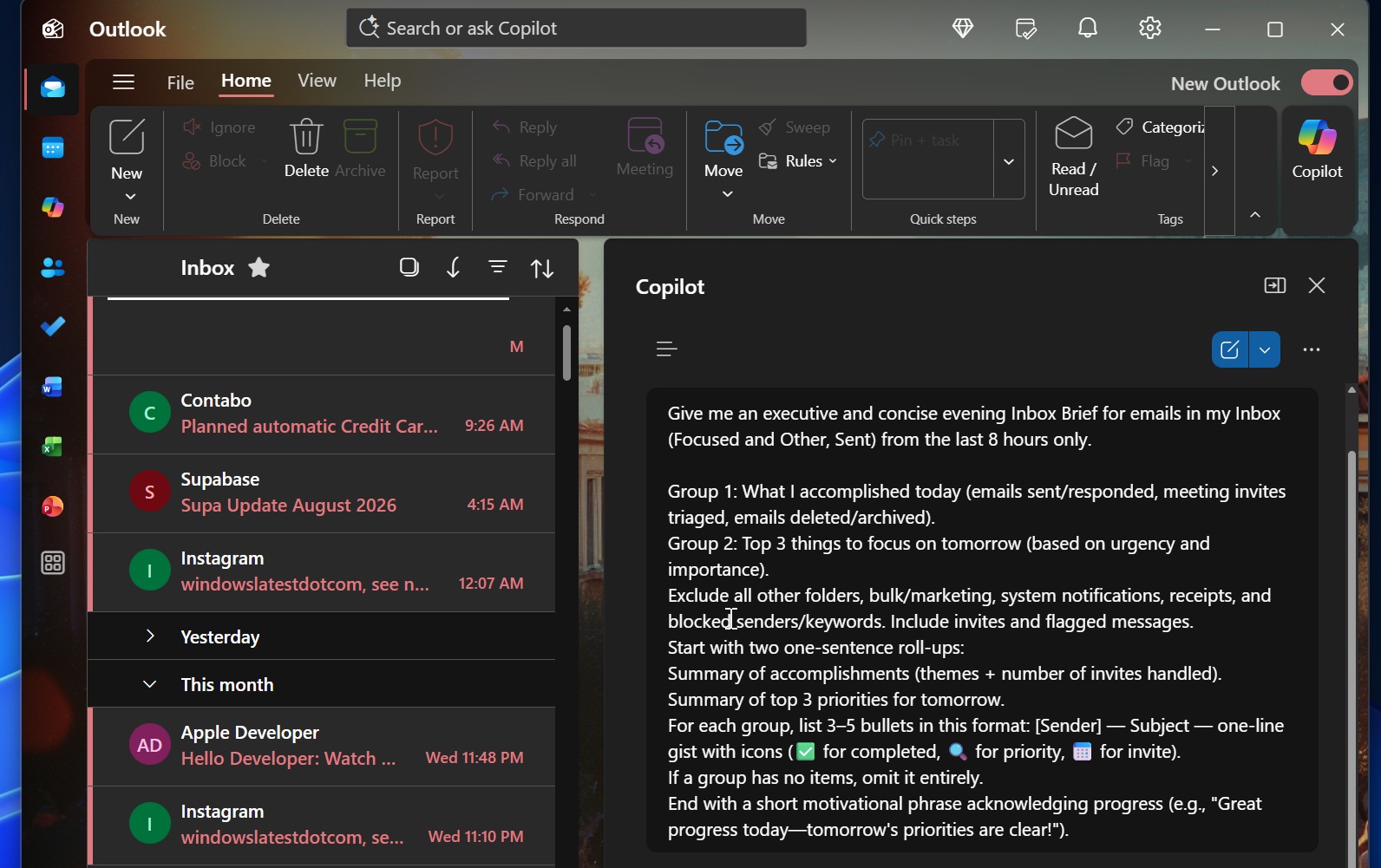
是的,Copilot 还希望你保持积极,因此提示词会特别要求 AI 以一句“肯定进展的励志语”结束总结。
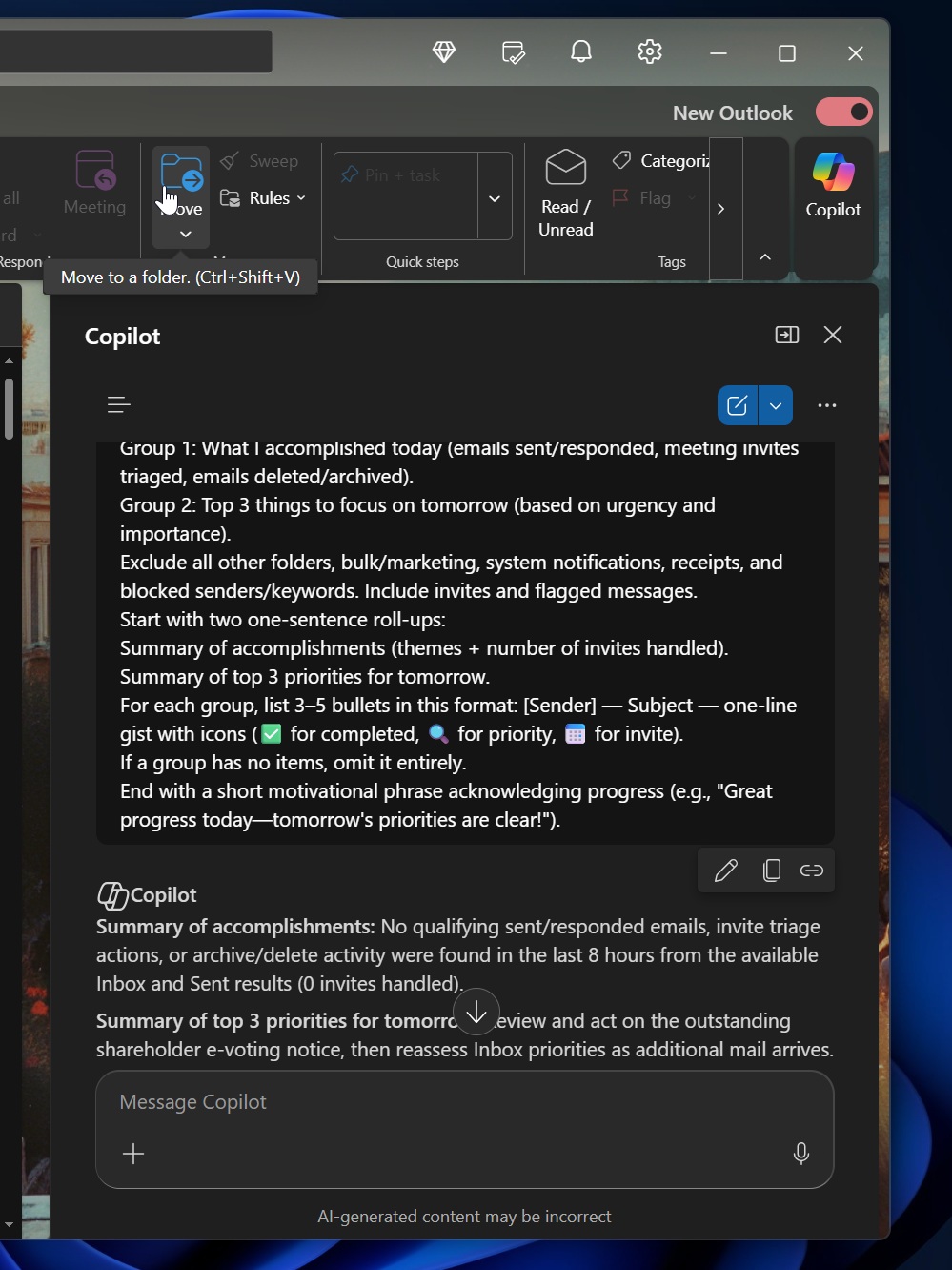
我倒也不是完全反感这个想法,但 Copilot 在读取我的收件箱、已发送邮件和其他文件夹之前,并没有征得我的许可。它直接把能扫描的内容都扫了一遍,然后给出了一份并不算实用的总结。
我想不止我一个人觉得,Outlook 里的 Copilot 并没有达到它本该有的水平。公平地说,Gmail 里的 Gemini 也没有真正配得上所谓的 AI 体验。
但要怎么关闭把你带到 Copilot 的“Wrap up”提醒呢?我找不到这个功能的任何单独开关,所以你不能直接把它关掉。最好的办法是降级到不包含 Copilot 的 Microsoft 365 方案,或者如果你使用 Windows,就切换到经典版 Outlook。
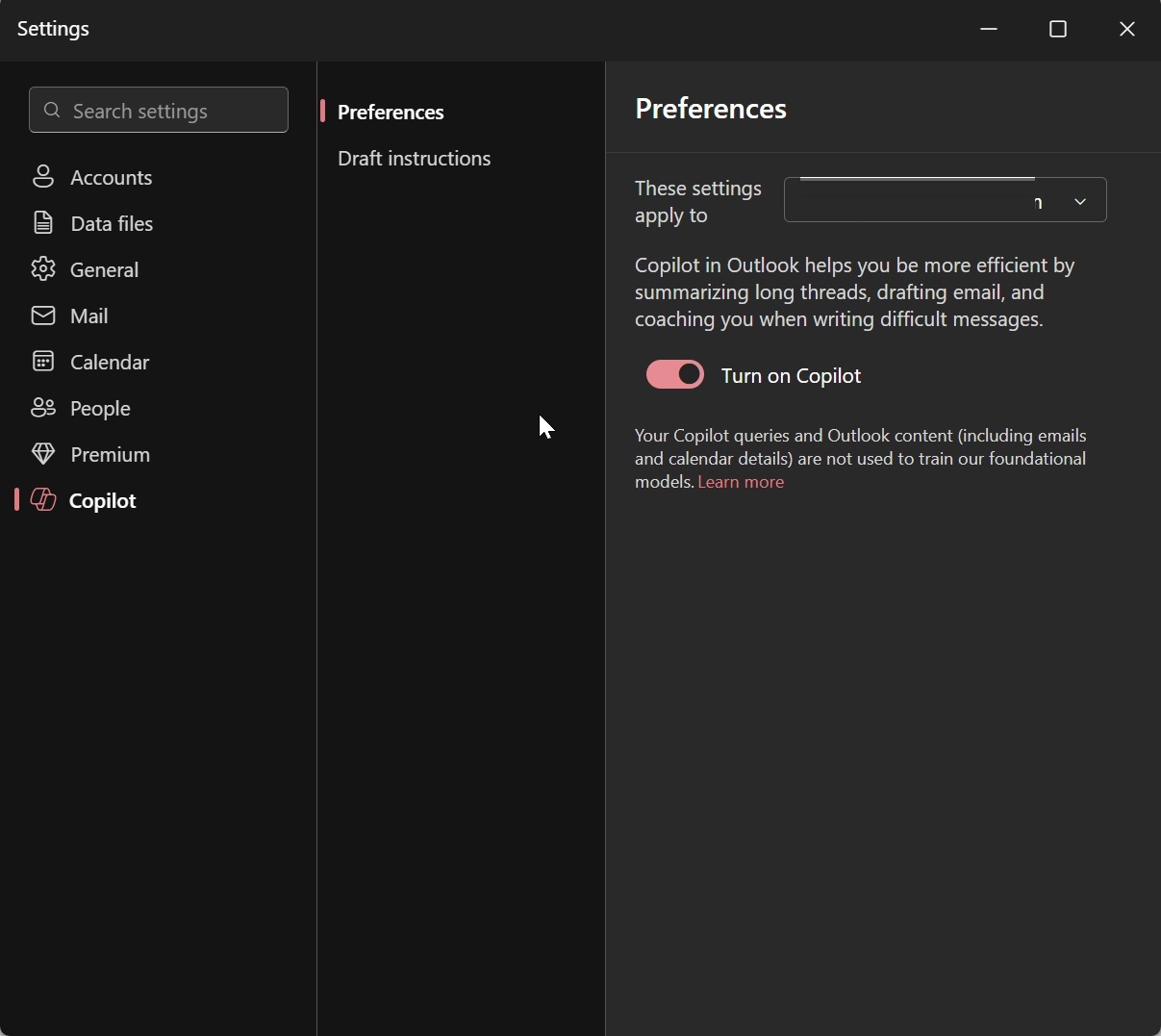
或者,你也可以尝试在 Outlook 设置中关闭 Copilot,但我电脑上的 wrap 提醒第二天又出现了:
经典版 Outlook 里的 Copilot 还是“少一些”
经典版 Outlook 仍然没有由 Copilot 驱动的 Wrap up 提醒。另一方面,新版 Outlook 现在已经在左侧边栏、功能区菜单、撰写框、搜索中加入了 Copilot,而现在收件箱里也多了一个 Wrap up 提醒。
微软如此激进地在 Outlook 中推进 Copilot,实在有些离谱,几乎要把我的使用体验毁掉了。
对我来说,最烦人的变化是 Android 版里撰写按钮旁边多了一个 Copilot 按钮。因为肌肉记忆,我几乎总是不小心点到 Copilot,花了好一阵子才适应这个新位置。
毫无疑问,Copilot 已经会长期存在,我也已经报道过它同样会来到经典版 Outlook,但微软真的需要开始在自动启用这些功能前先问问用户是否想要。
我们都喜欢选择,至少我是这样;如果不是总被它强行塞到眼前,我也不介意使用 Copilot。