Outlook 经典版现在可让你高亮任意文本获取 AI 解释,而且确实很实用

Windows 版经典 Outlook 已经开始在功能区菜单中推出 Copilot 按钮,因此你会获得类似其他 Office 应用的体验,但 AI 就只有这些了吗?当然不是。微软现在表示,它正在添加一项名为“Explain This”的新 AI 功能,可为你选中的文本生成上下文解释,这其实是个相当不错的点子。
目前,大多数邮件客户端要么把 AI 集成到撰写框中,要么提供摘要。新版 Outlook 已经在做类似的事情,你可以从功能区菜单中在侧边栏查看 Copilot 摘要,或通过左侧边栏快捷方式全屏打开 Copilot。收件箱中也有 Copilot 的“Wrap up”功能。
这些功能最终都会来到经典版 Outlook,但“Explain This”可能是最实用的新增功能,而且它的上线会比其他功能更早。
Outlook Classic 中的“Explain This”是什么?
在经典版 Outlook 中,你可以打开一封邮件并选中文中的文本,然后立即让 Copilot 结合上下文为你解释。
例如,如果有一封邮件在讨论影响你组织中某些 PC 的 BSOD,以及你可以采取的措施,你可以选中“BSOD”,Copilot 会结合邮件内容,解释这封特定邮件里 BSOD 的含义。
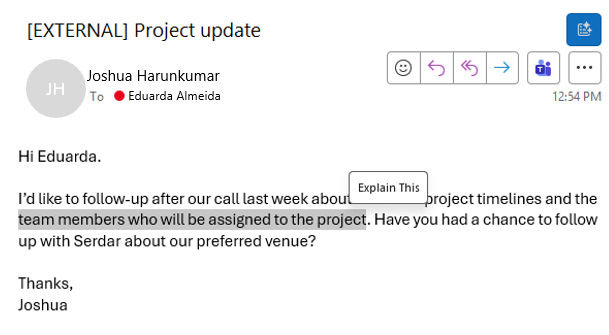
与侧边栏中的 Copilot 或撰写框内的 Copilot 不同,“Explain This”需要你主动触发。所以如果你不喜欢这个功能,只要不点 Explain This 就行,什么都不会改变。微软认为,让用户对 Copilot 操作拥有更多控制,比把 AI 强行塞到各处更有用。
微软在 Windows Latest 发现的一则管理门户更新中表示:“这项增强功能让用户能够更好地控制 Copilot 何时以及如何提供帮助,在工作流程中直接提升生产力、清晰度和决策能力。”
微软预计,Outlook Classic 这项由 AI 驱动的 Explain This 功能会在 9 月底前完成推送,但大多数用户应该会在 9 月初就拿到。
值得注意的是,Outlook Classic 的这项 AI 驱动 Explain This 功能需要 Microsoft 365 Copilot 订阅才能使用。
我也不清楚是否可以完全关闭这个功能,但它很可能与现有的 Copilot 设置相关联。最坏情况下,你可以降级为不包含 Copilot 的标准 Microsoft 365 许可证。
微软表示,正在让关闭 Outlook Classic 中的 Copilot 更容易
随着未来几周越来越多的 AI 功能登陆 Outlook Classic,微软也确认,已经向所有经典版 Outlook 用户完成推送“Copilot 设置”。你可以点击“文件”并找到“Copilot 设置”按钮。打开这些设置后,你可以决定 Outlook 中如何处理 Copilot,并且还有一个可将其完全关闭的开关。
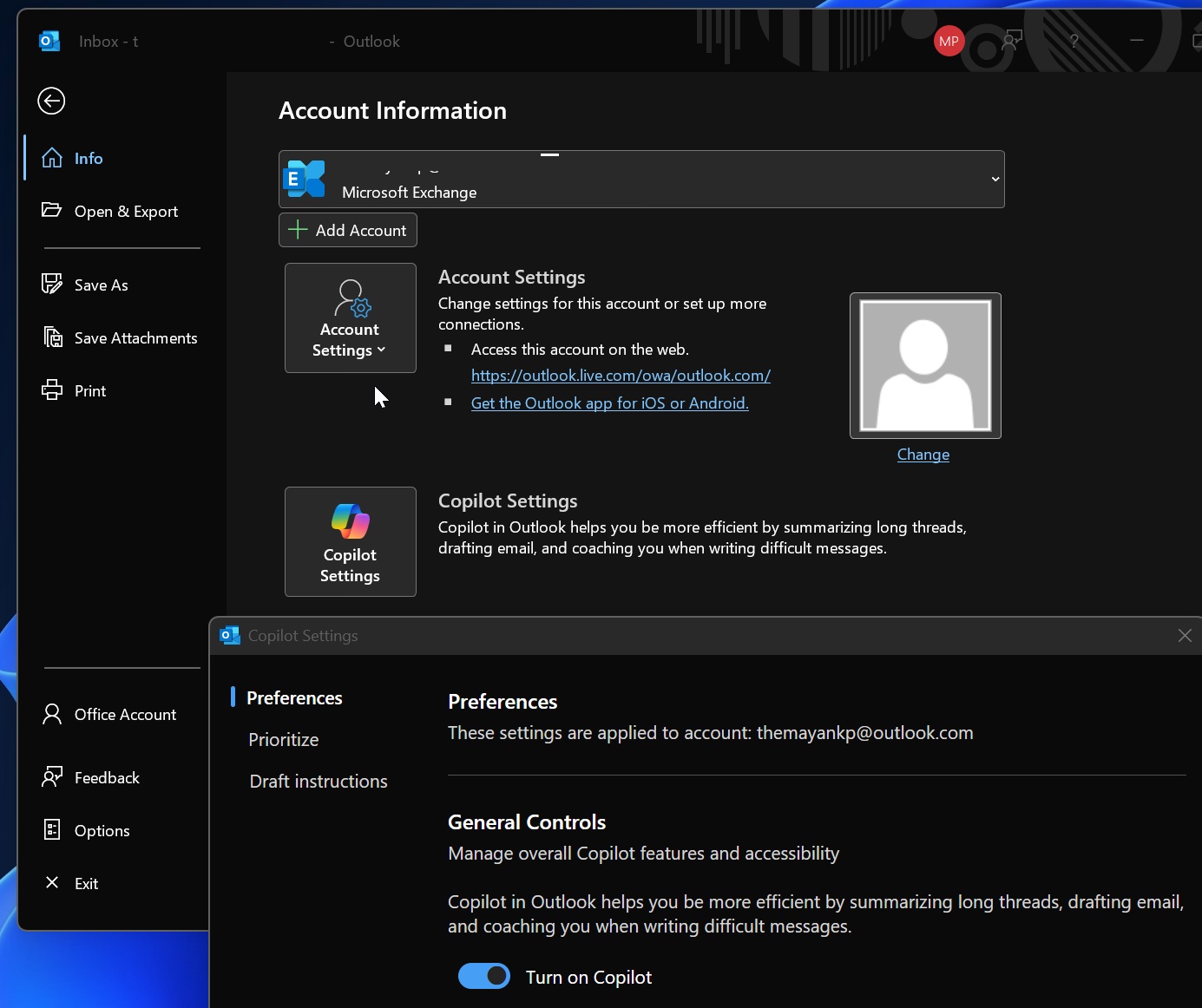
设置中还有“Draft Instructions”,默认处于关闭状态。
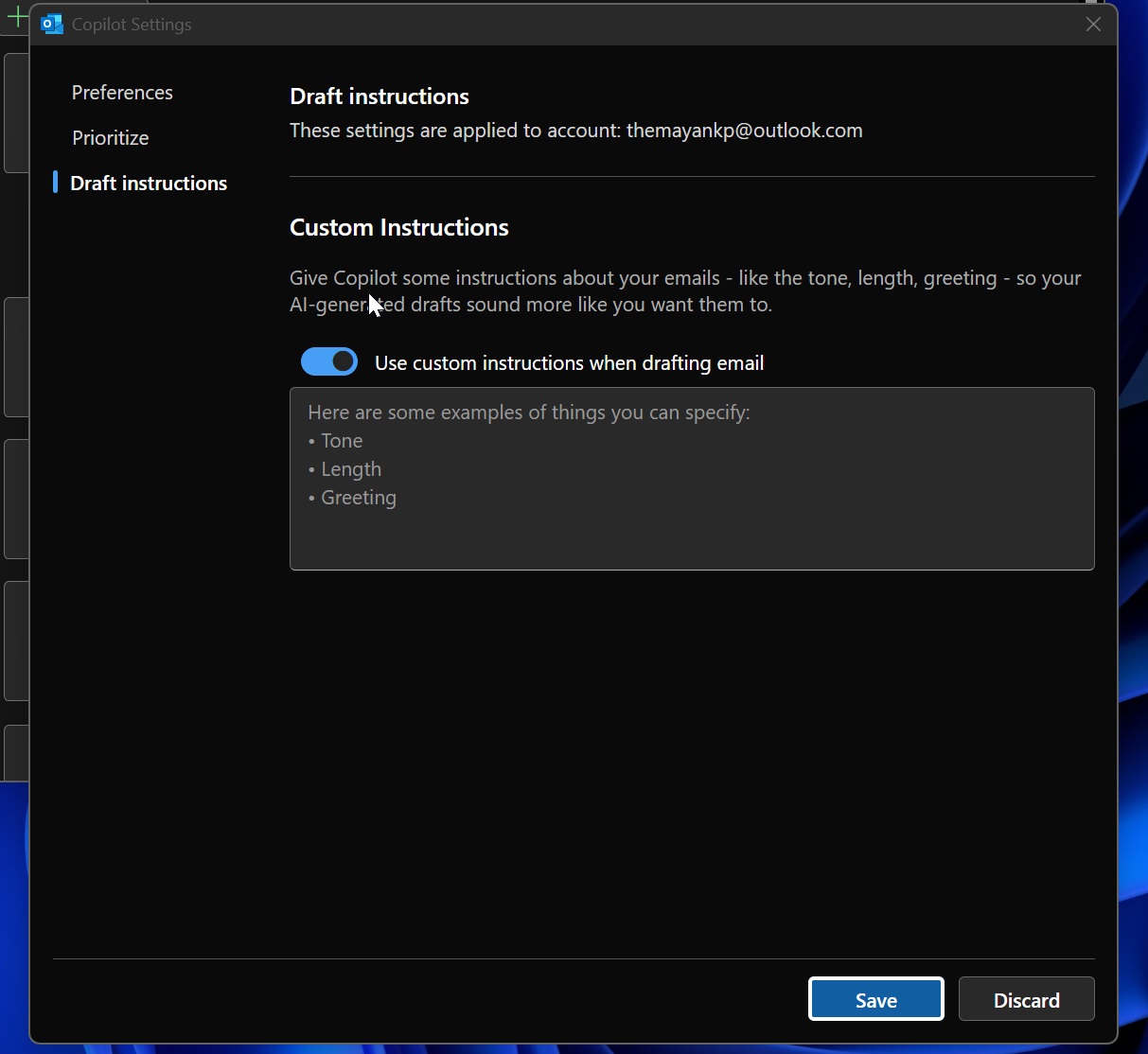
如果你选择开启它,可以让 AI 更好地了解你写邮件的偏好,比如你喜欢的语气、邮件长度,以及你通常如何称呼别人。它会作为 Copilot 的提示词,让 AI 生成的草稿更贴合你的偏好。
新版 Outlook 也有类似的开关,所以经典版推出这项功能只是时间问题。