微软确认其不慎在经典版 Outlook 中禁用了 Copilot,而我们希望这不是个失误

微软在尝试整合更多 AI 功能时,不小心破坏了 Outlook Classic 中的 Copilot 集成,而一些用户对此竟然感到高兴。考虑到微软在 Outlook 中强推 AI,哪怕它明知这功能不好用,而且经常不按指令执行,我也不怪他们。
微软如今只会为 Outlook Classic 发布与 AI 相关的新功能,最近一次更新还把 Copilot 按钮加入了功能区菜单。随后我们又得知,你很快就能直接通过撰写框中出现的新版 Copilot 弹出菜单创建 AI 生成的邮件。
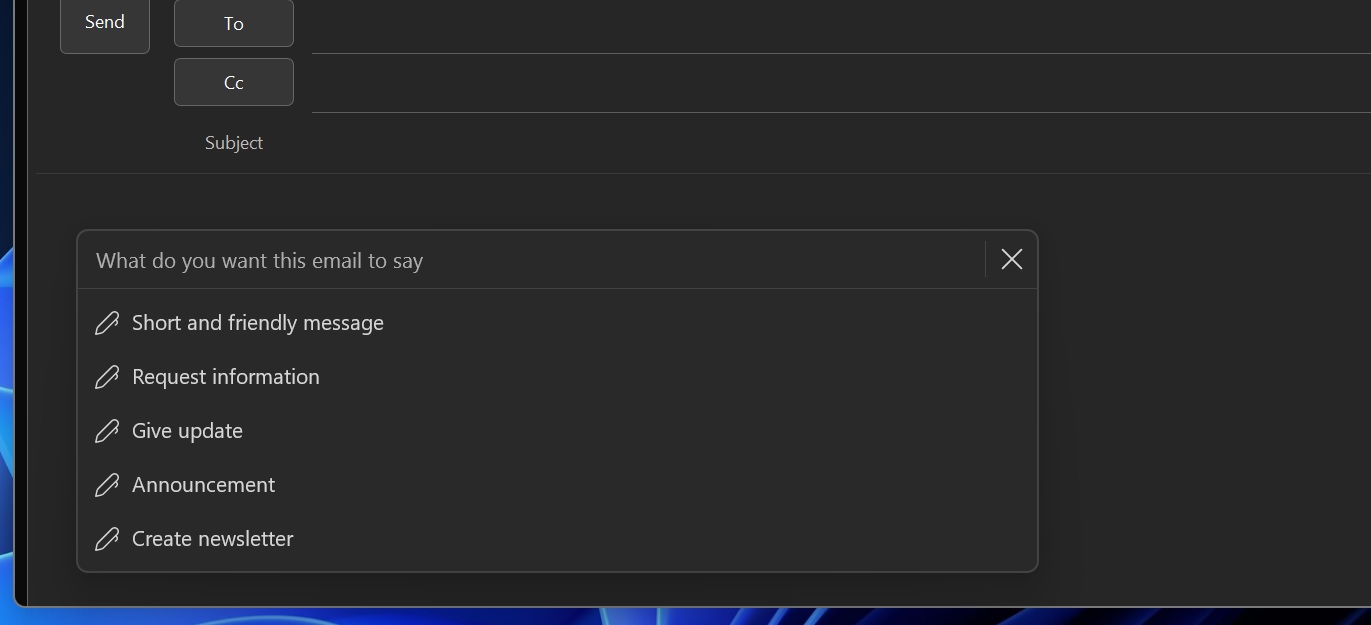
这在 Outlook(新版本)中早已可用,并且最近也开始向 Outlook Classic 推送。
随后,Windows Latest 发现,你很快就能在 Outlook 中双击文本,并让 AI 根据上下文给出解释。
结果在某个时间点,微软试图为 Outlook Classic 添加更多 AI 功能时,可能把整个集成都弄坏了。这意味着 Copilot 在 Outlook Classic 中完全消失。虽然这不算什么坏消息,但对那些确实购买了 Copilot 许可证的人来说就不一定了。
在一份支持文档中,微软确认已知晓此问题,并计划在未来几天内修复。
“在 Windows 版经典 Outlook 更新到 20026.20182 及更高版本后,你将不再在 Outlook 中看到 Copilot Chat 或 Copilot 入口点,”微软在一份最先被 Windows Latest 发现的支持文档中写道。
“如果你拥有 Copilot Chat(基础版)许可证或付费的 M365 Copilot(高级版)账户,就会出现此问题。有关如何检查许可证的更多信息,请参阅我拥有哪种 Copilot 许可证。”
如果你受到了影响,Outlook Classic 中将不再有 Copilot,你可以按以下步骤确认自己是否受影响:
- 查看功能区菜单。Copilot 是否不见了?这是一个 bug,只要你没有在设置中将其关闭,它就会重新加入。

- 如果 Copilot 作为应用添加到 Outlook 中,它将无法打开。
- Copilot 会在功能区菜单中变成灰色。
如果你使用网页版 Outlook 或新版 Outlook,仍然可以访问 Copilot。
目前,微软建议使用网页版 Outlook 或 Microsoft 365 Copilot 独立应用,不过你也可以尝试一些变通方法。
如果 Outlook Classic 中的 Copilot 不见了,如何将其恢复
微软发现,Outlook 在加载与 Copilot 相关的设置时遇到了困难,因为它无法找到 MAPI 属性 PR_PROFILE_USER_SMTP_EMAIL_ADDRESS_W,而这是影响配置文件部分的一个 bug 所致
这意味着 Copilot 本身仍然存在于 Outlook 中,但无法加载;而一旦无法加载,你就不会在这款邮件客户端中看到任何 AI 相关功能。
你也可以尝试创建新配置文件、清除 Outlook 缓存并删除本地配置。
微软还建议重启 Windows,这通常应当是第一步;如果问题仍然存在,再重启 Outlook。
“如果问题仍然存在,请在调查期间继续通过其他受支持的 Microsoft 365 应用使用 Copilot(如可用),”公司补充道。