微软称其让 Windows 11 的右键菜单比 Windows 10 更糟,承诺修复“迟缓且杂乱”的用户体验
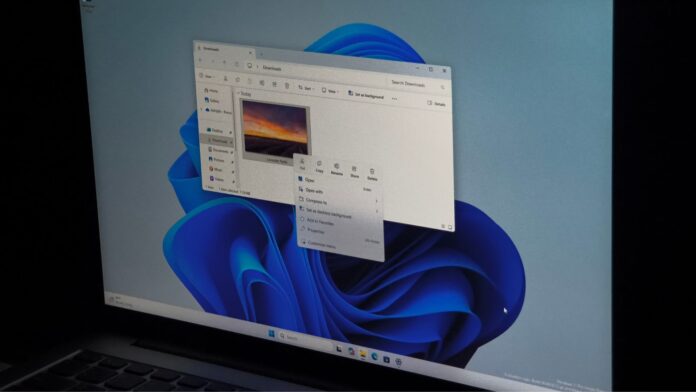 微软新的可自定义右键菜单修复了它曾归咎于 Windows 10 的杂乱问题。
 微软终于承认,Windows 11 的右键菜单变得“杂乱又迟缓”,并正在重建这一体验:默认布局更快,还能控制右键单击文件时显示哪些内容,这正是用户多年来一直想要的。
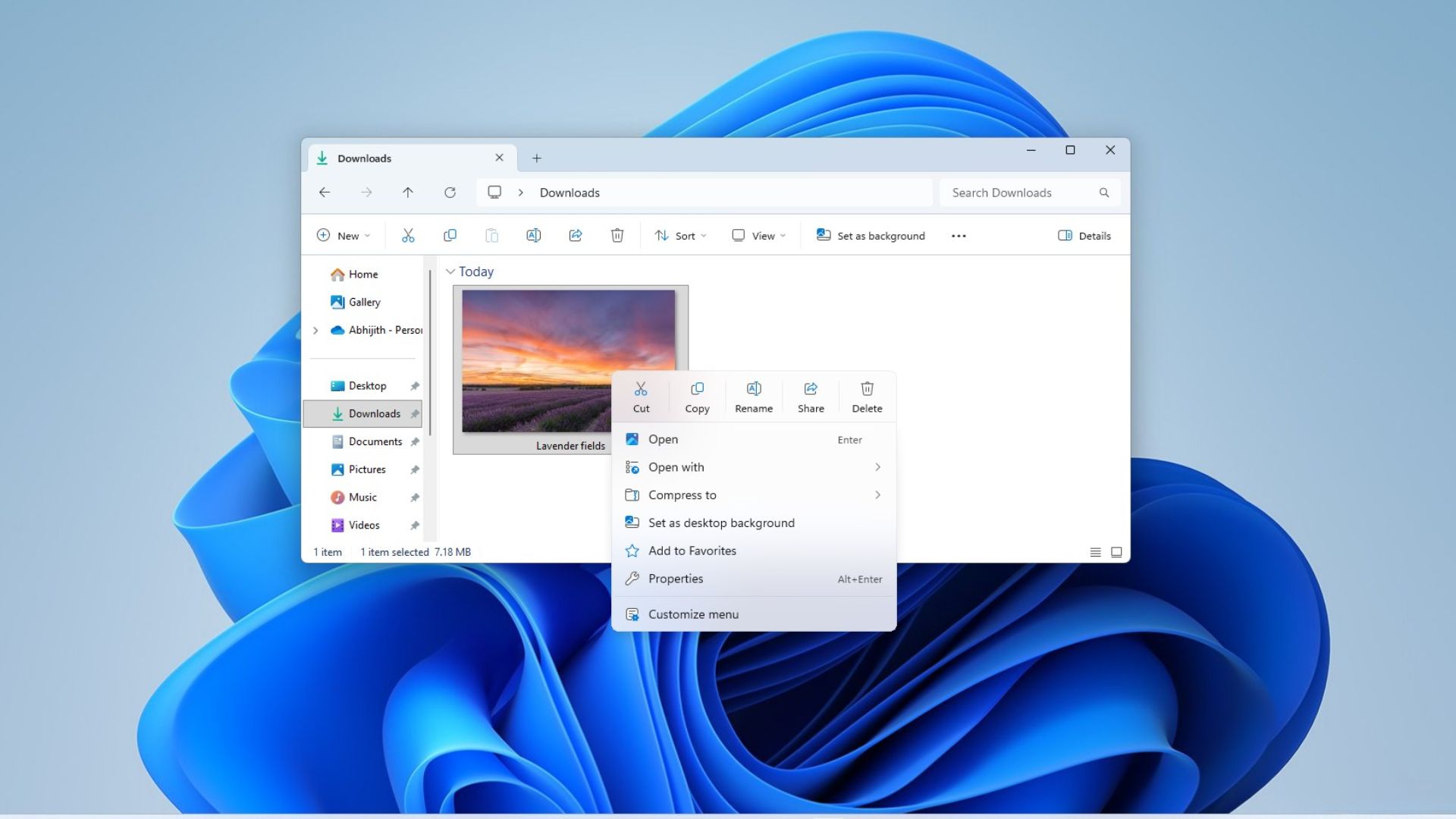 新的 Windows 11 右键菜单。图片来源:WindowsLatest.com
有趣的是,微软在 2021 年推出 Windows 11 时给出的说法几乎相反。当时公司称 Windows 10 的上下文菜单太长、组织混乱且难以使用,并把新的 Windows 11 菜单当作解决方案!
无论如何,我很高兴看到微软来了个大转向,重新把上下文菜单做得比以往更好。之所以这么说,是因为这不是计划也不是承诺。微软已经开始向 Windows Insider 推送重新设计的上下文菜单,版本为Experimental Build 26340.9212,于 8 月 17 日发布。Windows Latest 已测试了这一新体验,我们很喜欢。
https://www.windowslatest.com/wp-content/uploads/2026/08/Context-menu-before-and-after-update-comparison.mp4微软花了五年修复它曾称作解决方案的 Windows 11 上下文菜单,但……
回到微软 2021 年 7 月 19 日的博客文章《Extending the Context Menu and Share Dialog in Windows 11》,当时公司对 Windows 10 菜单的问题毫不含糊。
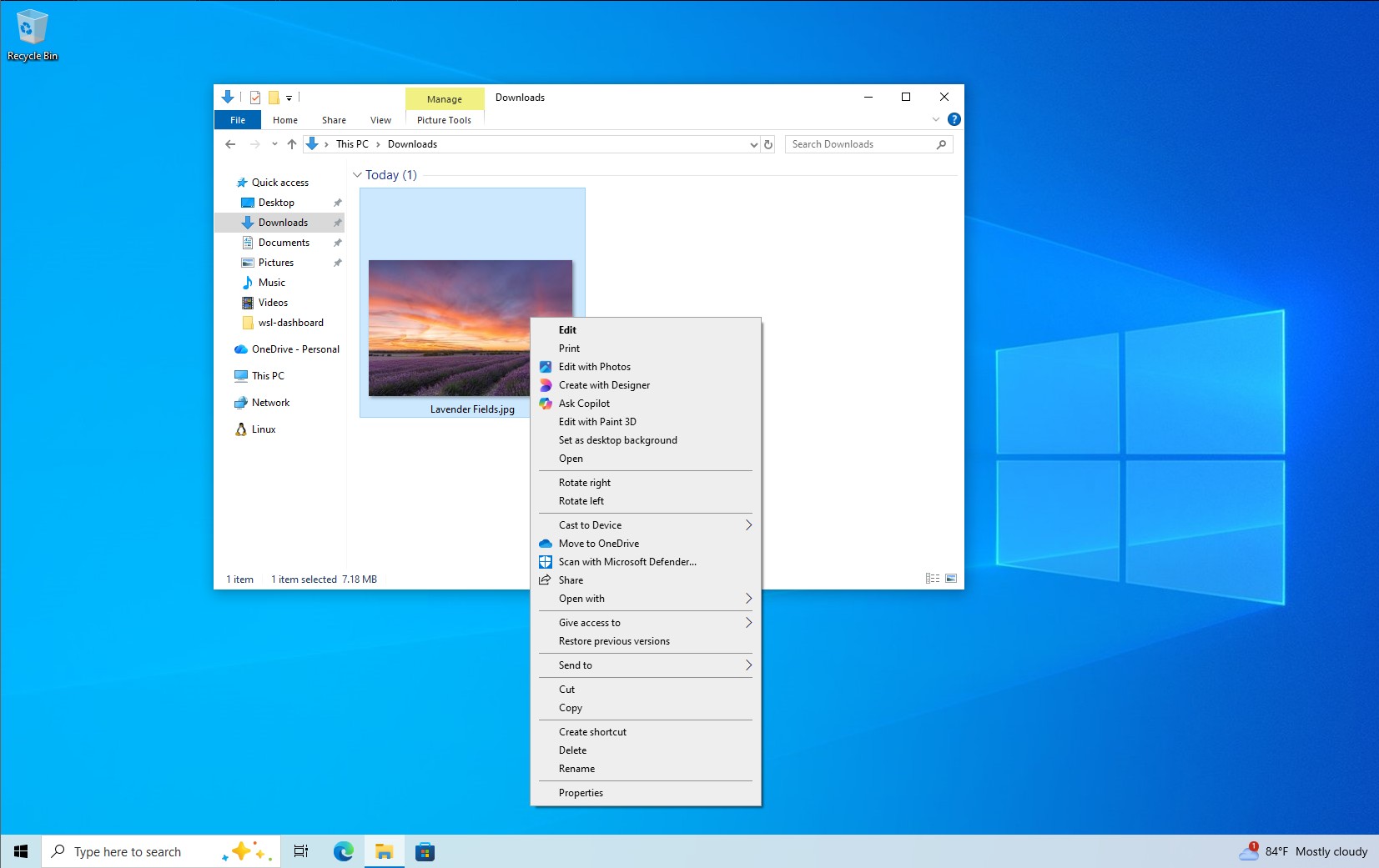 Windows 10 上下文菜单这些年变得更糟,但仍然很快
微软写道,它已经在“自 Windows XP 以来长达 20 年的无序环境中”不断膨胀。剪切、复制、粘贴、删除和重命名等常用命令离光标很远。菜单变得异常冗长。很少用的命令和常用命令混在一起。“打开”和“打开方式”有时会被分开。第三方应用命令缺乏统一组织,而某些扩展直接运行在 Explorer 进程中,微软称这会影响性能和可靠性。
5 年前,Windows 11 的“修复”把常用操作移到菜单触发点附近,将“打开”和“打开方式”归为一组,为应用扩展开启了更有结构的体系,并保留“显示更多选项”作为后门,方便返回旧的 Windows 10 菜单处理那些尚未迁移的内容。
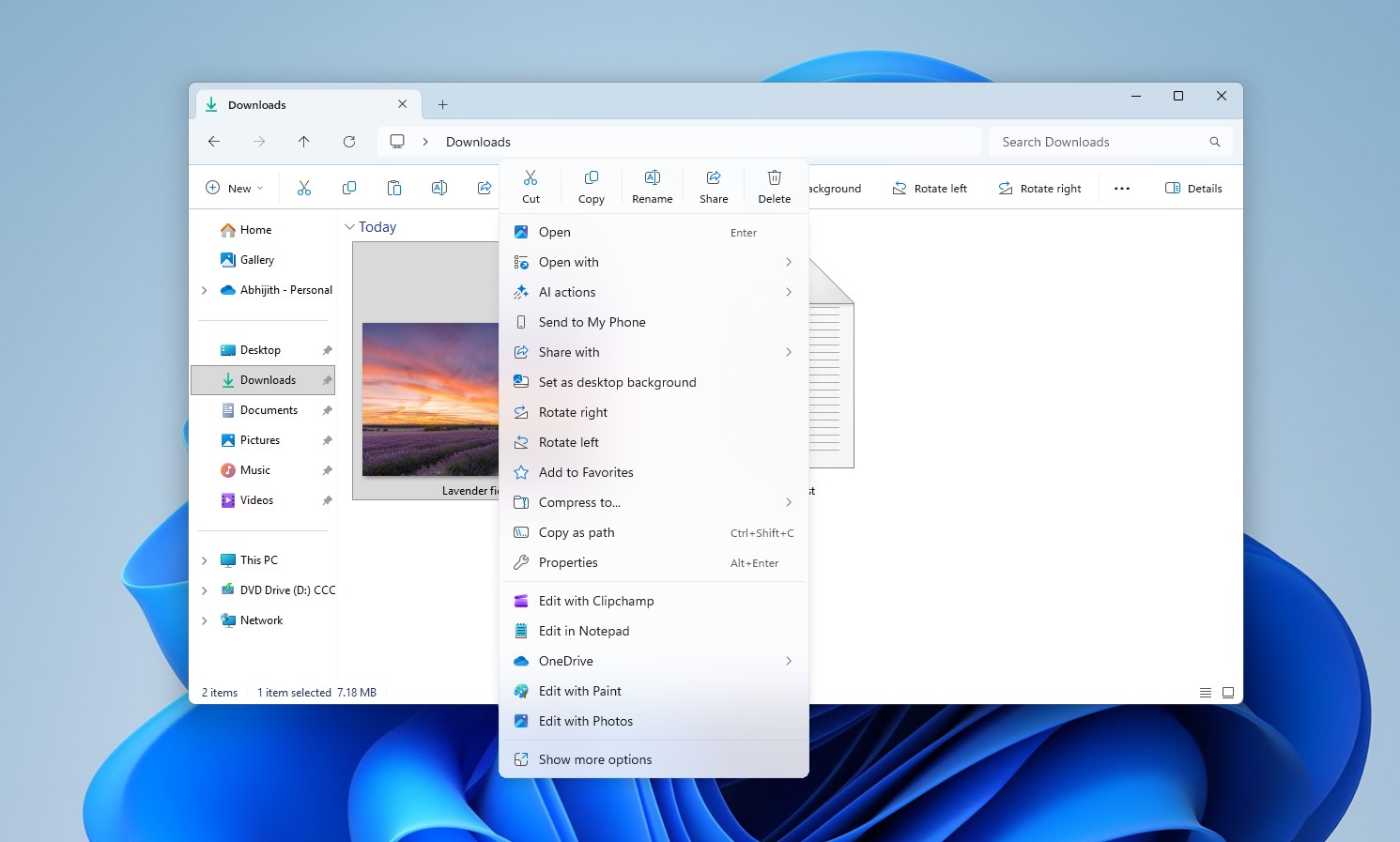 Windows 11 中当前的上下文菜单状态
然后问题就出现了。微软当年对 Windows 10 上下文菜单所说的大多数问题,如今在 Windows 11 上以更糟的形式出现,而且它也慢得多,这还算轻描淡写。
和 Windows 11 中的大多数问题一样,在微软承认之前,Windows Latest 已经跟踪这个问题将近两年了。我们早在 2024 年 11 月就写过,Windows 11 的现代上下文菜单正落入和 Windows 10 一样的杂乱陷阱。
 Windows 11 上下文菜单杂乱
我们在 2026 年 6 月的测试显示,Ask Copilot、Clipchamp、记事本、画图和照片等扩展会在菜单已经打开后才加载进来,导致新项目在光标下方出现时发生位移,从而引发误点。
令人意外的是,在 8 月 17 日的公告中,微软现在用的描述方式与它当年说 Windows 10 时的措辞惊人相似:
“当我们推出 Windows 11 时,我们引入了一个具有现代化设计、改进组织方式以及全新应用扩展方法的上下文菜单。
但随着时间推移,菜单变得杂乱又迟缓,我们意识到必须大幅缩短右键单击到菜单完全可用之间的时间。”
微软承认,这个替代方案最终也出现了它本想消除的同样问题。撇开情绪不谈,像微软这样规模的公司要承认这样的错误并不容易;而且值得肯定的是,这次不只是承诺,他们确实修好了 Windows 11 上下文菜单。
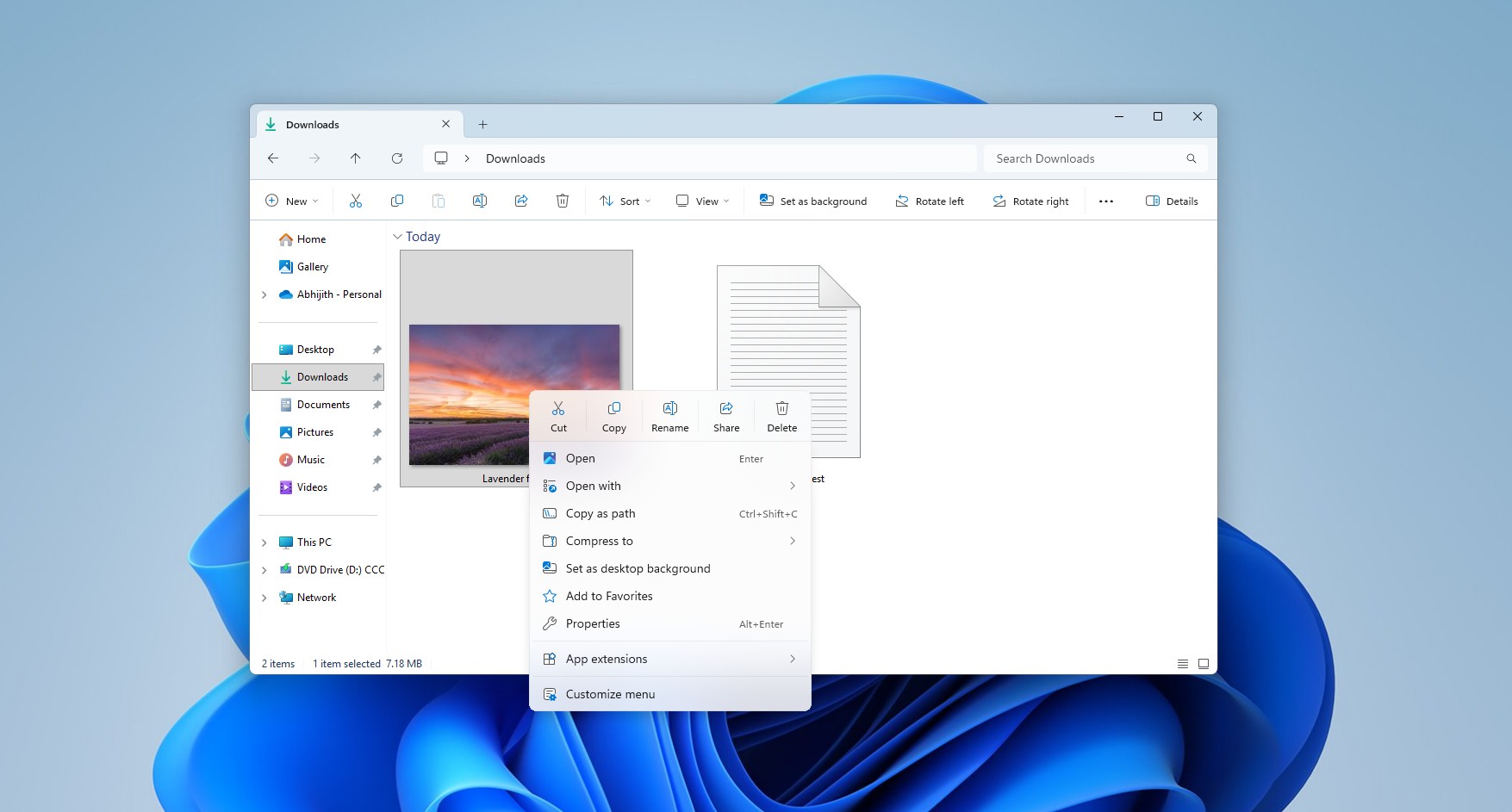 更新后的 Windows 11 上下文菜单
Windows 11 新右键菜单更快、更整洁,也终于可自定义了
微软于 2026 年 8 月 17 日发布了基于 Windows 11 26H2 的 Windows 11 Insider Preview Experimental Build 26340.9212,发布说明提到,重新设计的文件资源管理器上下文菜单正在逐步推送,因此即使你是 Experimental 渠道的 Insider,也可能不会立刻看到新菜单。
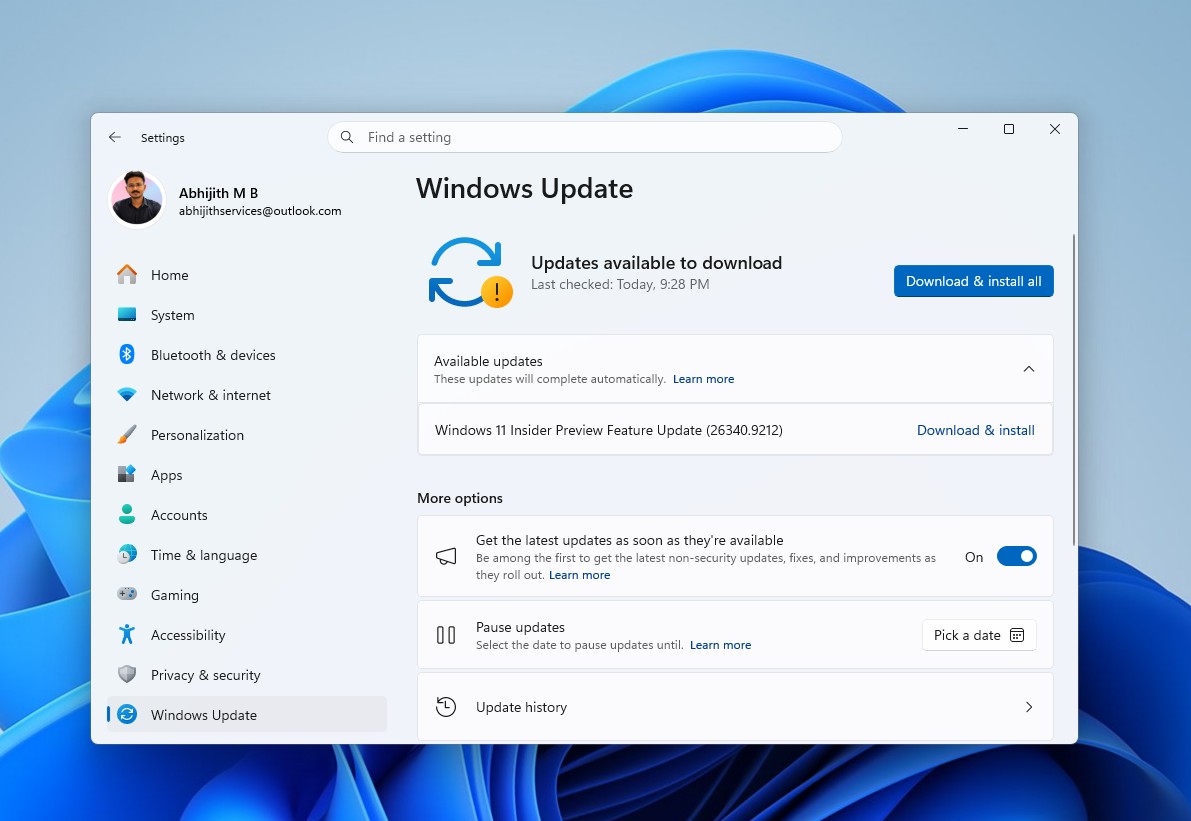
不过,我们已经拿到了它,经过简短测试,我觉得它好得离谱。它速度快、很干净,正是我想要的右键菜单。我的测试是在一台配置很低、几乎干任何任务都很慢的电脑上进行的,即便如此,这个上下文菜单也感觉是瞬间弹出:
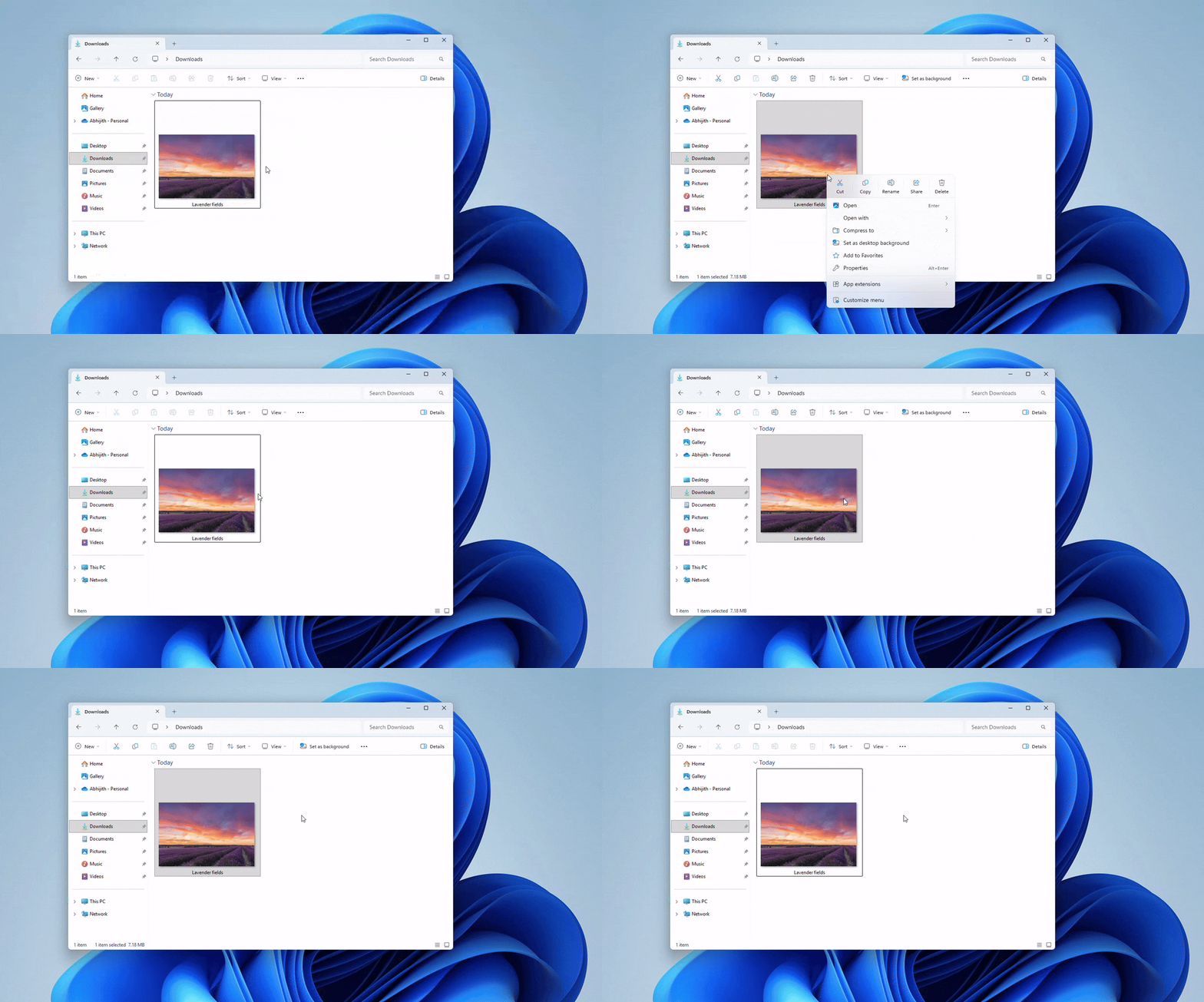 文件资源管理器中的新右键菜单很快
菜单现在更小了
新的默认菜单包含更少的顶层操作,微软表示目标是在保持常用命令易于触达的同时减少杂乱。它明显比 Windows 11 最初随系统提供的菜单更短。
这种缩减也不只是视觉上的。每个应用扩展都会给操作系统增加额外工作,因此移除它们能直接提升菜单出现的速度。
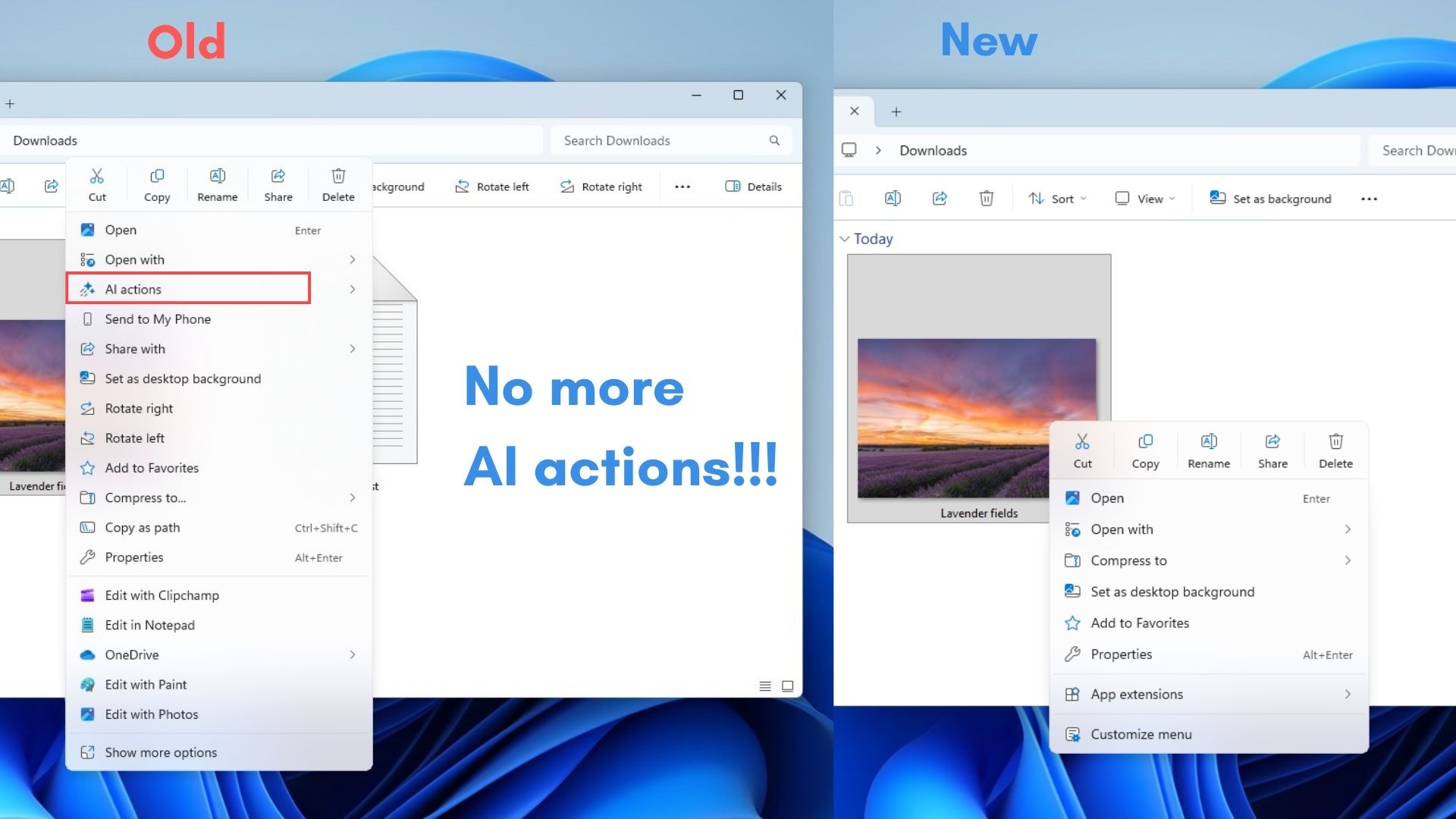
“自定义菜单”终于让用户拥有控制权
全新“自定义菜单”选项是这次重设计的核心,现在会出现在右键菜单底部;点击后会打开位于个性化 > 上下文菜单下的专用设置页面。
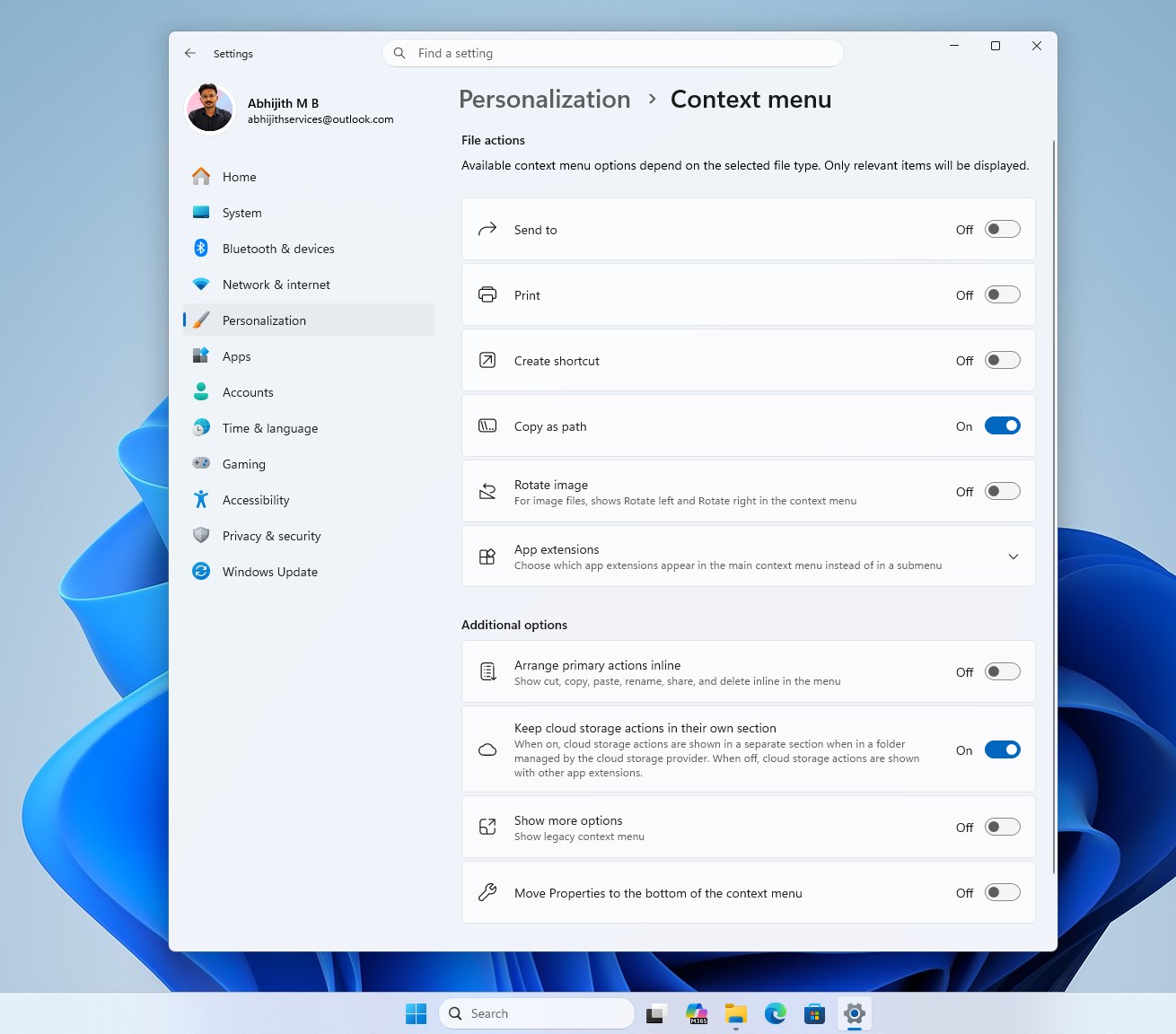 设置中的新上下文菜单自定义页面
有三个方面值得了解:
在我们的测试中,“发送到”是关闭的,因为已经有“共享”。“打印”默认关闭,这也可以理解,因为现在我们大多数人并不会经常打印。“旋转图像”和“创建快捷方式”也都默认关闭,但如果你常用,也都可以很容易打开。
“复制为路径”是唯一默认开启的菜单项,这很合理,毕竟开发者经常会用到它。Windows 终于不再假设每个用户都需要随时使用所有命令,而是让每个人自己决定。
像记事本、画图和照片这样的应用扩展现在可以单独选择,而不是作为一个整体被一股脑塞进菜单里;你还可以决定它们是直接显示在菜单中,还是放进子菜单。
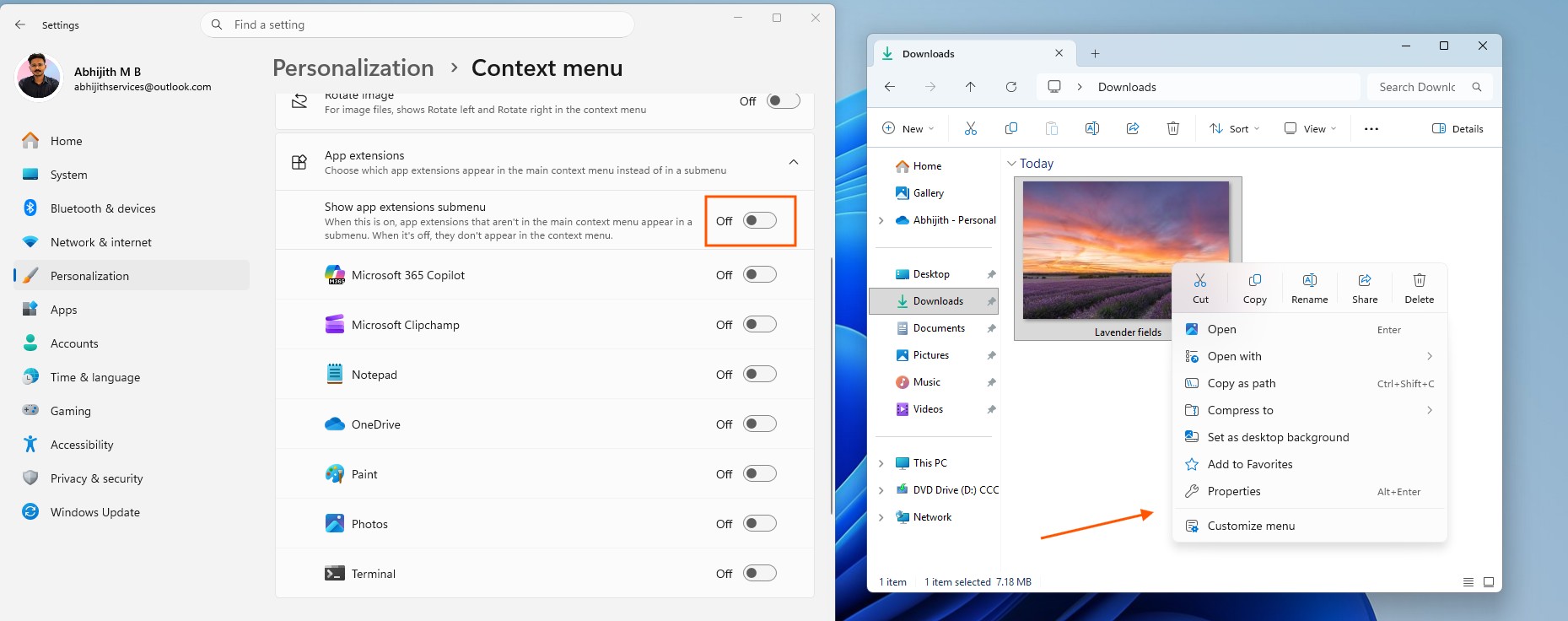 关闭应用扩展的上下文菜单
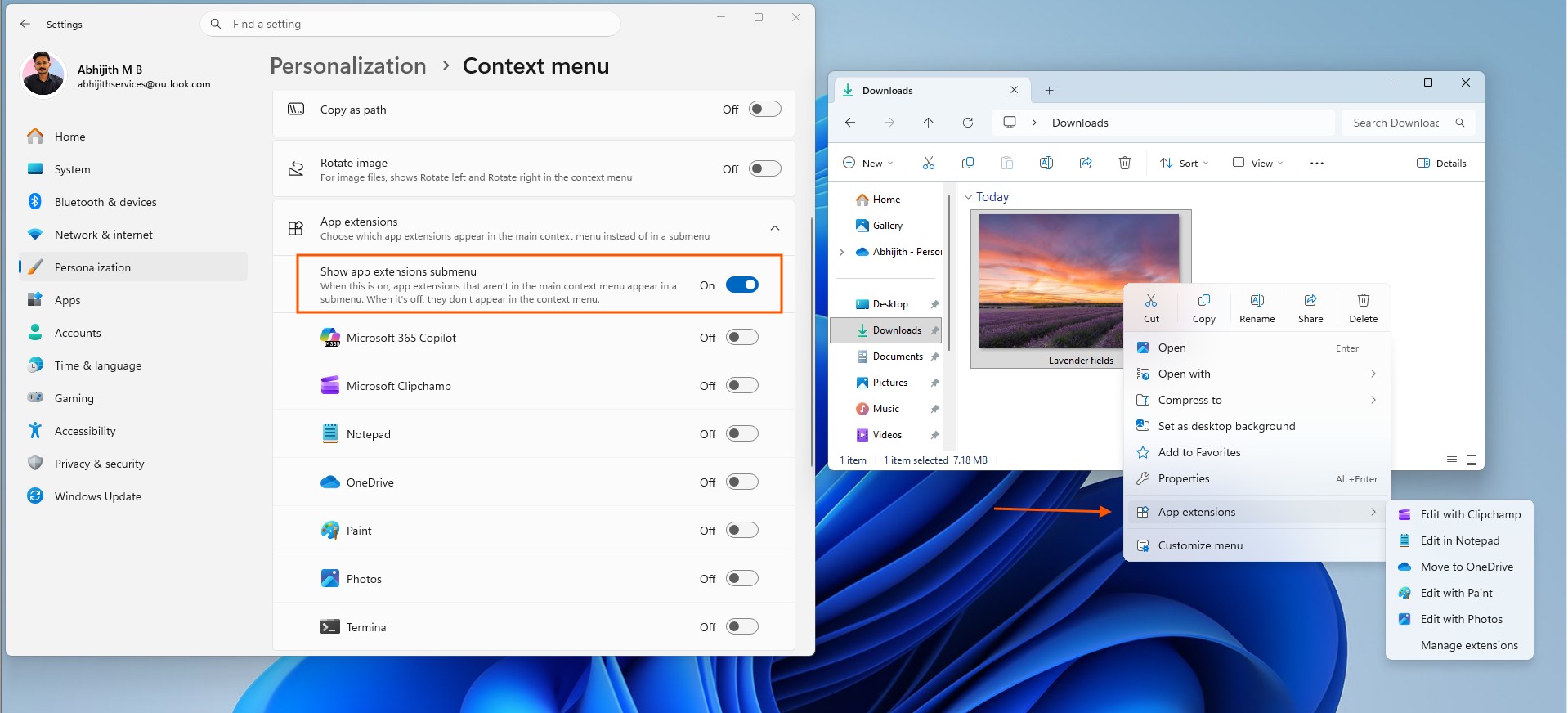 Windows 11 新上下文菜单中的应用扩展子菜单
微软正在把 Windows 10 右键菜单的部分功能带回来
默认情况下,Windows 11 会把剪切、复制、重命名、共享和删除放在菜单顶部一排紧凑的横向图标中。现在我已经习惯了这种方式,但有些用户仍然更喜欢 Windows 10 的垂直排列。
你现在可以在 Windows 11 中做到这一点。打开“将主要操作并排显示”后,这些命令就会改成垂直列表,更接近 Windows 10 一贯的方式,但保留了现代设计。
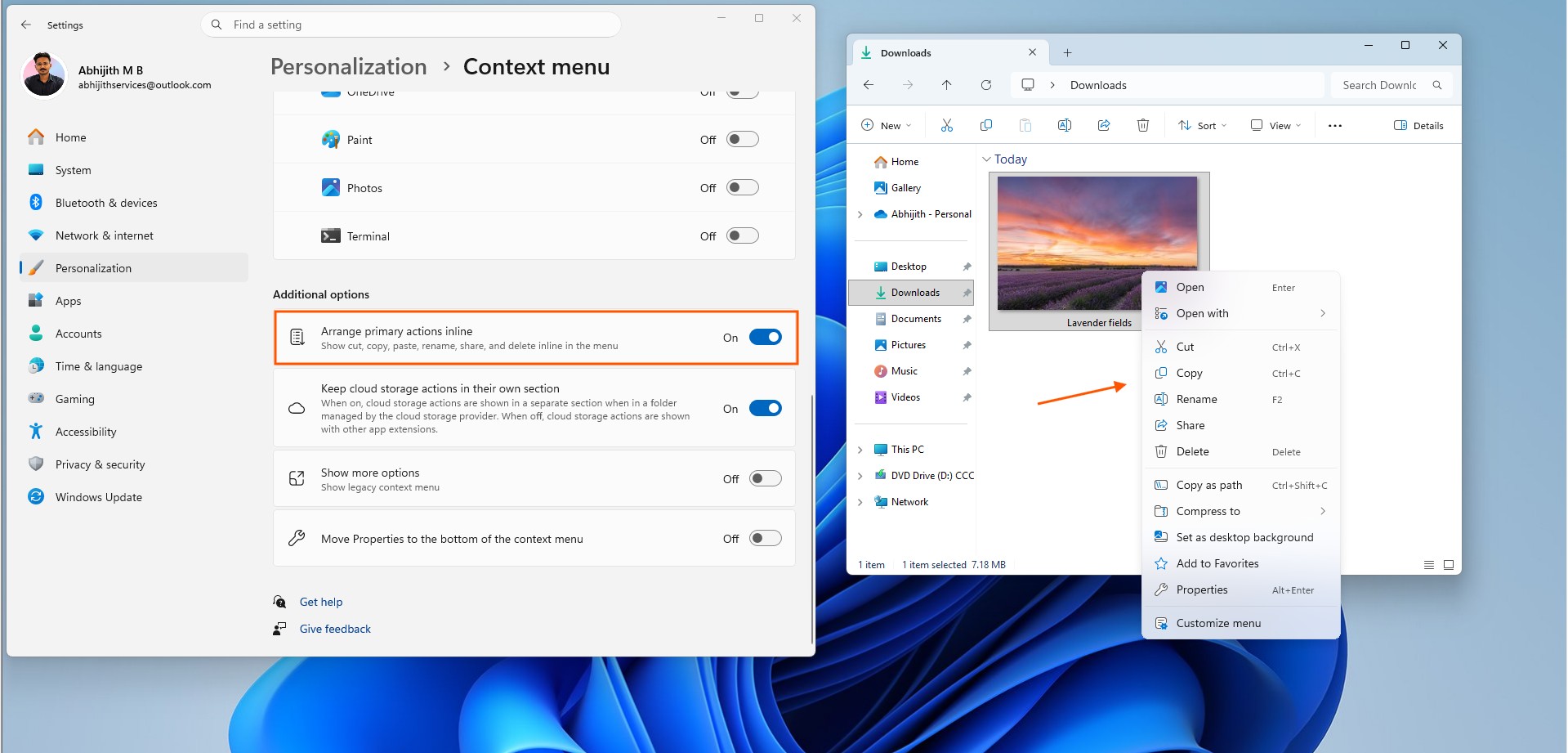 上下排列的剪切、复制、粘贴选项在上下文菜单中
还有几个设置让这一切更完善。“将云存储操作保留在其各自区域”可阻止与 OneDrive 相关的命令混入通用扩展列表。
“显示更多选项”让旧版上下文菜单仍可被需要的人调用,因为并非所有应用都已采用 Windows 11 更新的上下文菜单扩展模型。像 7-Zip 这样的旧工具仍依赖旧版菜单。微软并没有为了让现代菜单更整洁就破坏兼容性,这一点我很欣赏。
https://www.windowslatest.com/wp-content/uploads/2026/08/Show-more-options-in-new-Context-menu.mp4而“将属性移到上下文菜单底部”正如字面意思,把“属性”放到底部,而不是让它默认落在任意位置。
综合来看,这就是我一直想要的上下文菜单;而且因为有了可定制性,它甚至比 Windows 10 版本更让我喜欢。
https://www.windowslatest.com/wp-content/uploads/2026/08/Windows-10-vs-Windows-11-new-context-menu-speed-comparison.mp4文件资源管理器的一切都在修复中
新的上下文菜单只是微软更大范围修复文件资源管理器质量的一部分。此后,公司还在处理卡死、无响应、导航、重命名、地址栏,以及文件大小显示方式等问题,延续了 2026 年 3 月开始的工作——当时微软首次承认,文件资源管理器多年来一直比 Windows 10 对应版本更慢。
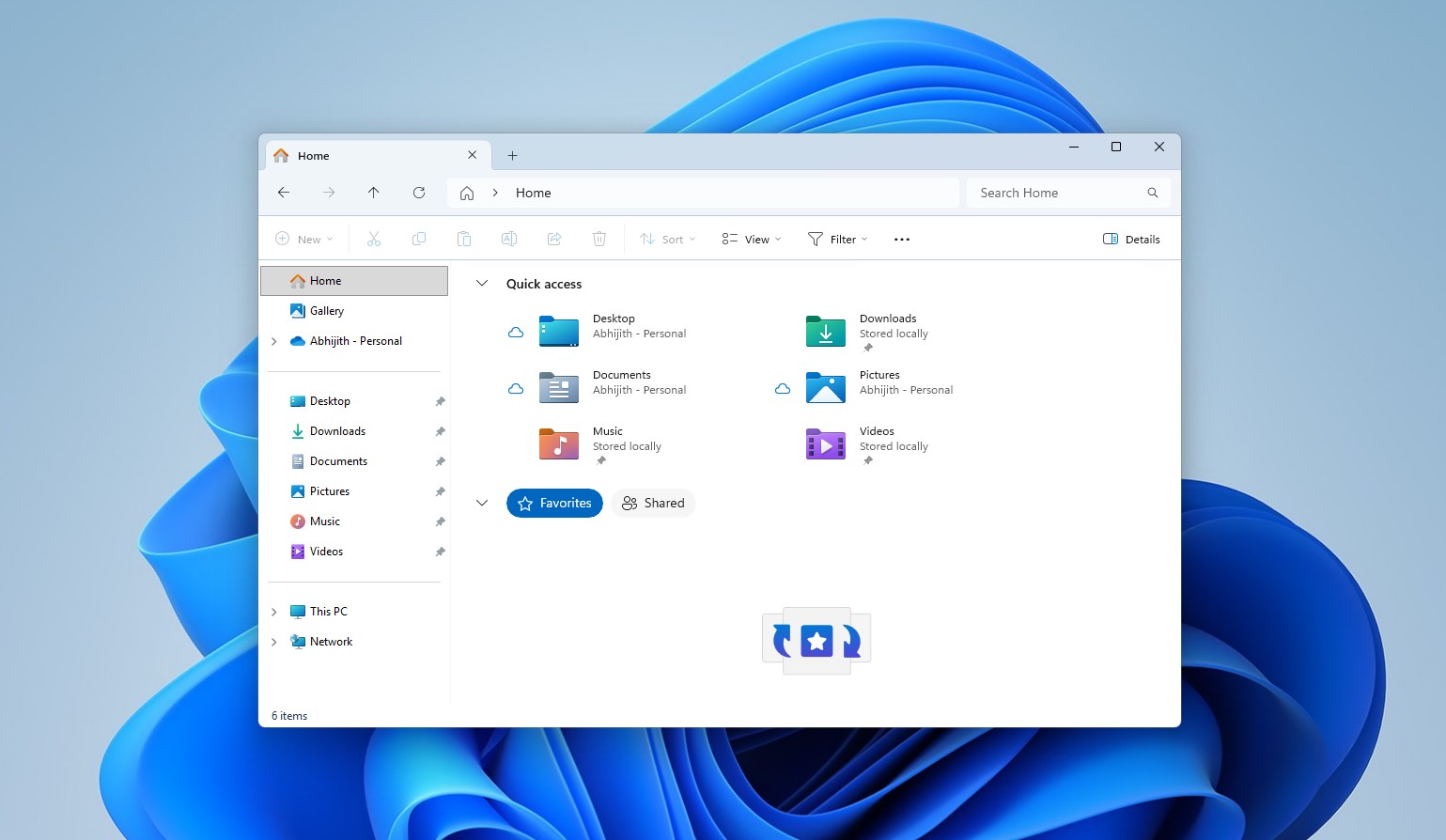
五年前,微软以为他们已经解决了 Windows 的上下文菜单。五年后,他们实际上承认这个替代方案反而成了问题的一部分。幸运的是,这次微软把菜单的行为控制权交给了我们,同时也在修复性能问题。
新的右键菜单目前正在随 Experimental Build 26340.9212 向 Windows Insider 推送,微软表示 Insider 的反馈会持续塑造它。由于该功能仍在积极测试中,普通用户还需要再等一等,新上下文菜单才会来到他们的电脑上。