Windows 11 新隐藏设置默认以最大化方式打开所有应用,正向 Insiders 推出
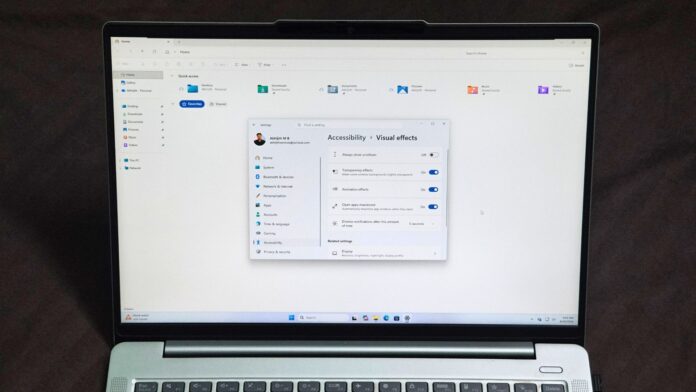 Windows 11 的新隐藏设置会默认将每个应用以最大化方式打开
 Windows 11 Experimental build 26340.9212 里有一项新的隐藏设置,名为 Open apps maximized。顾名思义,开启后,下次打开应用时会直接以最大化方式启动,而不是记住之前的窗口大小。
目前,微软还没有正式提到这项功能,尽管它已经在 Experimental 频道的一些 Insider 中可用并可切换,这说明它可能还处于早期测试阶段。
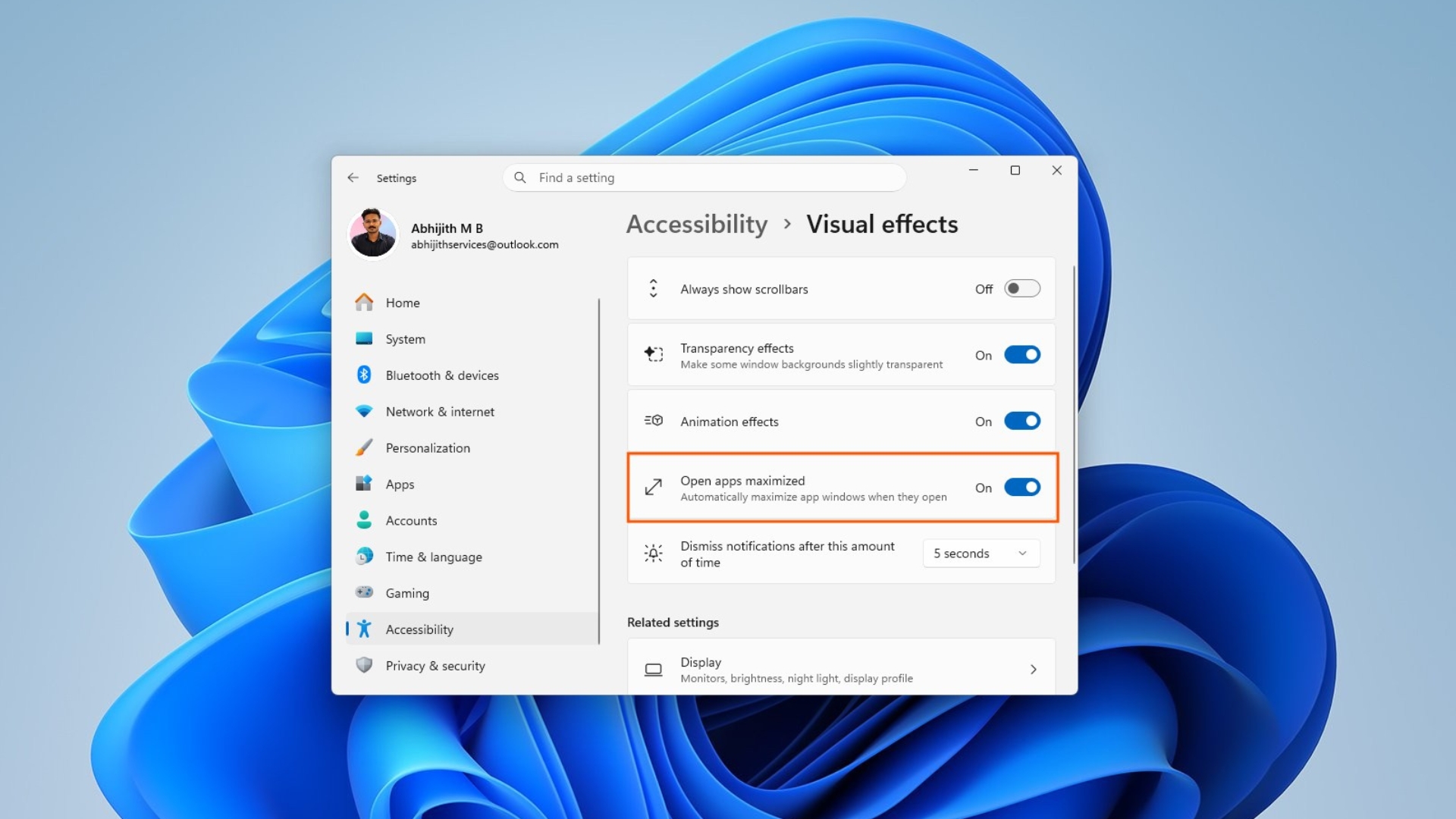 Windows 11 Experimental Insider Build 中新的 Open apps maximized 辅助功能设置。来源:WindowsLatest.com
这项功能位于 Settings > Accessibility > Visual effects,紧挨着透明效果和动画效果。我在电脑上测试过,它对所有应用都运行正常。对于那些总是点击最大化按钮的用户来说,这是个不错的功能,不过我也有一些想法。
Windows 11 新的应用最大化设置在小屏幕上更合理
如果你像我一样用的是 27 英寸显示器,我并不希望每个应用都自动最大化。我会把浏览器、Word 和 Excel 保持最大化,没错,但大多数其他应用我都会用窗口模式,这样才能充分利用额外的屏幕空间。
在我的 14 英寸笔记本上,我几乎每次打开应用后都会点击最大化。这个设置正好解决了这个问题,省去了反复点击那个小按钮的麻烦。
13 英寸和 14 英寸的小型笔记本显然很适合,微软的 Surface Pro 12 英寸也是如此。另外,对于 Windows 平板来说,用手指去点那个小小的最大化按钮,比用鼠标点更麻烦。话虽如此,如今 Windows 平板已经不多见了,OEM 更倾向于只做二合一设备,比如即将推出、搭载 NVIDIA RTX Spark 的联想 Yoga 9n 2-in-1。
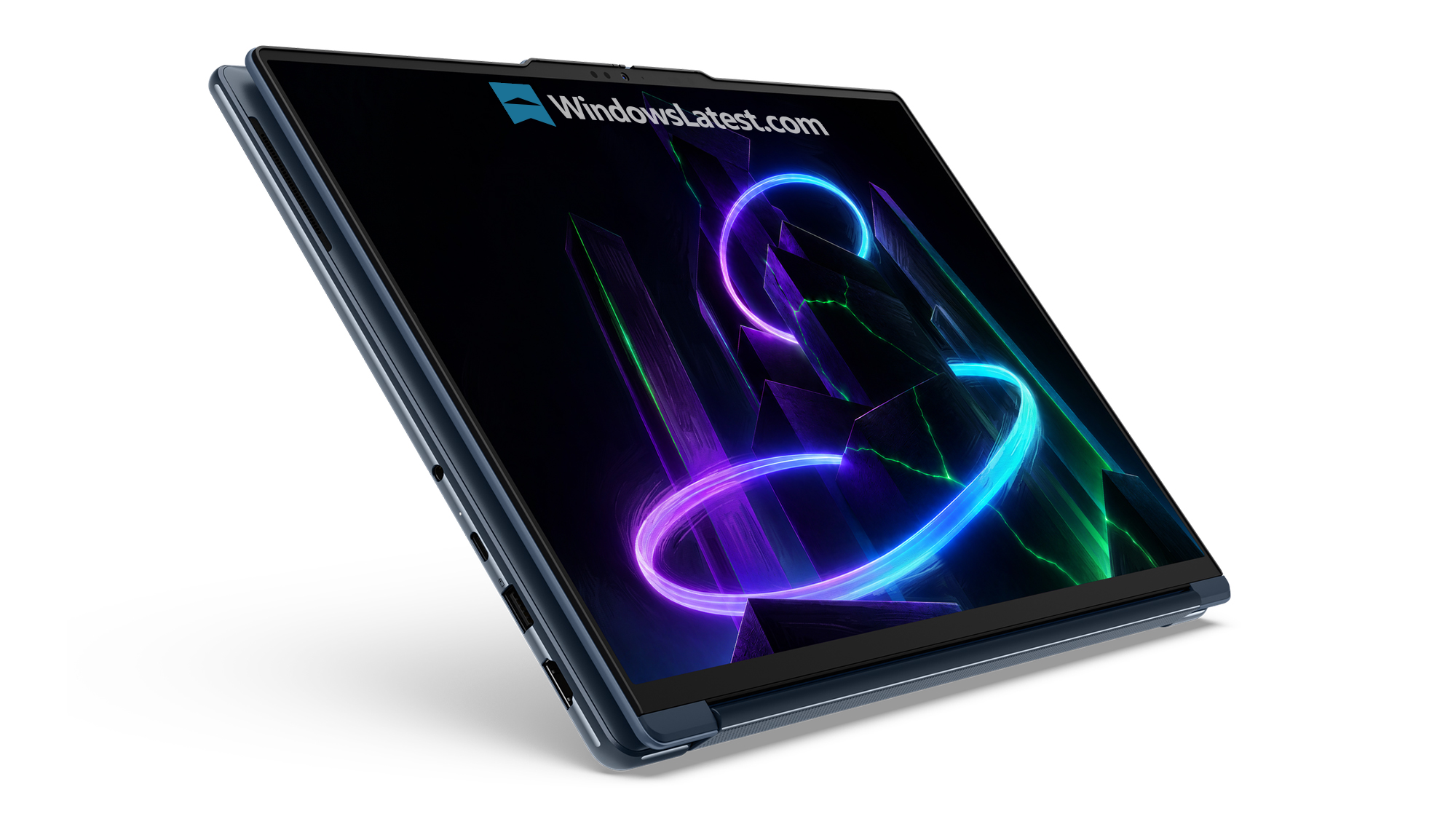 联想 Yoga 9n 2-in-1 笔记本的平板模式。来源:WindowsLatest.com
Windows 游戏掌机已经有新的 XBOX 模式用于全屏游戏,但如果你切回普通的 Windows 桌面,跳过窗口模式的设置就很方便。
我在电脑上测试了新的 Open apps maximized 设置。我打开该设置后启动了文件资源管理器,它确实如预期那样以最大化方式打开。随后我关闭该设置并再次打开文件资源管理器,它依然以最大化方式打开,因为 Windows 会记住应用上次使用的窗口状态。
https://www.windowslatest.com/wp-content/uploads/2026/08/Testing-Windows-11s-new-Open-apps-maximized-option-for-Windows-Insiders.mp4它作为单独功能本身是合理的。我更希望的是,关闭这个设置时,能恢复到我第一次开启它之前的窗口大小。或者更好的是,让我可以自定义哪些应用适用这个设置。也许这对一个这么小的开关来说要求有点多。
另外,既然 Windows 显然已经知道如何全局应用这种行为,我希望下一步能让它具备显示器感知能力:当我用 14 英寸笔记本屏幕时自动开启,切换到 27 英寸显示器时自动关闭。
这一功能最先由 Windows 观察者 phantomofearth 发现。他原帖下的一条回复还提出了另一个我猜很多人也会想要的功能:增加一个匹配选项,让应用居中打开,而不是最大化。
如何在 Windows 11 中启用 Open apps maximized
这项设置仍处于实验阶段,即使你已经在正确的版本上,也不会马上对所有人显示。
首先,确保你运行的是 Windows 11 Insider Preview Experimental build 26340.9212 或更新版本。其次,如果 Settings > Accessibility > Visual effects 下看不到该开关,请从其官方 GitHub 仓库下载 ViVeTool,解压文件夹,然后以管理员身份打开命令提示符或终端,并切换到该文件夹。
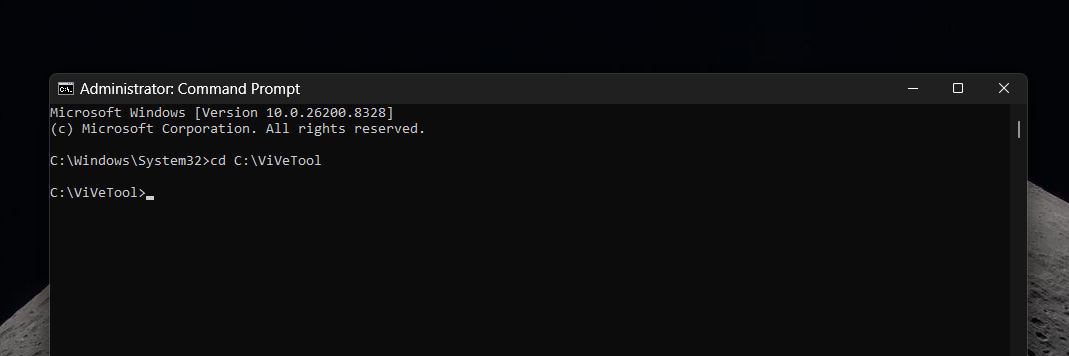 命令提示符中的 ViVeTool。来源:WindowsLatest.com
运行以下命令:vivetool /enable /id:62915050
重启电脑,然后返回 Settings > Accessibility > Visual effects,找到 Open apps maximized。
如果你之后想把它关闭,运行 vivetool /disable /id:62915050 并再次重启。
请记住,这个 ID 仅适用于当前的 Experimental build,所以等微软把这项功能移到其他频道后,不要指望它还能以相同方式工作。
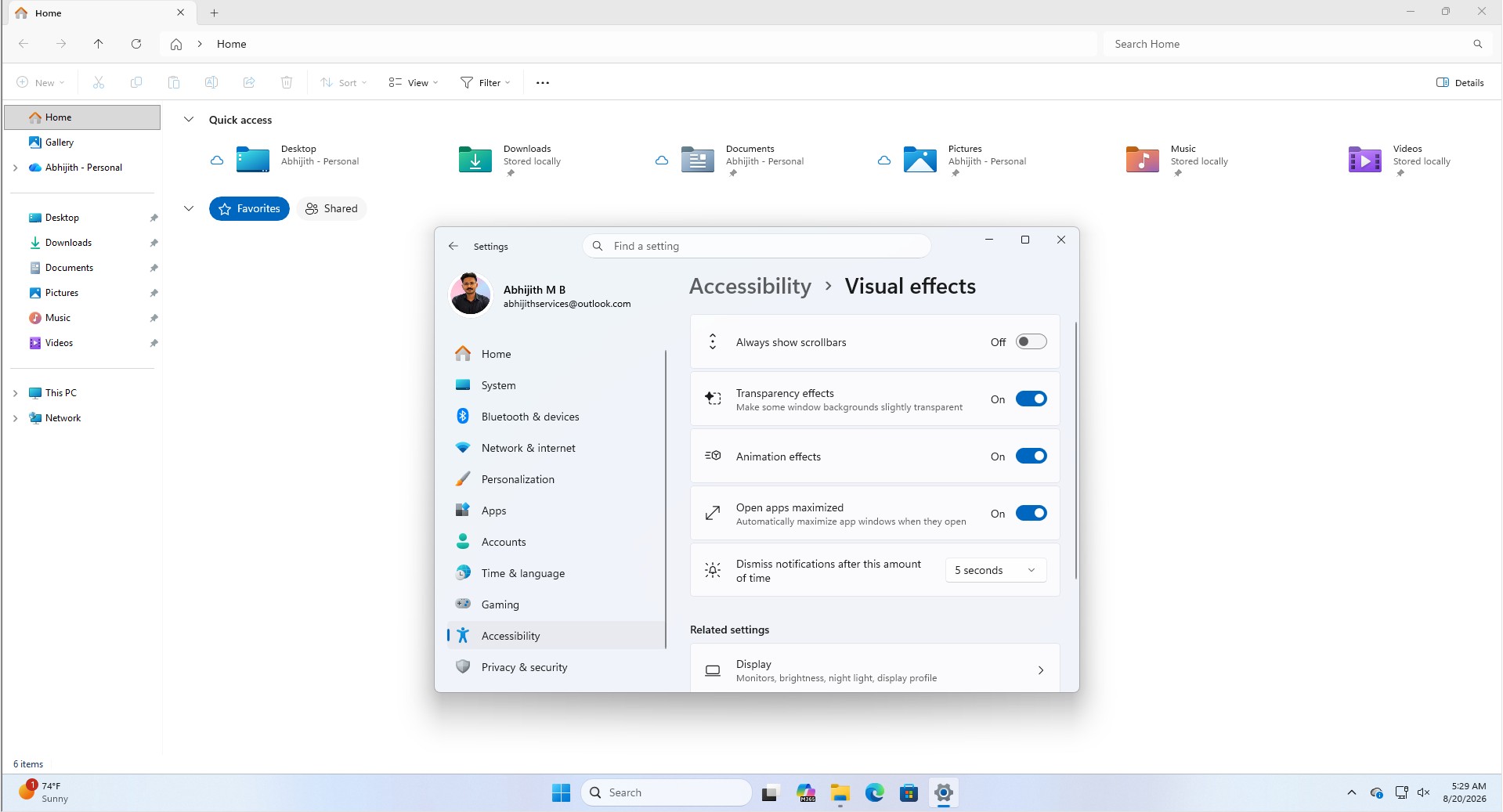 Windows 11 中的 Open apps maximized。来源:WindowsLatest.com
目前,这仍然只是 Experimental 频道上的受控测试,微软还没有就此发表任何官方说法。它最终会进入 Beta、Release Preview 还是稳定版,将取决于 Insider 反馈。虽然这只是一个小设置,但如果微软看到这篇文章,我认为它很不错;如果还能加入显示器感知和居中窗口选项,那就更好了。