Windows 11 文件资源管理器正在恢复一项因安全原因禁用的功能,并新增“仍要预览”按钮
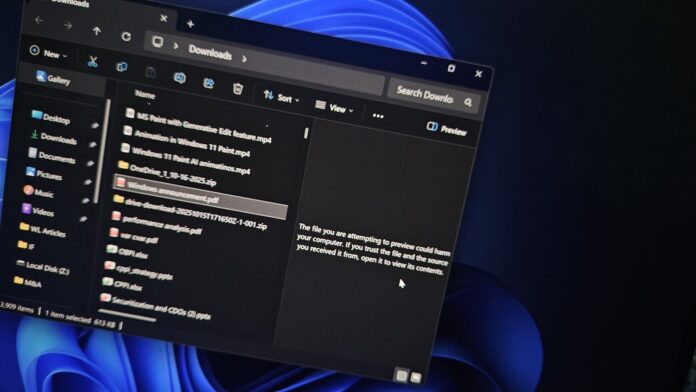
Windows 11 的文件资源管理器预览即将通过新增的“仍要预览”按钮回归已下载文件,并将在未来几周开始推送。
2025 年 10 月初,我注意到文件资源管理器不再在预览窗格中显示来自互联网下载的文件预览,一些人以为这是异常行为或 bug:
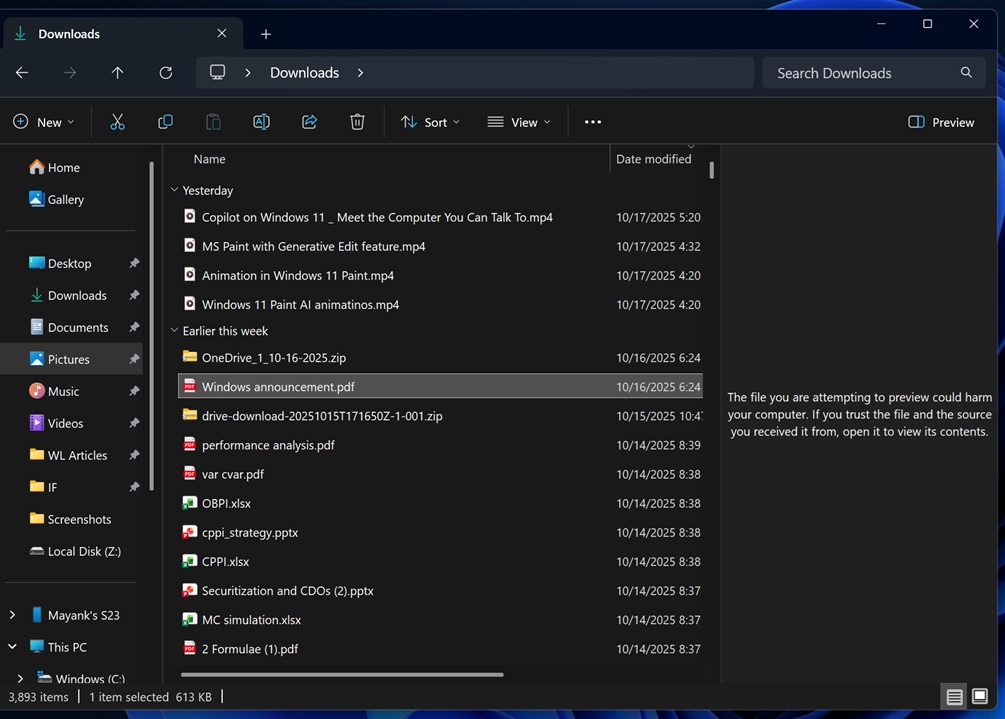 文件资源管理器已阻止已下载文件的预览
微软后来确认,这是出于安全原因故意阻止文件资源管理器预览,这让用户很难快速查看 PDF 和其他文档。
不熟悉的人可能不知道,文件资源管理器有两个窗格。其中一个是“详细信息”窗格,会显示所选文件的信息,例如大小、创建日期等。它还可以在不打开文件的情况下,显示图片的详细元数据,例如尺寸,甚至曝光时间。近期更新后,“详细信息”窗格仍可正常工作。
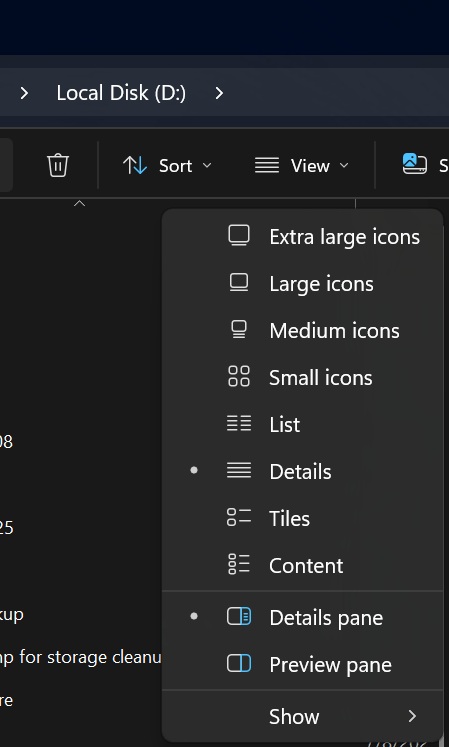
第二个窗格,也可能是我们大多数人更常用的,是“预览窗格”。它可以让你无需在 Office 应用、Adobe Acrobat、Microsoft Edge 或其他程序中打开文件,就能快速查看 PDF、文档、图片和其他文件内容。
但自 2025 年 10 月的安全变更后,这种便利性对从互联网下载的文件消失了。下面是我尝试预览从自己的云存储下载的文件时的样子:
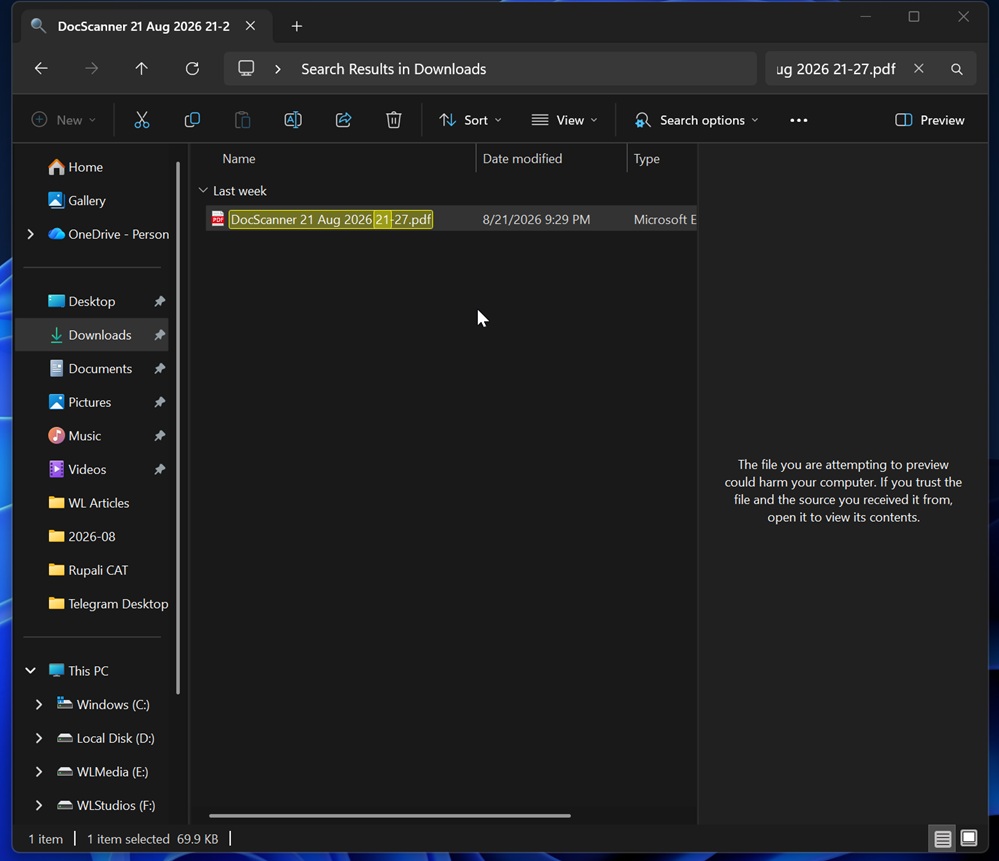
文件资源管理器会警告“你尝试预览的文件可能会损害你的电脑。如果你信任该文件及其来源,请打开它查看内容”,但并没有告诉你下一步该怎么做。
如果你已经在 Bing 上搜过这个问题,你大概知道需要右键单击文件,打开“属性”,然后在“安全”下勾选“解除阻止”选项,才能允许预览。
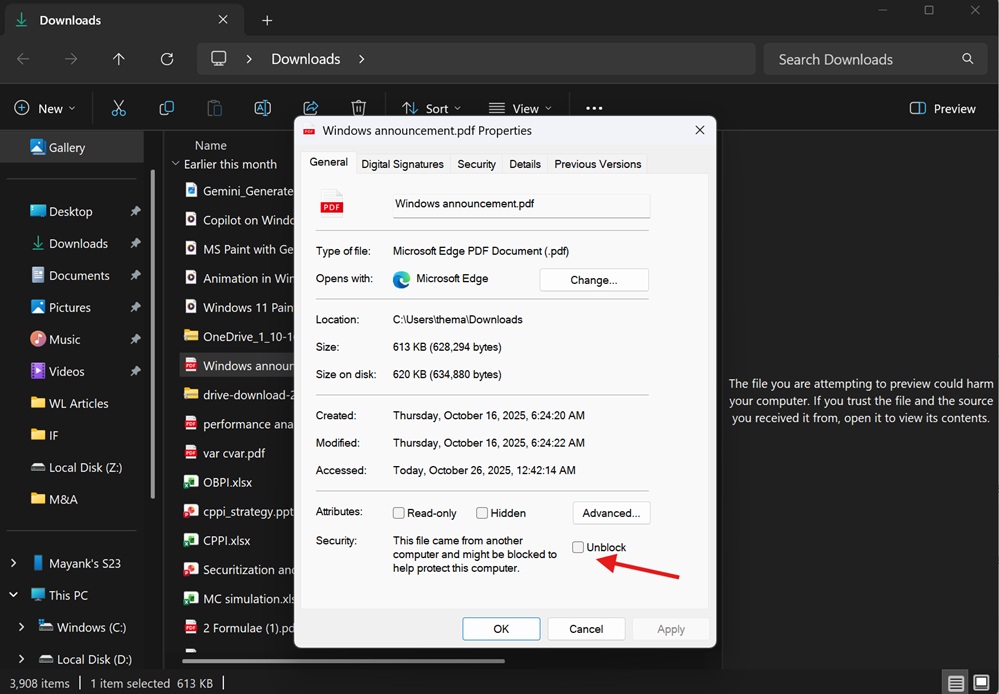 如果文件是从互联网下载的,请在文件资源管理器预览窗格中解除阻止
对比来看,如果同一个 PDF 是在电脑本地创建的,那么文件资源管理器的预览窗格就会正常工作:
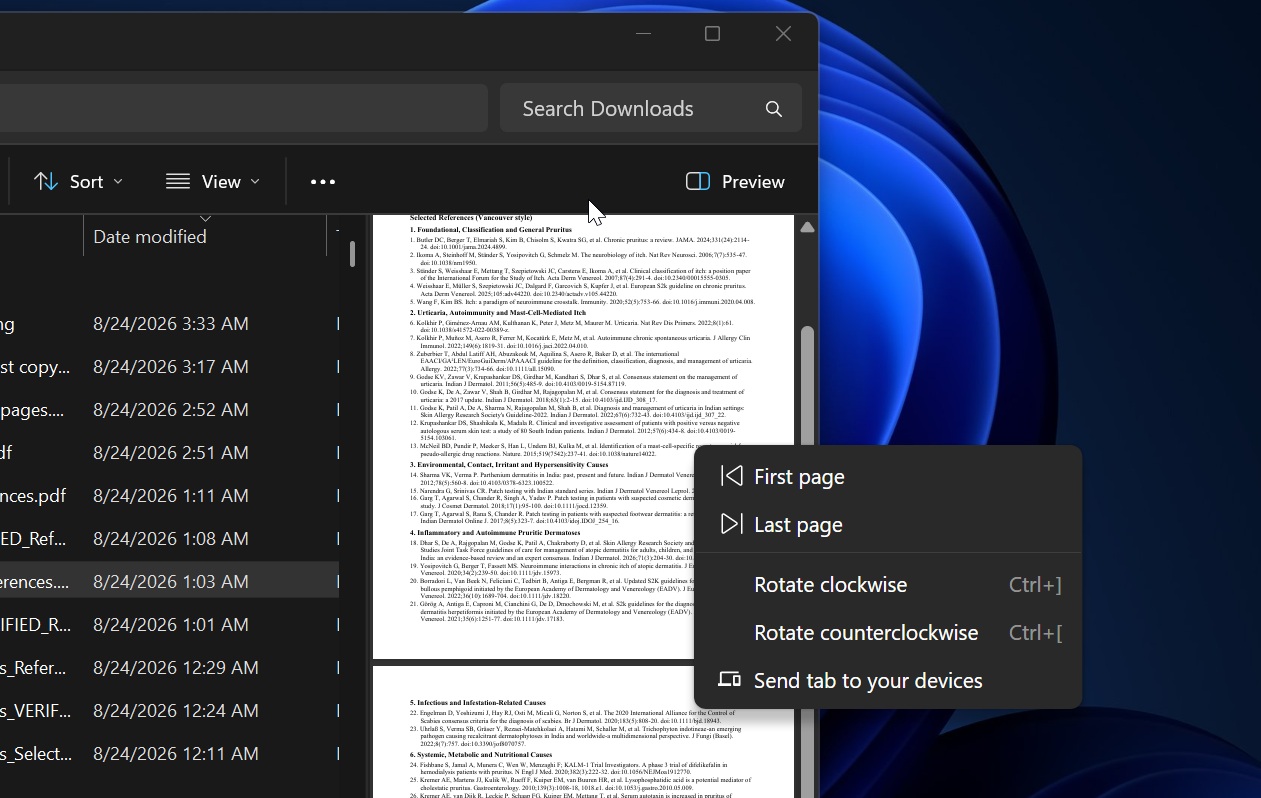 文件资源管理器预览窗格可用于本地创建的文件
微软为什么阻止文件资源管理器预览已下载文件?
微软在 2025 年 10 月 14 日引入了这项限制,因为他们发现预览不安全文件可能会泄露 NTLM 哈希。
由于文件资源管理器不能简单地假定每个已下载文件都是安全的,微软决定默认禁用标记为来自互联网的文件的预览窗格。
“此更改可缓解一种漏洞:如果用户预览包含指向外部路径的 HTML 标签(例如 、 、等)的文件,可能会发生 NTLM 哈希泄露。攻击者可能利用此预览功能获取敏感凭据,”微软在一份支持文档中表示。
在我们的测试中,Windows Latest 发现,这项限制适用于带有 Web 标记的文件,包括许多通过浏览器、电子邮件附件、云存储和其他互联网来源下载的文件。
直到现在,如果你信任这些文件之一,唯一的办法就是通过“属性”手动解除阻止,或者依赖 PowerShell 脚本自动完成这一过程。
Windows 11 将加入“仍要预览”按钮
微软终于在不直接撤销安全防护的情况下解决了这一不便。Windows Latest 发现,该公司正在测试一个新的“仍要预览”按钮,让你可以对信任的文件绕过警告。
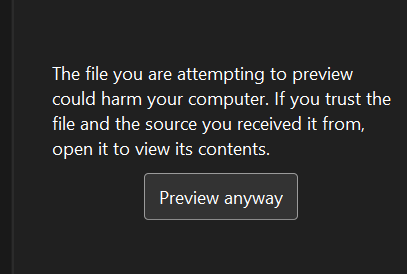
该功能最早出现在 2026 年 4 月 Windows Insider 的发布说明中:
“新功能!在文件资源管理器的预览窗格中,为从互联网下载的文件在查看警告后添加‘仍要预览’按钮。”
不过,当时这项变化并未在 Insider 测试之外发布。现在我们预计它将在未来几周开始推送,甚至可能下个月就会到来。
一旦推出,文件资源管理器仍会提醒你注意已下载文件,但如果你识别并信任该文件,就可以点击“仍要预览”,直接在预览窗格中查看。
这无疑是更好的折中方案,因为系统仍默认保留安全限制,而你也不必再为了预览一个已信任的文件去翻找“属性”或运行 PowerShell 命令。