无需任务管理器,Windows 11“结束任务”按钮可直接从任务栏关闭应用,使用方法如下
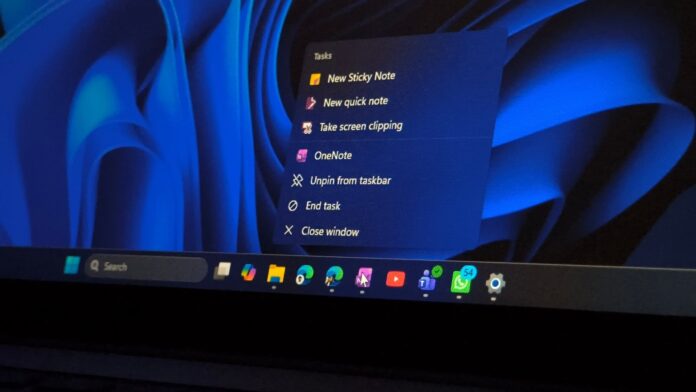 任务栏上的结束任务按钮是关闭卡死应用的最简单方式。图片来源:Windows Latest
 当应用卡死时,大多数 Windows 用户习惯于打开任务管理器,找到应用并选中它,然后点击结束任务。但 Windows 11 还提供了一个快捷得多的选项,只是很多用户可能还没有启用。
右键点击正在运行的应用的任务栏图标,也会在固定到任务栏按钮下方显示结束任务选项。点击后即可关闭应用,无需打开任务管理器。
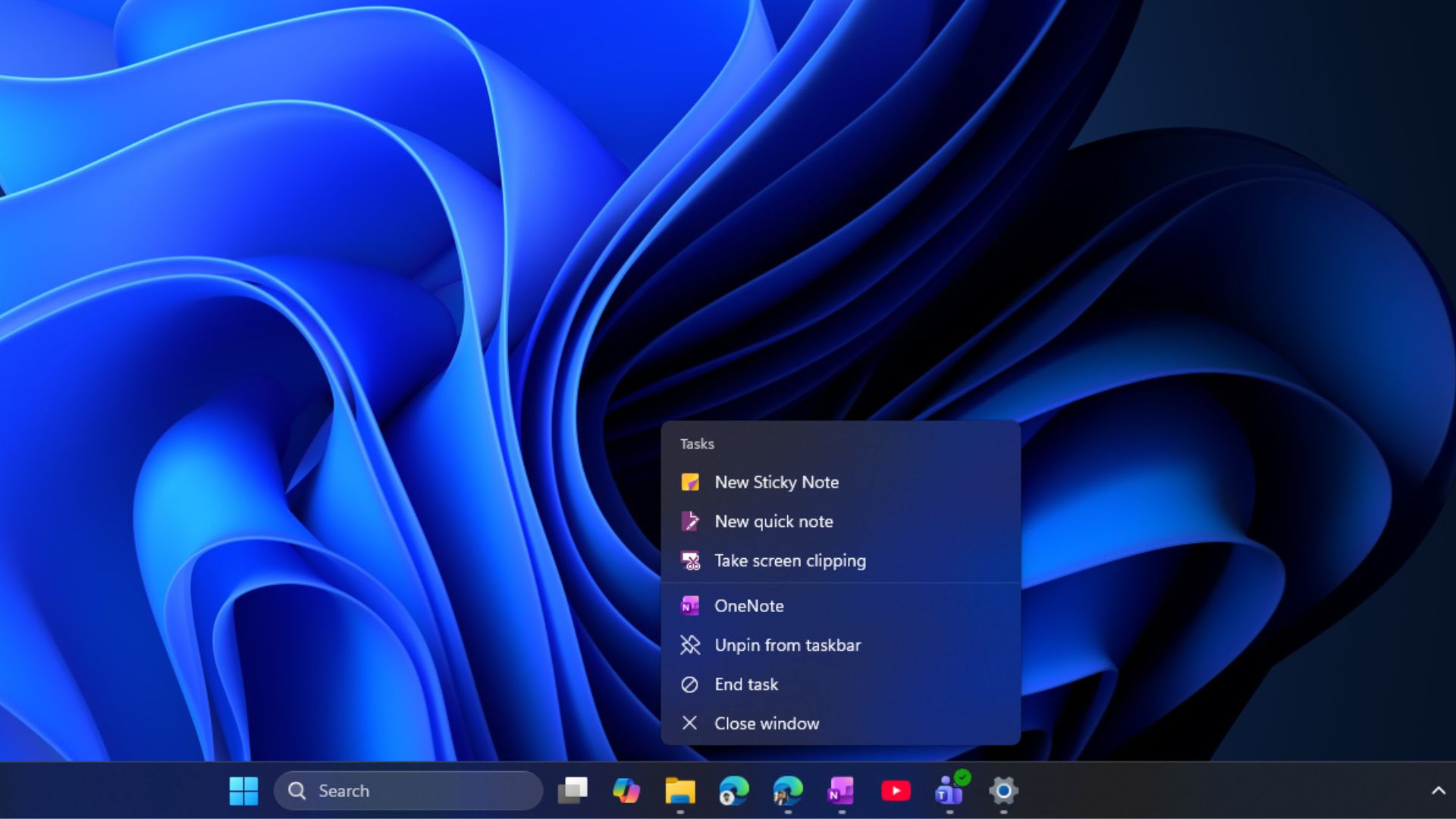 任务栏中的结束任务按钮。图片来源:Windows Latest
这项功能自 2023 年 Windows 11 Insider 版本时期便已存在。微软在 Build 23430 中加入了该设置,最初位于开发者设置下。
如今,结束任务已移至高级系统设置。它的用途不只是关闭卡死的应用。就我个人而言,我每天都会使用它,既能省下多次额外点击,还能释放数百兆字节的内存!
如何在 Windows 11 任务栏中启用结束任务
打开设置,进入系统,打开高级,然后在任务栏部分找到结束任务并将其开启。微软的高级设置文档确认,该页面已取代旧版开发者页面,结束任务选项位于任务栏下方。
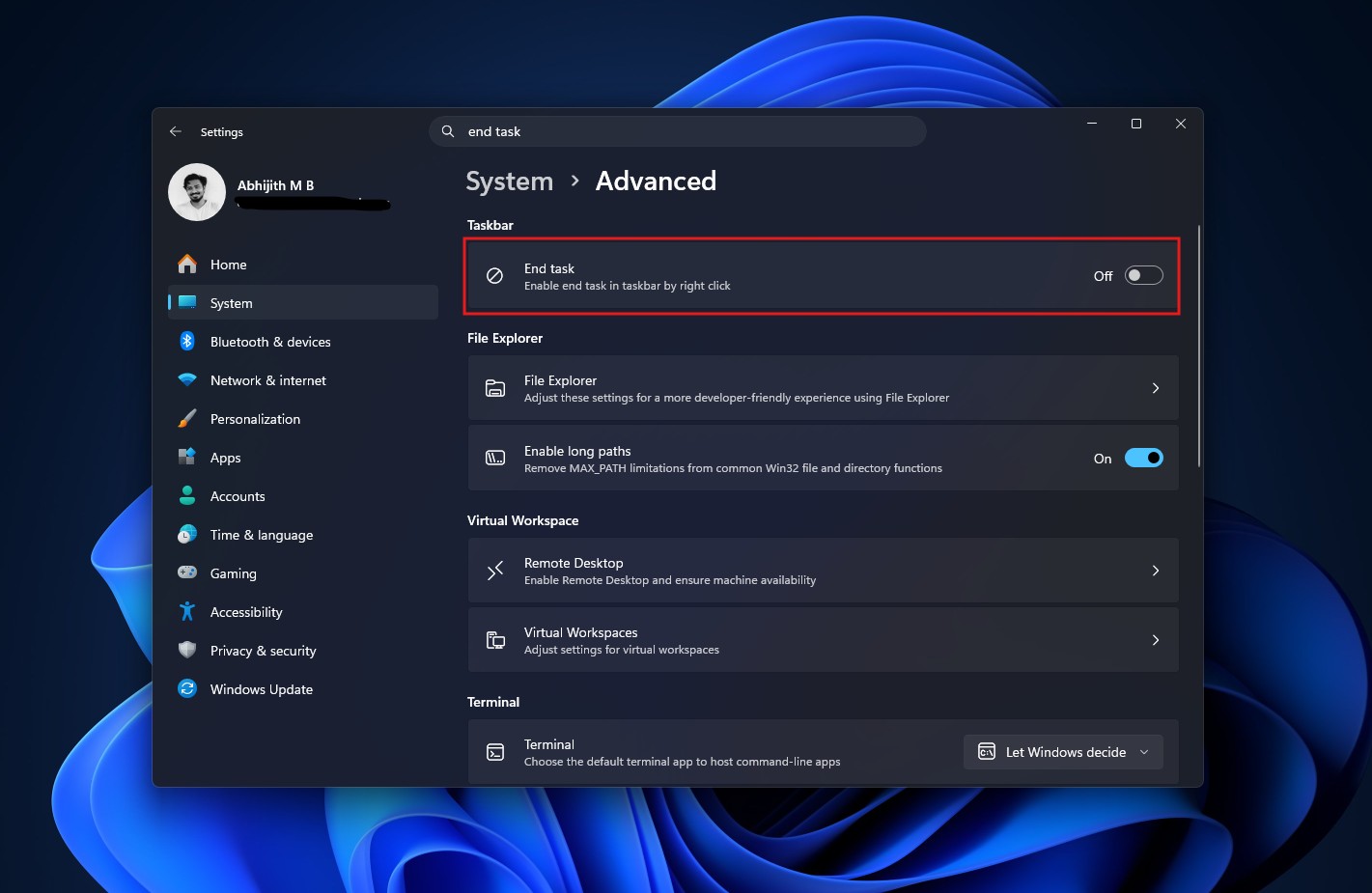 如何在 Windows 11 中开启结束任务功能。图片来源:Windows Latest
在较旧版本的 Windows 11 中,该开关位于设置 > 系统 > 开发者 > 结束任务。
开启后,右键点击任意正在运行的应用的任务栏图标,然后选择结束任务。该选项只会显示在当前正在运行的应用上,并非每个固定的图标都会显示。
任务栏结束任务按钮的真正用途,是提供一种高效的两步操作快捷方式,用于强制关闭卡死或无响应的应用,无需先按 Ctrl+Shift+Esc 打开任务管理器,再从中关闭应用。
任务栏中的结束任务与关闭窗口按钮有何区别
关闭窗口会请求应用正常退出,让它有机会保存数据并完成退出流程。结束任务则会跳过这些步骤,直接终止进程,类似于任务管理器中的基本操作。
Windows Latest 此前报道称,任务栏版本最初会在结束任务前显示无响应确认对话框。微软在 2024 年 7 月的 KB5040527 更新中移除了这一额外步骤,因此结束任务现在会立即终止进程。
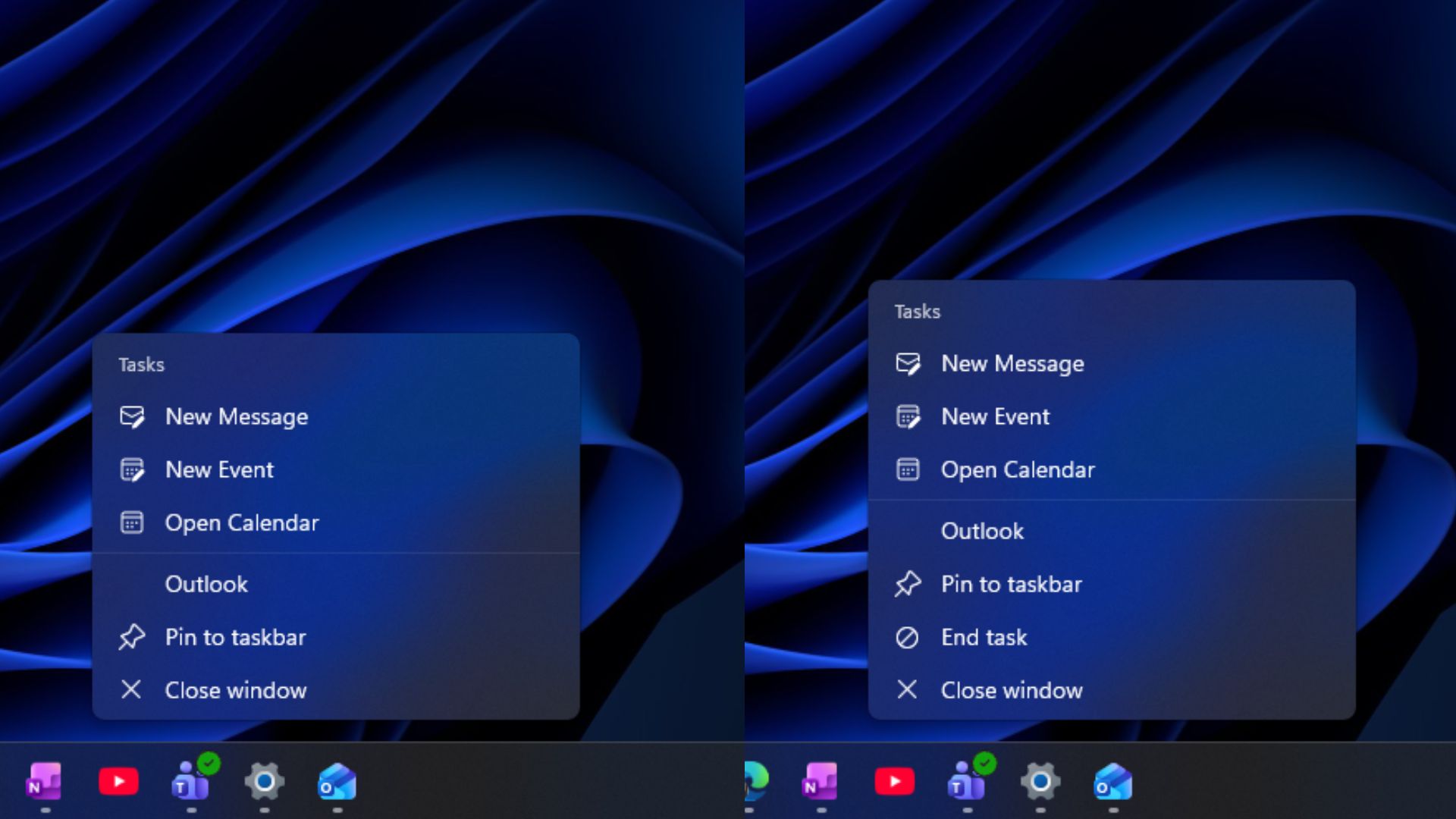 启用结束任务按钮前后对比。图片来源:Windows Latest
结束任务按钮首先会发送 WM_CLOSE 信号,这正是正常点击 X 按钮时发送的请求。如果应用卡死且无法响应,Windows 会找到其对应的进程 ID,并调用 TerminateProcess 强制关闭该进程,以及该任务下的所有子进程。
请注意,点击结束任务会强制终止任务,可能导致未保存的工作丢失,因此应在必要时使用。任务管理器仍然有其用途,因为它可以终止文件资源管理器等系统进程,而右键点击文件资源管理器时并不会显示结束任务选项。
这就是我用结束任务关闭 WhatsApp、Teams 和 Discord 的原因
这些通信应用有一个共同点:它们都是非常占用内存的 Web 应用。
WhatsApp、Teams 和 Discord 被设计为在关闭窗口后继续于后台(系统托盘)运行,以便继续处理通知。关闭窗口并不会停止这些应用运行,也不会阻止它们推送新消息提醒;即使将后台权限设置为从不,对所有人来说也未必有效。
https://www.windowslatest.com/wp-content/uploads/2026/09/Closing-WhatsApp-doesnt-actually-close-the-app.mp4点击 X 并不能保证应用已经停止运行。任务栏中的结束任务选项可以让我快速终止进程,在需要彻底关闭应用时尤其方便。
如果 WhatsApp、Teams 或 Discord 在后台占用内存或 CPU,终止进程就能释放它占用的内存,具体释放多少取决于应用当时正在执行的操作。
微软最初将其隐藏在开发者设置中的原因
微软在 2023 年 4 月发布 Build 23430 时,称这是面向开发者的新设置,而且该功能在发布之初甚至无法正常运行。微软在次月的 Build 23451 中修复了这一问题。事实上,这从来都不是真正只面向开发者的功能,微软也没有要求用户启用开发者模式才能使用它。
2025 年,微软开始用高级设置取代开发者页面。这个页面面向高级用户,提供的不只是编程人员所需的功能。
Windows 11 中一个隐藏较深的实用快捷方式
不用说,结束任务并不能取代任务管理器;当你已经知道问题出在哪个应用上时,它只是更快捷的选择。
当某个应用卡死、隐藏在后台运行或拒绝完全关闭时,Windows 已经掌握了所需的进程信息。任务栏快捷方式让你无需费力查找进程即可终止它。如果你和我一样,经常关闭 WhatsApp、Teams 或 Discord 来为更占资源的应用腾出空间,那么点击两下显然比每次打开任务管理器更方便。