微软曾为 Windows 11 打造本地电脑对电脑传输工具,如今却将其弃用以推动基于 OneDrive 的解决方案

Microsoft 正在弃用一项非常实用的功能——PC-to-PC 传输工具。这是微软悄悄为 Windows 11 开发并分阶段推出的功能,因此你很可能从未听说过它。该工具允许用户通过 Wi-Fi/LAN 传输文件,而不是使用 Windows 备份应用采用的 OneDrive 同步方式。
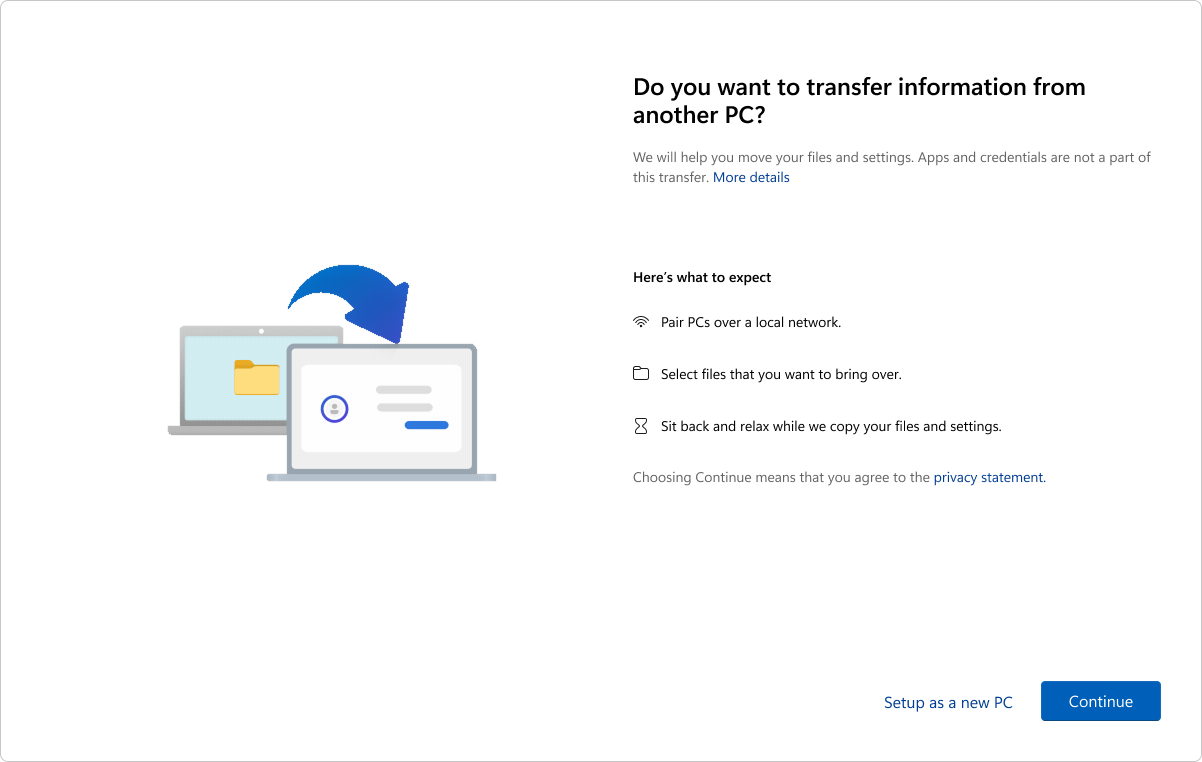 PC-to-PC 传输工具通过本地网络运行,无需使用 OneDrive
Windows Latest 发现,在一份更新后的支持文档中,Microsoft 表示 Windows 11 的 PC-to-PC 迁移功能已不再提供,目前建议用户使用 Windows 备份,通过 OneDrive 备份文件。
现在,如果你想通过这种方式使用另一台电脑上的文件和设置来设置新电脑,就需要恢复与 Microsoft 帐户关联的备份,并通过 OneDrive 访问已同步的文件。
但这真的很重要吗?我认为很重要,使用过 PC-to-PC 迁移功能或 Windows 7 时代 Easy Transfer 工具的用户应该会对此表示认同。
借助 PC-to-PC 传输工具,你可以将两台电脑连接到同一网络,直接传输文件,无需将任何内容上传到云端。
相比之下,Windows 备份基于 OneDrive 的方式则有所不同。它会查找与 Microsoft 帐户关联的备份,并提供恢复设置的选项,同时通过 OneDrive 同步文件。但这些文件会占用 OneDrive 存储空间。如果你使用的是免费帐户,就只有 5GB 空间,而且只能通过这种方式恢复已同步的文件。
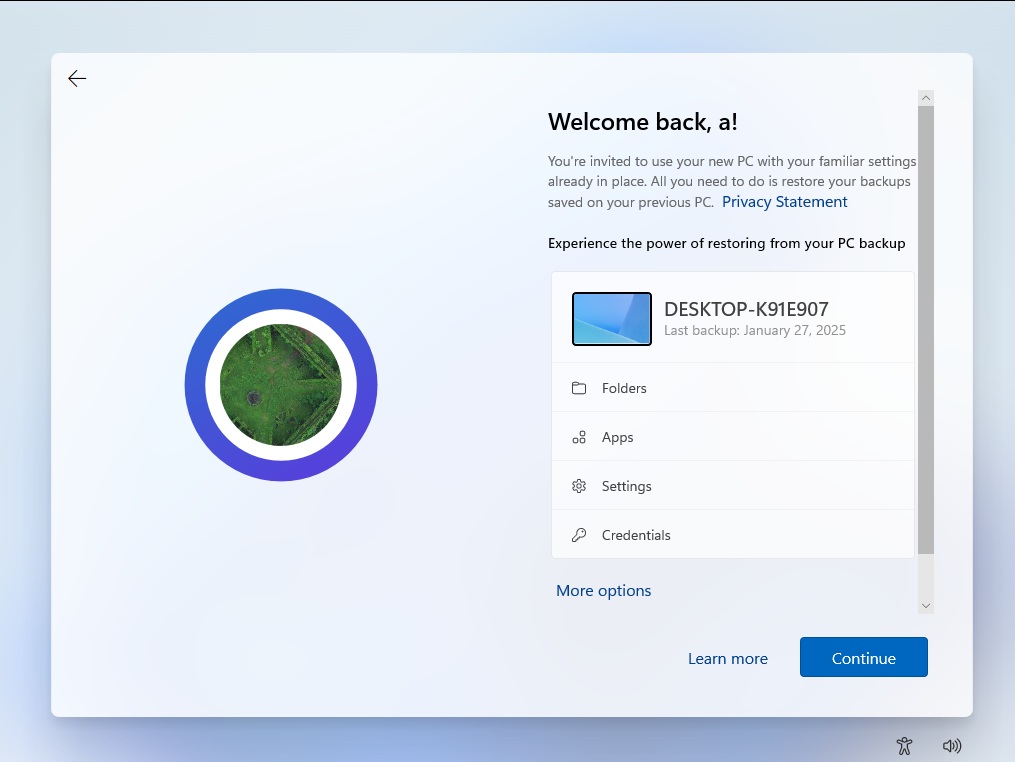 使用基于 OneDrive 的 Windows 备份,在 23H2 上恢复 Windows 11 24H2 备份
相比之下,使用 PC-to-PC 传输工具无需受云存储空间限制。
Microsoft 在一份旧支持文档中介绍 PC-to-PC 传输工具的设计理念时表示,新电脑设置过程中,该功能旨在将旧电脑上的重要数据传输到新电脑。这意味着你可以在文件、设置和偏好保持不变的情况下开始使用新电脑。文档还将使用相同 Wi-Fi 或 LAN 网络列为要求之一。
事实上,文档明确指出,PC-to-PC 传输工具不会传输 OneDrive 中的任何内容。因此,如果你的文件存储在云端,就需要在新电脑上单独登录 OneDrive。
遗憾的是,Microsoft 现在正在撤下这项功能,并已在更新后的支持文档中确认了相关细节。
该公司在文档中指出,PC-to-PC 迁移功能已不再提供,并补充说,这项功能此前是通过分阶段推送引入的。
Microsoft 曾通过 Windows 11 的 PC-to-PC 传输功能尝试恢复 Windows 7 风格的 Easy Transfer,如今却转而支持 OneDrive 并弃用该功能。发生了什么?
Windows Latest 于 2025 年 7 月首次测试 PC-to-PC 传输工具,当时该工具开始随月度累积更新出现。需要明确的是,该工具本身位于 Windows 备份应用内。也就是说,如果你可以使用这项功能并打开 Windows 备份,就能在 OneDrive 方案和这一本地工具之间进行选择。
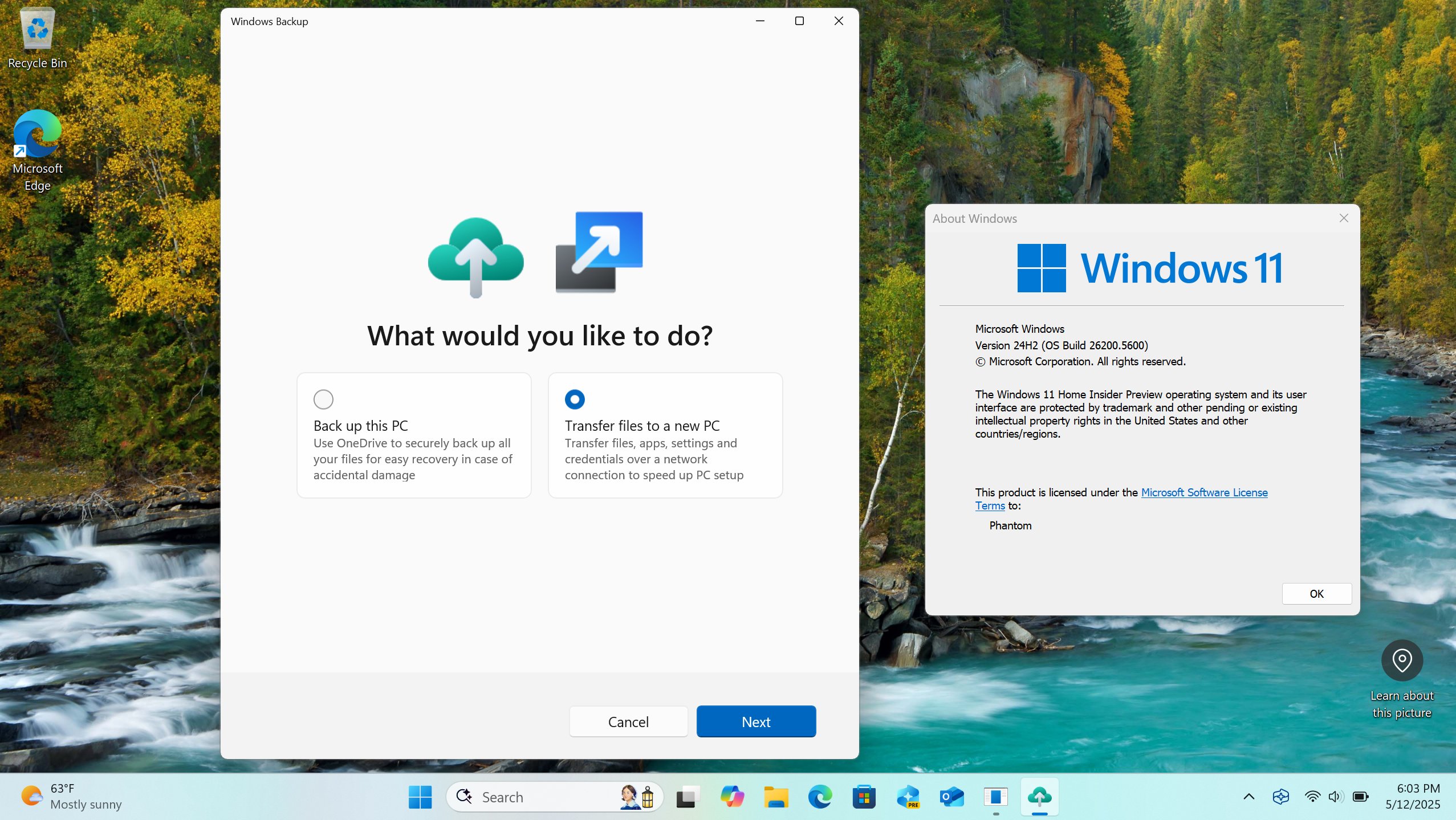
开始使用时,操作方式与 Windows 7 的 Easy Transfer 类似:点击将信息传输到新电脑,然后使用一次性代码配对两台电脑。连接成功后,你可以选择传输文件和文件夹。
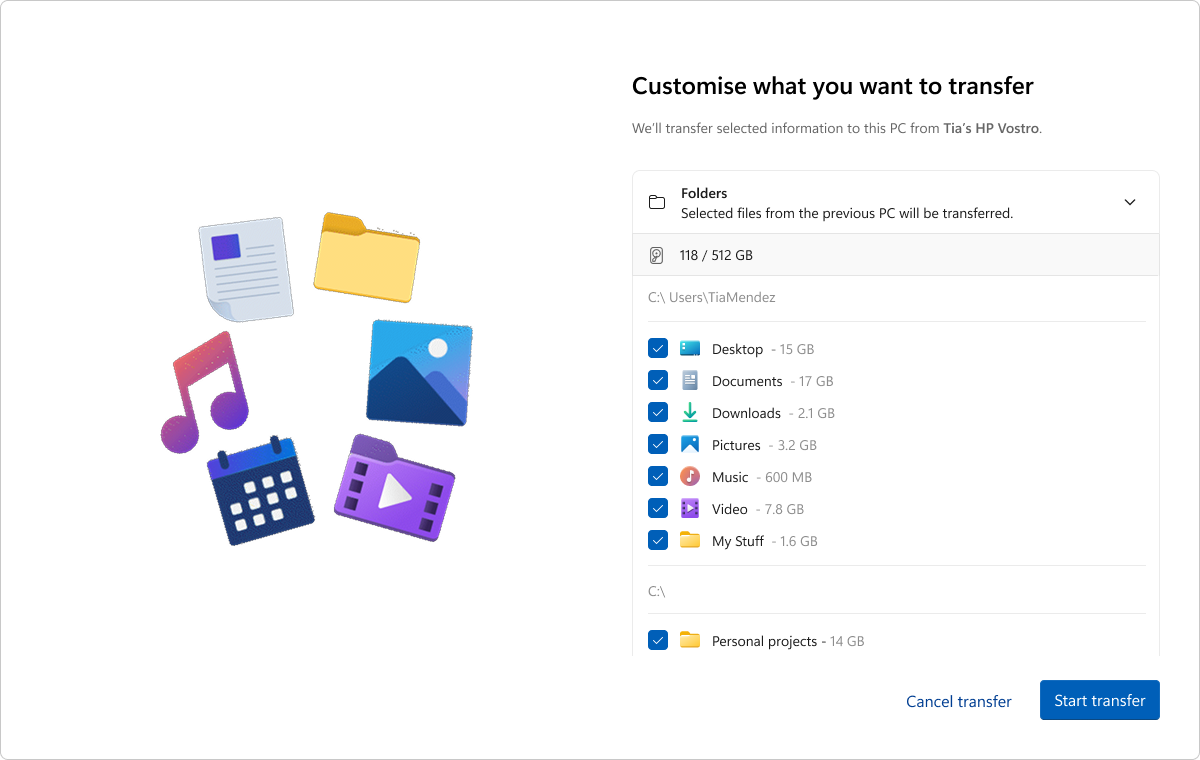
你可以选择要传输的内容,而不是一次性传输所有文件。例如,如果新电脑的存储空间较小,可以取消选择 Downloads 文件夹,然后继续传输其他文件夹。
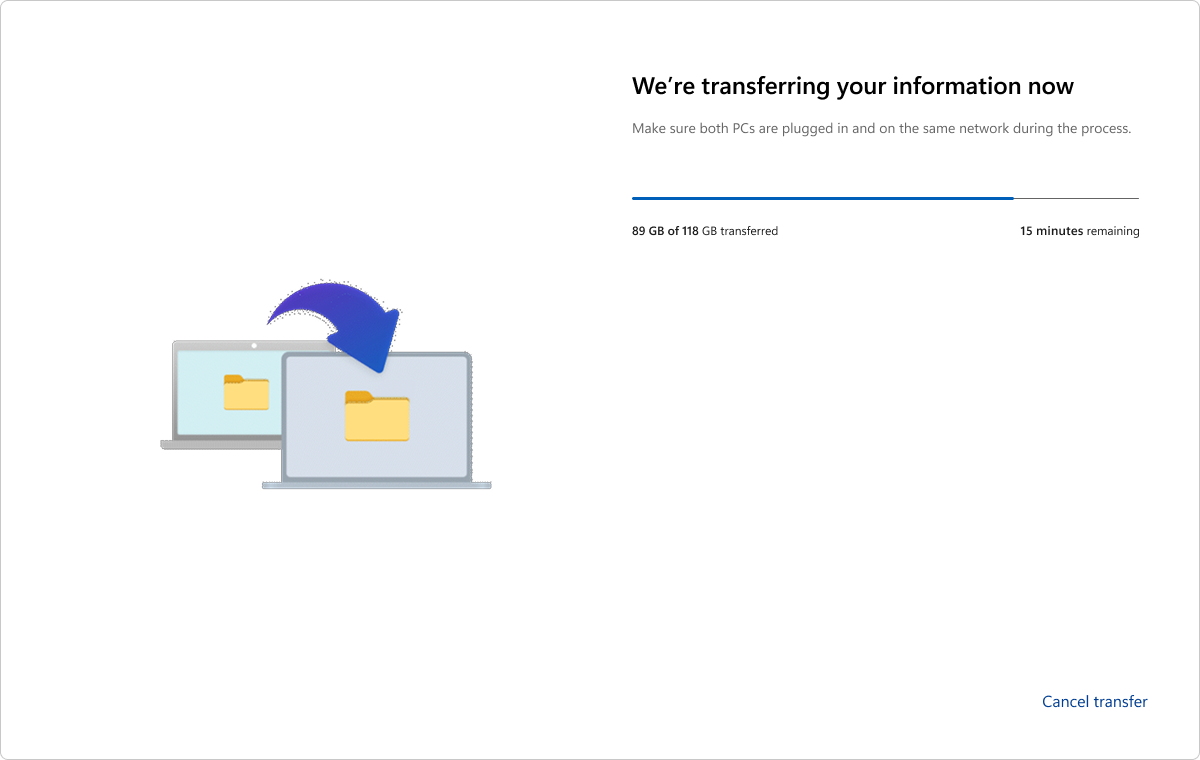
在我的测试中,我发现 PC-to-PC 迁移工具不仅会传输文档、照片、视频和其他文件,还会传输壁纸、主题等设置。整个过程都在本地完成,无需将文件上传到 OneDrive。
不过,这项功能也存在一些限制。例如,使用本地工具无法传输已保存的密码、登录凭据或已安装的应用。这些内容需要单独恢复或重新安装。以下是两种工具的完整对比:
变化项目PC-to-PC 传输基于 OneDrive 的 Windows 备份文件传输方式直接通过 Wi-Fi/LAN 传输。通过 OneDrive 同步。存储空间限制不受云存储空间限制,新电脑只需有足够的存储空间。受 OneDrive 存储空间限制,免费空间为 5GB。Windows 设置传输受支持的设置,例如壁纸和主题。从备份中恢复受支持的设置。已安装的应用不会传输。会恢复应用固定项,但需要重新安装应用。Microsoft 帐户新电脑上本来就需要使用。备份和恢复都需要。尽管存在这些限制,PC-to-PC 迁移工具在迁移到新电脑方面仍远胜于基于 OneDrive 的备份。
现在,Microsoft 已从 Windows 11 中移除这一本地选项,并建议用户使用基于 OneDrive 的方式,在不同电脑之间同步文件或文件夹,或设置新设备。