微软 Azure 首席技术官借助 AI 两天内将一款有 20 年历史的 Windows 工具移植到 macOS:我惊呆了
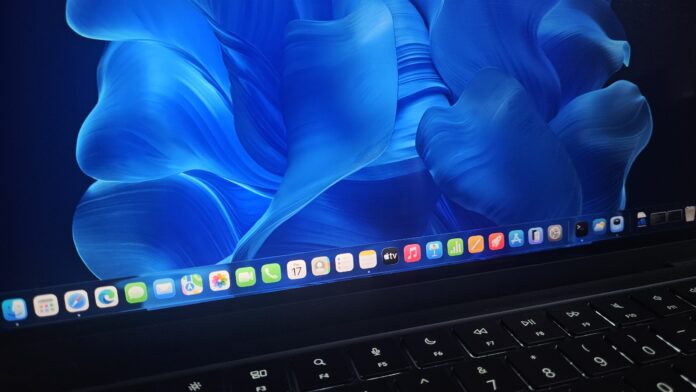
微软传奇程序员、现任 Microsoft Azure 首席技术官的 Mark Russinovich 表示,他借助 AI,在一个周末内将自己维护了 20 多年的 Windows 工具 ZoomIt 带到了 macOS。
Windows 中有许多至今仍然好用的老工具,我个人最喜欢的工具之一就是 ZoomIt。这是一款轻量级的屏幕缩放、录制和标注工具。虽然现在有“截图工具”这类现代应用可以录制屏幕,但 ZoomIt 也拥有自己的用户群体,主要是用它准备演示文稿的技术人员。
Russinovich 最初开发 ZoomIt,是因为他需要一种更好的方式向一屋子人讲解 Windows。那是 20 多年前的事,当时他正在教授 Windows Internals 课程。ZoomIt 在其中发挥了重要作用,因为它允许讲师放大 Windows 的特定区域并进行绘制,以便培训用户。
多年来,ZoomIt 陆续加入了屏幕录制、摄像头叠加和视频编辑等功能。
直到最近,ZoomIt 一直无法在 Windows 之外的平台上使用,这也是出于显而易见的原因。但现在,借助 AI,你可以在 macOS 上试用它。
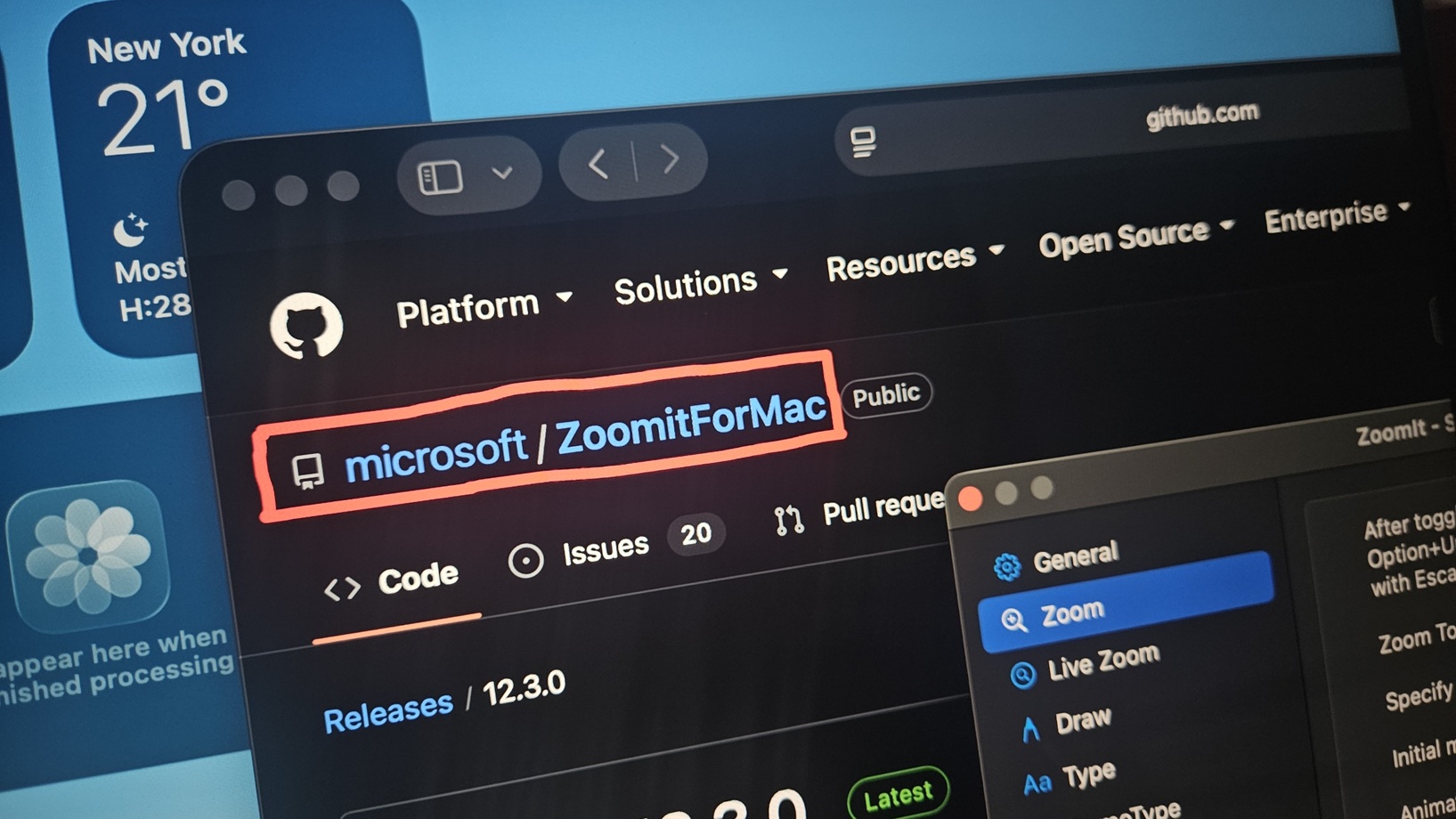
过去,花几个月时间将 ZoomIt 这样的工具带到 macOS 并不划算,但 Mark Russinovich 找到了更简单、更高效的方法,那就是 AI。
借助 AI,Mark Russinovich 仅用两天就创建出了基本可用的 macOS 版 ZoomIt,而他原本预计即使有 AI 帮助,也需要几个周末甚至几个月。
“并不是说它没有一些漏洞,但它已经完成了 90% 以上。我当时非常震惊。”Russinovich 说。
https://www.windowslatest.com/wp-content/uploads/2026/09/ZoomIt-Mac-Demo.mp4微软员工希望在 Mac 上使用 ZoomIt,但 Russinovich 认为自己没有时间
21 世纪初,Russinovich 在微软园区教授 Windows Internals 课程时,ZoomIt 源于一个相当简单的问题:当 Windows 屏幕上有特定区域需要关注时,如何在一个大房间里给大家上课?
例如,想象一下,你正在给一屋子人上课,让他们先查看屏幕左上角的工具栏,再查看旁边杂乱的菜单,并进行修改。当你试图教会所有人,同时还要指出不同的具体位置时,场面可能会非常混乱。
在开发 ZoomIt 之前,他和合著者 David Solomon 曾尝试过一款随东芝笔记本附带的工具:
“我们发现东芝笔记本中内置了一款工具,David 用它来做这件事,后来我也开始使用。但我觉得它非常笨拙,启动它需要使用很别扭的按键组合。它支持的绘图类型有限,总体来说用起来有点痛苦。”
Russinovich 开发了 ZoomIt,让他和其他讲师可以在讲解内容周围绘制线条、箭头和方框。
休息计时器则源于 Solomon 的另一个请求:
“Dave 和我马上就在课程中使用它,并发现它非常有用。后来 Dave 过来说:‘嘿,我们加上休息计时器的支持吧,因为休息时有个倒计时会很方便。我一直在用另一个独立应用,但它没有我想要的功能。’于是我加入了倒计时功能。”
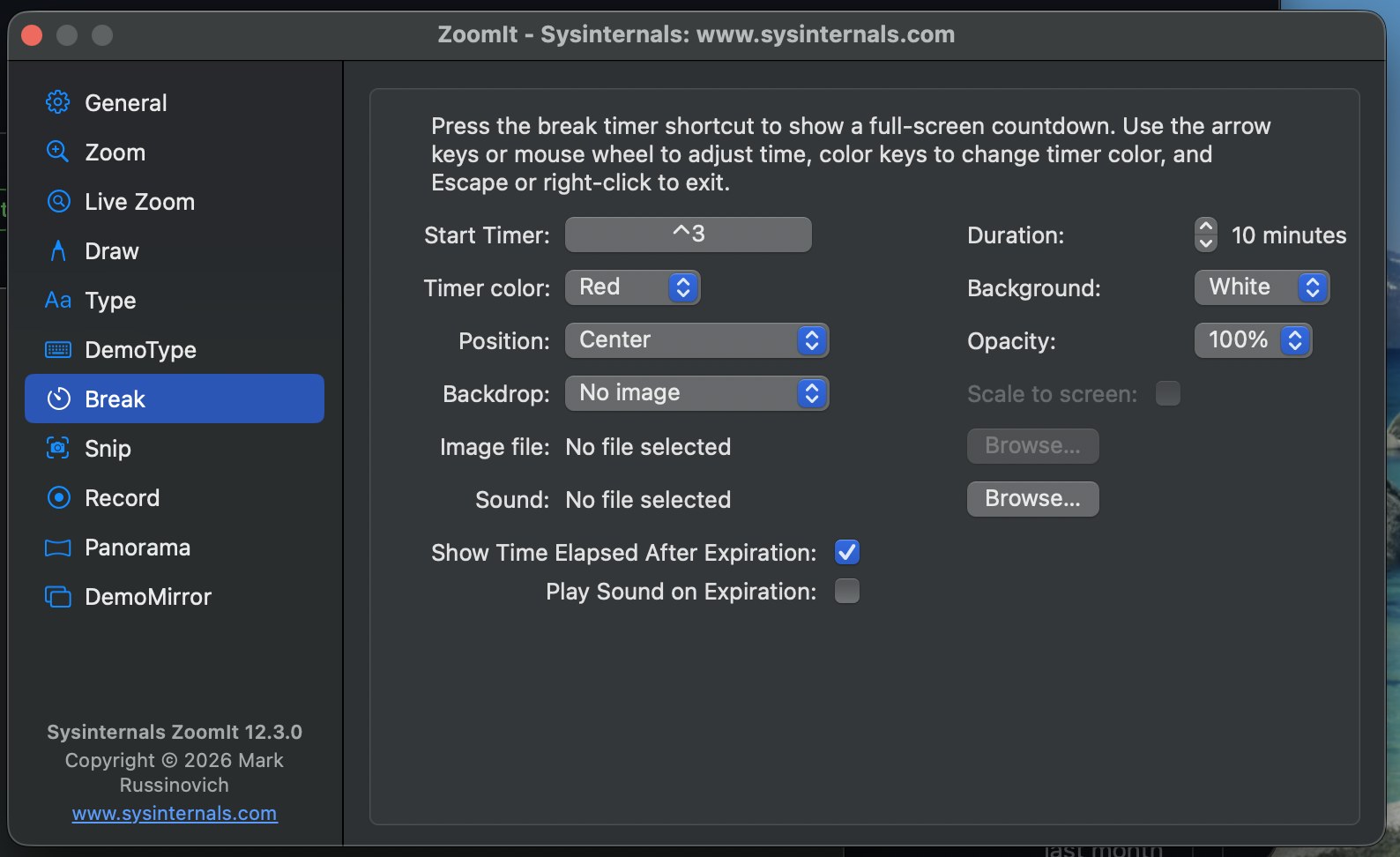 macOS 上 ZoomIt 的休息计时器设置 | 图片来源:WindowsLatest.com
几十年过去,ZoomIt 仍然是讲师的优秀工具,而 macOS 用户多年来一直在寻找类似工具,其中也包括微软员工。
Russinovich 表示,那些在 Mac 笔记本上演示 Git、GitHub、Copilot 和 Visual Studio Code 的员工,希望拥有 ZoomIt 集缩放和绘图于一体的工具。
“我觉得这是个有趣的请求,但我一直认为自己没有时间处理它。”他说。
但 ZoomIt 并不像“截图工具”、ShareX 或 macOS 自带的截图工具那样,只是截取屏幕并允许用户绘图。ZoomIt 真正做到的是实时运行在应用之上,甚至还能录制屏幕。要在 macOS 上构建这样的工具,Russinovich 需要了解 macOS 的实际工作方式,包括它如何处理音频、视频和屏幕捕获。
“在 AI 出现之前,我根本不会考虑做这件事。”Russinovich 解释道,并将学习过程描述为“非常乏味”。
最终,他决定着手解决 ZoomIt 在 macOS 上的问题,并买了一台 Mac。接下来的那个周六,他花了大约一小时在微软的企业环境中完成设置,然后开始利用 AI 构建 ZoomIt 的基础。
“我原以为这会是一个需要在夏天抽几个周末、甚至几个月才能完成的项目,最终得到一个 Mac 版 ZoomIt。它可能会缺少一些功能,或者无法按照我在 Mac 上需要的方式运行。但我想试试借助 AI,这样就不必亲自完成所有工作。”
AI 用大约半小时重现了 ZoomIt 的原有功能
https://www.windowslatest.com/wp-content/uploads/2026/09/ZoomIt-Mac-AI-Port.mp4Russinovich 为 Windows 开发了 ZoomIt,因此他拥有向 AI 模型提供参考所需的一切。而当 AI 获得参考资料后,就具备了很大优势。这使得这个未透露名称的 AI 模型能够开始构建 ZoomIt macOS 版的基础。
“我开始逐步构建 Mac 版,这样就能控制进展,并确保它按照我想要的方式运行。”他说。“大约输入了 12 次提示后,它在半小时左右就完成了。”Russinovich 说,“这比我想象的快得多,也简单得多。”
整个周末,他继续完善 ZoomIt 的 macOS 版本,并逐一添加功能。除了修复发现的漏洞外,Russinovich 一度决定省略名为 DemoType 的功能。该功能允许讲师在演示或授课时输入预先准备好的文本,因为他认为几乎没人使用它。但后来他发现,ZoomIt 的用户甚至很在意 DemoType,于是便提示 AI 将其加入 macOS 版本。
他还顺便调侃了最初提出这一功能请求的 Scott Hanselman:
“这是 Scott Hanselman 几年前让我实现的功能。我替他实现了,结果他后来却不用。”
由于 macOS 对界面、系统权限以及截图和按键等功能有不同要求,因此还需要处理一些漏洞。macOS 与 Windows 不同,这些功能都必须针对 macOS 进行适配。
到周末结束时,Russinovich 已经创建出了 ZoomIt 的“基础高保真克隆版”,具备休息计时器、全景截图、视频录制和视频编辑等功能。
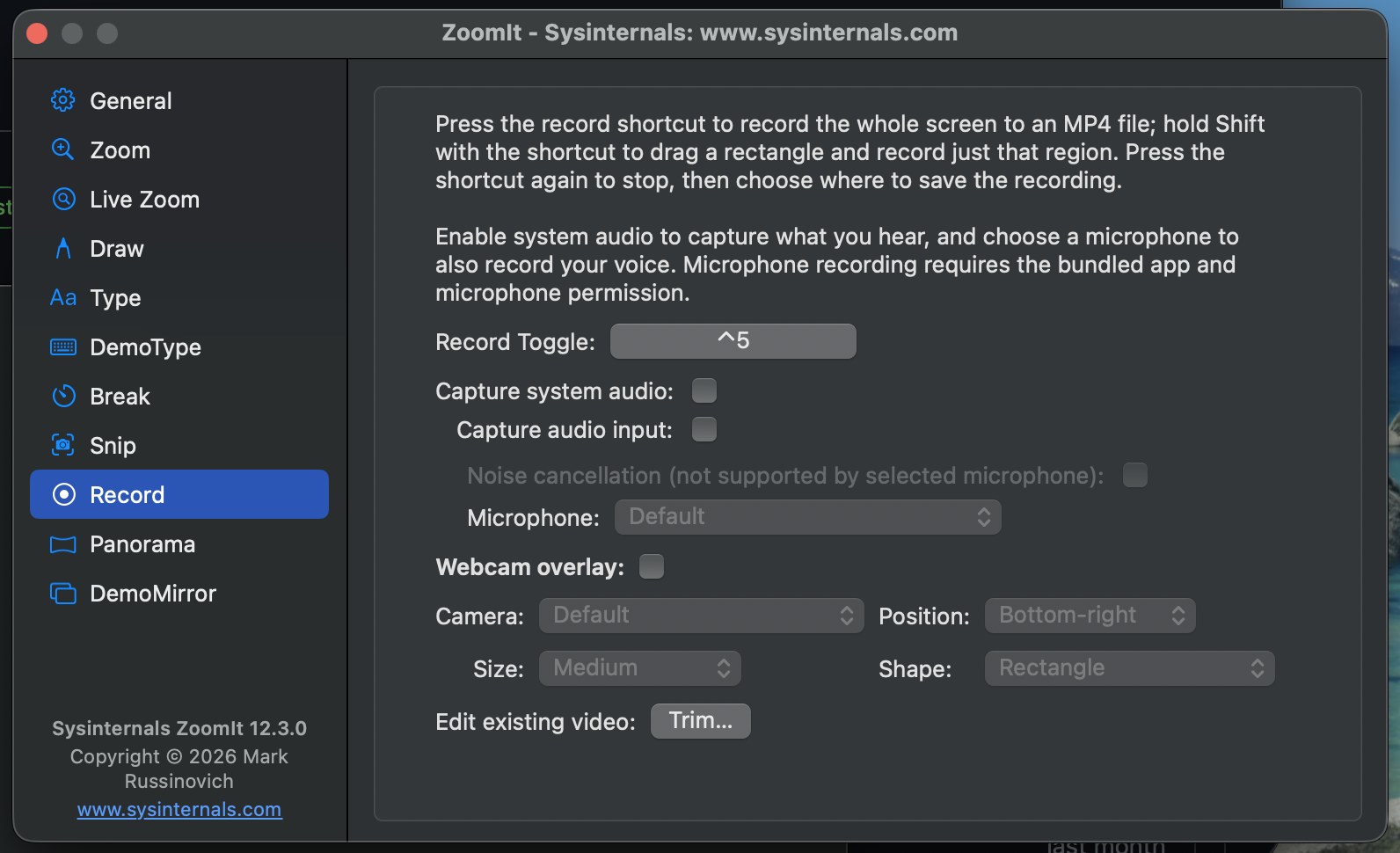 Mac 版 ZoomIt 的屏幕录制设置 | 图片来源:WindowsLatest.com
Windows 代码让 AI 更容易为 macOS 克隆 ZoomIt
你不能只是打开 Claude Code,让它创建一个 macOS 版 ZoomIt,然后期待它像原版一样工作。Russinovich 之所以能够完成这件事,是因为他此前已经向 AI 提供了 Windows 版代码,AI 借此理解了应用的结构和功能。
这只解决了一半问题,因为 AI 还需要弄清楚如何在 macOS 上重现类似 Windows 的行为。更重要的是,Russinovich 本人原本也需要学习这些 macOS 系统的工作方式。
#tdi_5 .td-doubleSlider-2 .td-item1 { background: url(https://www.windowslatest.com/wp-content/uploads/2026/09/zoomit-macos-record-settings-80x60.jpg) 0 0 no-repeat; } #tdi_5 .td-doubleSlider-2 .td-item2 { background: url(https://www.windowslatest.com/wp-content/uploads/2026/09/zoomit-macos-panorama-capture-settings-80x60.jpg) 0 0 no-repeat; } #tdi_5 .td-doubleSlider-2 .td-item3 { background: url(https://www.windowslatest.com/wp-content/uploads/2026/09/zoomit-macos-live-zoom-settings-80x60.jpg) 0 0 no-repeat; } #tdi_5 .td-doubleSlider-2 .td-item4 { background: url(https://www.windowslatest.com/wp-content/uploads/2026/09/zoomit-macos-general-settings-80x60.jpg) 0 0 no-repeat; } #tdi_5 .td-doubleSlider-2 .td-item5 { background: url(https://www.windowslatest.com/wp-content/uploads/2026/09/zoomit-macos-draw-settings-80x60.jpg) 0 0 no-repeat; } #tdi_5 .td-doubleSlider-2 .td-item6 { background: url(https://www.windowslatest.com/wp-content/uploads/2026/09/zoomit-macos-demotype-settings-80x60.jpg) 0 0 no-repeat; } #tdi_5 .td-doubleSlider-2 .td-item7 { background: url(https://www.windowslatest.com/wp-content/uploads/2026/09/zoomit-macos-demomirror-settings-80x60.jpg) 0 0 no-repeat; } #tdi_5 .td-doubleSlider-2 .td-item8 { background: url(https://www.windowslatest.com/wp-content/uploads/2026/09/zoomit-macos-break-timer-settings-80x60.jpg) 0 0 no-repeat; } #tdi_5 .td-doubleSlider-2 .td-item9 { background: url(https://www.windowslatest.com/wp-content/uploads/2026/09/zoomit-macos-zoom-settings-80x60.jpg) 0 0 no-repeat; } #tdi_5 .td-doubleSlider-2 .td-item10 { background: url(https://www.windowslatest.com/wp-content/uploads/2026/09/zoomit-macos-type-settings-80x60.jpg) 0 0 no-repeat; } #tdi_5 .td-doubleSlider-2 .td-item11 { background: url(https://www.windowslatest.com/wp-content/uploads/2026/09/zoomit-macos-snip-ocr-settings-80x60.jpg) 0 0 no-repeat; } macOS 版 ZoomIt 1 / 11 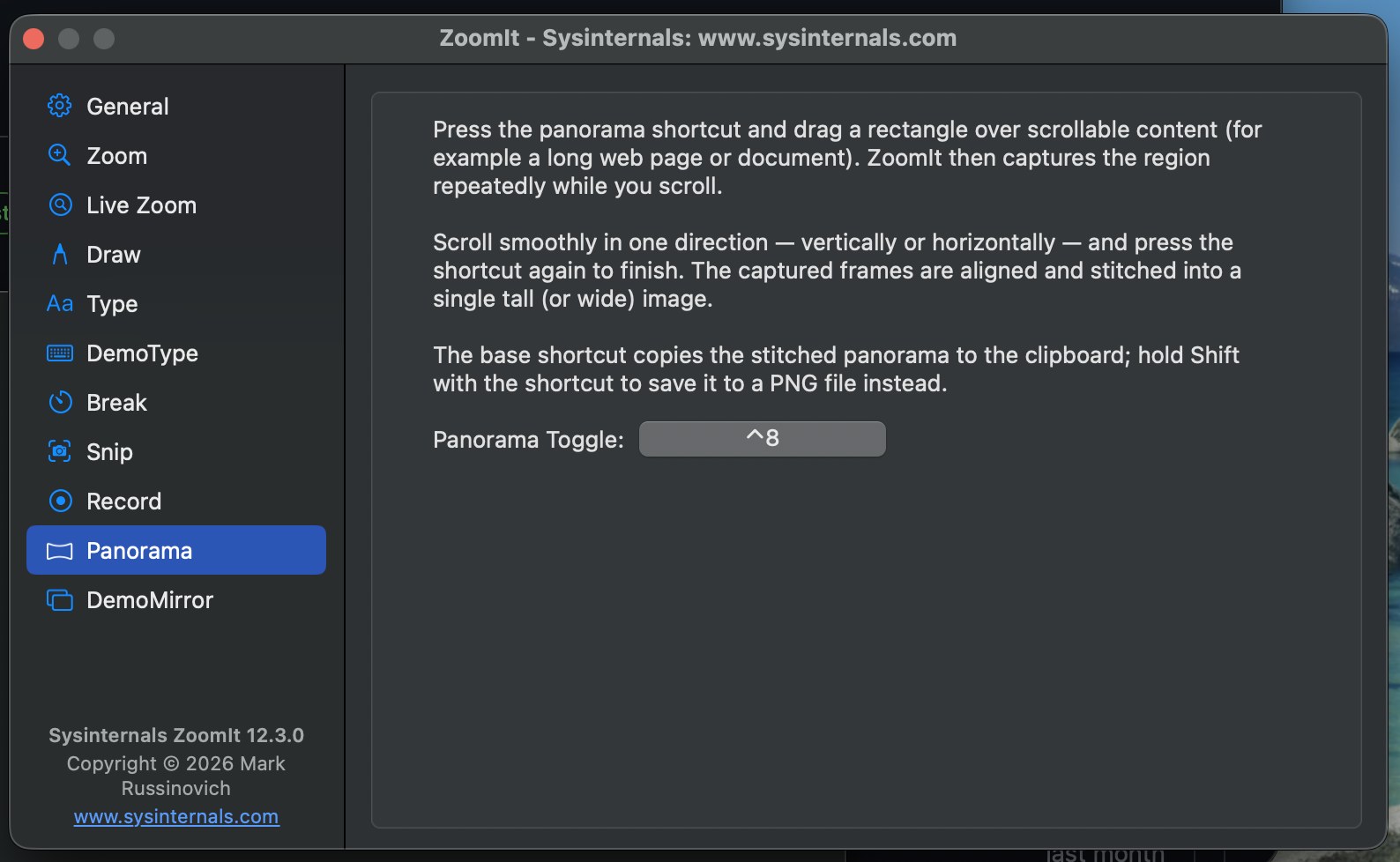
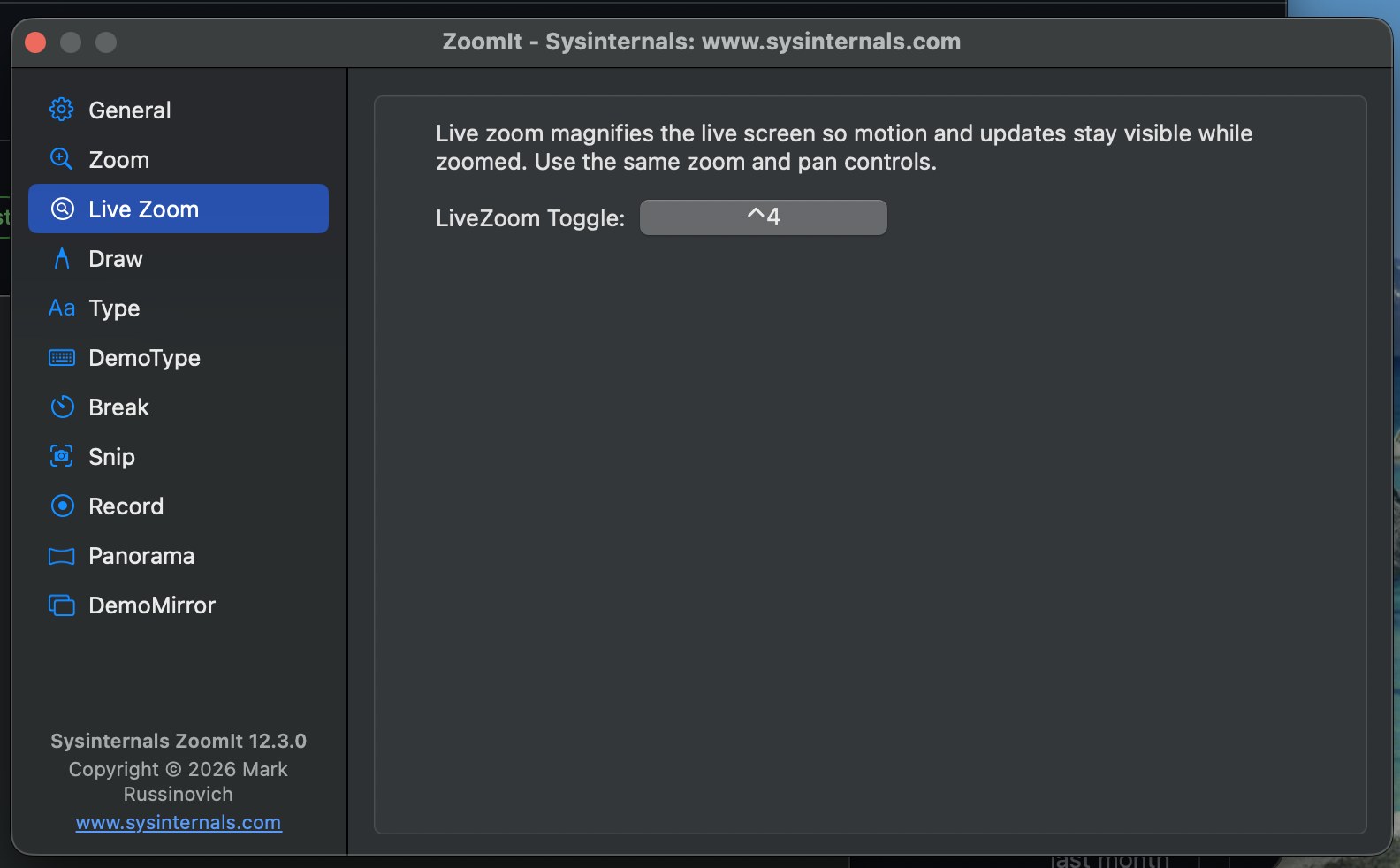
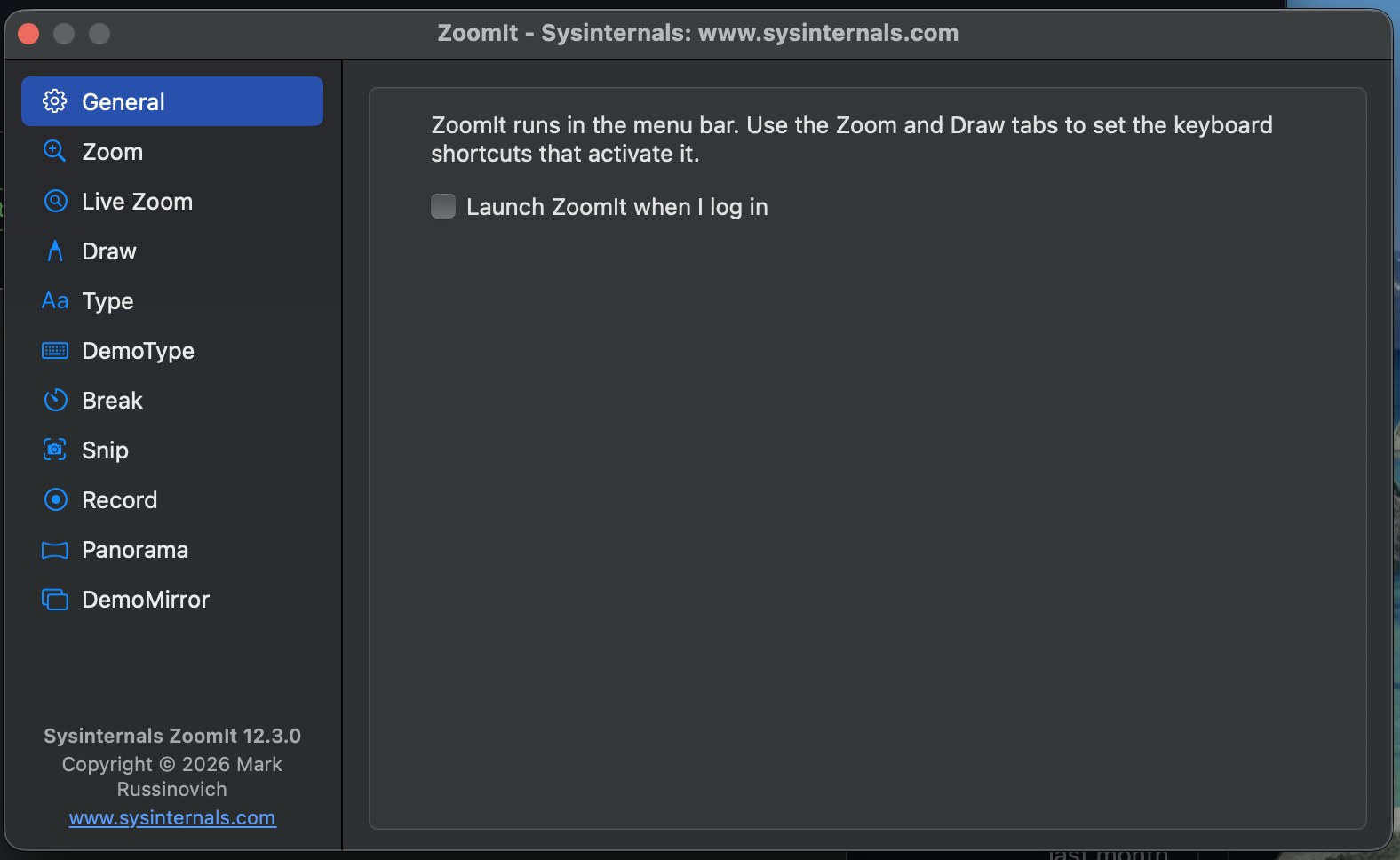
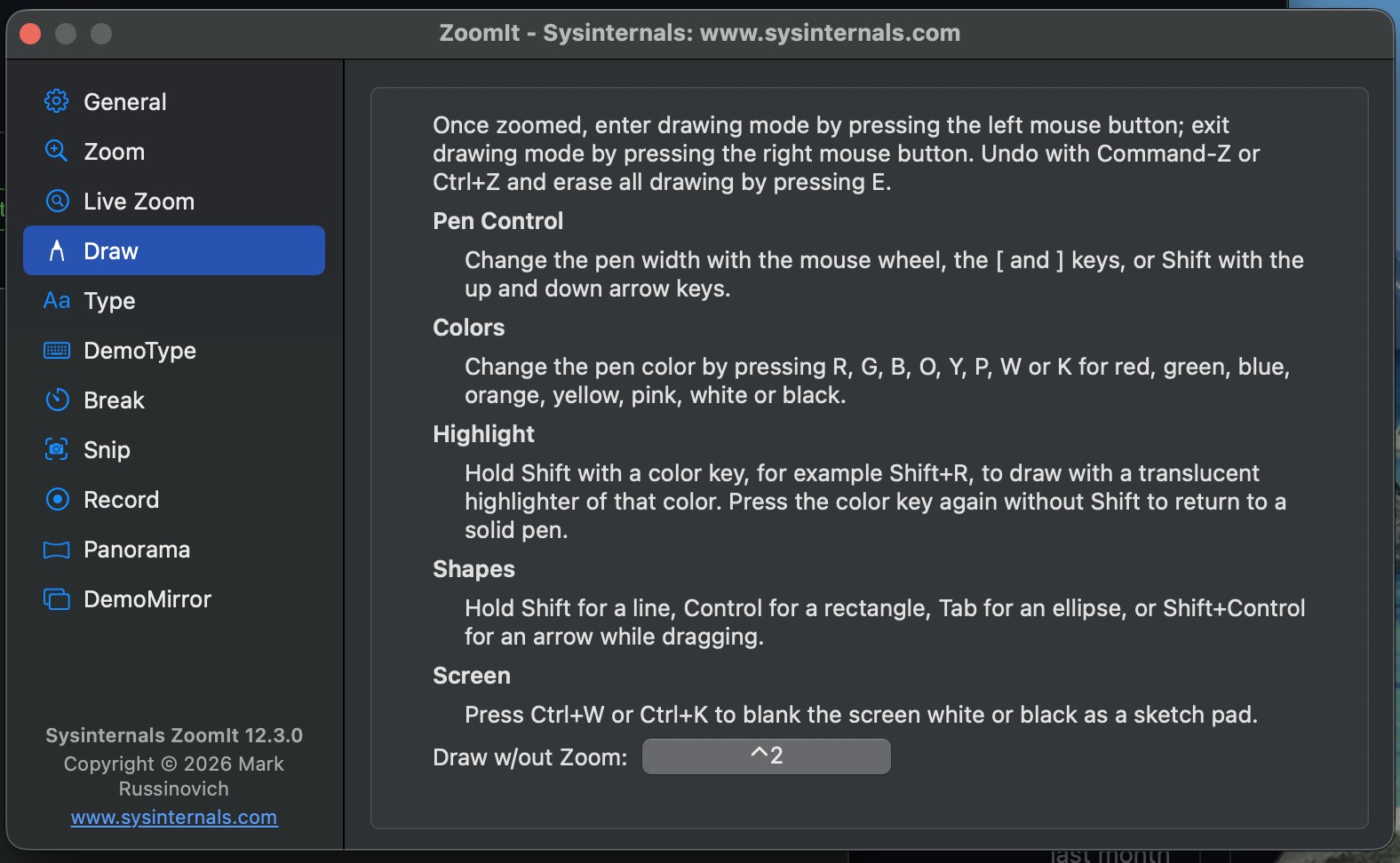
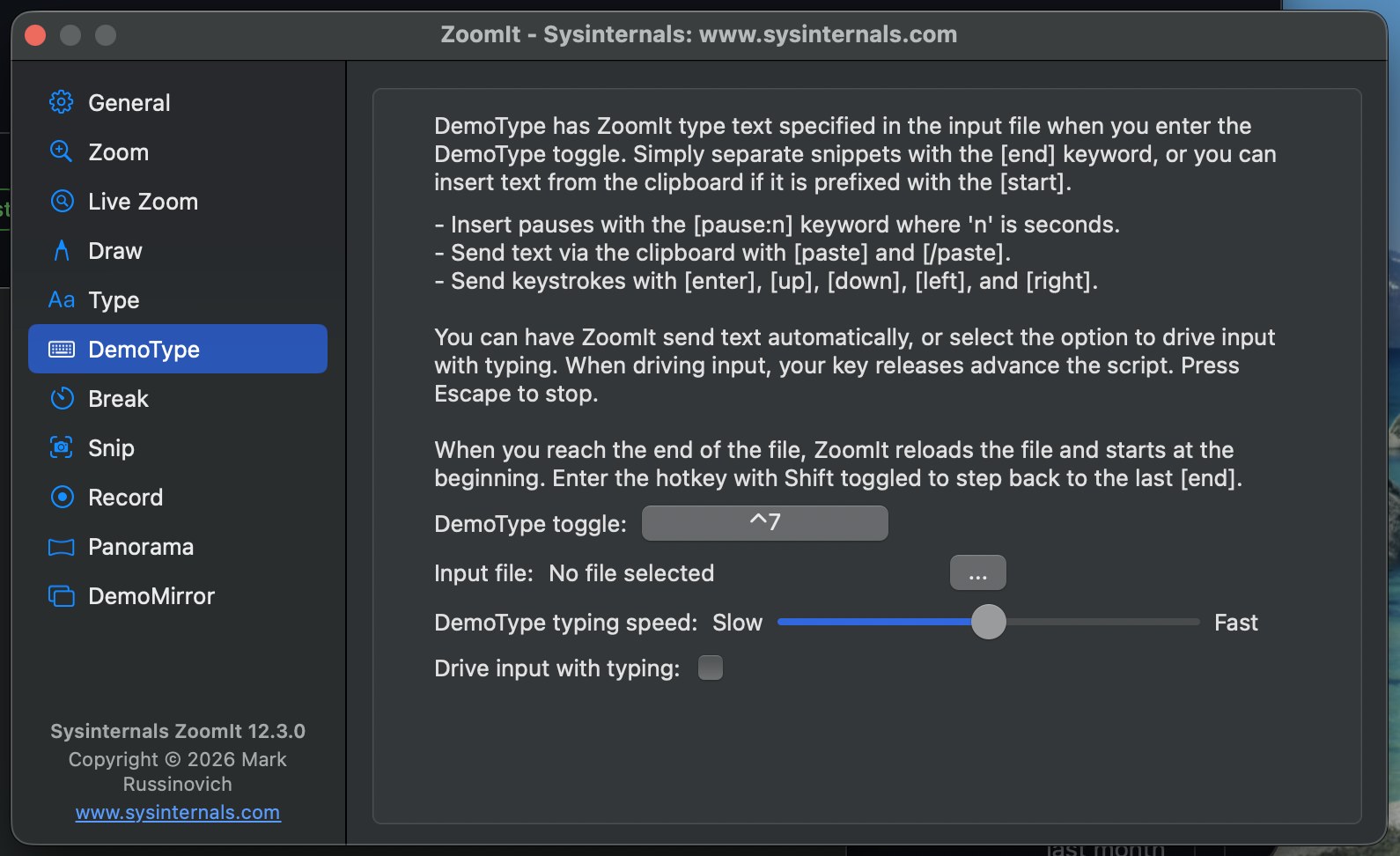
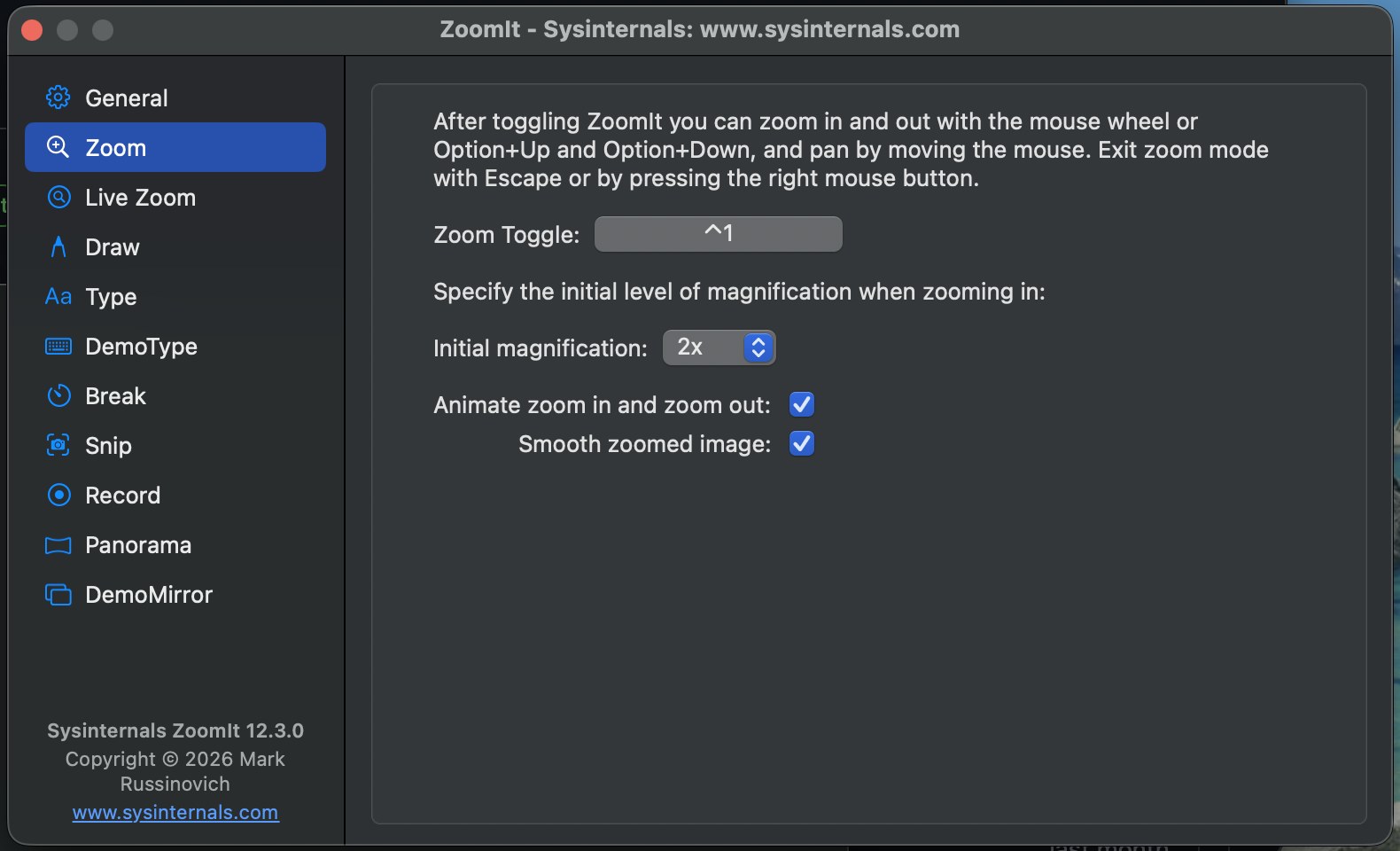
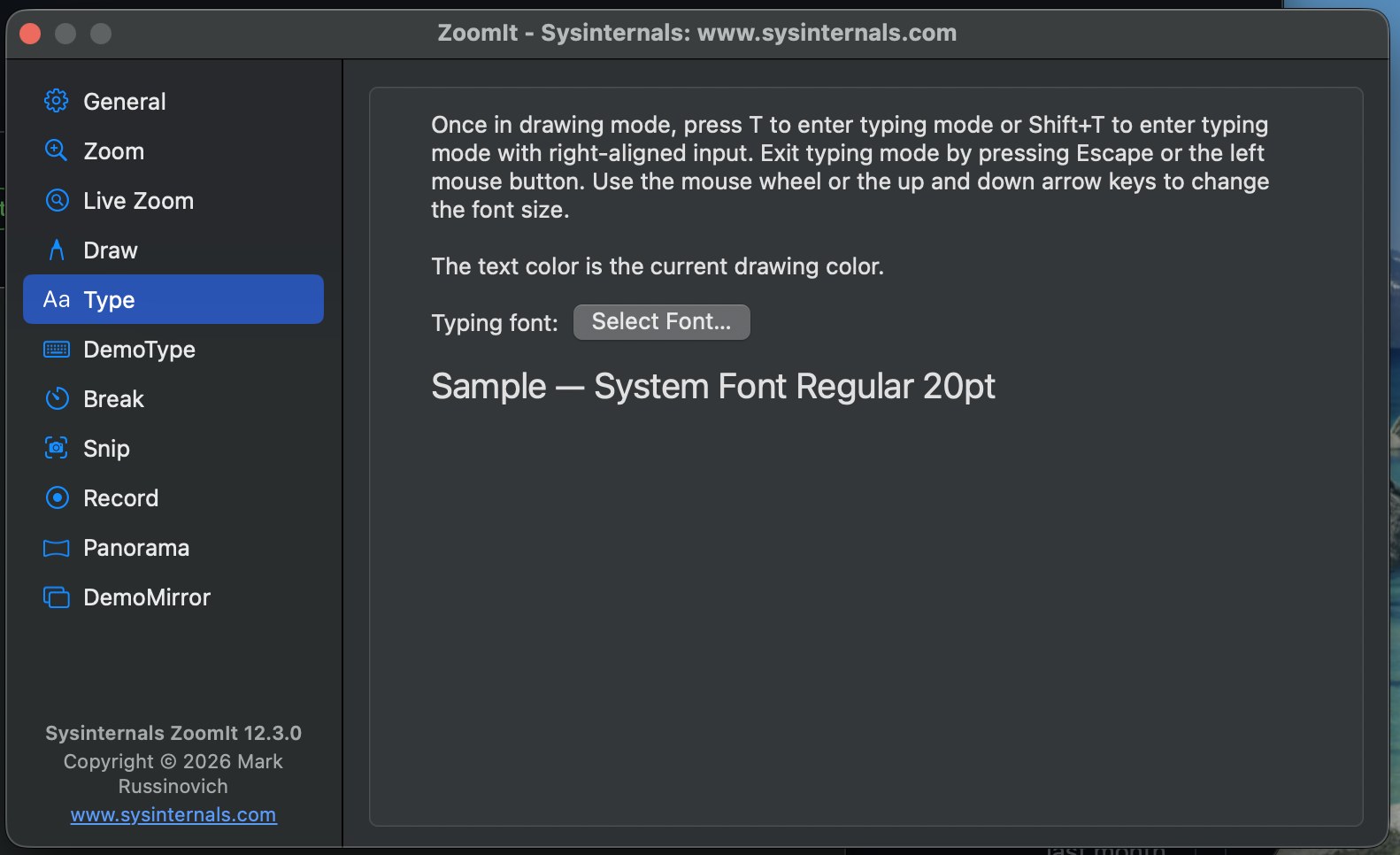
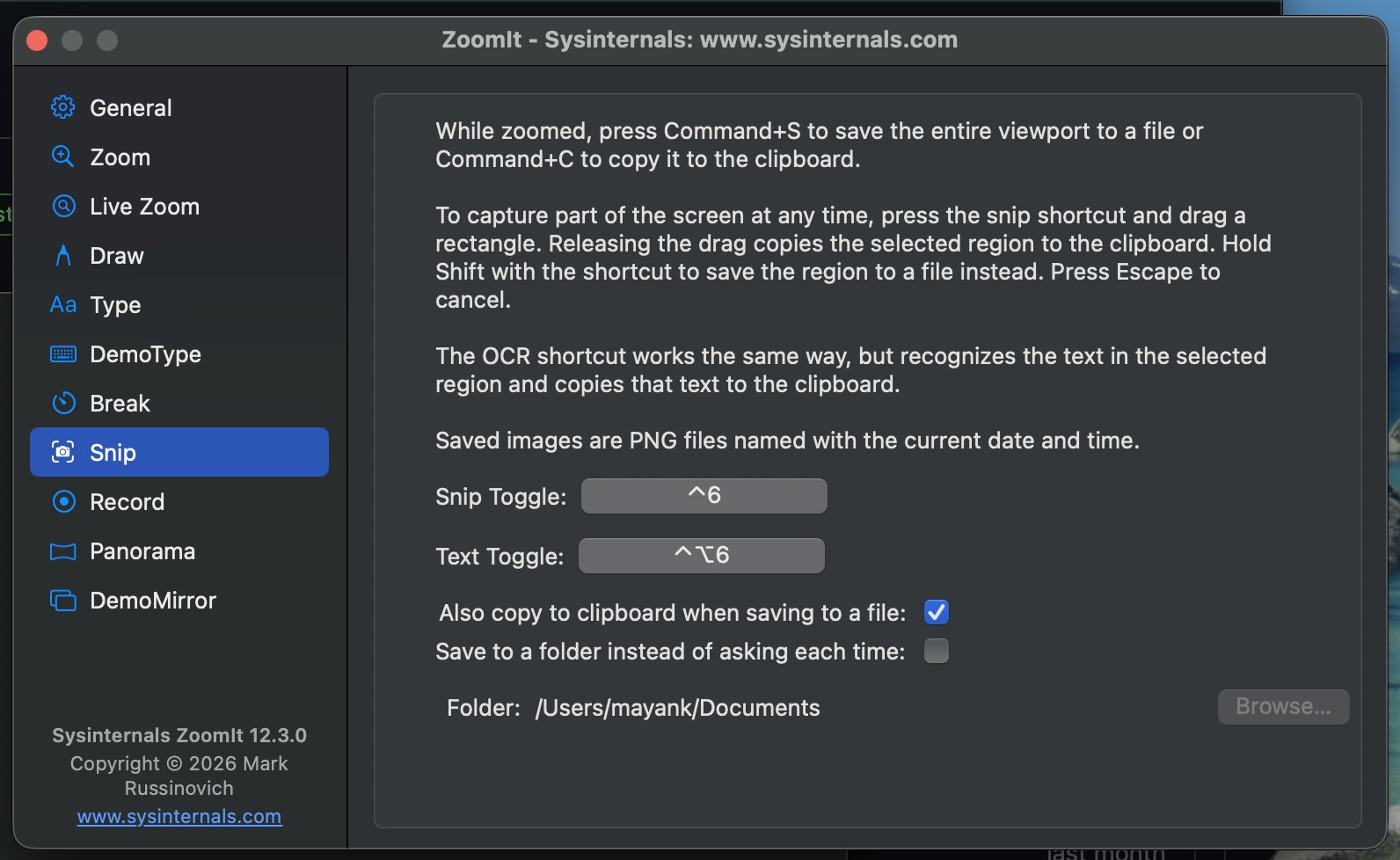
尽管 ZoomIt 是他开发的,AI 也拥有参考代码,但知道 ZoomIt 可以录制屏幕和麦克风,并不意味着就能直接了解如何在 macOS 上实现这些功能。
“我完全不需要学习这些,它把整个过程都完成了。”Russinovich 谈到原本预计需要研究的平台专属系统时说。
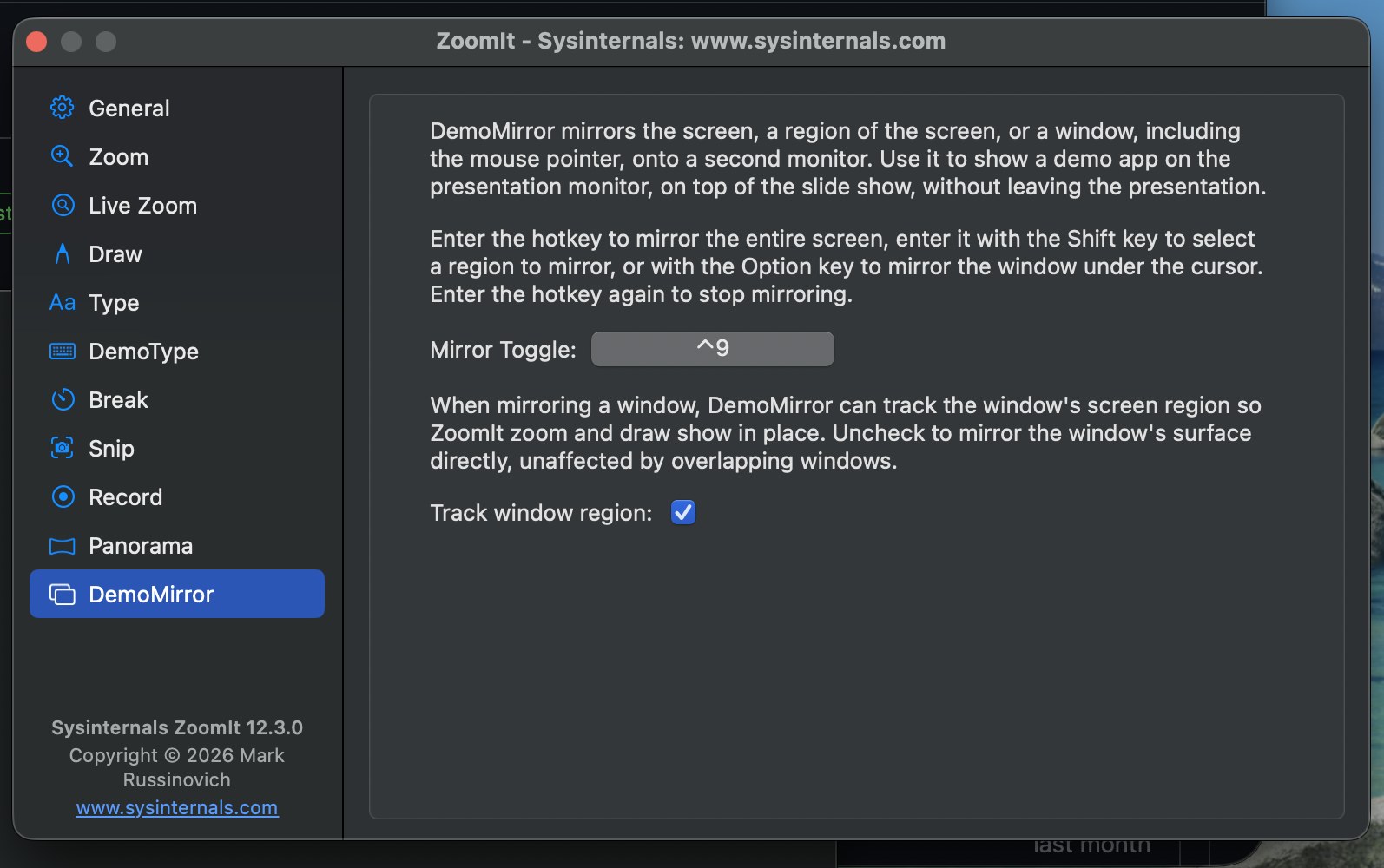
他还演示了 Demo Mirror。该功能允许用户在不退出 PowerPoint 的情况下,将整个屏幕或其中一部分显示在第二台显示器上:
“我连接了一台外部显示器,并成功展示了整个功能。让 Demo Mirror 运行起来基本就是这样。再次说明,我真希望自己很久以前就开发了这个功能,但现在它终于来了。以后只要我用笔记本进行演示,就可以像现在这样使用 Demo Mirror 显示整个屏幕,或只显示屏幕的一部分,而且完全不需要退出 PowerPoint。”
https://www.windowslatest.com/wp-content/uploads/2026/09/ZoomIt-Mac-Demo-Mirror.mp4如何下载和使用 macOS 版 ZoomIt
Mac 版 ZoomIt 免费且开源,需要 macOS 14 Sonoma 或更高版本。如果已安装 Homebrew,请打开终端并运行:
brew install --cask microsoft/sysinternalstap/zoomit你也可以直接从微软的 GitHub 下载。目前,微软在一个月前发布了 ZoomIt(macOS)的最新更新,文件大小仅为 1.4 MB。
安装完成后,打开 ZoomIt,并在菜单栏中找到它的图标。收到提示后,需要授予屏幕录制权限。如果不使用相应的录制功能,则无需授予麦克风和摄像头访问权限。
macOS 菜单栏中提供 ZoomIt 的各项选项 | 图片来源:WindowsLatest.com开始使用时,按 Control+1 进行缩放,按 Control+2 进行绘图,按 Control+5 录制屏幕,或按 Control+6 将选定的屏幕区域复制到剪贴板。你可以在设置中更改这些快捷键。下面是展示这些控件的演示:
https://www.windowslatest.com/wp-content/uploads/2026/09/ZoomIt-Mac-Screenshot.mp4随着 AI 持续加速开发,预计会有更多微软应用出现在 macOS 上。与此同时,AI 也引发了 Windows 方面的安全担忧,微软正在提醒客户不要延迟每月更新。