微软确认:一项不应卸载的重要安全更新意外导致 Excel 复制粘贴功能失效
9月8日,Microsoft 为 Excel 推送了 KB5002914 更新,但该更新似乎存在一个漏洞,导致用户在某些情况下无法复制和粘贴。Microsoft 已确认知悉此问题,受影响的是所有受支持的 Excel 版本,包括 Excel 2016、2019、2021 和 2024。
就在几天前,Windows 11 的 2026 年 9 月更新导致音频和远程桌面功能失效,还让部分 AMD 电脑陷入混乱。Microsoft 似乎难以应对其产品线在 2026 年 9 月安全更新中出现的问题,这可能是因为此次更新规模庞大,并包含 AI 辅助修复。
KB5002914 是 Excel 的安全更新,修复了超过 29 个安全问题,因此被自动应用到所有电脑。但用户安装后很快就发现,复制和粘贴功能失效了。
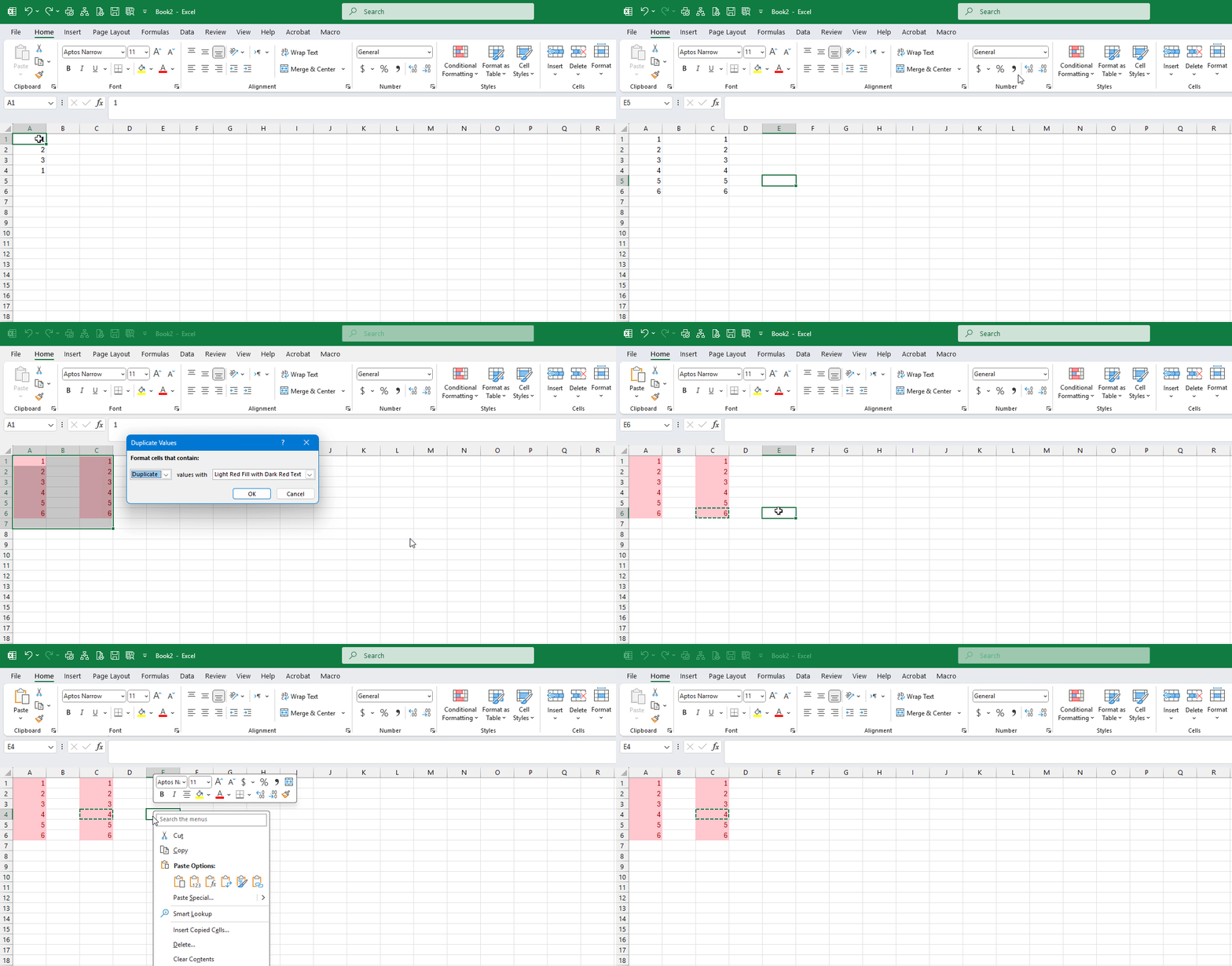
用户还告诉我,拖动单元格复制公式的功能也停止工作,但 Microsoft 尚未确认第二个漏洞。
Excel 如何因 2026 年 9 月更新导致复制和粘贴失效
更新后,如果你复制一个单元格并尝试将其粘贴到另一个工作表,甚至同一工作表中,Excel 可能会完全没有反应。即使你打开另一个 Excel 实例并尝试在那里粘贴,该漏洞仍然存在。我们测试时发现,复制操作完成后,原始单元格仍处于选中状态,也没有任何错误提示表明内容未被复制。
事实上,Excel 无法复制和粘贴并不罕见,但通常是由 Windows 的设计所致。在 Windows 11 及更早版本中,如果剪贴板被其他进程锁定时进行复制和粘贴,粘贴操作就会失败。
因此,你过去可能也遇到过类似的 Excel 复制和粘贴问题,但那主要是 Windows 导致的。这次是 Excel 特有的问题,因为只要没有其他进程锁定剪贴板,复制和粘贴功能在 Windows 各版本中都能正常工作。而且问题影响范围足够广,Microsoft 也承认这次更新出了问题。
Microsoft 在更新后的支持文档中确认,所有 Excel 版本的复制和粘贴功能都受到了影响。
Microsoft 在文档中解释道:在 Microsoft Excel 2024、2021、2019 和 2016 中,粘贴操作可能会静默失败。用户尝试粘贴内容时,源单元格仍保持选中状态,而目标位置不会发生变化。出现此问题时,用户不会收到任何失败提示,例如提示音或错误消息。
Microsoft 表示正在调查此问题,目前也不知道有什么可行的临时解决方法。因此,如果你遇到了 Excel 问题,公司目前能为你做的并不多。由于近期更新包含重要的安全修复,也不建议卸载这些更新。
Excel 的复制和粘贴问题影响广泛
Microsoft 似乎让数千台设备上的 Excel 复制和粘贴功能失效,因此这个问题显然影响广泛。
我们最早在 9 月 9 日左右看到相关报告,也就是 9 月 8 日安全更新发布后的第二天。Reddit 和 Microsoft 自己的论坛上到处都是相关投诉。
一名用户在论坛发帖称,旧版 Excel 也存在问题,包括 64 位的 Office Standard 2016。例如,一名用户在 A1:A3 中输入数值,复制这些数值后尝试粘贴到 C1,Excel 却完全没有反应。
在另一个案例中,Excel 崩溃后自行重新启动,并弹出提示确认操作失败。如果你的电脑上的 Excel 也发生崩溃,可以使用事件查看器追踪与 Excel 相关的活动。一名用户在事件查看器中发现了 Excel.exe 版本 16.0.5569.1003,以及异常代码 0xc0000005。
此外,正如我上面提到的,这是 Excel 本身的问题,因此不同版本的 Windows 都可能遇到,包括 Windows 10 22H2 和 Windows 11 25H2。
一名受影响的用户在另一场讨论中写道:我几乎花了一整天和公司 IT 团队一起尝试解决这个问题。
2026 年 9 月更新(KB5002914)后如何修复 Excel 的复制和粘贴问题
1. 使用选择性粘贴
如果你无法使用常用键盘快捷键进行复制和粘贴,可以尝试分别粘贴数值或公式。
首先复制所需单元格,然后选择目标单元格。接着尝试按 Ctrl+Alt+V,这会打开选择性粘贴窗口,你可以在其中选择数值或公式。由于我复制的是数值,因此选择了数值并点击确定。
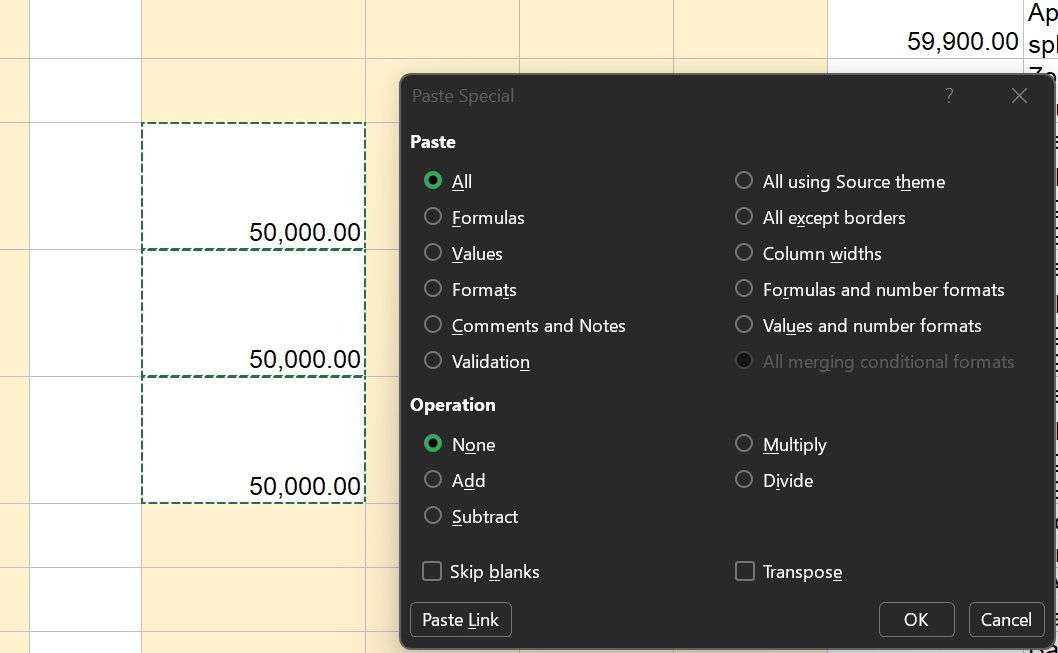 在 Excel 中使用选择性粘贴作为临时解决方法 | 图片来源:WindowsLatest.com
此外,如果你不经常使用选择性粘贴,请注意数值和公式的粘贴方式不同。选择数值时,Excel 会粘贴显示的结果,而不会尝试进行计算。因此,如果你使用选择性粘贴中的数值粘贴计算结果,该结果会在目标位置变成固定值。
另一方面,公式会保留公式本身,但不会保留源单元格的全部格式。
2. 使用 Microsoft Word 作为中介
Microsoft Word 可以识别 Excel 内容,也可以作为跨工作表复制和粘贴的中介。你只需复制 Excel 内容,将其粘贴到 Word 中,再从 Word 复制一次,最后粘贴回 Excel。
但在大多数情况下,公式或全部格式可能无法保留。
3. 使用 Office 剪贴板
你也可以尝试使用 Office 剪贴板,它会在 Excel 内的独立窗格中显示你复制的内容。要使用该功能,请打开开始选项卡,在左侧找到剪贴板区域,其中也有粘贴按钮。然后点击该区域右下角的小箭头,即可打开剪贴板:
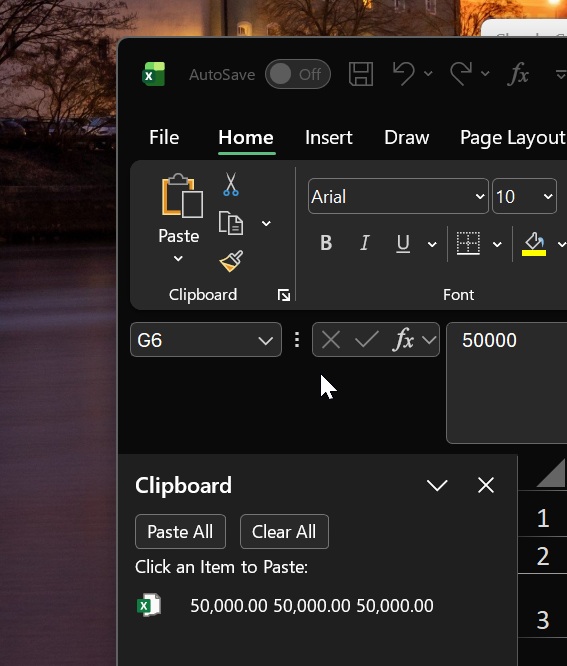 Office 剪贴板 | 图片来源:WindowsLatest.com
4. 回滚 Office 更新
另一个选择是回滚 Office 更新,但考虑到此次更新包含 29 项安全修复,不建议这样做。
首先打开 Excel,转到文件 > 账户,查看 Office 版本和内部版本号,然后按照以下步骤操作:
对于即点即用安装:
打开命令提示符(管理员),使用以下命令,并将 BUILDNUMBER 替换为下表中与你的版本对应的完整版本号:
"%CommonProgramFiles%\Microsoft Shared\ClickToRun\OfficeC2RClient.exe" /update user updatetoversion=BUILDNUMBER以下版本是在 9 月 8 日更新之前发布的,应该适用于大多数用户:
Office 版本将 BUILDNUMBER 替换为发布日期Office LTSC 202416.0.17932.209102026 年 8 月 11 日Office LTSC 202116.0.14334.208482026 年 8 月 11 日Office 2019,批量许可版16.0.10417.201972026 年 8 月 11 日Office 2021 或 Office 2024,零售版16.0.20326.201322026 年 9 月 1 日例如,如果你使用的是 Office LTSC 2024,命令应为:
"%CommonProgramFiles%\Microsoft Shared\ClickToRun\OfficeC2RClient.exe" /update user updatetoversion=16.0.17932.20910接下来等待 Office 完成更新,然后重新打开 Excel,转到文件 > 账户,确认内部版本号已发生变化。这会回滚整个 Office 安装,包括 Microsoft Word 和 PowerPoint。
对于 Office 2016 的 MSI 安装:
你可以在已安装更新列表中找到 Microsoft Excel 2016 安全更新(KB5002914),然后直接点击卸载。或者,也可以等待修复程序发布。
不可否认,这对 Microsoft Excel 来说是一种令人遗憾的状况。更令人遗憾的是,在问题报告超过一周后,公司仍未为所有受影响用户提供完整的修复方案。但本周出现问题的不只是 Office。
正如我们此前报道的那样,Windows 11 在 2026 年 9 月更新后也出现了一系列问题,包括多项功能失效。Microsoft 已确认 Windows 更新会导致音频失效,另有报告称,该更新还会在 AMD 系统上引发 GPU 错误。