微软解释为何点击“关机”后 Windows 并未真正关机
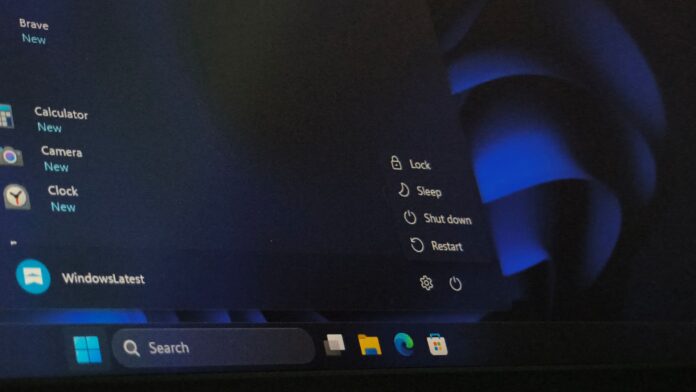 在 Windows 中点击关机并不总能带来全新的开始,但重启可以。
 如果你以为 Windows 电脑连续工作数小时后关机,再开机就能获得全新的开始,那你就错了。事实证明,如果启用了默认开启的快速启动,Windows 会采取不同的方式。
Windows Latest 发现的一份微软支持文档指出,快速启动期间,内核会话不会关闭,而是进入休眠状态。
Windows 有三种启动模式:
- 冷启动(完整启动 Windows)
- 从休眠状态唤醒
- 快速启动(结合前两种模式,于 Windows 8 中加入)
关机时,快速启动功能会保留部分操作系统状态。当然,所有应用都会关闭,你也会退出登录。但下次点击电源按钮时,系统会恢复保存的状态,从而加快 Windows 的启动速度。
点击重启会清除内核会话,并对 Windows 进行冷启动。这就是重启可能更慢的原因,但它有时可以修复关机无法解决的故障。
下面来详细了解一下,为什么重启按钮能让 Windows 比关机获得更干净的启动,尽管后者听起来似乎更加彻底。
重启与关机:有什么区别?
在 Windows(或者任何操作系统)中,除了用户界面、库和服务之外,组成系统的两个关键部分是:
假设快速启动处于开启状态,按下关机和按下重启时的区别如下:
步骤关机(快速启动)重启1应用关闭,退出登录应用关闭,退出登录2内核继续加载在内存中内核会话完全结束3内核和驱动程序保存到 hiberfil.sys不会保存内核快照4电脑断电电脑立即重启5下次开机:从 hiberfil.sys 恢复已保存的内核完整启动:从头开始全新加载内核和驱动程序需要注意的是,hiberfil.sys只是硬盘上的一个文件,其中包含内核会话以及已加载驱动程序的快照。
因此,关机后再次按下电源按钮时,Windows 会将保存的快照重新加载到内存中,而不是重新启动内核并加载所有驱动程序。
这种方式确实更快,但如果内核会话存在问题,例如驱动程序卡死,这些问题可能会再次出现。
微软甚至提醒开发者注意内存泄漏等驱动程序问题,并指出内核重启之间的运行时间可能会明显长于之前版本的 Windows。
重启时,内核会话会彻底结束,Windows 随后重新构建该会话。所有驱动程序都会重新加载,内核从头开始初始化,与旧会话相关的问题不一定会延续下来。因此,重启能更彻底地关闭 Windows。
微软还在同一份支持文档中解释道,Windows 的重启过程会继续执行完整的启动周期,不会采用本文所述的休眠性能优化。
这使得重启在排查故障时比关机更有效。了解这一点后,如果我想让电脑关机超过一天,我会先重启,再关机。没错,这有点麻烦,但快速启动确实值得保留。
Windows 中的快速启动有什么用?
过去,Windows 以启动缓慢而闻名。那时,机械硬盘需要读取数千个独立的系统文件和驱动程序,许多电脑需要 1 到 3 分钟才能启动。如今已经没人愿意等这么久了!
微软设计 Windows 8 时,遥测数据显示,大约一半用户更喜欢完全关闭电脑,而不是使用睡眠模式。用户想要真正的关机体验,却又无法忍受早上等待开机的过程;于是微软设计了快速启动,作为两者之间的折中方案。
其原理是将内核会话和已加载的驱动程序保存到一个休眠文件中,并在每次关机时将其写入硬盘。这样一来,使用机械硬盘的电脑启动时间就从几分钟缩短到了几秒钟。
快速启动的诞生,是因为 Windows 8 需要更快的启动速度。
当当前会话确实出现问题时,快速启动就可能成为麻烦,而这正是完整重启或完全关机发挥作用的时候。
如何在 Windows 11 中强制完全关机
如果你想彻底关闭电脑,跳过快速启动,同时获得类似重启的完整效果,微软提供了相应的命令。
尝试之前,请先保存工作。
要跳过快速启动并执行完全关机,请打开命令提示符或运行框,然后使用:
shutdown /s /t 0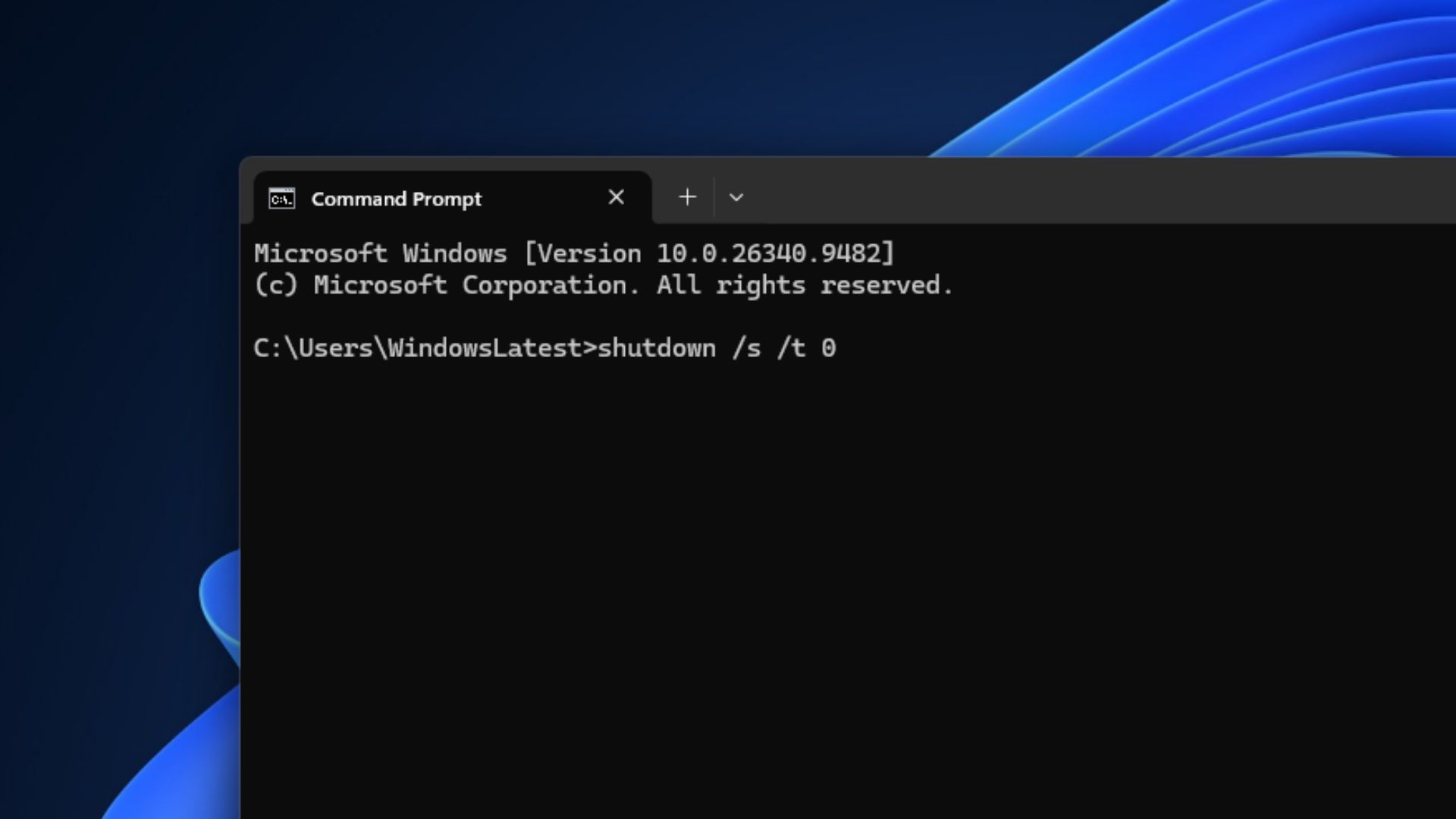 如何在不使用快速启动的情况下强制关机。图片来源:Windows Latest
如果你想执行会为快速启动做好准备的常规关机,只需改为添加 /hybrid:
shutdown /s /hybrid /t 0微软提供了关机命令参考,其中列出了 Windows 11 和 Windows 10,表示这两个系统均受支持。但不要在任一命令中添加 /f。该参数会强制关闭所有正在运行的应用,且不会事先发出警告,可能导致未保存的数据丢失。
需要注意的是,微软并没有建议你永久禁用快速启动。快速启动的故障排查页面指出,不建议禁用该功能,因为它的作用是让所有用户的常规关机到开机过程更快。
何时重启、何时关机,以及何时强制完全关机
不过,快速启动也并非没有问题。早在 2020 年,我们就曾报道过 Windows 更新可能安装失败,因为某些待处理的更新操作需要完整的关机流程。
所以,下次遇到故障、有人让你把电脑关掉再开机时,不妨帮自己一个忙,直接重启电脑。