Windows 11 重置后已删除文件仍可能被恢复,微软推出安全擦除新选项
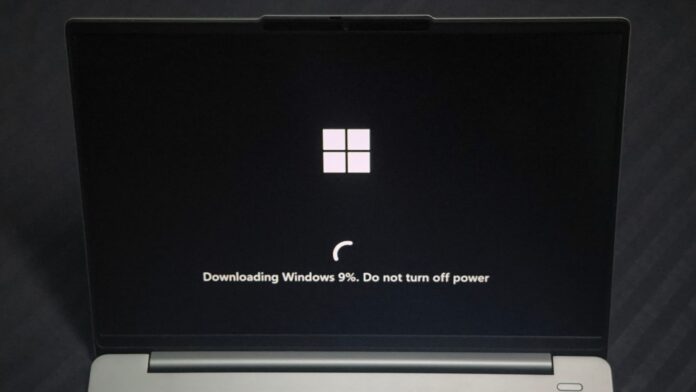 Windows 11 云重建迎来重大升级,IT 管理员现在可以远程擦除并重建电脑
 微软的新 Windows 恢复工具“云重建”在最新的 Windows 11 预览版本中新增了两项功能:通过 Recovery CSP 实现的驱动器清理和远程部署。
在 Windows 恢复还很“有趣”的年代,我们曾尝试过“重置此电脑”、恢复分区、USB 安装程序和 OEM 恢复工具。如果这些方法都不奏效,还得借助另一台正常工作的电脑制作安装程序。如今,这些做法基本成为过去,微软正把这一切交给云端。
云重建是 Windows 11 的一项恢复选项,可在 Windows 恢复环境中,利用通过 Windows Update 下载的文件(包括驱动程序)完整重新安装 Windows。有趣的是,它不依赖现有 Windows 安装的健康状况,当然也不需要 USB 安装程序。
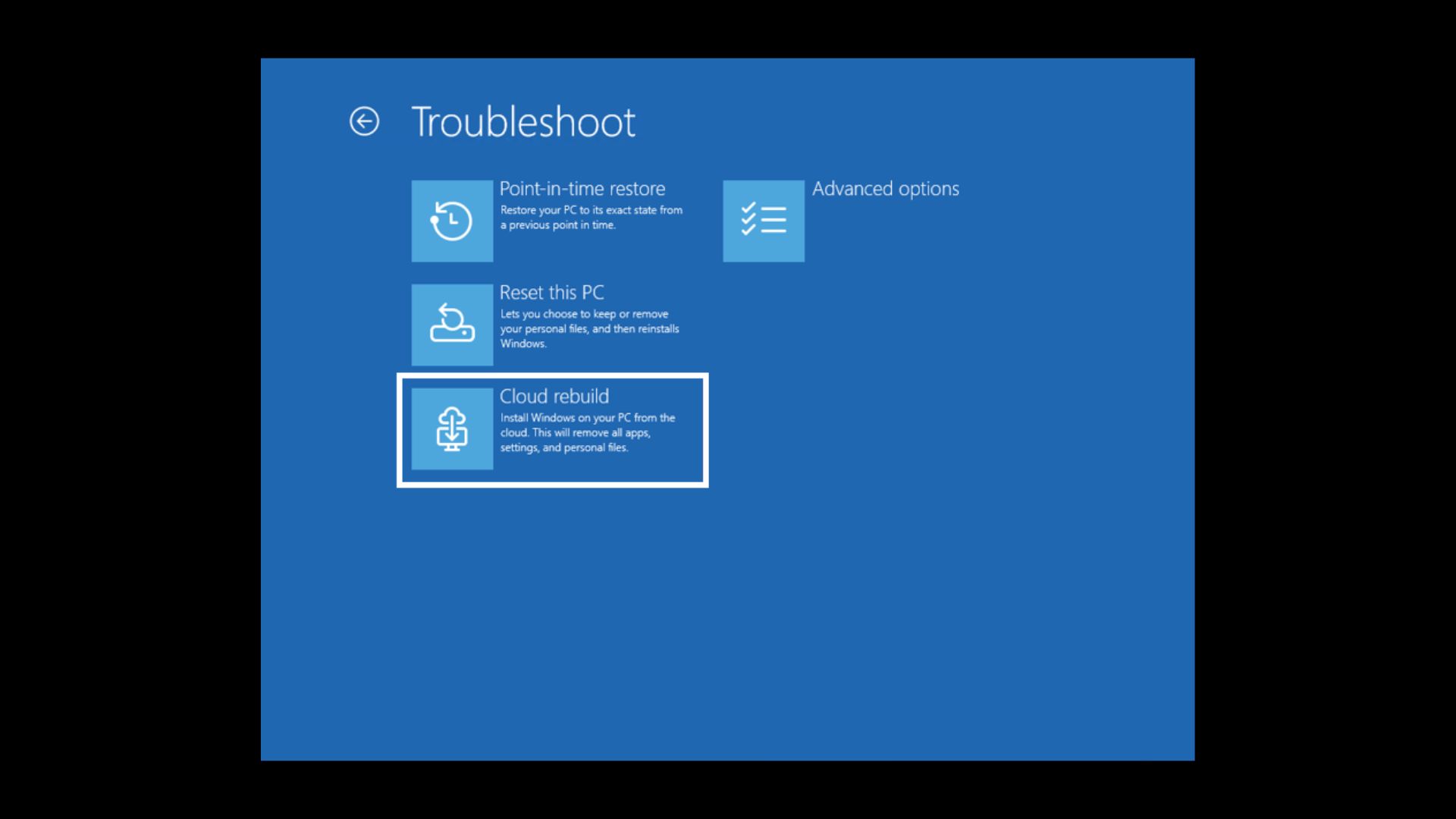 Windows 恢复环境(WinRE)中的全新云重建选项。来源:微软
现在,微软又在 Windows Insider 实验版本 26340.9502 中为该功能加入了两项重要能力,使其对企业和 IT 管理员更加实用。云重建可以在重新安装 Windows 前安全清理受支持的存储设备,IT 管理员还可以通过 Recovery CSP远程配置并触发重建。
微软在云重建文档中针对标准的“删除文件”选项警告称:“此选项速度更快,但使用专业数据恢复工具可能仍能恢复文件。”
换句话说,重新安装 Windows 并删除文件,并不意味着之后绝对无人能够恢复这些数据。新的“删除并清理文件”选项会要求存储硬件在重新安装 Windows 前安全擦除数据,因此适合准备将电脑交给他人时使用。
云重建在今年 7 月最初作为一种便捷的 Windows 重装方式推出,用于解决电脑无法启动的问题。如今,它同样适合希望回收、重新分配或退役电脑的企业。
Windows 11 云重建现在可以在电脑退役或重新分配前彻底擦除数据
微软在 26340.9502 版本的更新日志中提到:“云重建现在可以在重建过程中清理设备驱动器。”
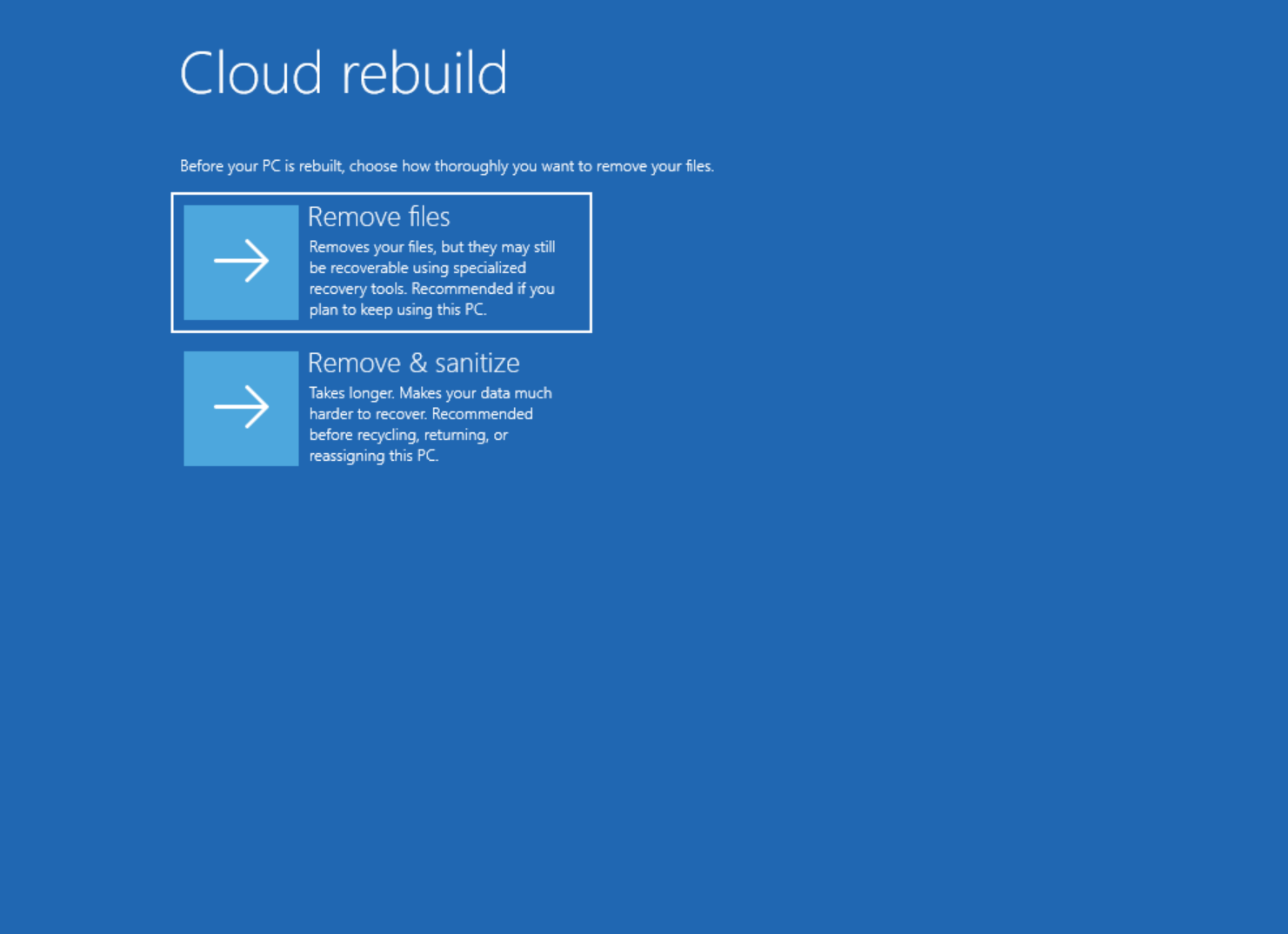 云重建现在显示“删除文件”和“删除并清理文件”选项。来源:微软
云重建提供两个选项:
清理并不等同于彻底删除所有内容。Windows 会向存储硬件发出擦除请求,并报告驱动器返回的结果,但无法独立验证硬件实际执行了什么操作。
对于因法规或内部政策要求而需要退役或转移的设备,微软建议先确认硬件是否支持该功能;如果无法确认,则应使用制造商提供的工具。
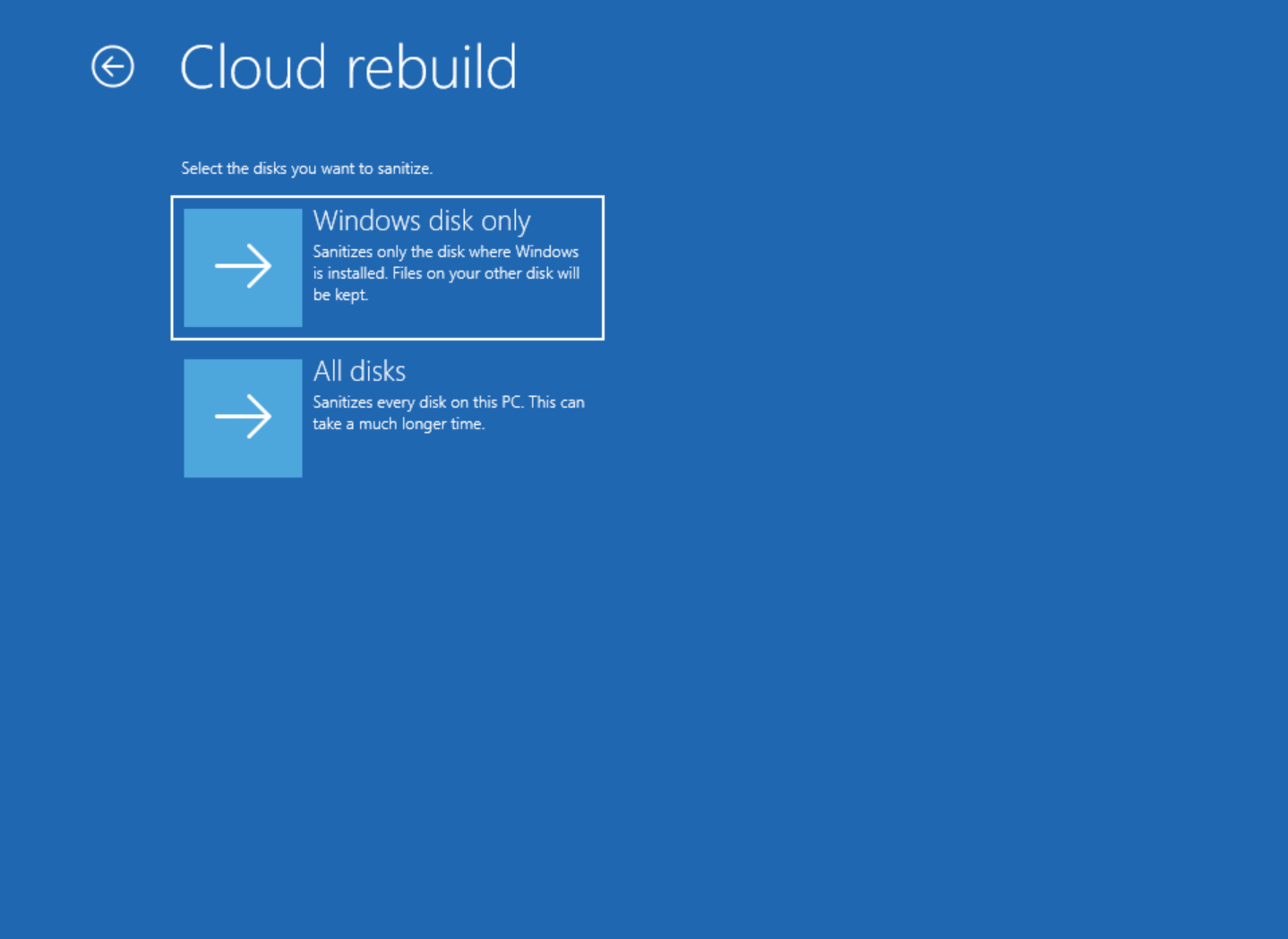 云重建清理功能中的选择磁盘选项
如果电脑有多个驱动器,还可以选择要清理的驱动器。仅 Windows 磁盘会保留其他驱动器不变。所有磁盘会清理全部驱动器,耗时也可能明显更长,这是需要注意的一点。
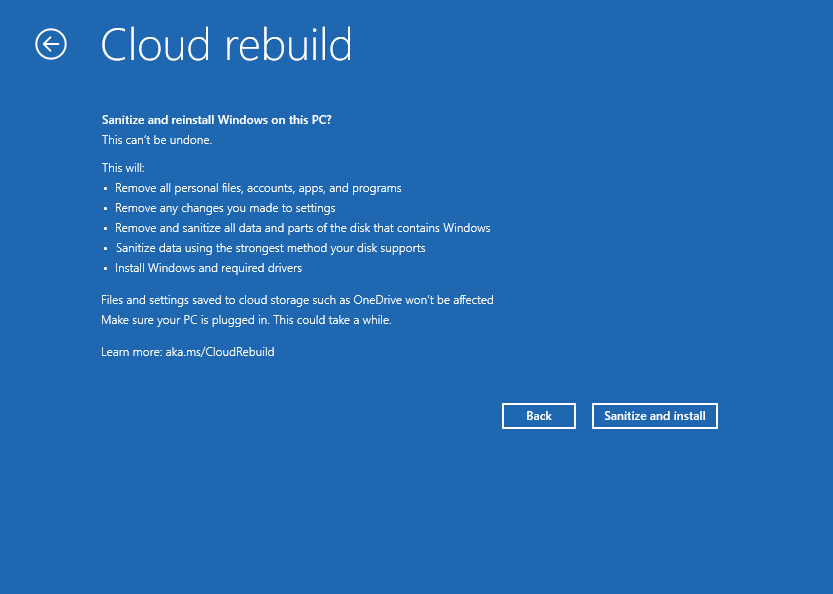 云重建清理功能确认界面
请记住,清理操作不可逆。一旦存储硬件擦除了目标数据,设备就无法恢复到之前的状态。当然,云端数据(例如 OneDrive 中的数据)是安全的,只有本地文件会受到影响。因此,对于需要在员工之间轮换笔记本电脑或归还租赁设备的公司来说,这项功能可能非常合适。毕竟,普通重置从来都不能让人完全放心!
 云重建正在清理驱动器
云重建最初是一种无需 USB、用于修复无法启动电脑的 Windows 重装方式
云重建首次随实验版本 26300.8772 登陆电脑时,Windows Insider 项目负责人 Stephen Lines将其介绍为一种恢复选项:即使 Windows 无法启动,也能通过完整重装操作系统,将 Windows 11 电脑恢复到干净且已知正常的状态。
云重建的工作方式
 云重建正在连接网络
云重建和“重置此电脑”一样吗?
如果你还不知道,“重置此电脑”本身已经提供云下载选项。进入设置 > 系统 > 恢复 > 重置电脑后即可看到该选项。
但正如 Lines 所说:“与‘重置此电脑’不同,云重建会通过 Windows Update 同时下载目标 Windows 映像和设备驱动程序。”因此,设备无需 USB 介质或自定义映像,也不依赖当前已安装操作系统的状态,就能恢复到完整可用的状态。
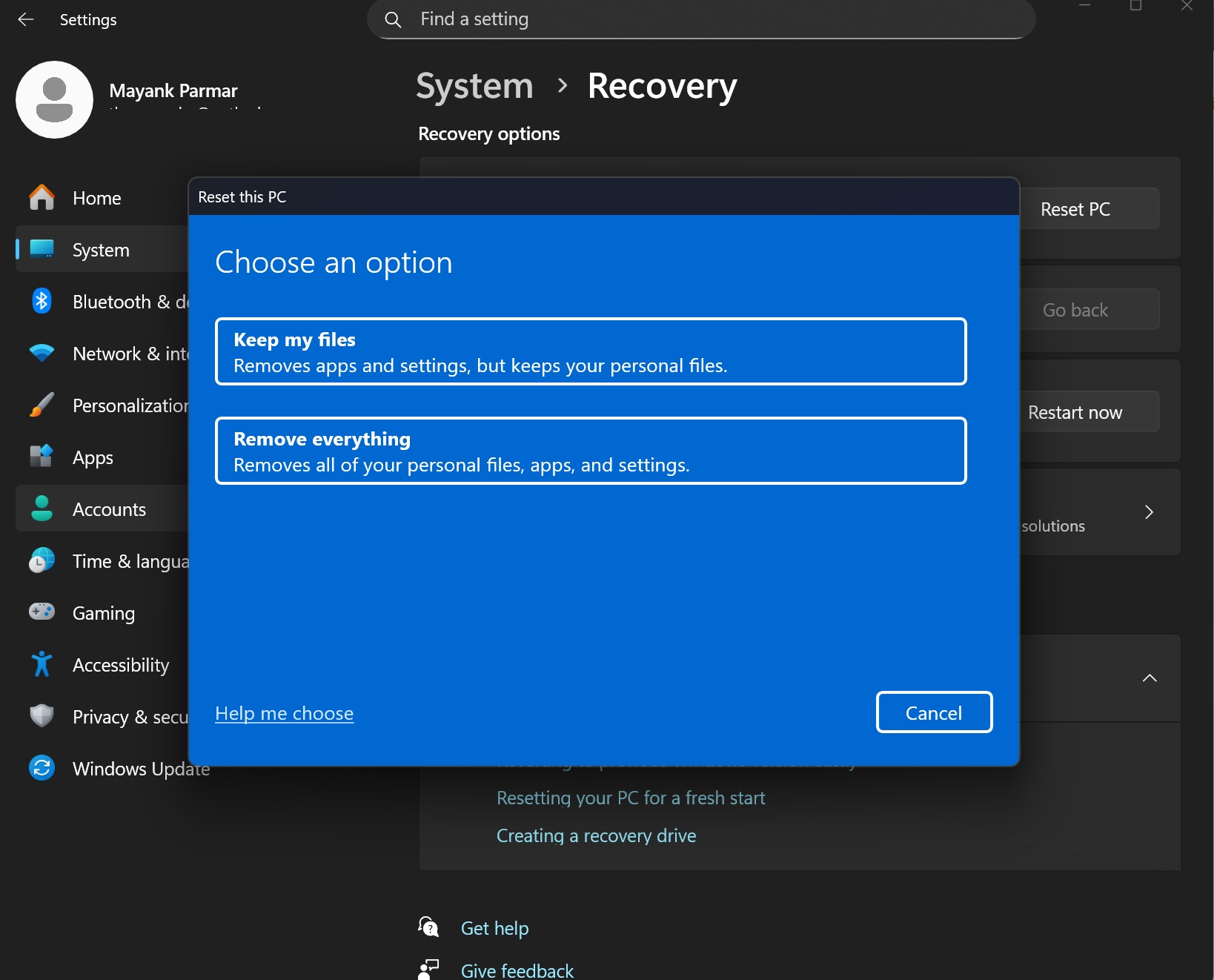
微软将其定位为一条独立的恢复路径,不依赖当前 Windows 环境的完整性,并通过 Windows Update 获取 Windows 和驱动程序。不过,微软尚未充分解释两者在技术上的差异,因此现在还不能断言这是一套全新的恢复引擎。
什么时候需要使用云重建?
对于普通用户来说,当 Windows 严重损坏、无法启动、常规恢复无效、手边没有 Windows USB,或者希望进行已经配置好驱动程序的干净安装时,云重建会很有用。需要再次强调,它不是一种能够保留应用和文件的修复工具。云重建会删除本地存储的文件、账户、应用和设置。
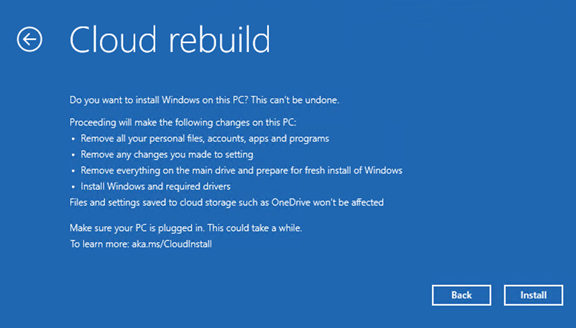 云重建后会发生什么
不过,现在用户不仅可以删除所有数据,还能清理驱动器,从而避免留下数据碎片。这一特性使云重建成为企业场景的理想选择。
微软正将云重建打造成 IT 恢复工具
9 月 18 日发布的 26340.9502 版本中,第二项重大新增功能是:“IT 管理员现在可以通过 Recovery CSP 远程配置并启动云重建,既可以使用当前已安装的版本,也可以使用指定的目标版本。”
此前,云重建主要需要手动操作,必须有人实际接触电脑并进入 WinRE。现在,微软允许管理员在受管理设备上远程配置并触发这一过程。
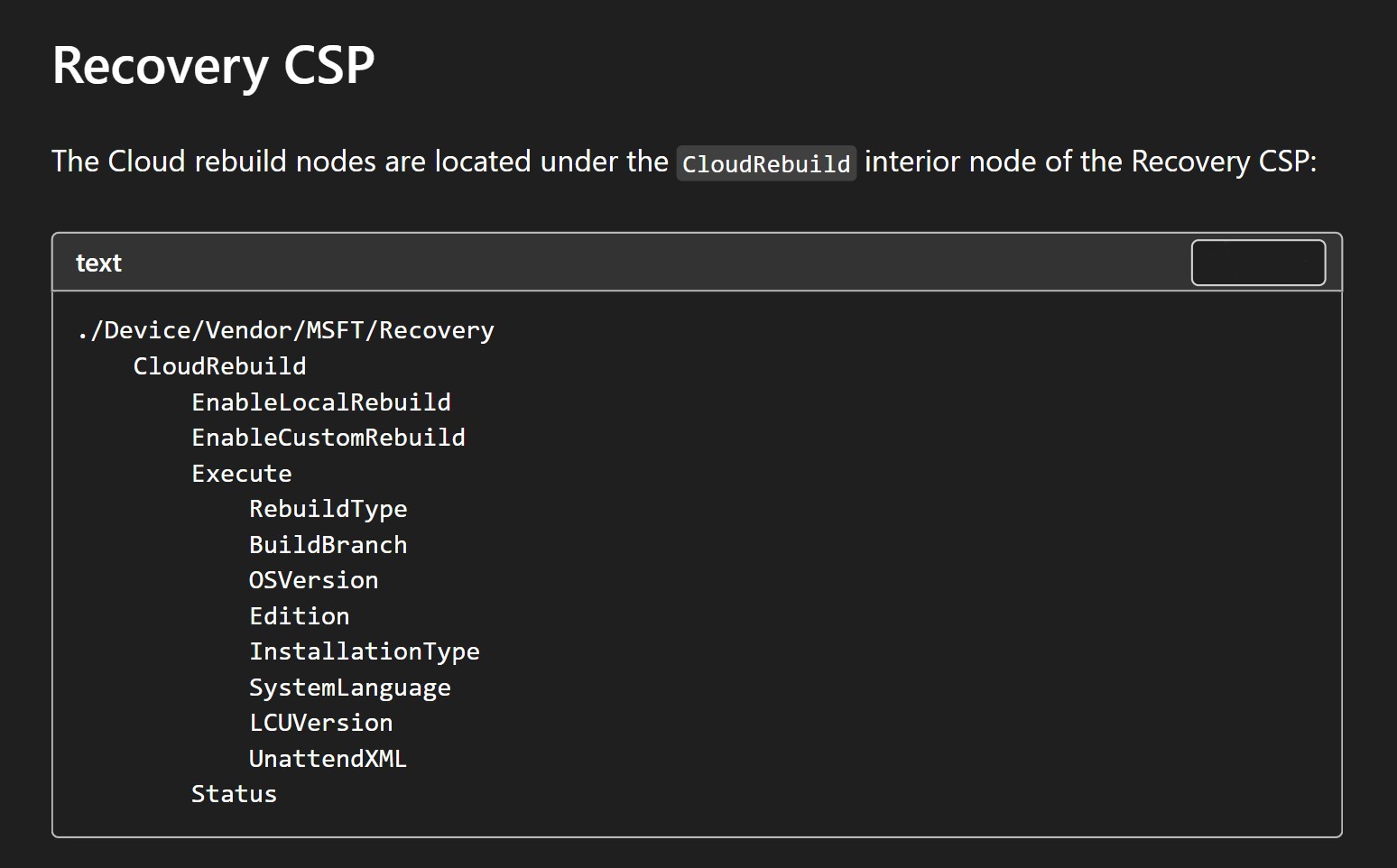 CloudRebuild 内部节点
这些控制项位于 Recovery CSP 的 ./Device/Vendor/MSFT/Recovery/CloudRebuild 路径下。
微软支持文档表示:“启用后,云重建会扫描已安装的操作系统,以确定要安装的目标版本。禁用后,本地发起和远程发起的云重建都会被阻止。”
IT 管理员可以执行以下操作:
- 允许或阻止使用当前已安装版本进行重建。
- 允许或阻止使用指定目标版本进行重建。
- 在受管理设备上远程启动重建,并获取最近一次远程重建的结果。
对 IT 管理员来说,好消息是现在可以选择目标版本。组织不必使用当时可用的任意版本,而是可以配置具体的版本分支、操作系统版本、版本类型、安装类型、系统语言,甚至无人值守应答文件,云重建会严格按照这些配置进行安装。
微软为此已经准备了近一年
微软首次在 2025 年 11 月 18 日发布的 Windows Experience Blog 博客文章中介绍云重建概念。该文章由 Windows 安全平台主管副总裁 Dana Huang和 Windows 服务与交付副总裁 Kristian Andaker撰写,主题是微软的Windows 弹性计划。
Huang 表示:“云重建无需运送硬件或前往服务台,就能带来全新的开始。”最初的企业构想是:管理员通过 Intune选择所需的 Windows 版本和语言,电脑下载安装介质并自行重建;随后由 Windows Autopilot 完成零接触部署,再通过 OneDrive 和面向组织的 Windows Backup 恢复用户数据和设置。
- 2025 年 11 月,微软将云重建描述为 Windows 弹性计划的一部分。
- 2026 年 7 月 6 日,云重建随 26300.8772 版本进入实验频道,成为本地 WinRE 恢复选项。
- 2026 年 9 月 18 日,26340.9502 版本新增硬件支持的驱动器清理功能和远程 Recovery CSP 控制。
11 月的博客还介绍了快速计算机恢复、通过 Intune 进行远程恢复以及时间点还原。时间点还原可以利用过去 72 小时内的本地卷影副本,将电脑回滚到此前正常工作的状态,适合处理有问题的更新或驱动程序;而云重建则会真正重建整个操作系统。需要注意的是,26H2 现在默认自动启用时间点还原。
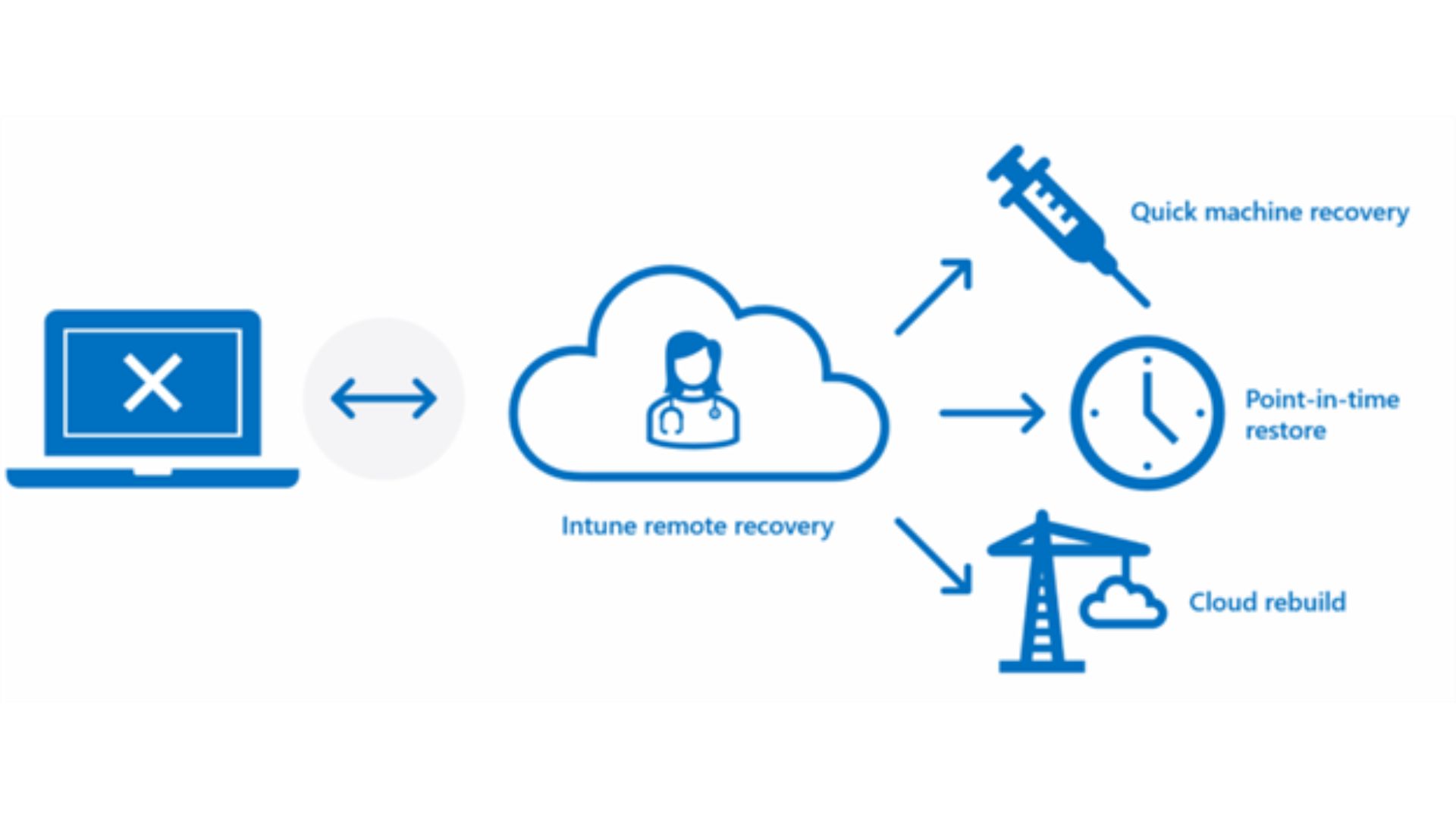 不同的 Windows 11 恢复工具。来源:微软
在电脑上使用云重建的前提条件
这项功能并非万能。微软目前列出了几项前提条件:
- Windows 11(不支持 Windows 10)
- 运行正常的 Windows 恢复环境
- WinRE 中存在兼容的网络驱动程序
- WinRE 可以连接互联网
- 硬件满足 Windows 11 的最低要求(因此,在旧电脑上绕过要求安装 Windows 11 的情况下,该功能将无法运行)
不过,如果使用以太网连接,就可以不受网络驱动要求的影响。Wi-Fi 则需要受支持的 WPA-Personal 网络,并在 WinRE 中输入密码。如果你以前使用过 WinRE,就会知道这种方式在易用性上存在更多限制。
开始前请备份重要数据,因为云重建会删除本地 Windows 安装。执行数据清理时,必须让电脑接通电源,并且不要中断操作。微软表示,中断云重建可能导致 Windows 无法启动,此时可能需要使用恢复驱动器或安装介质。

目前,云重建仍处于预览阶段。微软表示,只应在非生产设备上评估该功能,因为正式发布前,功能、用户体验和命令行选项都可能发生变化。如果你以前遇到过恢复可靠性问题,例如微软在 2025 年 8 月的一次 23H2 更新中导致“重置此电脑”失效,那么就更应该认真对待“预览”二字。
不久前,Windows 恢复还意味着随身准备 USB 闪存盘、寻找正确的 ISO、四处搜集驱动程序,并祈祷恢复分区不要损坏。
云重建将干净的 Windows 安装放到云端,通过 Windows Update 获取驱动程序,在常规操作系统无法提供帮助时从 WinRE 运行,如今还为组织增加了安全存储清理和远程管理功能。
在经历多年蓝屏批评、甚至被 Apple 嘲讽之后,微软现在正让恢复功能成为 Windows 的一等组成部分,同时加入时间点还原和快速计算机恢复。是的,这里的选项很多,但事实是,只有 Windows 停止工作时,人们才会真正关注恢复功能。