微软强制在 Windows 11 上安装了三款应用,现在还得你自己卸载
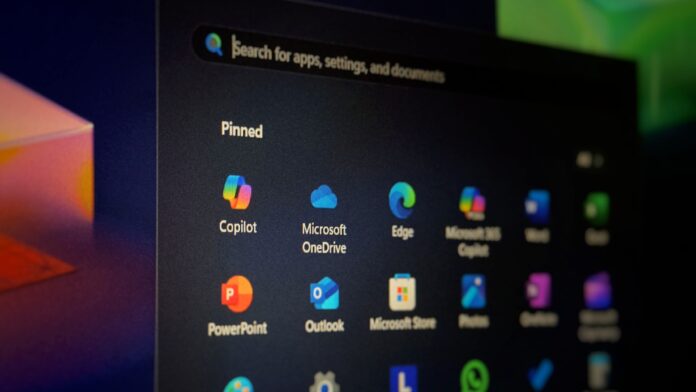
2025 年初,Microsoft 开发了三个专注于 Copilot 的应用,分别名为“People”“Files”和“Calendar”,并将它们作为“Microsoft 365 companion”一部分推出,希望帮助用户提高效率。如今,Microsoft 要终止这些应用,即便此前公司还曾试图将它们强制安装到拥有符合条件的 Microsoft 365 订阅的电脑上。
Microsoft 坚信,Windows 11 任务栏应该成为管理 Microsoft 365 和 Copilot 相关功能的地方。基于这一理念,Microsoft 对任务栏进行了多项改动,包括后来被撤回的“Ask Copilot”。公司还为符合条件的 Microsoft 365 用户推出了这三个“迷你”应用。
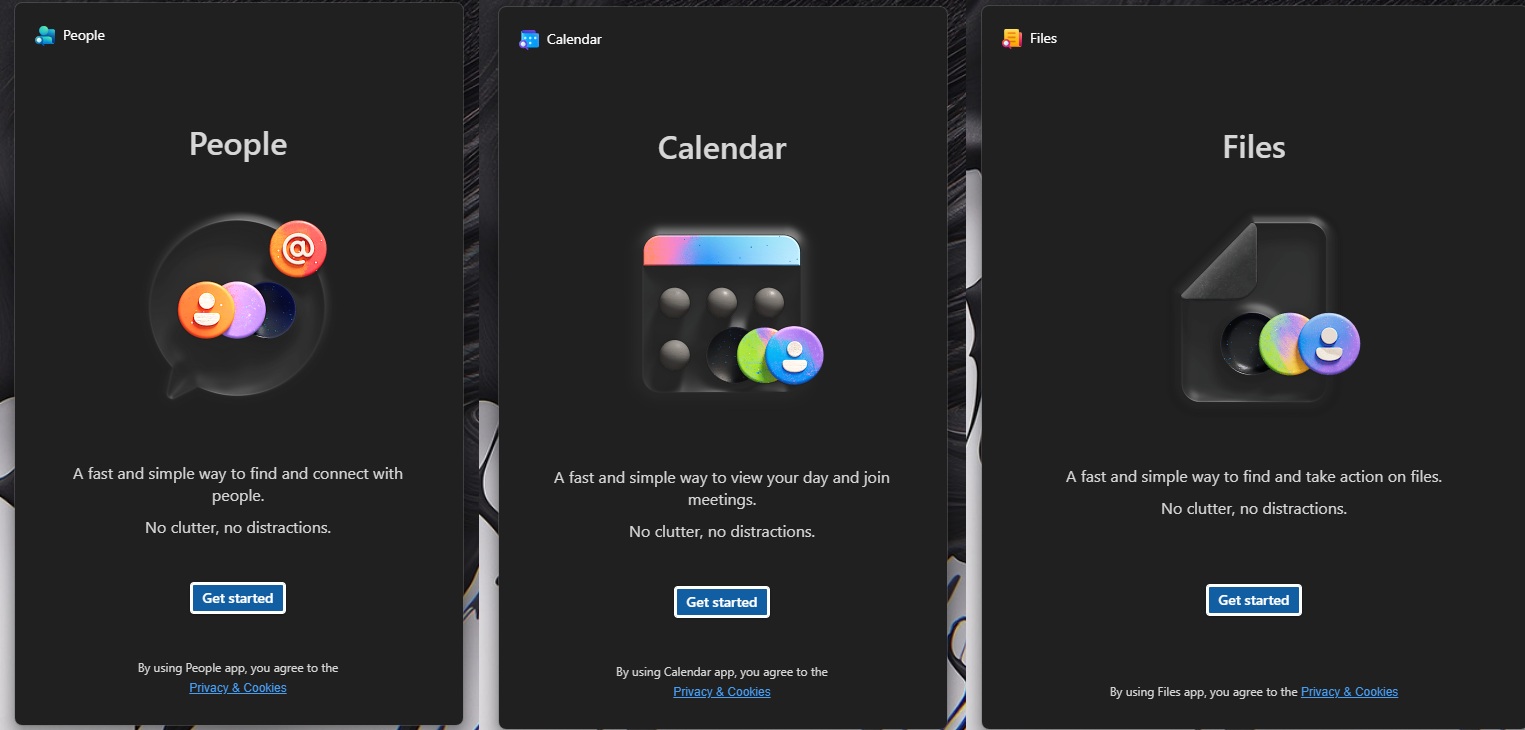 图片来源:WindowsLatest.com
当时,Microsoft 认定用户需要这些迷你臃肿软件来节省时间、提高效率。最终,Microsoft 强制安装了这些应用,甚至将它们固定到任务栏上。下面是我的任务栏,里面固定了这些迷你应用,但我从未安装过它们。我只有带有企业许可证的 Microsoft 365:

Microsoft 已确认会自动安装这些应用,但我们不知道究竟有多少台电脑安装了它们,也不清楚这一推送是否曾被暂停。
Microsoft 在 2025 年 10 月发布的一则管理中心消息中指出:“从 2025 年 10 月下旬开始,Microsoft 将在已经安装 Microsoft 365 桌面客户端应用的 Windows 11 设备上,自动安装 Microsoft 365 companion 应用 People、Files 和 Calendar。”这则消息最先由 Windows Latest 发现。
管理员可以选择退出,否则符合条件的 Windows 11 设备可能会通过 Microsoft 365 更新自动获得这些应用。这原本是 Microsoft 的计划,但如今公司已经改变了对这些无人需要的应用的看法。
People、Files 和 Calendar 迷你应用的工作方式
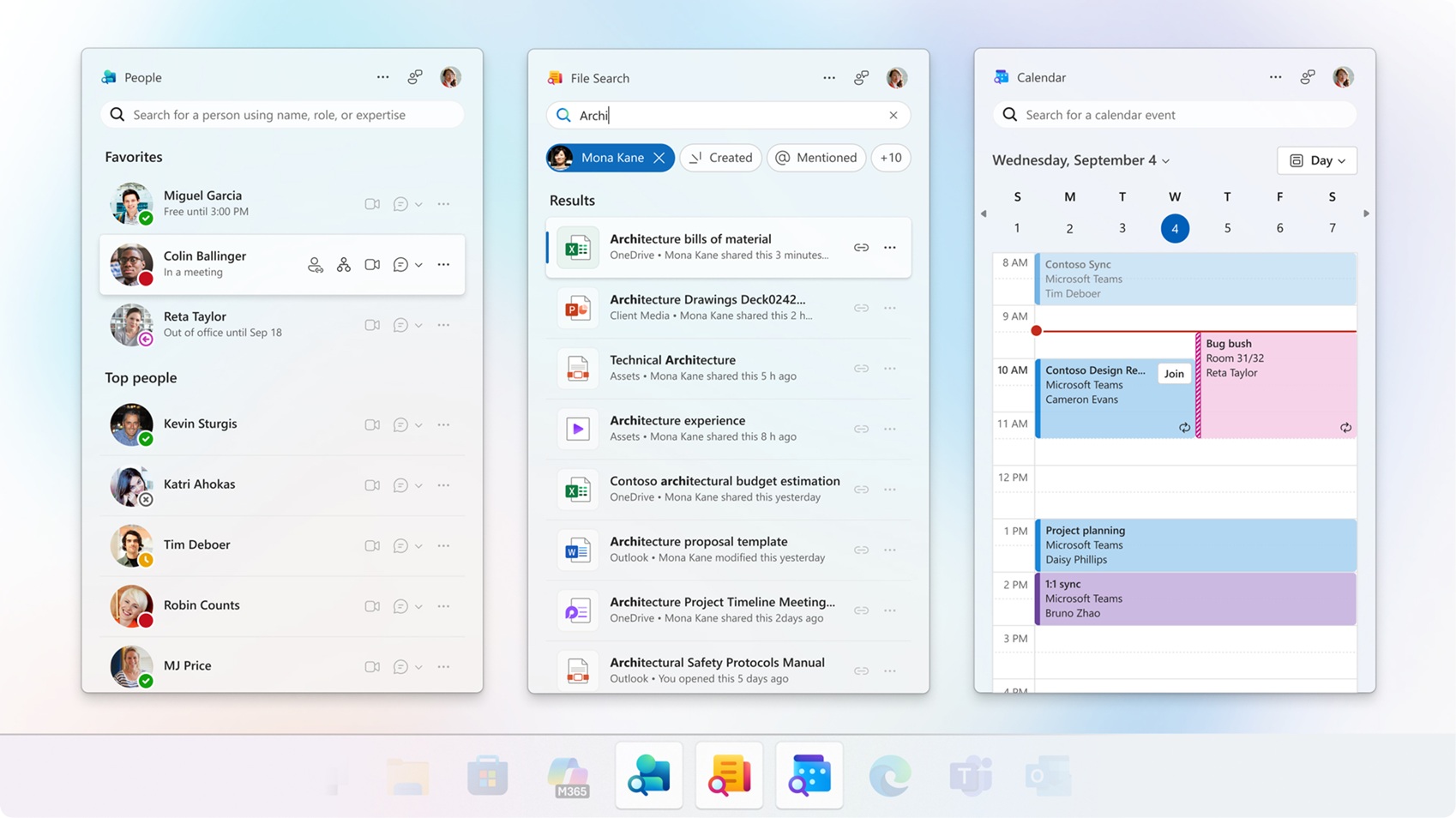
最初,只有拥有 Microsoft 365 商业许可证的用户才能使用这些应用,但我们预计它们最终会向所有人推出,因为它们同样适用于个人账户。
如果你从未尝试过这些应用,下面是一些相关细节。经过测试,我发现这三个应用都是 WebView2 封装程序,会从 Microsoft 365 服务中提取信息。
使用 People,你可以了解组织中的某个人。它类似于 Outlook 中的联系人卡片,但其设计理念是将功能直接带到任务栏上,这样你就能在会议期间查找某位同事。
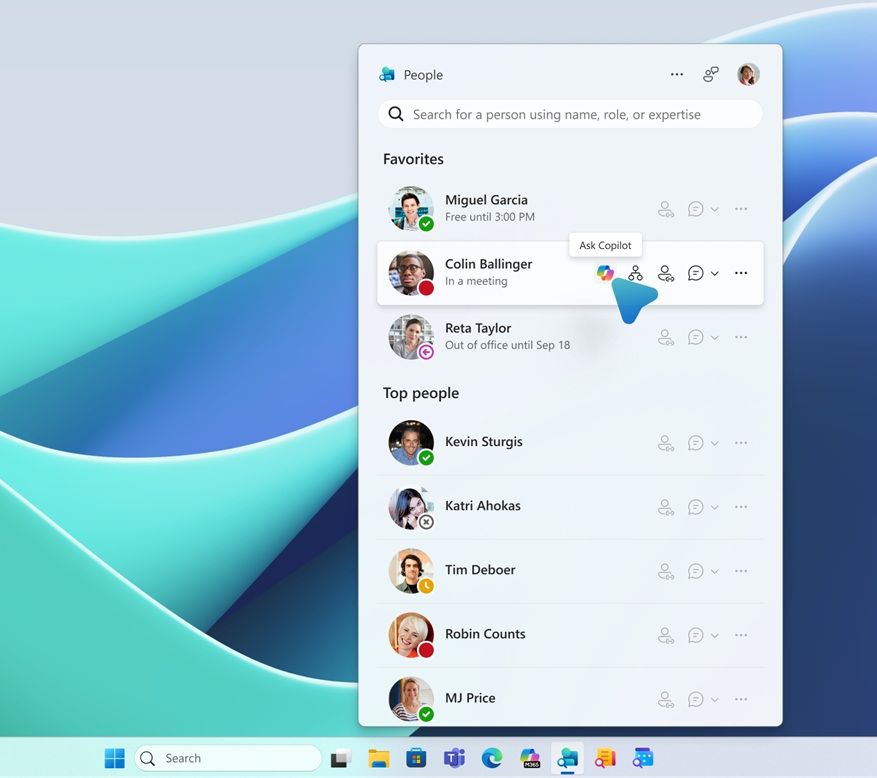
People 会调用 Microsoft 365 端点,并提取联系人信息或某人在组织中的职务等详细资料。它还具备一些其他功能,例如点击姓名旁边的 Teams 聊天图标,就可以给对方发送消息。当然,它也集成了始终无法正常工作的“Ask Copilot”。
另一方面,Files 允许你搜索 OneDrive 或 SharePoint 中的文件。Microsoft 还在测试一个 Copilot 按钮,用户可以借此分析文档。
最后,第三个应用就是日历,因此没什么可多介绍的。Calendar 迷你应用同样集成了 Copilot,但主要用于加入 Teams 会议,如下方截图所示:
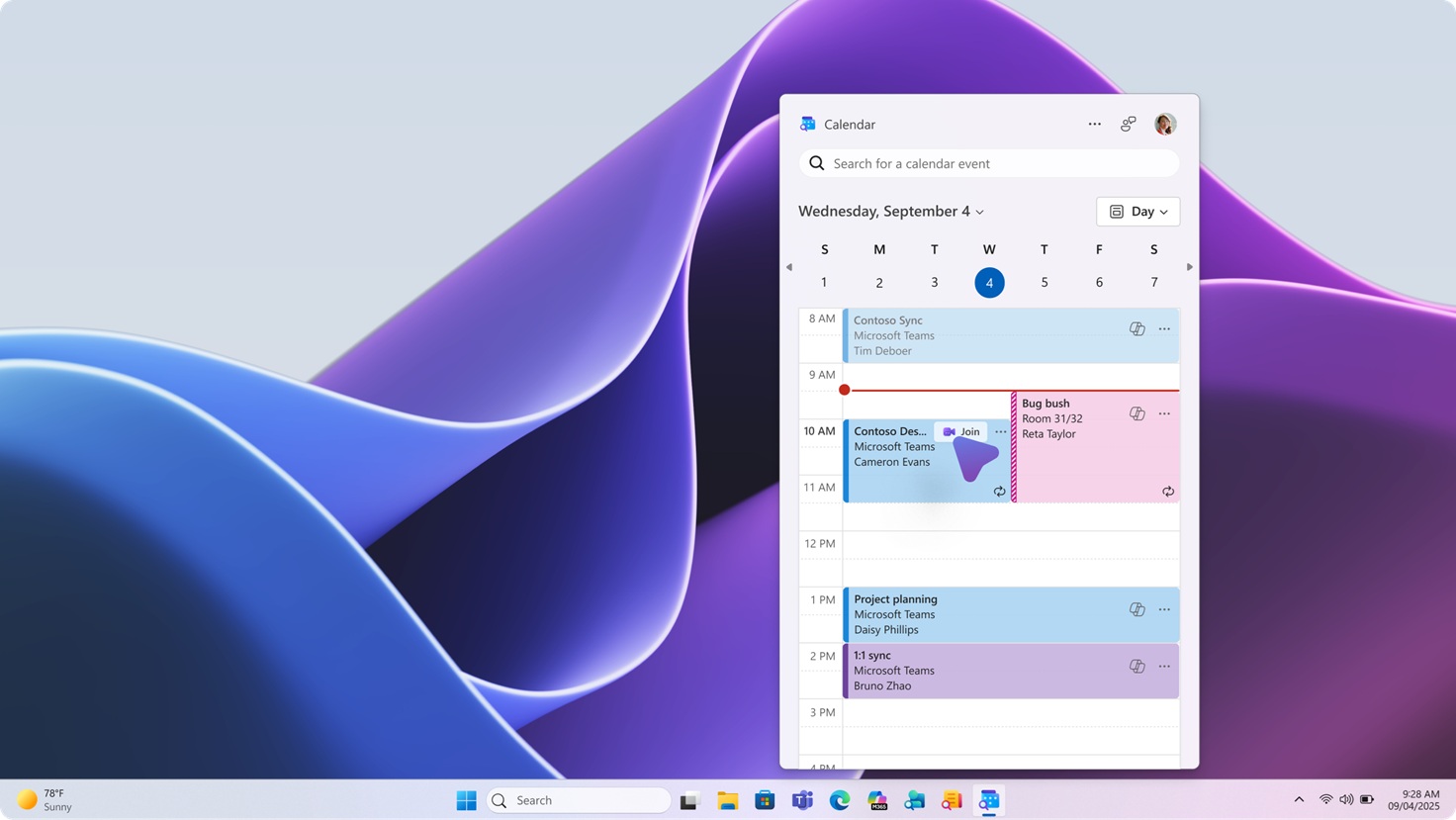
Microsoft 希望你在通话期间,只需点击其中一个迷你应用,就能查看联系人卡片、查找 Microsoft 365 中的文件,或浏览日历,而无需切换应用。这就是强行推广这些臃肿软件的全部理由。
因此,这些应用确实存在一些使用场景,尤其是在会议期间需要频繁往返切换 Microsoft 365 应用时,它们可能会比较实用。但与此同时,强行将它们安装到用户设备上从来都不是好主意。如今,Microsoft 又要求用户清理这些被推送到电脑上的应用。
Microsoft 表示将终止曾强制安装的 companion 应用,用户需要自行删除
Windows Latest 发现的一份更新版支持文档显示,Microsoft 已确认 MS 365 companion 应用将于 2026 年 12 月 16 日退役,但没有解释为何要下线这些曾被大力宣传为能够提高效率的应用。
Microsoft 只是表示“companion 应用提供了另一种方式”,并分享了以下声明:
“Companion 应用提供了查找日历信息、人员和文件的另一种方式。删除这些应用不会删除或影响任何现有功能或 Microsoft 365 数据。你仍然可以通过现有的 Microsoft 365 和 Windows 体验查找相同的信息。”公司表示。
Microsoft 已确认这些应用将在退役期限前后停止工作,但它们不会自动卸载。你需要自行完成卸载。
公司表示:“如果你的设备不受组织管理,则必须自行删除这些应用。”
换句话说,Microsoft 将这些应用推送到电脑上,如今却把收拾残局的工作留给了用户和管理员。
Microsoft 已停止通过 Microsoft 365 更新自动安装这些应用,但各组织也需要停止自行部署。如果 Intune 分配仍要求安装这些应用,那么它们在删除后可能会再次被安装。
有些用户甚至可能不知道这些应用已被添加到 Windows 安装中,因此你应该检查它们是否仍然存在。如果你从未打开过这些应用,它们退役后可能不会改变你使用电脑的方式。
如何从 Windows 11 中删除 Microsoft 365 companion 应用
打开Windows 设置 > 应用 > 已安装的应用,搜索“Microsoft 365 companions”,点击三点菜单,然后选择卸载。
你也可以在 Windows 搜索中搜索 People、Files 或 Calendar,右键点击相应的 companion 应用,然后选择卸载。删除其中任意一个 companion 应用,另外两个也会一并被删除。
你可能需要重启 Windows 才能彻底删除这些应用。或者也可以注销后重新登录,看看是否有所改善。
如果你不想使用 Windows 设置,也可以通过 PowerShell 删除 Microsoft 365 companion 应用。针对当前用户账户,请使用:
powershell -NoProfile -Command "Get-AppxPackage Microsoft.M365Companions | Remove-AppxPackage"如果电脑上有多个用户,并希望为所有用户删除这些应用,请以管理员身份运行以下命令:
powershell -NoProfile -Command "Get-AppxPackage -AllUsers Microsoft.M365Companions | Remove-AppxPackage -AllUsers"要清除账户中残留的本地应用数据,请先关闭这些应用,然后在命令提示符中运行以下可选命令:
rmdir /s /q "%LOCALAPPDATA%\Packages\Microsoft.M365Companions_8wekyb3d8bbwe\LocalState"我从来都不喜欢这些没人需要的迷你应用,如今 Microsoft 终于开始收拾自己制造的烂摊子。