我测试了微软的秘密工具:精简 Windows 11,让你成为高级用户
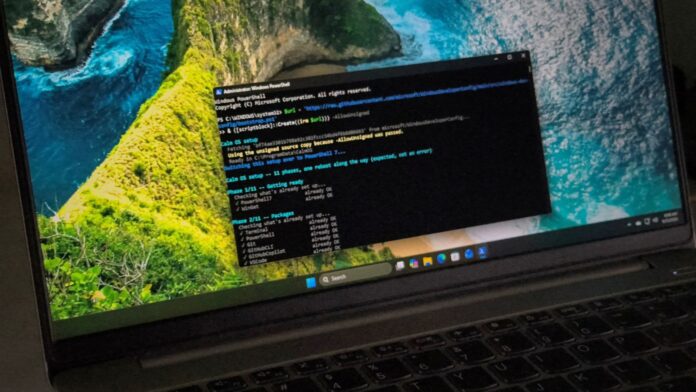 微软的秘密工具可精简 Windows 11,并将电脑设置为开箱即用的编程设备
 如果你是一名开发者,刚拿到新电脑,那么设置 Windows 简直是一场噩梦,几乎要花一个小时。即使你在 OOBE 中跳过更新,仍然会被各种推销信息轰炸,而且都必须逐一拒绝。终于进入桌面后,你还要面对大量臃肿软件和默认设置,其中大多数对你的工作都毫无用处。
接下来的一个小时,还要用来开启开发者模式、显示文件扩展名和隐藏文件,关闭“开始”菜单推荐,禁用小组件,清理搜索,然后逐个安装 PowerShell 7、Git、VS Code、WSL 以及十几个其他工具。
现在,微软已经将整个流程自动化了。Windows Developer Config 是微软推出的开源项目,只需一条命令,就能把全新的 Windows 11 安装变成可直接编程的电脑。
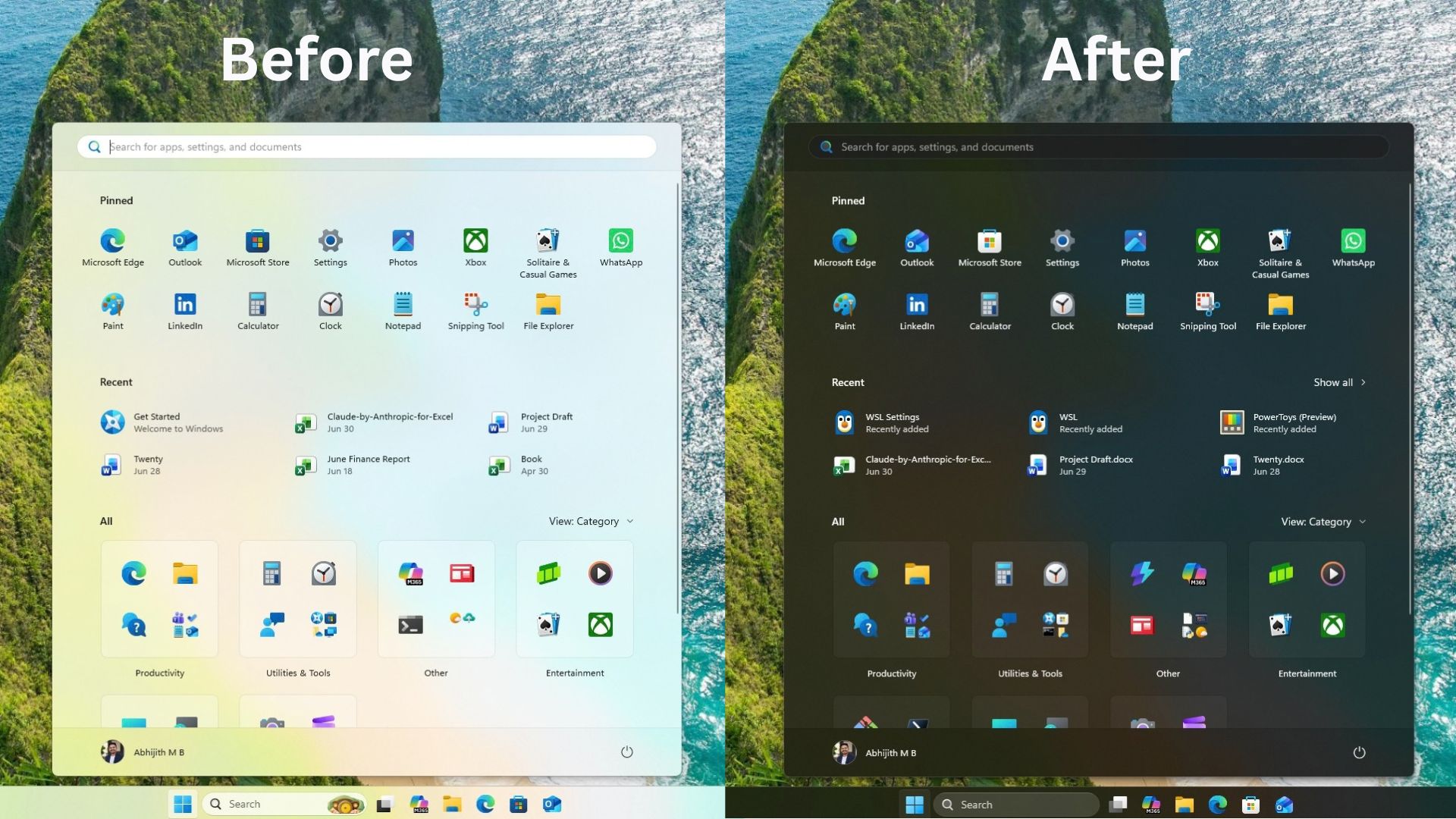 运行 Windows Developer Config 后的全新 Windows 11 安装。来源:Windows Latest
我们此前报道过 Project Zenith,这是微软面向开发者的 Windows 设置方案,将用于经过特殊配置、配备 64GB 内存的硬件。Windows Developer Config 则适用于任何人,可在普通电脑上运行,无需特殊硬件。
我安装了一份全新的 Windows,并测试了 Windows Developer Config。下面介绍它会对操作系统做哪些修改,以及有哪些信息在你决定使用后才会告诉你。
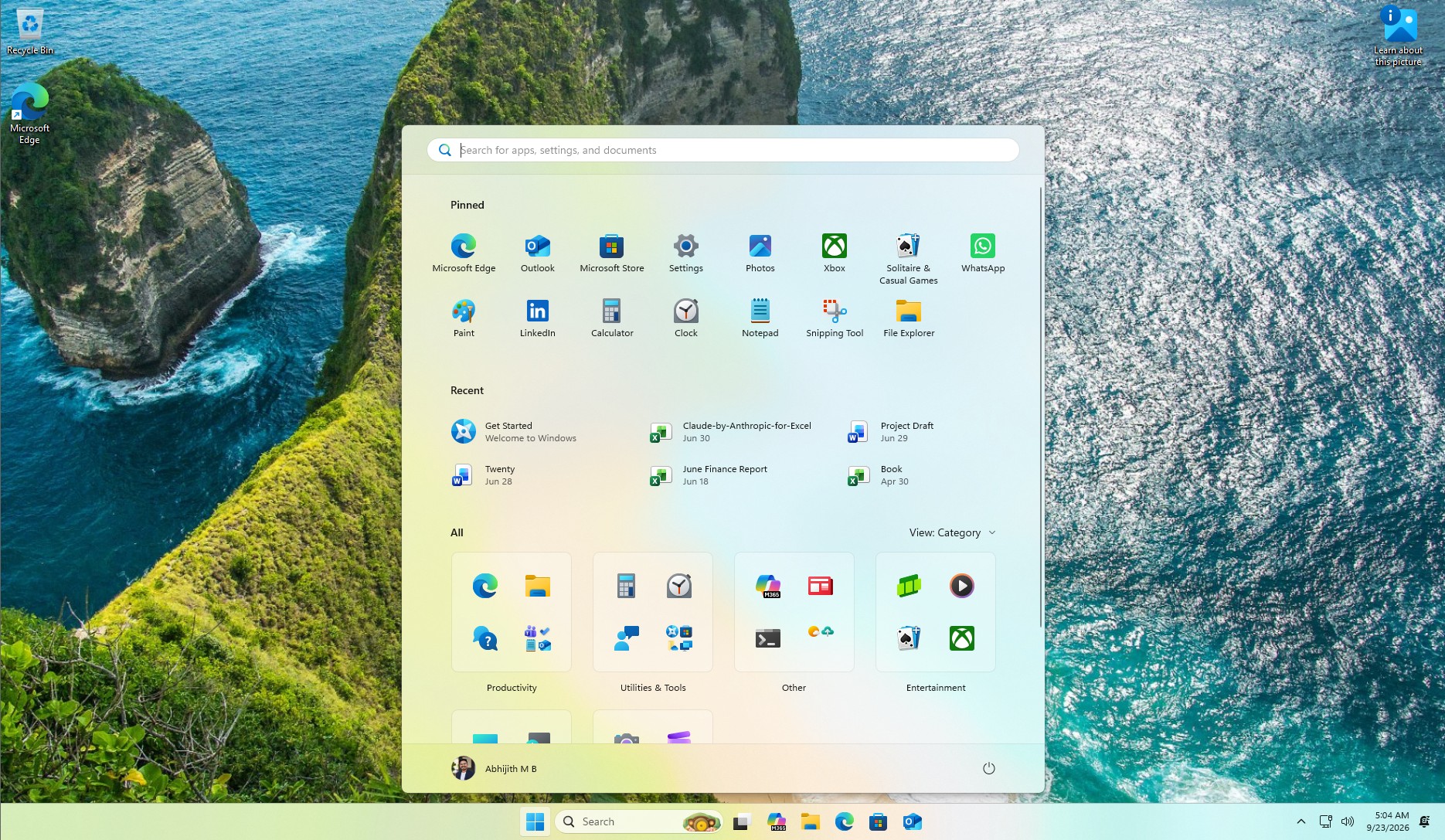 全新的 Windows 11 设置。来源:Windows Latest
Windows Developer Config 只需一条命令即可重建全新的 Windows 11 安装
微软称这是一个“有主见的”开发者工作站设置方案。它具有幂等性,也就是说,在执行任何操作前都会根据当前状态检查每项更改。因此,在已经应用这些设置的电脑上重新运行时,只会确认设置,而不会重复执行。当前版本分为 11 个阶段,共执行 50 个独立步骤,每个步骤都按照检查、应用、再次检查的流程进行。
启动命令是一条 PowerShell 单行命令。你不必克隆代码仓库,但请确保至少有 15GB 可用空间。
如何安装 Windows Developer Config
要启用 Windows Developer Config,请打开任意 PowerShell 窗口。微软表示不必以提升权限运行,但我的电脑出现了错误,只有以管理员身份运行 PowerShell 才能成功。然后粘贴以下命令:
$url = ‘https://raw.githubusercontent.com/microsoft/WindowsDeveloperConfig/main/src/windows-dev-config/bootstrap.ps1’
& ([scriptblock]::Create((irm $url)))
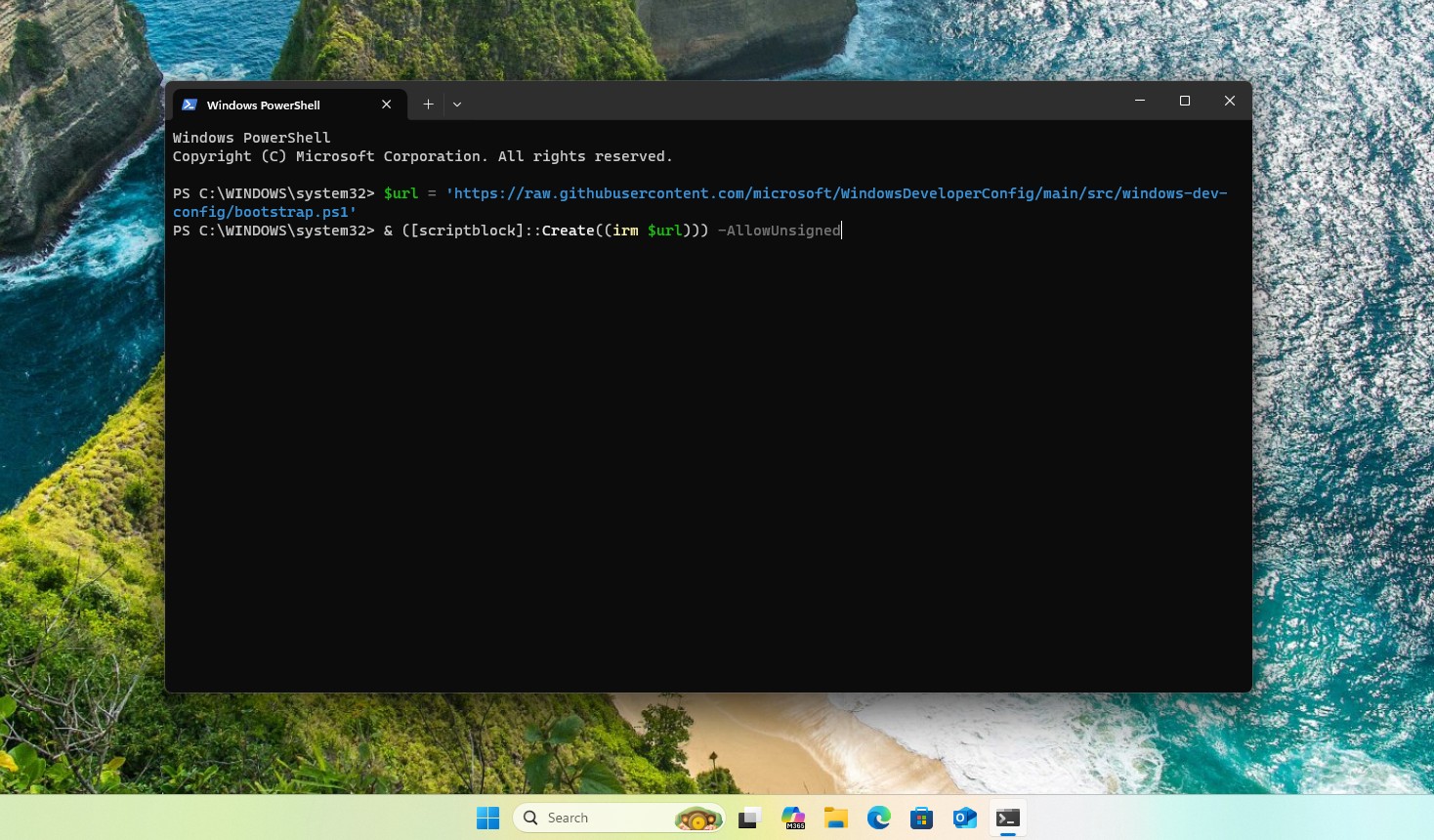 PowerShell 中的 Windows Developer Configuration 命令。来源:Windows Latest
随后,该命令会下载引导脚本,在需要时请求 UAC 提权,验证每个所运行脚本的 Microsoft Corporation 签名,将所有内容复制到 %ProgramData%\CalmOS 下受管理员保护的文件夹中,然后开始执行(没错,我也觉得把它叫作 Calm OS 很有意思)。
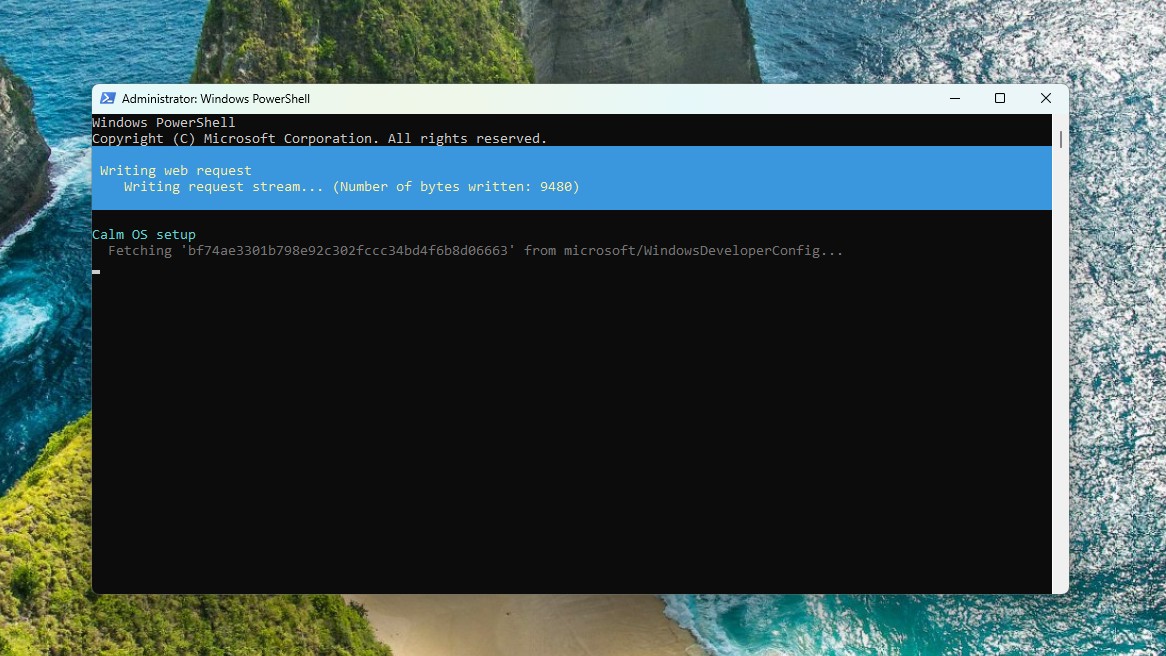 Calm OS 设置开始
微软估计,在网络状况良好的干净系统上,这一过程需要 30 分钟,其中大部分时间用于下载 VS Code、.NET SDK、PowerToys 和 Ubuntu。我的电脑也花了同样的时间。
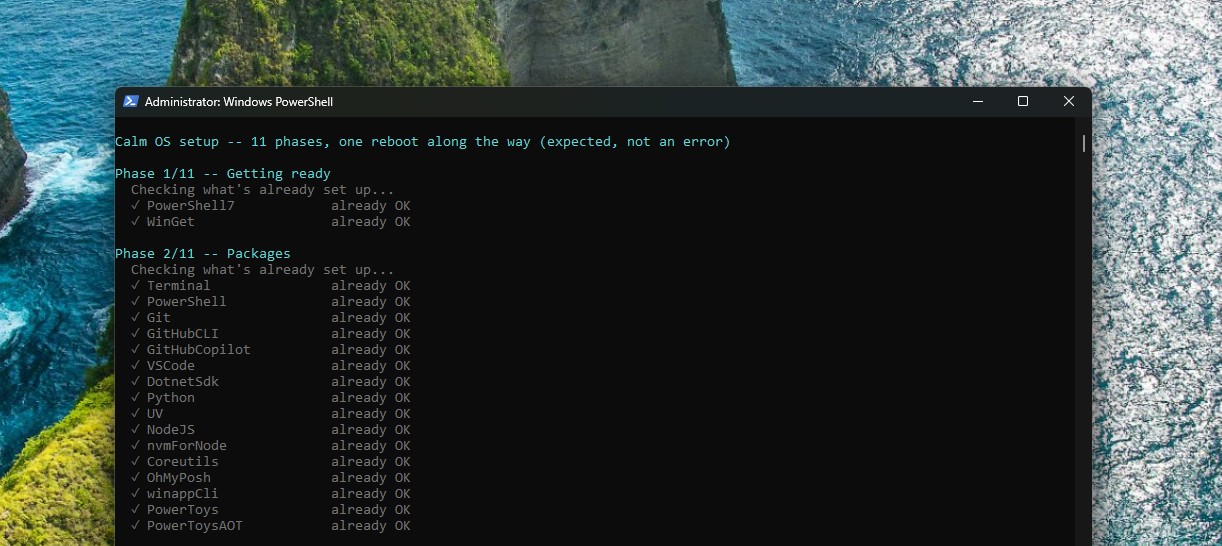 Windows Developer Config 安装的所有软件包。来源:Windows Latest
11 个阶段中有 10 个会先运行:软件包、系统设置、文件资源管理器、任务栏和搜索、Edge 策略、字体、终端、PowerShell 配置文件以及 GitHub Copilot。
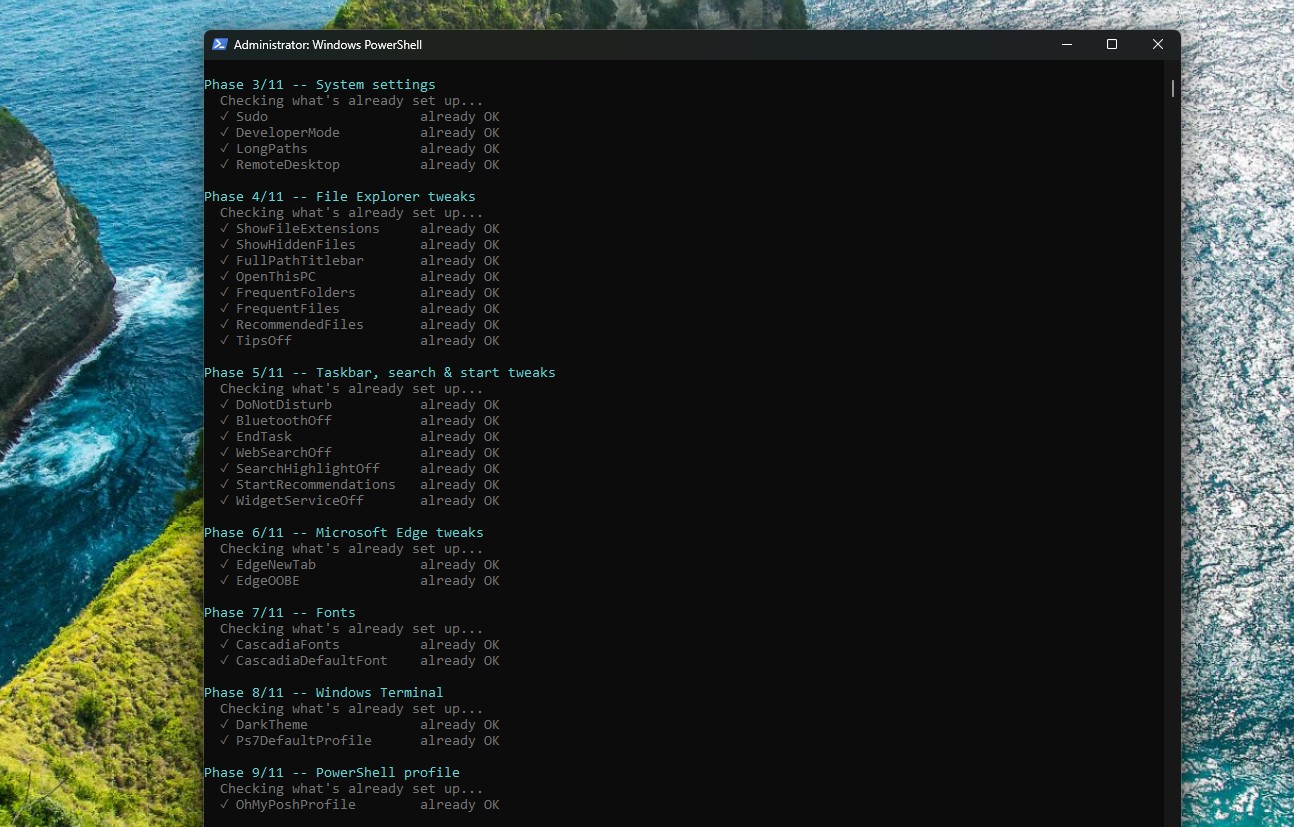 Windows Developer Config 修改的所有系统设置。来源:Windows Latest
WSL 和 Ubuntu 最后安装,因为启用 WSL 需要开启 Windows 可选功能,而这需要重启。重启前会显示 10 秒警告;重新登录约 30 秒后,名为 WindowsDevConfigResume 的计划任务会恢复运行;随后第二次 UAC 提示会完成剩余工作。与某些 Windows 更新不同,你的电脑只会重启一次。
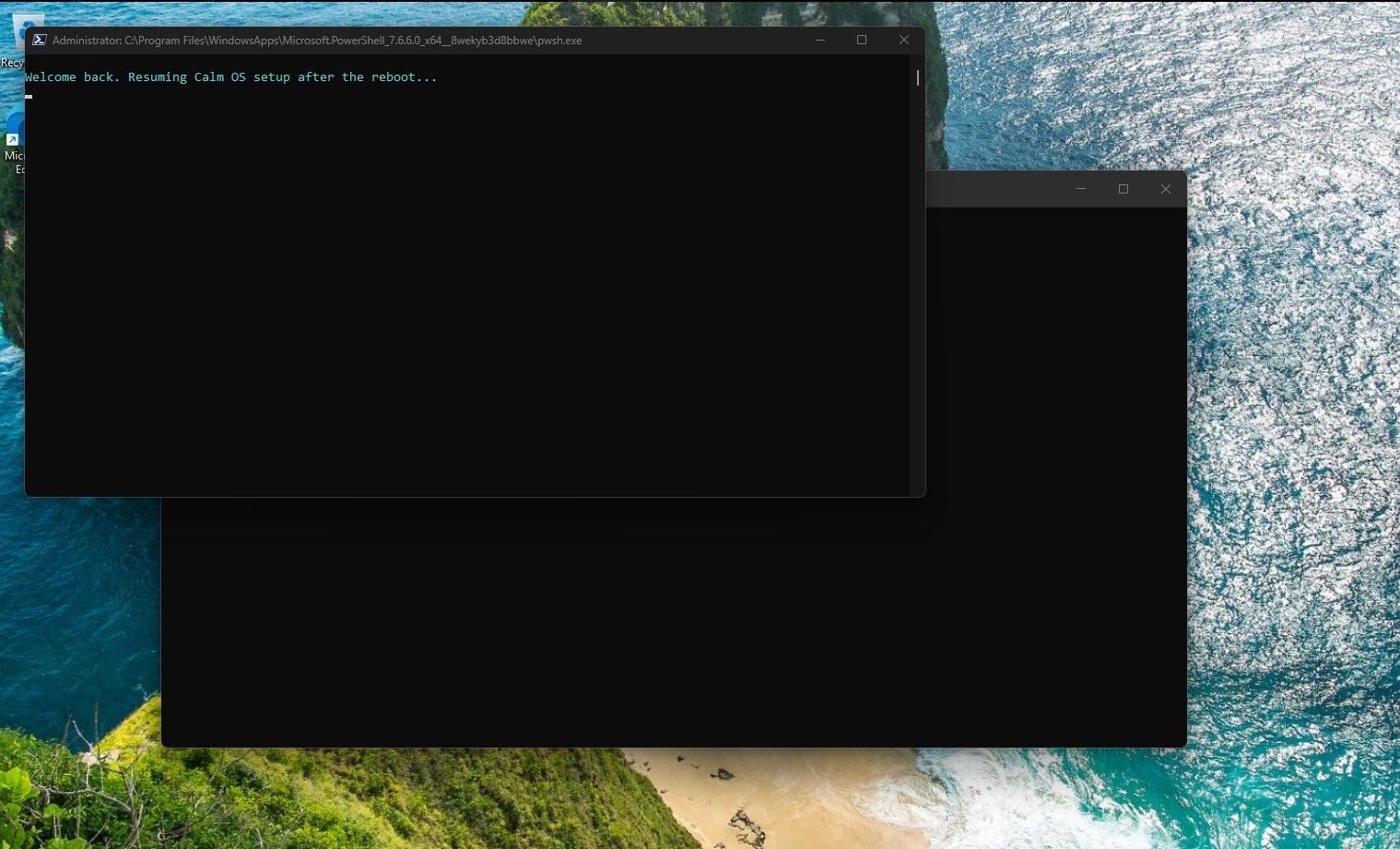 重启后恢复 Calm OS 设置。来源:Windows Latest
Windows Developer Config 修改的所有系统设置
在你感到失望之前,我需要强调,这不是网上流行的 Windows 精简工具,也不是 Windows AI 移除工具。由于这些工具不受微软官方支持,我们建议避免使用它们。
Windows Developer Config 所做的修改,都是开发者希望 Windows 默认具备的小功能。例如,开发者模式、内联模式的 Windows Sudo、Win32 长路径支持以及远程桌面,都会在系统范围内启用。
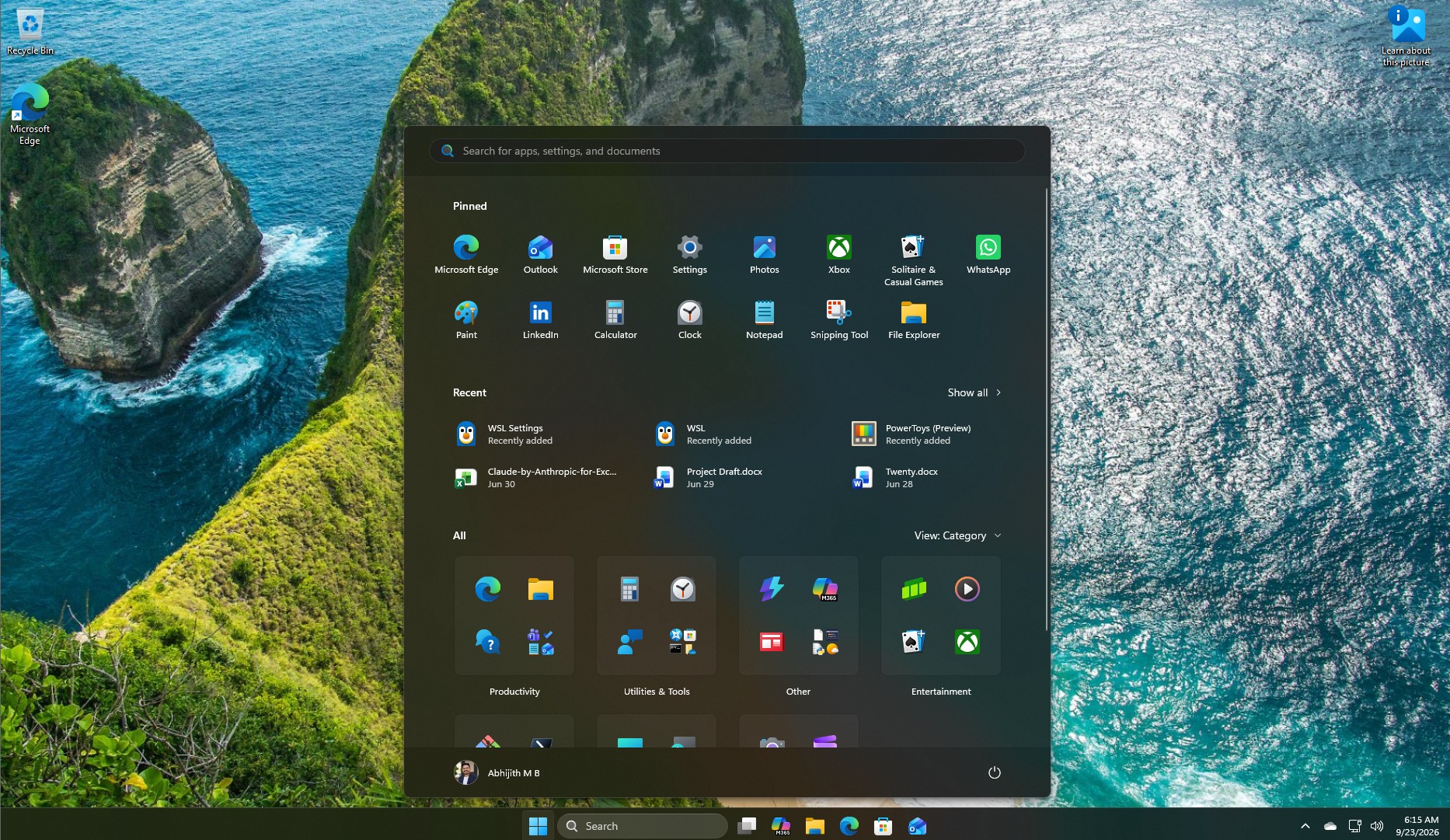 Windows Developer Configuration 运行后的 Windows 11。来源:Windows Latest
微软将第 3 至第 9 阶段中的 24 项注册表修改分为六类,此外第 2 阶段还会安装软件包。以下内容也按照相同顺序介绍。
第 2/11 阶段:软件包全部 15 个软件包都通过 winget 从 winget 源静默安装,并预先接受相关协议。只有当 winget 报告软件包已安装且为最新版本时,才会将其视为完成,这也是重新运行时能够一并获取可用更新的原因。
- Windows Terminal – 现代终端主机,将在第 8 阶段设为默认终端
- PowerShell 7 – 缺少时安装;安装完成后,整个设置流程会自动使用它重新启动
- Git – 版本控制客户端
- GitHub CLI – gh 命令行工具
- GitHub Copilot CLI – 命令行 Copilot 访问方式,之后会关联到终端配置文件
- Visual Studio Code – 代码编辑器
- .NET SDK 10 – 当前版本的 .NET SDK
- Python 3.14 – 当前版本的 Python
- uv – 快速的 Python 软件包和项目管理器
- Node.js LTS – 与 Windows 版 nvm 在同一过程中安装(见下文说明)
- Windows 版 nvm – 独立的 Node 版本管理器,与 Node.js LTS 同时安装
- Windows 版 Coreutils – GNU 风格的命令行实用工具
- Oh My Posh – 命令提示符主题引擎,将在第 9 阶段接入 PowerShell
- Windows App CLI – Windows 应用开发 CLI
- PowerToys – 微软的高级用户工具套件
- 以内联模式启用 Windows Sudo。
- 在整个系统中开启开发者模式。
- 启用 Win32 长路径支持,移除原有的 260 字符路径限制。
- 允许远程桌面连接。Windows 防火墙不会自动开放 RDP 规则,因此不会将电脑暴露在网络中。
文件资源管理器会显示文件扩展名和隐藏文件,在标题栏显示完整路径,打开时进入“此电脑”而不是“快速访问”,并从侧边栏移除常用文件夹、最近文件、云端推荐和同步提供商提示。
https://www.windowslatest.com/wp-content/uploads/2026/09/File-Explorer-changes-in-Windows-Developer-Config.mp4在任务栏和开始菜单方面,右键菜单中会加入“结束任务”,网页结果和搜索亮点会消失,开始菜单推荐会关闭,小组件会通过操作系统策略值禁用(在 24H2 及更高版本中,按用户设置的开关已不再生效),PowerToys 也会停止发送“始终置顶”提示。
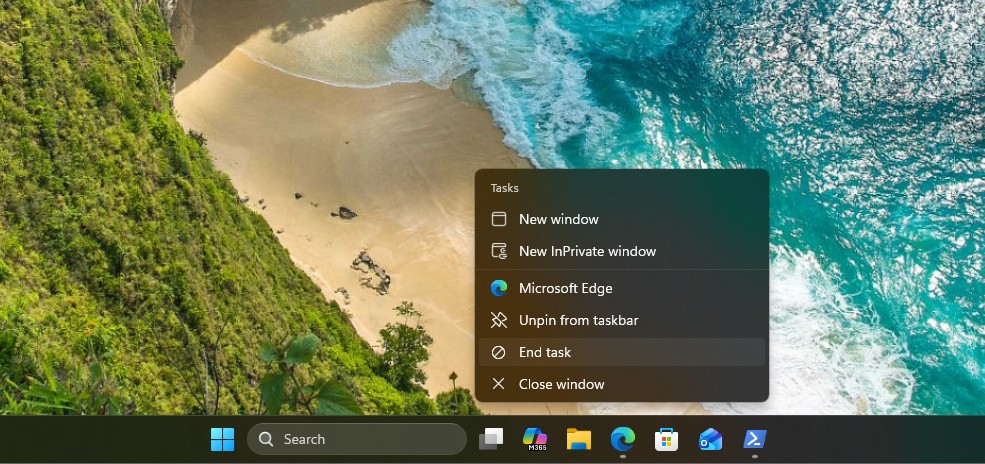 自动添加“结束任务”按钮。来源:Windows Latest
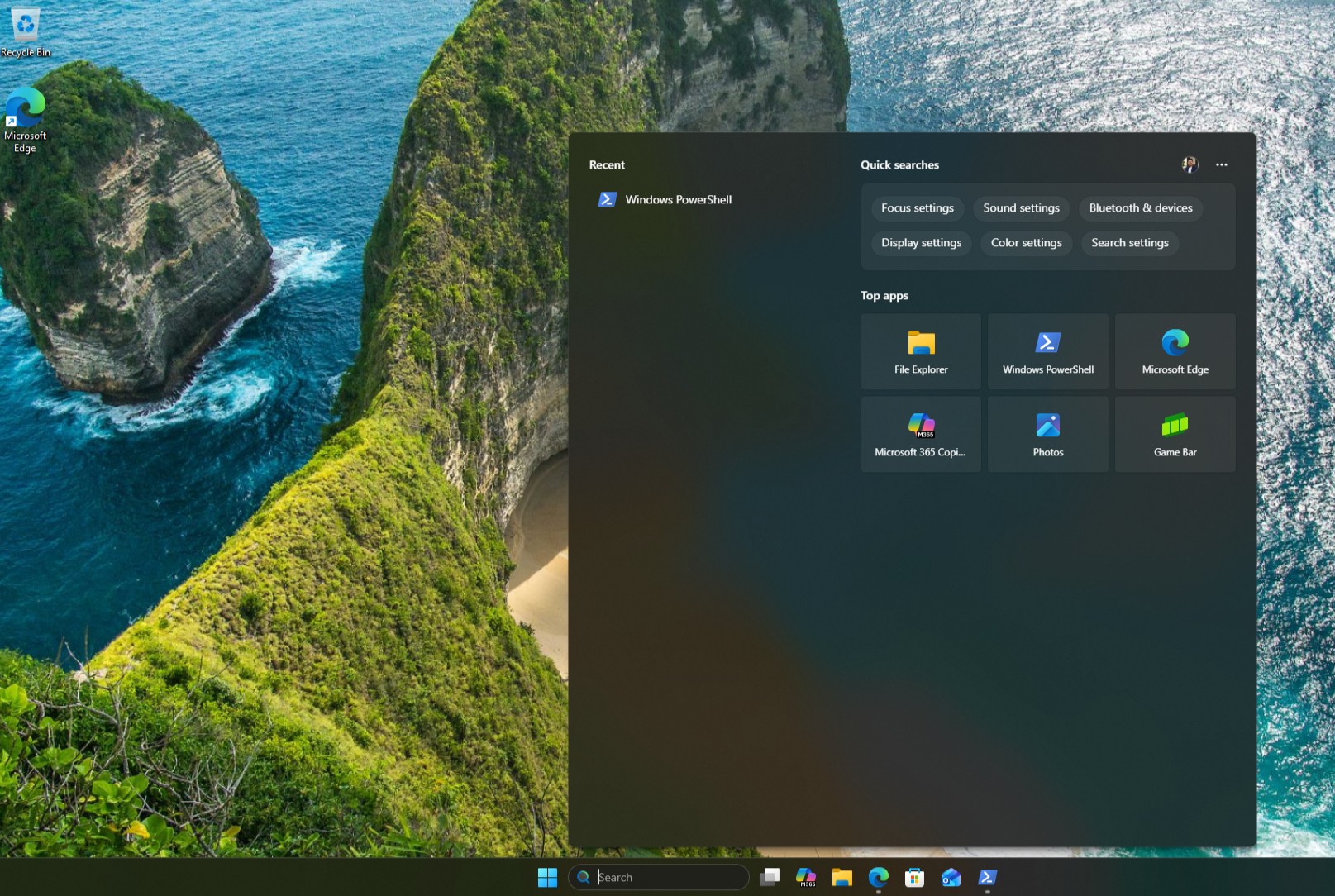 更简洁的搜索和无小组件。来源:Windows Latest
系统范围内会开启“请勿打扰”。Edge 会使用空白的新标签页,并跳过首次运行体验。这些步骤并不会移除任何 Windows 组件,只是抑制那些用于推销或展示内容的默认设置。
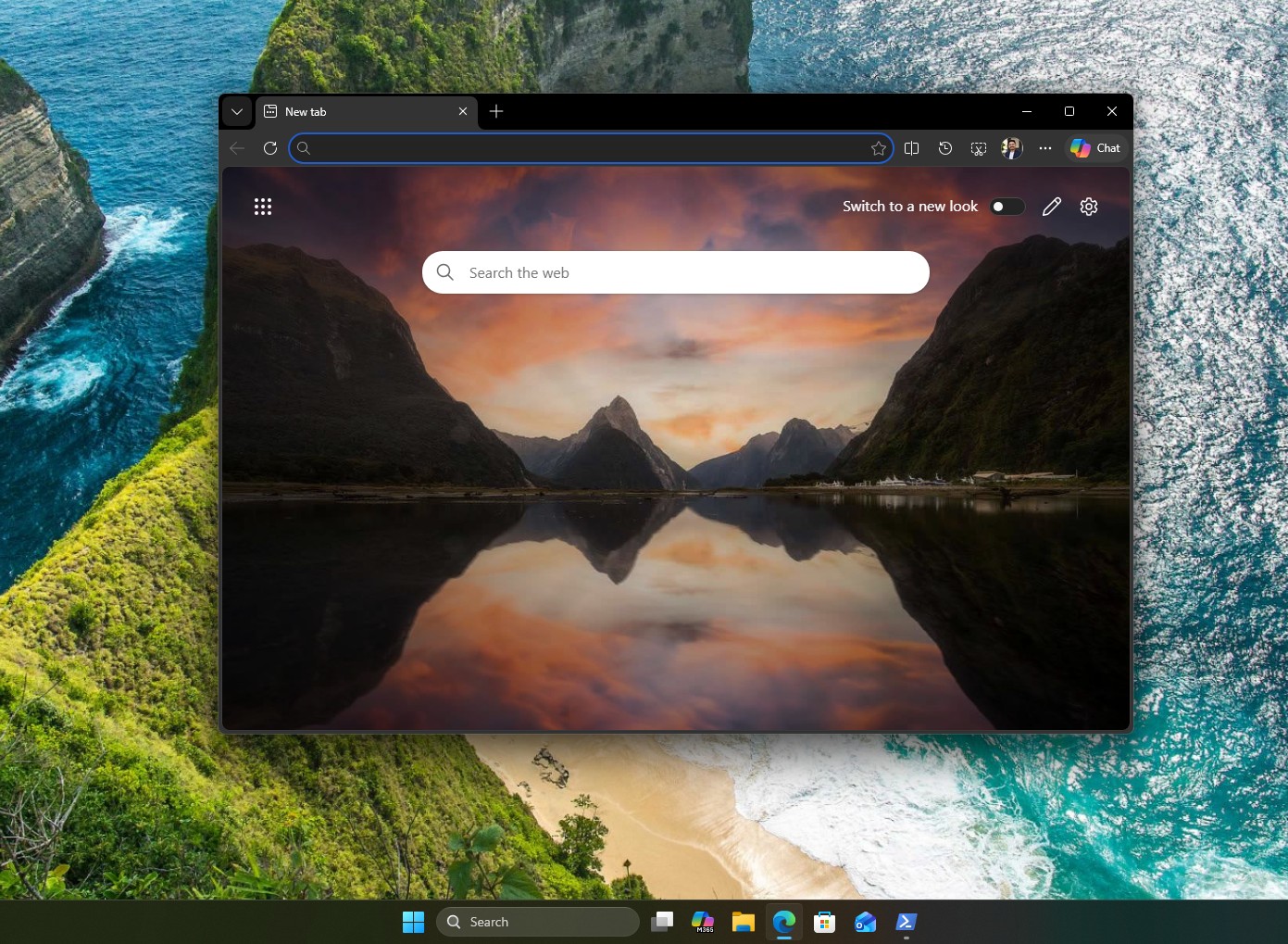 Edge 打开更简洁且没有 MSN 的标签页。来源:Windows Latest
应用和系统都会切换到深色模式;Windows Terminal 将 PowerShell 7 设为默认配置文件,并将 Cascadia Mono Nerd Font 设为默认字体;Oh My Posh 会直接从 PowerShell 配置文件中初始化。微软会固定使用特定版本的 Cascadia Code,即 2407.24,并在系统范围安装前通过已知的 SHA-256 哈希进行验证,而不是直接获取最新版本。
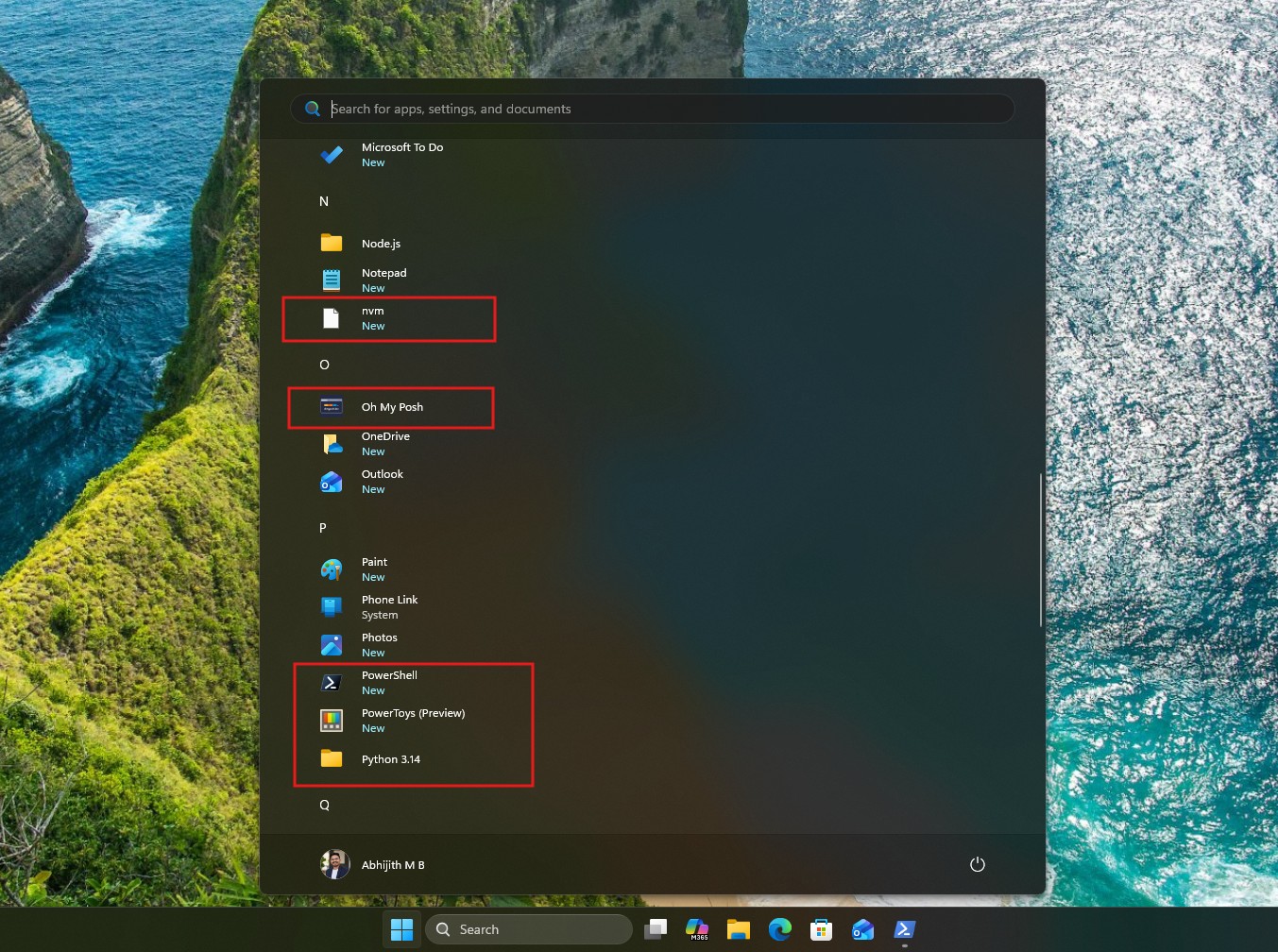 Oh My Posh 和其他新增内容
几乎安装开发者所需的一切
软件包列表并不少:Windows Terminal、PowerShell 7、Git、GitHub CLI、GitHub Copilot CLI、VS Code、.NET SDK 10、搭配 uv 的 Python 3.14、Node.js LTS、Windows 版 nvm、Windows 版 Coreutils、Windows App CLI、Oh My Posh 和 PowerToys,全部通过 winget 安装。只有当 winget 报告软件包已安装且为最新版本时,才会将其视为完成,因此重新运行也会获取可用更新。
https://www.windowslatest.com/wp-content/uploads/2026/09/Everything-Windows-Developer-Config-changed.mp4需要注意的是,基础配置会在同一过程中同时安装 Node.js LTS 和 Windows 版 nvm。两者是管理 Node 的不同方式。如果希望由 nvm 接管 PATH,微软建议卸载直接安装的 Node.js。
2026 年 6 月 3 日提交的 GitHub issue #55 记录了这一冲突:主配置会安装 nvm4w,而 TypeScript 工作负载会安装 Node.js LTS。因此,在两者同时出现在同一台电脑上之前,请先决定要使用哪个管理器。
该配置还包含两项面向开发者的额外功能:可以为 dotnet new 添加 WinUI 模板,并将微软的 Windows Development Skills 和 WinUI 插件注册到 GitHub Copilot CLI 中。这是原生代码功能推进的一部分,使 Copilot 无需 Visual Studio 也能在约 30 分钟内搭建原生 WinUI 应用。
随后提供 Linux、全新的 Shell 体验和 11 套语言工具链
Windows Dev Config 会在最后一个阶段安装 WSL 平台和 Ubuntu,但微软提到,基础配置不会修改 Ubuntu 内部的任何内容,这项工作由同一代码仓库中的另一款工具 WSL Comfort 负责。
Windows Dev Config 会为你准备好工作站、工具以及可运行的 WSL 和 Ubuntu。WSL Comfort 则会让 Ubuntu 环境更像一个真正的开发者 Shell,而不是一个简陋的发行版。这里对 Linux 组件的增强程度有所低估。微软非常清楚,开发者为何会放弃 Windows,转而使用 Linux 或 macOS。
https://www.windowslatest.com/wp-content/uploads/2026/09/Windows-Developer-Configurations.mp4WSL Comfort 默认以交互方式运行,并允许你选择所需组件:zsh 或 bash、可选的 Starship 提示符、包括 fzf、ripgrep、fd、bat、eza、zoxide 和 jq 在内的现代 CLI 工具、可选的剪贴板兼容工具、可选的 Homebrew、合理的 Git 默认设置,以及使用相同 Cascadia Code Nerd Font 的主题化 Terminal 配置文件。
它还支持通过 -NonInteractive 参数以无人值守方式运行,以及功能更少的 –minimal 模式。这与 WSL Containers 的发展方向一致,后者可以替代 Docker Desktop,并且如今具备更快的文件访问和网络性能。
有趣的是,Canonical 表示,目前通过 WSL 使用 Ubuntu 的增长速度已经超过原生 Ubuntu 桌面版安装量,这也说明该代码仓库正在发挥作用。
对于只想使用一种语言的用户,该代码仓库还提供了 11 套独立工作负载。每套工作负载都包含一个 configuration.winget 文件和匹配的安装脚本,之后会刷新 PATH。
请注意,WinForms 和 WinUI 3 都会下载数 GB 的 Visual Studio 组件。
虽然看起来雷德蒙德正在强制采用某些预设,但它并不是要让每位开发者使用完全相同的配置。微软正在构建一系列可复现的起点方案。
PowerToys Command Palette 扩展也即将推出。它会读取相同的流程列表,让每套工作负载都成为可启动的条目,而不必记住文件路径。不过目前它仍位于 src/future/cmdpal 下,尚未正式发布。
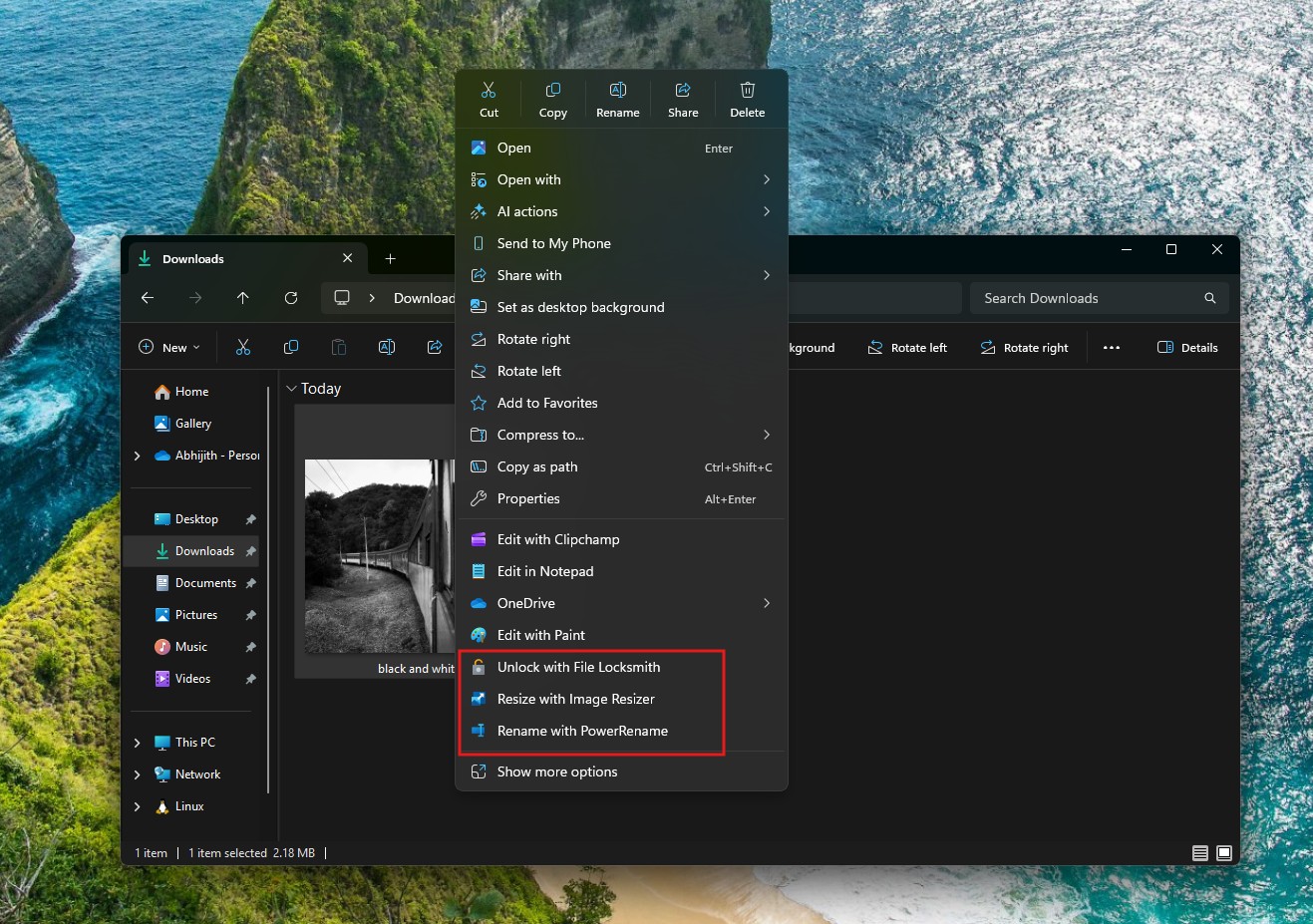 文件资源管理器上下文菜单中的 PowerToys 扩展。来源:Windows Latest
由于 Windows Developer Config 确实是为软件开发设计的,部分配置可能并不适合日常使用。它会在系统范围内启用远程桌面,但防火墙规则仍保持关闭。它会将两项 Edge 设置写入策略,因此 Edge 会显示“由你的组织管理”。
全局“请勿打扰”会始终静默所有应用的通知。Windows Terminal 的 settings.json 会经过 JSON 重新写入,因此原有注释都会消失,不过微软会先创建一份 .bak 副本。
至于这条命令,它没有自动卸载功能,没有运行时选择组件的界面,也没有试运行模式。
在精简方面,它确实会移除 MSN、小组件以及其他一些推销内容。但有趣的是,在安装 Windows 时,系统会显示一个自定义 Windows 页面,让你选择开发、娱乐、游戏等选项。我希望未来只选择“开发”就能带来 Windows Developer Config 所做的同样修改。
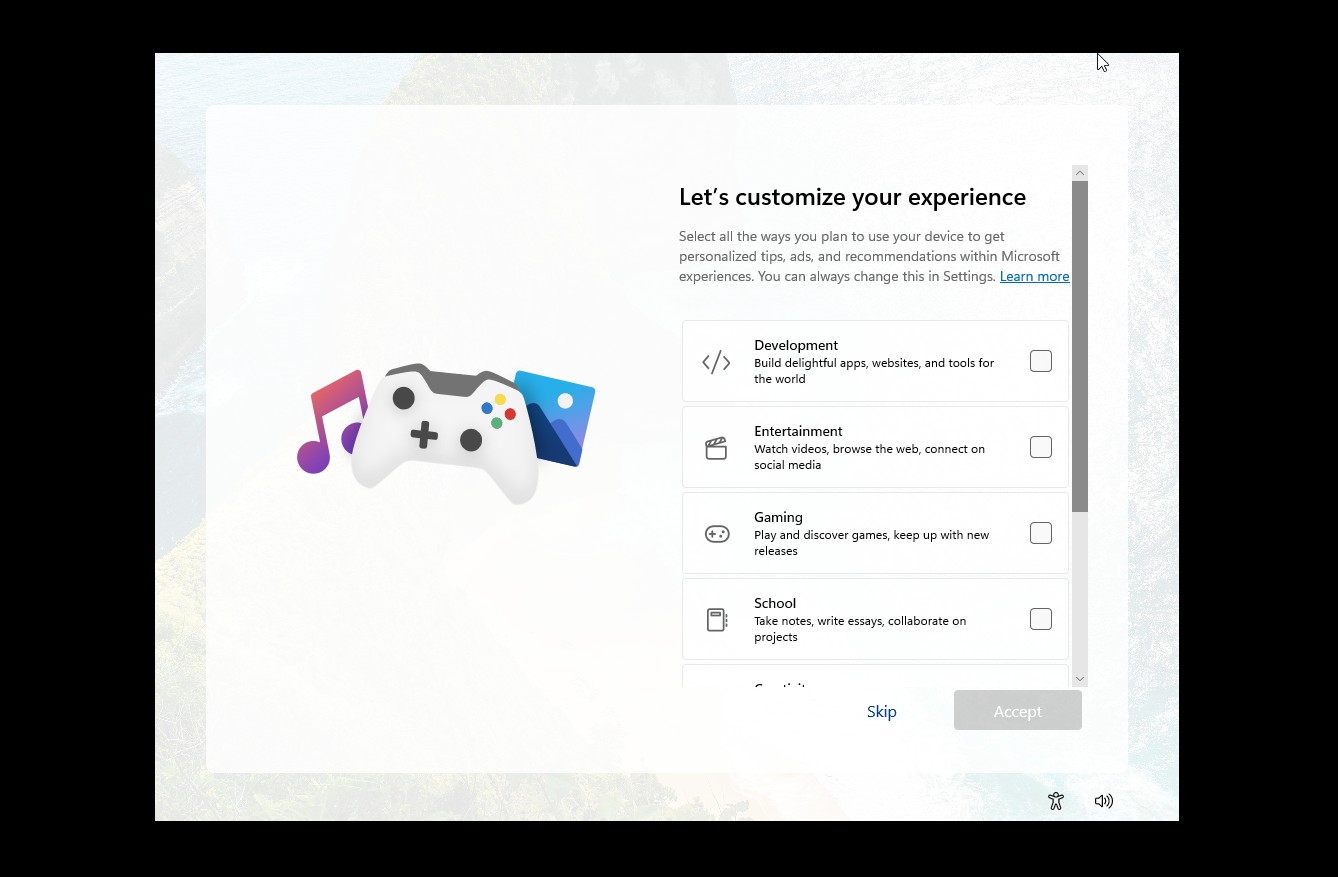 Windows 设置期间的自定义选项。来源:Windows Latest
Windows Developer Config 并不是又一个删除几个预装应用、修改几项注册表的脚本。这是微软终于公开记录下开发者多年来手动对 Windows 所做的设置。