微软打破沿用了数十年的 Excel 规则:一个单元格现在可以容纳整个列表(在单个单元格中存储多个值)

微软意外导致多个版本的 Excel 无法复制和粘贴后,Excel 最近经历了糟糕的一周。不过,一项新的预览版更新正在推出,并增加了一项实用功能:允许在单个单元格中存储多个值。这意义重大,因为微软正在改变 Excel 延续数十年的每个单元格只能存储一个值的方式!
如果你不明白我在说什么,请听我解释。现在,如果你在单个单元格中输入类似“Carlos, Henrietta, Jacob”的内容,尤其是在使用项目跟踪表时,Excel 会将其视为一段文本。
这意味着,如果你在某项任务旁边输入三个姓名,并希望分别按每个人进行筛选,Excel 不会自动将它们识别为三个独立项目,而是会把整个字符串视为一条记录。你的解决办法只能是为多个值使用多个单元格。
现在,微软正在推出一项功能,允许你在单个单元格中存储多个值。这意味着你可以将多个人员、地点、标签及其他项目集中放在一起,而 Excel 会将它们识别为不同的项目。对于数字,你还可以直接在计算中使用这些值,无需先将所有内容拆分到额外的行和列中。
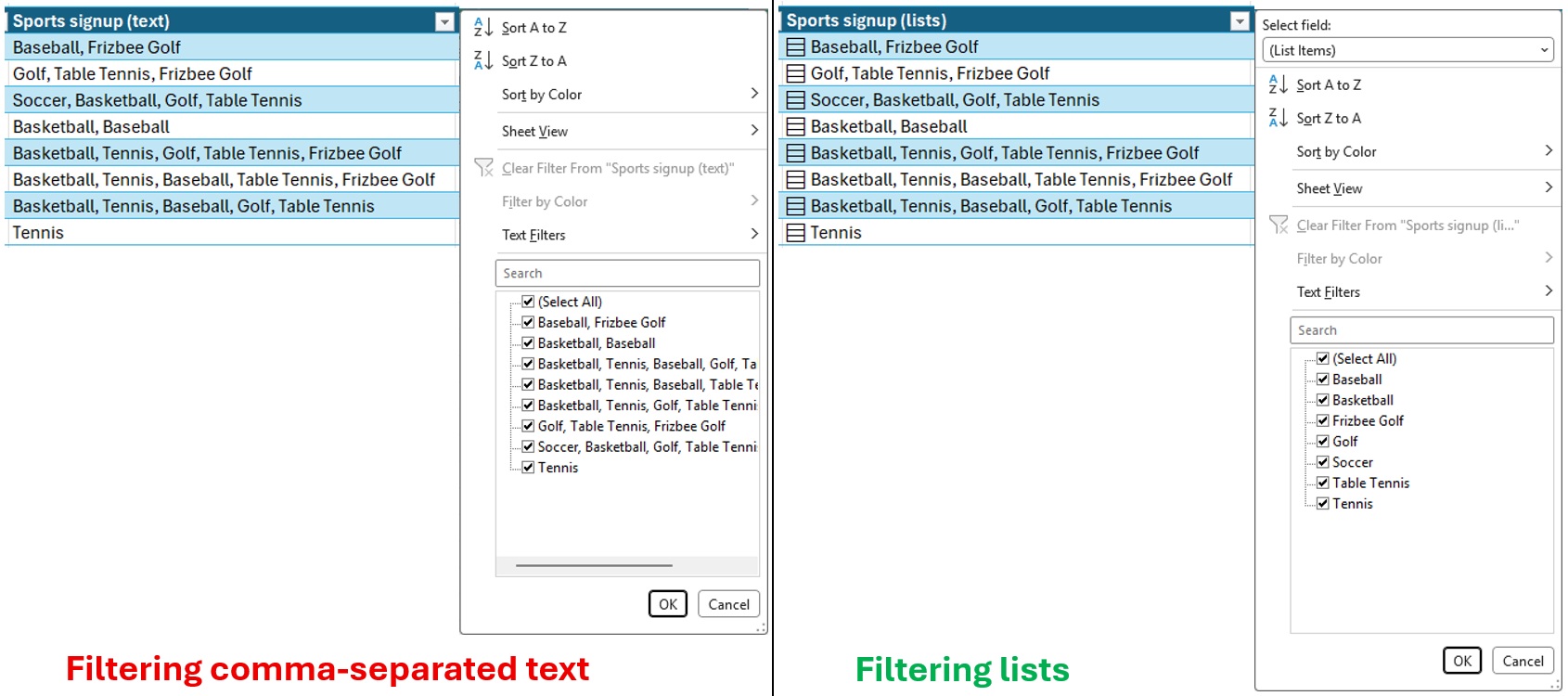
这也让筛选变得更加容易。即使单个单元格中包含“Carlos, Henrietta, Jacob”,Carlos 也可以作为筛选器中的单独选项出现,而不是让三个姓名作为一条记录一起显示。当一个人和不同的人共同参与项目时,这项功能尤其有用,就像上面的例子一样。
Excel 用户多年来一直在要求这项功能
你可能在刚开始使用 Excel 时就遇到过这一限制。我至今仍记得在 Microsoft 社区中看到过大量相关帖子。
例如,一篇发布于 2021 年的帖子询问如何筛选存储在同一单元格中的独立值,至少有 20 人表示自己也有同样的问题。
一位社区用户回复道:“Excel 并不擅长处理单个单元格中的‘多个值’。”2022 年 11 月,另一位用户提出了几乎相同的问题:“当我尝试在列表中搜索时,单元格中的所有值都会合并成一个更长的字符串。”类似的投诉还有数百条。
既然这是用户呼声最高的功能之一,为什么 Excel 之前一直不支持它?我们并没有微软为何花了这么久的确切答案,而且我认为我们可能永远也不会知道。不过,我找到的一些早期文档确实解释了这一限制的工作方式。
当时担任 Excel 项目经理的 Joe McDaid 解释了普通公式如何从一组值中默默选出一个结果。
McDaid 解释道:“普通 Excel 公式有一种称为隐式交集的计算行为,会从一组数组值中默默选出单个值。这样可以确保公式始终只返回一个值,因为单元格只能容纳一个值。”
McDaid 的解释说明了旧计算方式的工作原理,但并没有解释微软为何直到现在才添加列表和嵌套数组。
不管怎样,结果圆满总是好事,所以我很高兴 Excel 终于加入了用户期待已久的功能。不过,这项功能目前仍处于预览阶段,下面介绍如何使用它。
Excel 新列表的工作方式及其应用场景
当这项功能推送到你的 Excel 安装版本后,你可以选中一个单元格,然后选择 插入 > 列表,或者按下 Ctrl+J 来创建列表。随后,你可以输入或粘贴项目,并使用逗号或分号分隔,具体取决于区域设置,Excel 会识别其中的多个值。
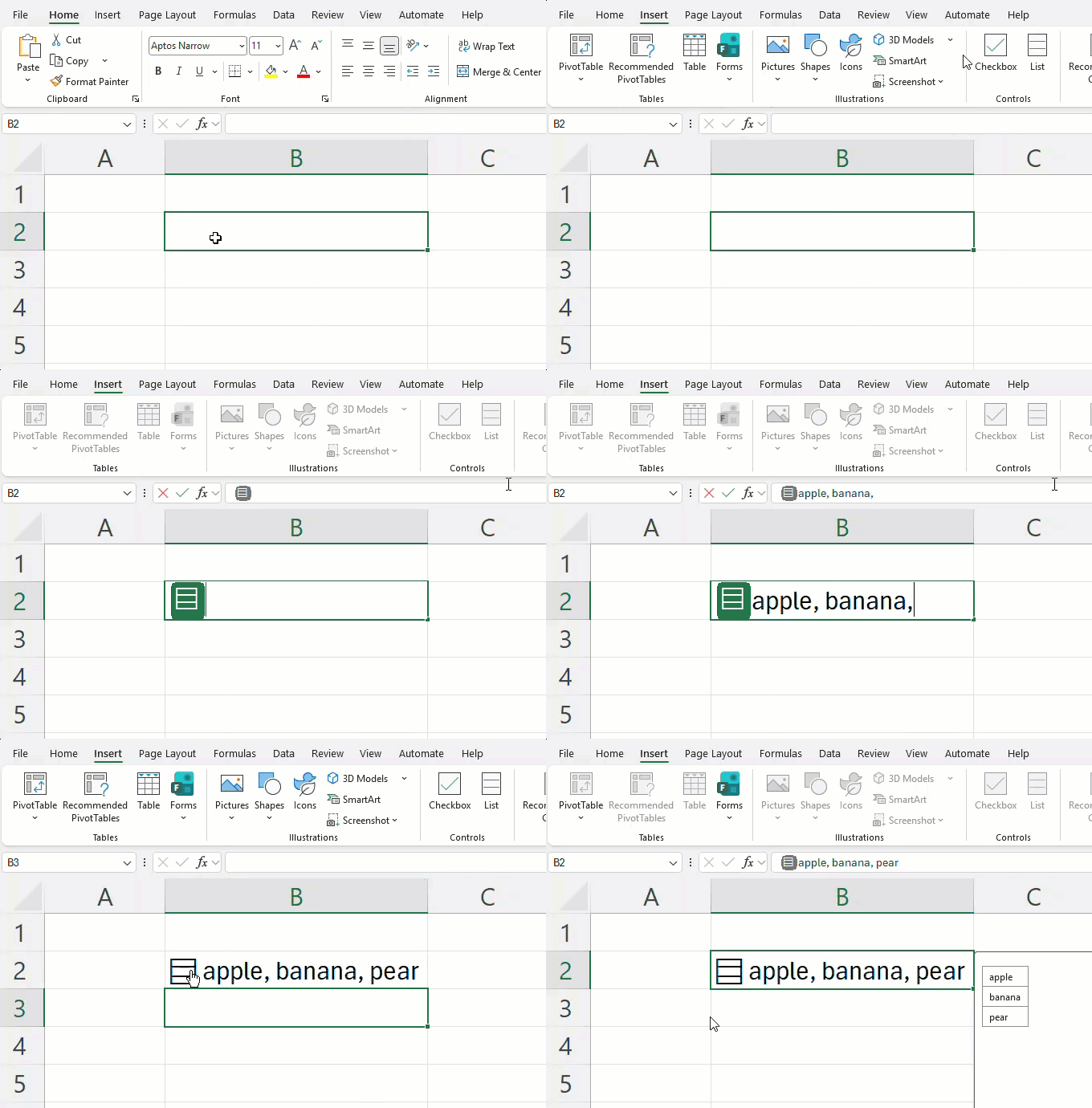
以下是我想到的一些 Excel 新功能使用方式:
工作表名称可以集中放在单个单元格中并交由 Excel 处理的项目多个值如何帮助筛选和分析调查回复一位受访者选择的多个主题找出所有选择了“电池续航”的人,包括同时选择了“性能”的人。产品目录“笔记本电脑”“游戏”和“OLED”等标签按单个标签筛选,同时为每种产品保留一行。员工培训跟踪表已完成的多项认证检查某人是否具备某项特定资格,或是否具备某项任务所需的全部资格。客户跟踪表每位客户感兴趣的多种产品找出对某款产品感兴趣的客户,无需为每个兴趣单独创建一行。Excel 还将新增四个用于处理这一功能的函数。例如,HAS 函数可以检查某个项目是否存在。HASANY 函数可以检查指定项目中是否存在任意一个,而 HASALL 则会检查它们是否全部存在。
例如,如果 D2 包含项目负责人列表,你可以使用 =HAS(D2,"Carlos") 检查其中是否包含 Carlos。
最后,还有第四个函数 FLATTEN,可以简化嵌套数组,将其中的内容合并起来以便进一步处理。
目前,Excel 的多值支持正在向测试人员推送,并将在未来几周内广泛开放。