微软新版 Outlook 将阻止你每次点击发送后才发现的错别字

微软有了一个新想法,或许能让你选择新版 Outlook,而不是经典版 Outlook:点击发送前自动检查拼写。
Outlook 已经通过 Microsoft Editor 提供拼写检查功能,可以在你输入邮件时检查错误。但微软即将推出的功能有所不同。当你准备发送一封包含拼写错误的邮件时,它会及时介入,提醒你在邮件发出前进行修改。
目前,在 Outlook 中撰写邮件时,你已经可以在编辑框内看到拼写错误和其他语法问题。这项功能由 Microsoft Editor 提供,它是微软推出的 Grammarly 替代方案,不过相比普通消费者,它更侧重于商业使用场景。
但我们有多少次因为想着最后再修改,结果一忙就忘了,最终发送了包含错误的邮件?这种情况经常发生在我身上,尤其是在赶时间的时候。
事实证明,解决这个问题的方法非常简单:在邮件发送前拦住你,再给你一次修正错误的机会。
Windows Latest 在一则管理中心更新中发现,微软确认新版 Outlook 将从 2026 年 10 月开始支持发送邮件前自动检查拼写,不过该功能至少要到 2026 年 12 月中旬才会广泛推出。
我想不用解释 Outlook 为什么要加入自动拼写检查了,但微软对此的说法是:
“如果你不想手动检查每封邮件的拼写,或者担心自己会忘记!你可以将 Outlook 设置为每次发送邮件前自动为你检查拼写” – 微软。
据 Windows Latest 了解,微软不会自动启用拼写错误提醒,因为这种体验可能会令人烦恼。
你可能想不到,有很多人并不在意一些小的语法错误。而在 Outlook 中,Microsoft Editor 也经常会标记一些实际上并没有错的词语。例如,如果你使用英式英语中的“colour”,而首选写作风格设置为美式英语,Microsoft Editor 可能会尝试将其改为“color”。
考虑到这些误报以及用户控制权,微软不会强制启用自动拼写检查。从 2026 年 10 月开始,你可以在设置中手动开启或关闭该功能。
经典版 Outlook 将获得更多 Copilot 功能
经典版 Outlook 不会获得自动拼写检查功能,因为它原则上只会接收安全修复和改进,Copilot 则是例外。
Windows Latest 在另一则管理中心更新中发现,微软正在为经典版 Outlook 中的 Copilot 添加一项新的用户主动触发洞察功能。
这项功能允许你只在真正需要时触发 Copilot。例如,你可以选中一段文本,然后选择“解释此内容”。Copilot 随后会根据你选中的内容提供上下文洞察。
微软表示:“这项改进让用户可以更好地控制 Copilot 何时以及如何提供帮助,直接在工作流程中提升生产力、清晰度和决策能力。”
微软于 2026 年 5 月开始测试这项功能,目前计划于 2026 年 10 月开始向所有用户推出。
如果你不明白这项功能到底有什么用,不妨看看下面的截图:
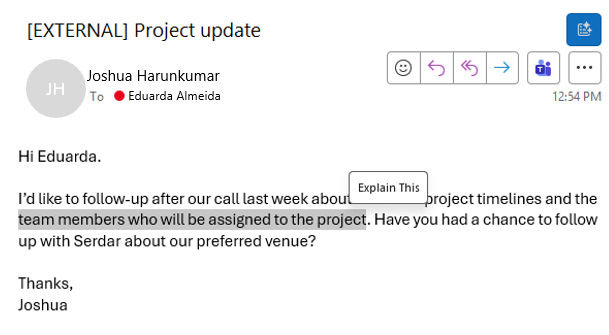
Copilot 不会突然出现在侧边栏或搜索栏中,而是只有在你觉得有用时才会被触发。点击“解释此内容”后,Outlook 会将选中的文本发送到 Copilot 侧边栏。Copilot 会结合上下文(邮件内容和之前的邮件),尝试解释选中的文本。
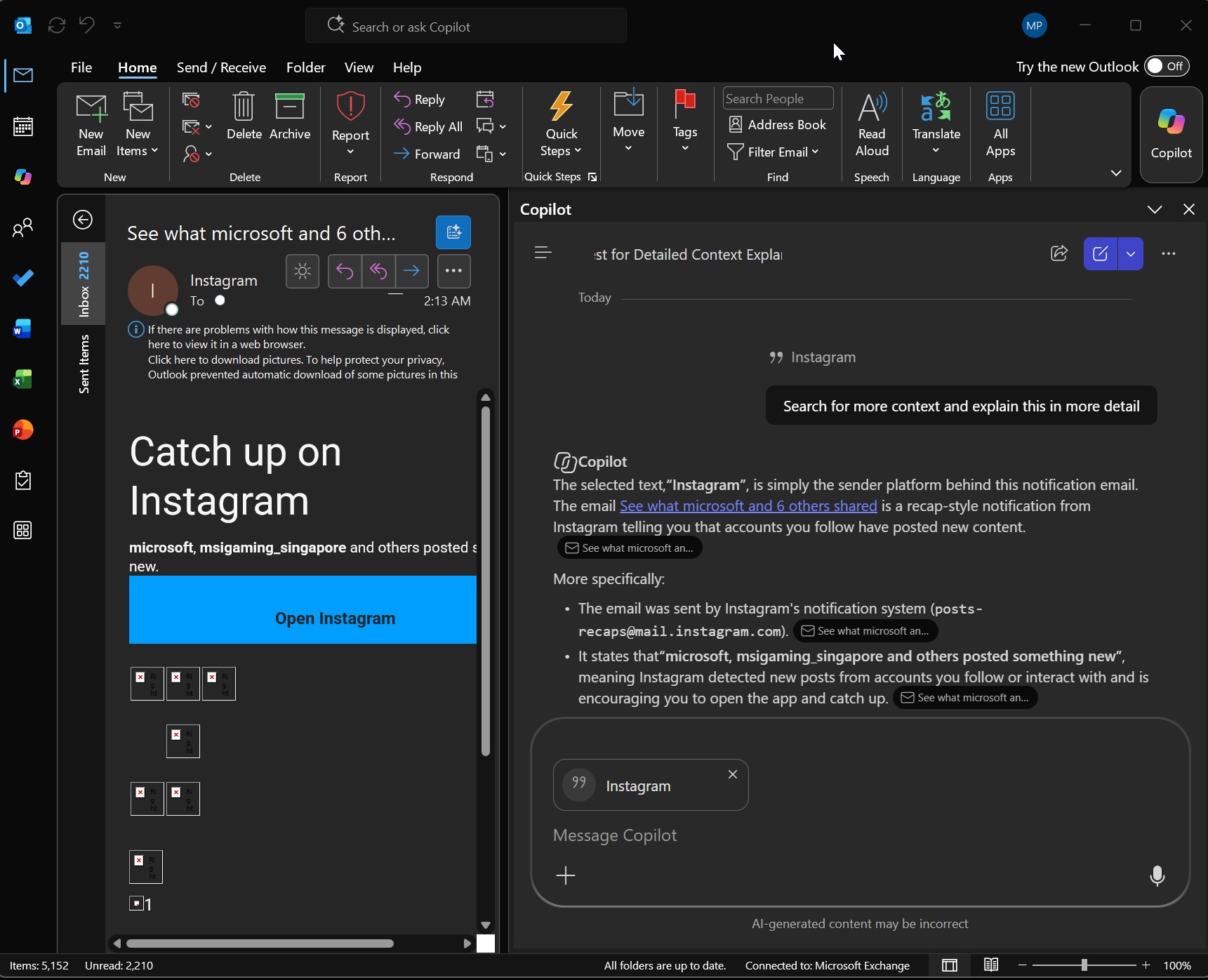
我不认为这是个坏主意,但相比这些没必要的 Copilot 功能,我更希望新版 Outlook 能获得新功能。
如果你正计划摆脱经典版 Outlook,微软也准备了一项计划,让这一过渡更加轻松。
新版 Outlook 将获得类似经典版 Outlook 的主题,使界面看起来和用起来都更接近 Win32 版本。
但我认为微软并没有完全理解人们为何仍在观望。继续使用经典版 Outlook 的人,并不只是因为界面外观。在很多情况下,他们留下来是因为新版 Outlook 仍然缺少对其工作流程至关重要的高级功能。