Windows 11 安装程序现在会在新电脑上提供安装 TikTok 和 Netflix 的选项
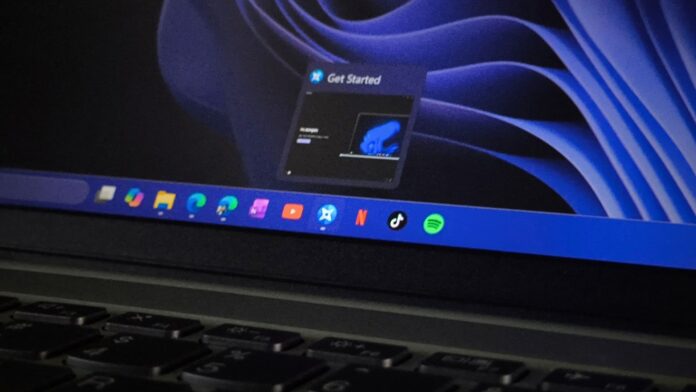 Windows 11“开始使用”应用现在可在 OOBE 后的新辅助设置流程中安装 TikTok、Netflix 和 Spotify
 Microsoft 正在测试一种可选的引导体验,让用户可以安装第三方应用。
Windows 11 的设置流程现在会在结束时提供在新电脑上安装 TikTok、Netflix 等应用的选项。Microsoft 将其称为辅助设置,并于 9 月 8 日发布的版本 26340.9354 中开始向实验频道的 Insider 用户逐步推送。
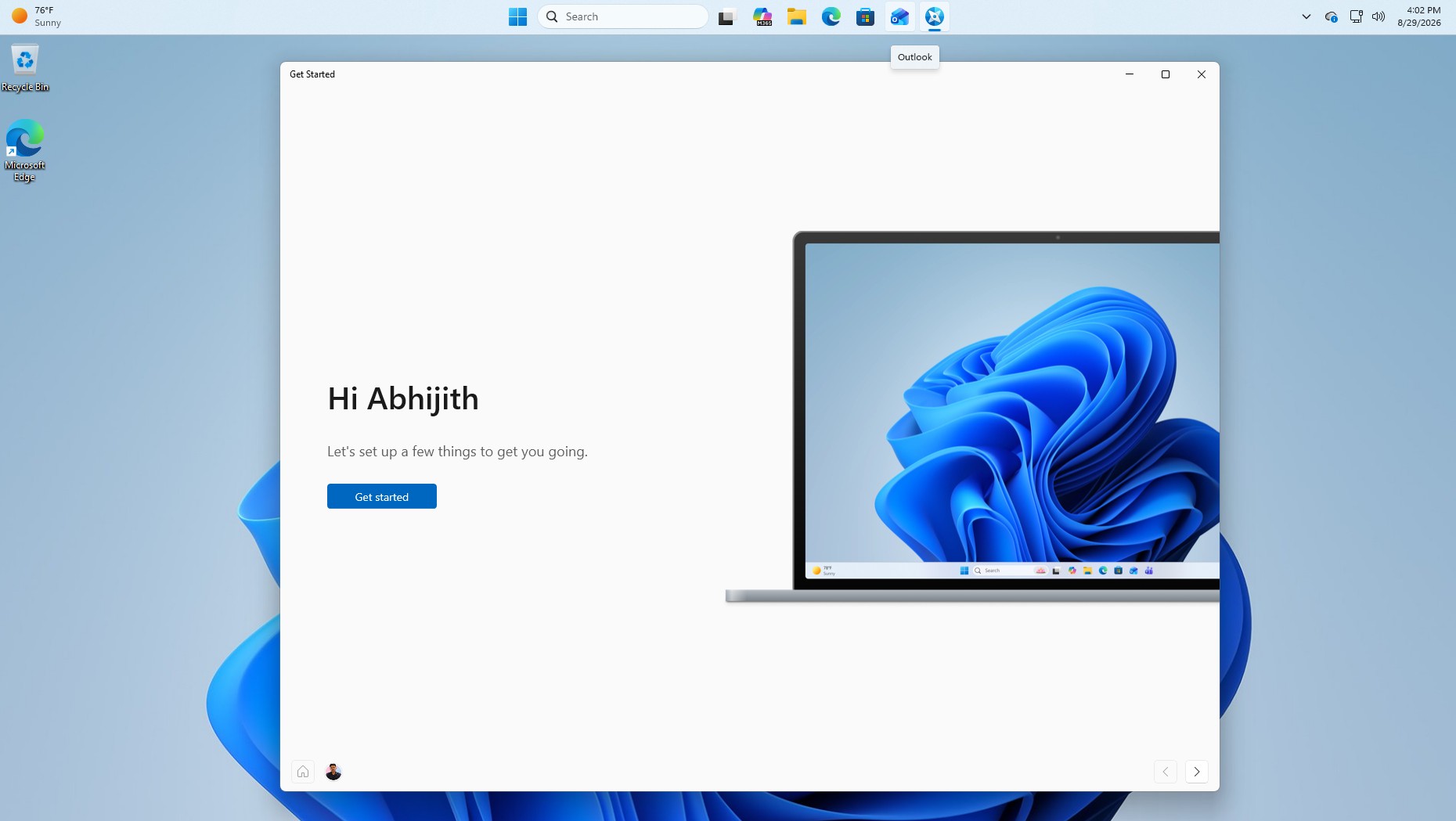 Windows 11 中全新的“开始使用”应用。图片来源:Windows Latest
Windows 11 设置流程已经会通过推广卡片推荐 Microsoft 365、Xbox Game Pass、OneDrive 和手机连接,Microsoft 还在 3 月承诺,设置流程将变得“更加安静、更加精简,页面和重启次数更少。” 辅助设置会等设置完成后再显示应用推荐,并将其放入桌面上的可选流程中,这算是一个合理的折中方案。
在开箱体验(OOBE)结束时,系统可能会询问用户是否需要更多帮助来设置电脑。这对我们来说可能有些烦人,但对于某位老奶奶而言,这或许能帮她避免打电话向懂技术的孙子求助。
引导设置的工作方式
选择继续后,用户会进入桌面,“开始使用”应用会打开并引导用户完成几项初始设置任务。如果用户选择直接进入桌面,引导设置不会自动打开;不过,之后随时都可以通过“开始使用”应用访问它。我还注意到,这项体验是通过服务器端逐步推送的。
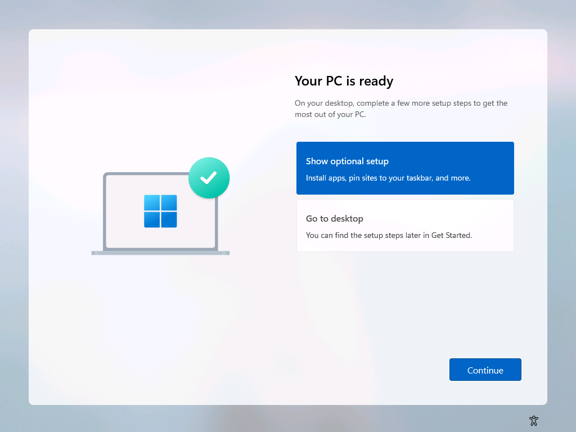 Windows 11 设置流程结束时全新的“电脑已准备就绪”界面。图片来源:Windows Latest
OOBE 的最后一个界面“电脑已准备就绪”现在提供两个选项。“显示可选设置”会安装应用并将网站固定到任务栏;“转到桌面”则会跳过这些步骤,并提示之后仍可在“开始使用”中完成设置。
两个选项都会进入桌面,但只有第一个会打开“开始使用”应用。应用会称呼用户的名字,并引导用户浏览几个页面。
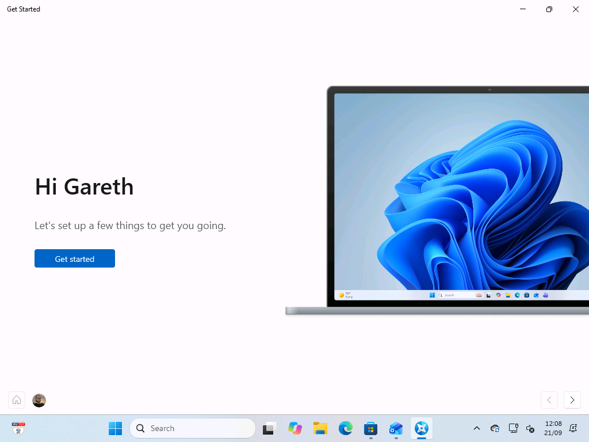 辅助设置后“开始使用”自动打开,并称呼用户的名字。图片来源:Windows Latest
OOBE 后,“开始使用”应用会打开,并成为剩余初始设置步骤的中心。Microsoft 还更新了应用中的插图:笔记本电脑现在显示的是更新版本的 Windows 11 桌面。
“开始使用”无需打开应用商店即可安装 TikTok、Netflix 和 Spotify
第一页“向设备添加热门应用”列出了 WhatsApp、Duolingo、TikTok、Netflix、LinkedIn 和 Spotify,并提供链接以浏览 Microsoft Store 中的其他应用。我勾选了 TikTok、Netflix 和 Spotify 进行测试,三个应用都在“开始使用”中完成下载,安装完成后各自的状态都会变为“已安装”。
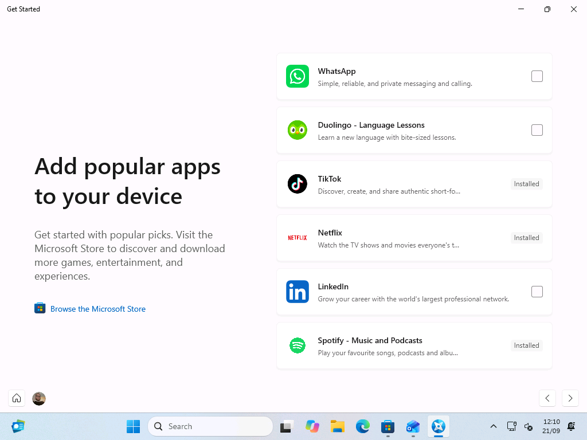 无需打开 Microsoft Store,即可通过“开始使用”安装 TikTok、Netflix 和 Spotify。图片来源:Windows Latest
不得不说,在新电脑上无需打开应用商店就能安装三个应用,比通常的操作流程更快。不过,Microsoft 没有解释为什么这六个应用会被列为“热门推荐”。
Microsoft 最早在 8 月发布的版本 26340.9212 中加入了这些页面,更新后的“开始使用”应用则随 2026 年 9 月补丁星期二更新推送至 Windows 11 24H2 和 25H2。辅助设置新增的部分,是让 Windows 在设置结束时自动为你打开该应用。
网站列表因地区而异,并可将网站固定到任务栏
下一页提供十个可固定到任务栏的网站。我的测试电脑设置为英国地区,因此列表中除了 YouTube、Reddit、Facebook、Instagram、X 和 Wikipedia 外,还显示了 BBC、Amazon UK、eBay UK 和 Daily Mail。
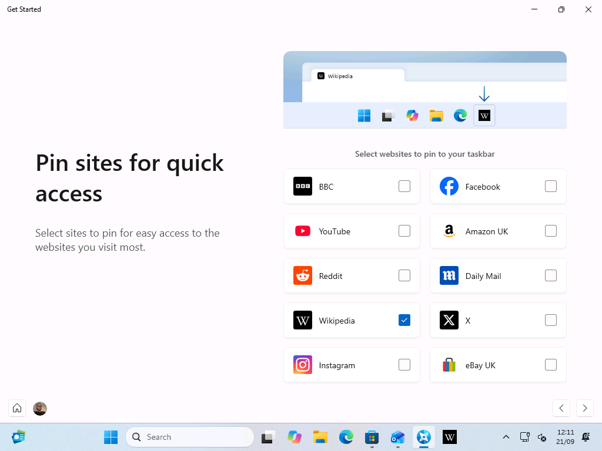 网站固定页面列出了英国网站,我的电脑已将 Wikipedia 固定到任务栏。图片来源:Windows Latest
我选择了 Wikipedia,它的图标立即出现在任务栏上。我希望这里能提供一个输入网站地址的文本框,因为我每天打开的网站并不在 Microsoft 的列表中。
主题和更新页面大多会将你引导至设置
“更改外观”可以帮助你选择浅色或深色模式以及主题色。点击按钮后会打开设置中的“个性化”页面。对于第一次使用 Windows 的用户来说,这项功能可能很方便。
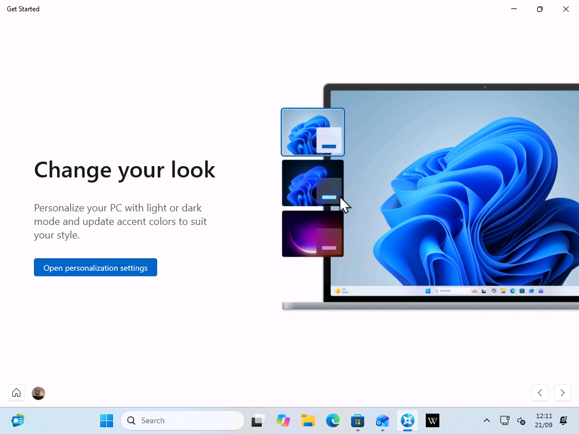 “更改外观”页面链接到“个性化”设置。图片来源:Windows Latest
更新页面提示,电脑上的某些功能“需要先完成更新才能使用”,并提供“检查更新”按钮。讽刺的是,Microsoft 在 4 月新增了设置期间跳过更新的选项,让用户可以更快进入桌面,而设置完成后的流程现在又要求用户返回并安装更新。
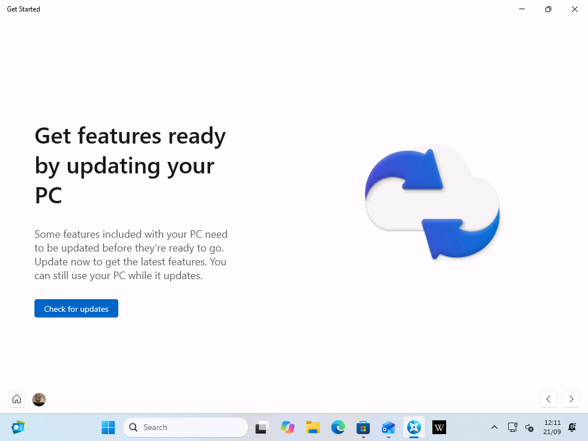 “开始使用”要求你在设置完成后检查更新。图片来源:Windows Latest
最后一页“全部设置完成”会指向 aka.ms/windows-tips,并提供在浏览器中打开该网站的选项。
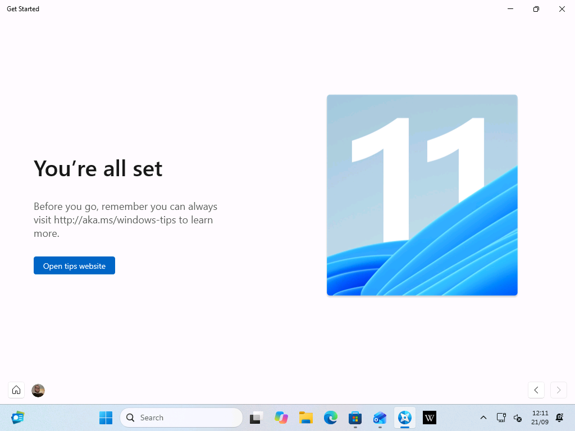 辅助设置的最后一页链接到 Microsoft 的 Windows 技巧网站。图片来源:Windows Latest
访问该网站并非必需,因此用户可以直接关闭窗口。
引导设置将几项常见的首次使用任务整合到一个可选流程中。Windows 11 不再让用户自行寻找应用、网站、更新和个性化控制选项,而是可以在设置完成后立即介绍这些选项。
这项体验仍然是可选的,但它为 Microsoft 提供了一种更加结构化的方式,帮助用户配置新电脑,并从一开始就发现实用功能。
Windows 11 还为锁屏和小组件面板带来了“技巧”小组件
Microsoft 在 2023 年弃用了“技巧”应用,并在 Windows 11 24H2 中将其移除。如今,2026 年 9 月可选更新(KB5124010)以小组件的形式带回了技巧功能,用户可以从小组件面板和锁屏访问它。
Microsoft 表示,“技巧”小组件“会提供简短且实用的 Windows 功能指南”
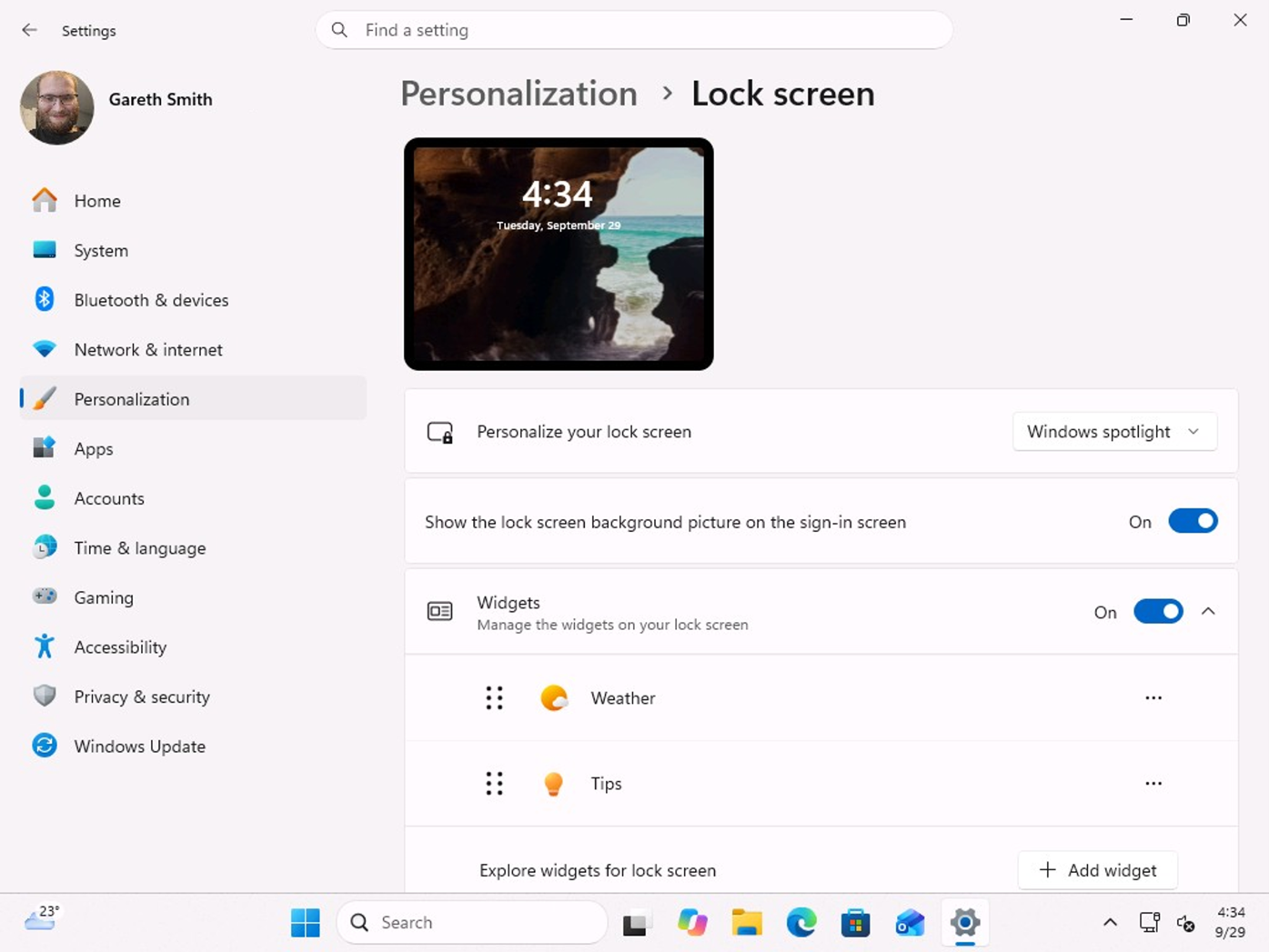 设置中的锁屏小组件新增了“技巧”。图片来源:Windows Latest
你可以通过设置 > 个性化 > 锁屏添加它,也可以点击小组件面板中的添加小组件按钮。它会和天气、关注列表、体育、Clipchamp 等小组件一起显示。
小组件选择器中的预览推荐了表情符号面板快捷键(Windows 键 + 句号),而我锁屏上的小组件则介绍了剪贴板历史记录(Windows 键 + V)。我认为这两项功能都是每位 Windows 用户都应该了解的。
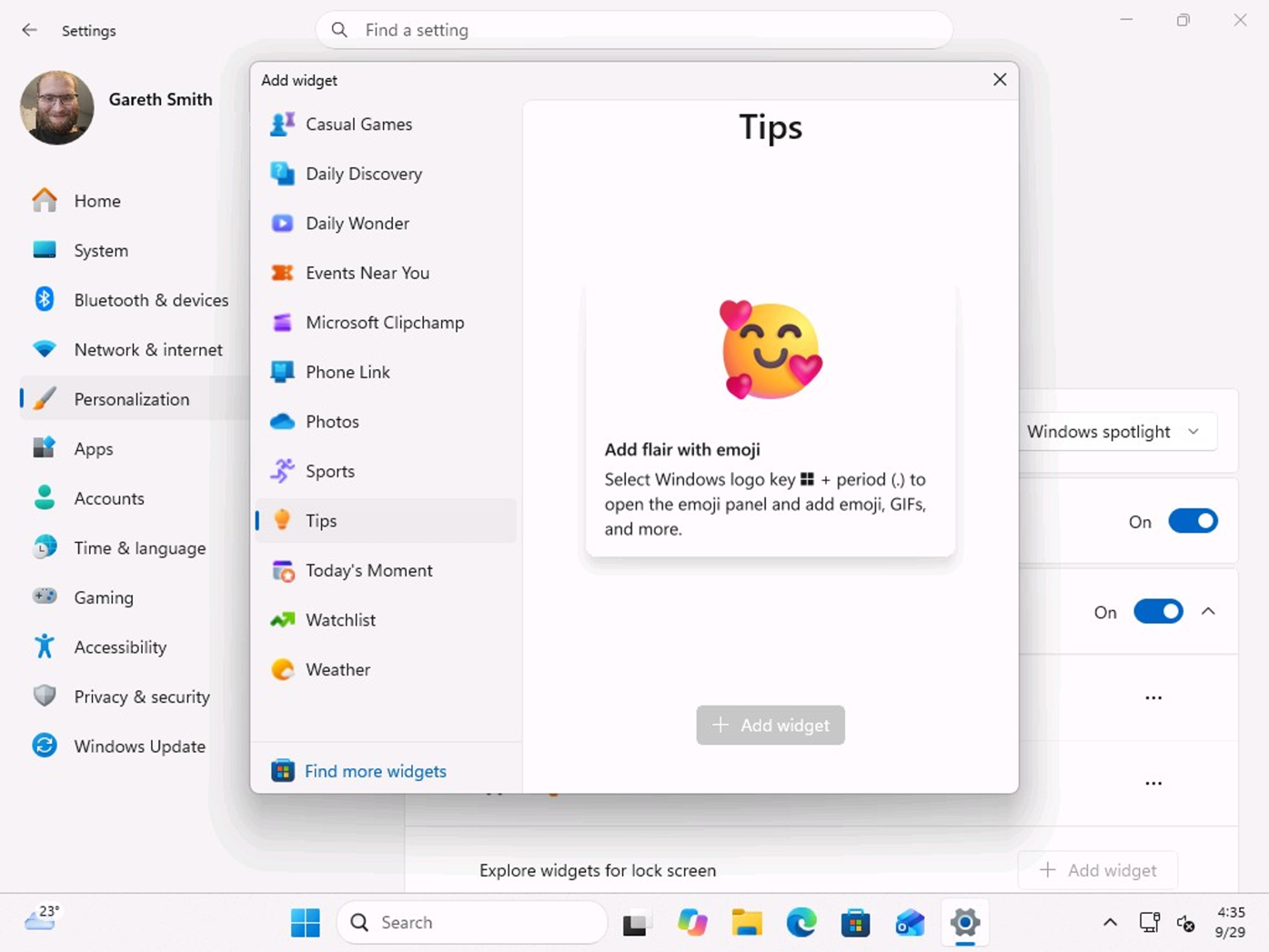 小组件选择器预览了介绍表情符号面板的“技巧”卡片。图片来源:Windows Latest
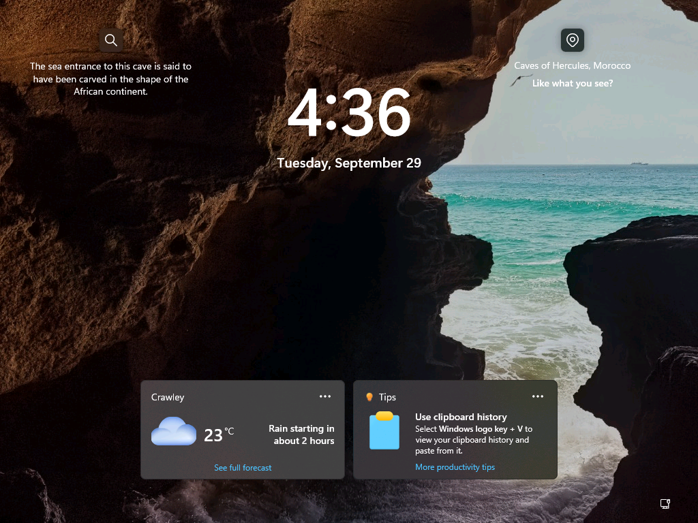 Windows 11 锁屏上的“技巧”小组件,旁边是“天气”。图片来源:Windows Latest
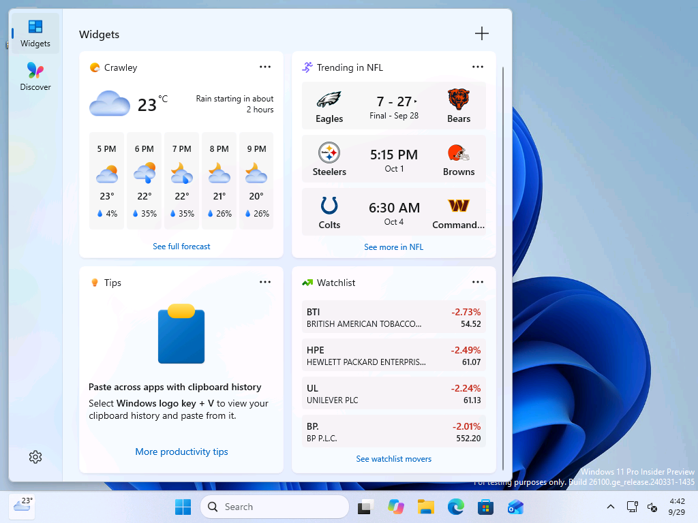 小组件面板上的“技巧”小组件。图片来源:Windows Latest
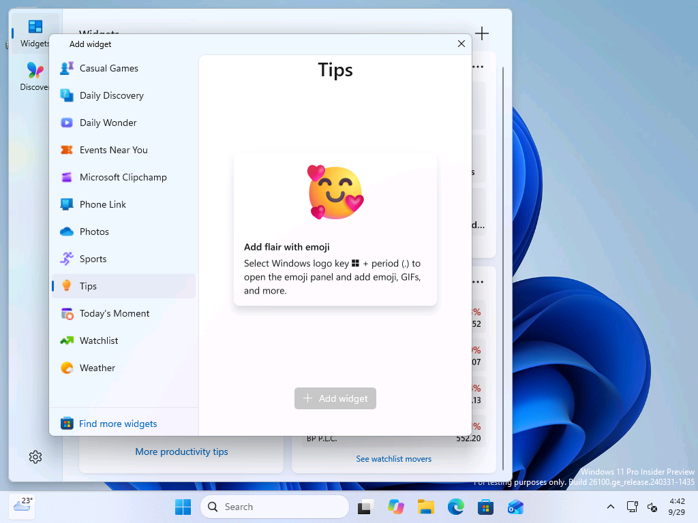 从小组件面板添加“技巧”。图片来源:Windows Latest
点击“更多效率技巧”会在 Edge 中打开 Microsoft 的“效率技巧”页面。
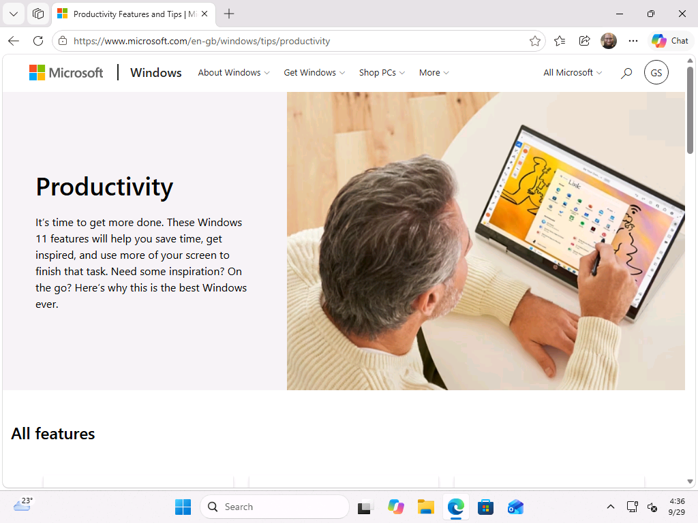 通过“技巧”小组件打开的 Microsoft“效率技巧”页面。图片来源:Windows Latest
新的“技巧”小组件可以固定到这两个位置。选择某项技巧后,会打开 Windows 技巧网站,或直接启动相关功能或体验。
Microsoft 最近将锁屏默认内容精简为只有“天气”,让 Windows 11 更加安静。由于“技巧”需要用户主动选择,因此不会破坏这次精简。KB5124010 是可选更新,因此大多数电脑应会在 10 月 13 日的补丁星期二更新中获得该小组件。
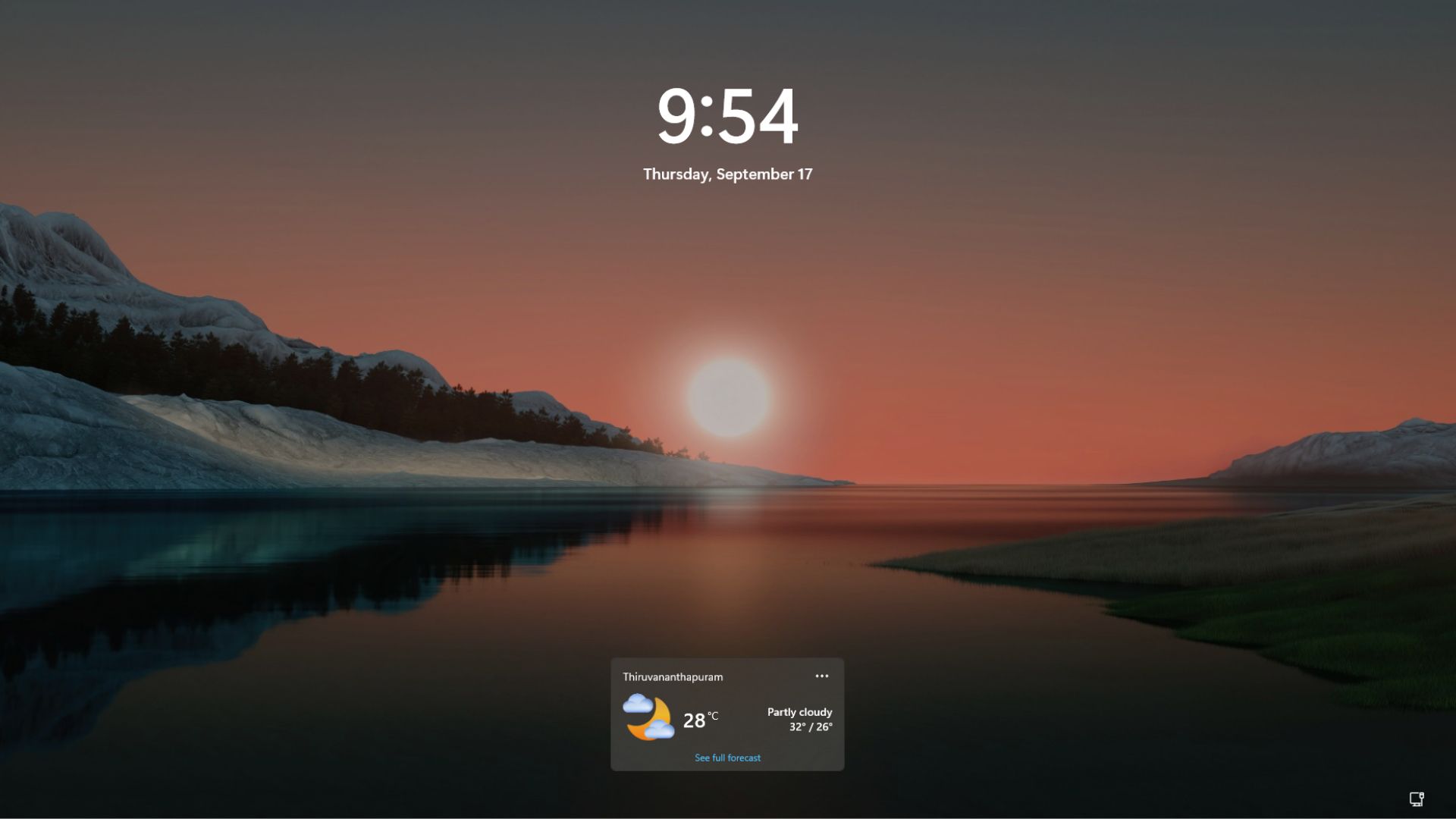 Windows 11 锁屏默认仅显示“天气”小组件。图片来源:Windows Latest
辅助设置同样是可选功能,也很容易跳过,这一点值得肯定。不过,Microsoft 曾承诺打造一个更安静、推广内容更少的 Windows,而 Windows 11 在全新电脑上推荐的第一批内容却是 TikTok 和 Netflix。这就是所谓的更安静的设置吗?
话虽如此,这些变化表明 Microsoft 正在努力让用户知道自己喜欢的应用可以在 Windows 中使用,也让实用网站更容易访问,同时通过实用技巧帮助用户获得更好的 Windows 11 使用体验。