我把 Windows 11 上没用的 Copilot 键改成了截图键,方法如下
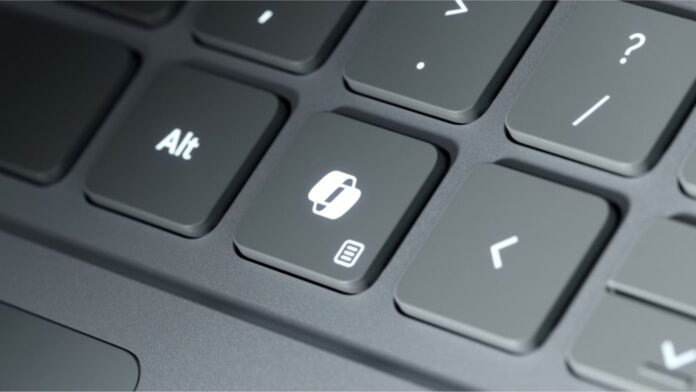 是时候重新映射 Windows 电脑上的 Copilot 键了
 微软曾向笔记本电脑 OEM 厂商强力推动专用 Copilot 键,简直像黑帮分子在搞保护费勒索。“瞧,你这台新笔记本不错嘛;要是它的 Windows 许可证出了什么问题,那可就太遗憾了。”不过,既然雷德蒙德如今正悄悄放弃整套“强制性”的 Copilot+PC 品牌宣传闹剧,我们中的许多人只能盯着这个几乎不会使用的应用对应的实体按键发呆。
当然,我也不确定以前究竟有多少人会使用旧式的 Menu 键或右 Ctrl 键。
我那台崭新的 Dell XPS 14 将 Copilot 按键塞在了 Alt 键和方向键之间,这让我在 Excel 表格中快速切换单元格时非常难受。不过随着时间推移,我终于不再反复试探手指在方向键边缘能伸多远才不会碰到 Copilot 键,也基本学会了忽略它的存在。
但我花了不少钱买这台笔记本,就是为了使用它的全部功能。好在,对于其他处境相似的人来说,微软听到了我们的声音,并提供了一种方法,让我们可以重新利用这些 Copilot 按键,而不是只能拿它们运行微软自家的 AI 实验。
下面介绍几种重新利用 Copilot 按键的方法,让它们执行一些你可能真正觉得有用的操作。先来看看如何重新更改按键功能。
如何在 Windows 设置中更改 Copilot 键的功能
好在,完成第一步并不需要你成为高级用户。如果你不想下载软件,Windows 11 实际上开箱即用地提供了更换 Copilot 按键功能的选项。
进入设置 > 蓝牙和设备 > 键盘,找到“自定义键盘上的 Copilot 键”。非常简单。
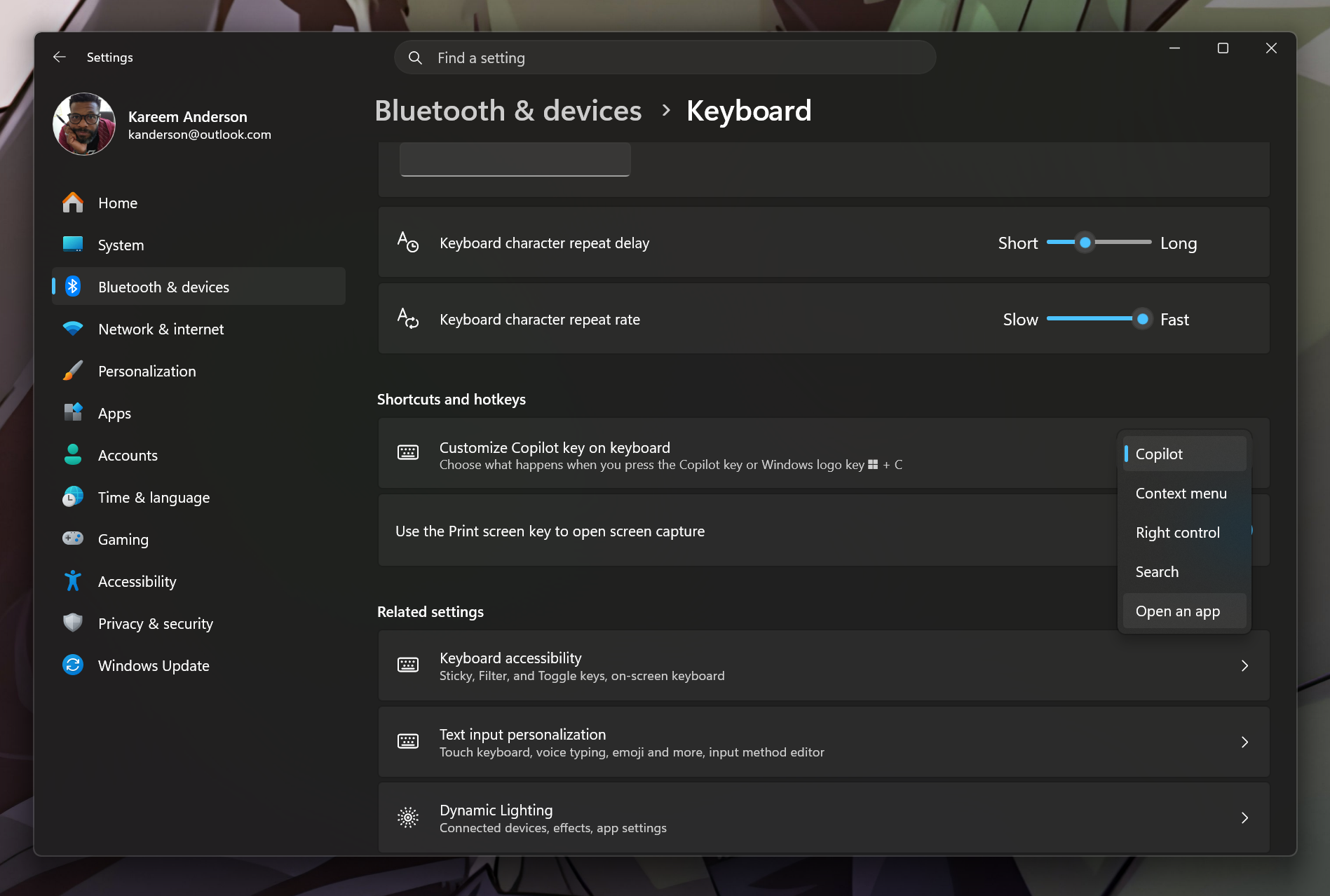
在这里,你可以将该按键设置为启动标准的 Windows 搜索,充当右 Ctrl 键或上下文菜单键(具体取决于你的笔记本,因为 Copilot 键取代了其中一个按键),也可以将它指向设备上安装的任意打包应用。右 Ctrl 和上下文菜单选项是新增功能,随 2026 年 9 月可选更新(KB5124010)推出,因此大多数电脑会在 10 月补丁星期二更新中获得这些选项。
我一开始将它映射到了 YouTube Music,这样既可以将 YouTube Music 从任务栏取消固定,又能让它保持触手可及,方便快速进入“请勿打扰”专注状态。
如果你想进行更细致的设置,请继续阅读。
使用 Microsoft PowerToys 自定义 Copilot 键
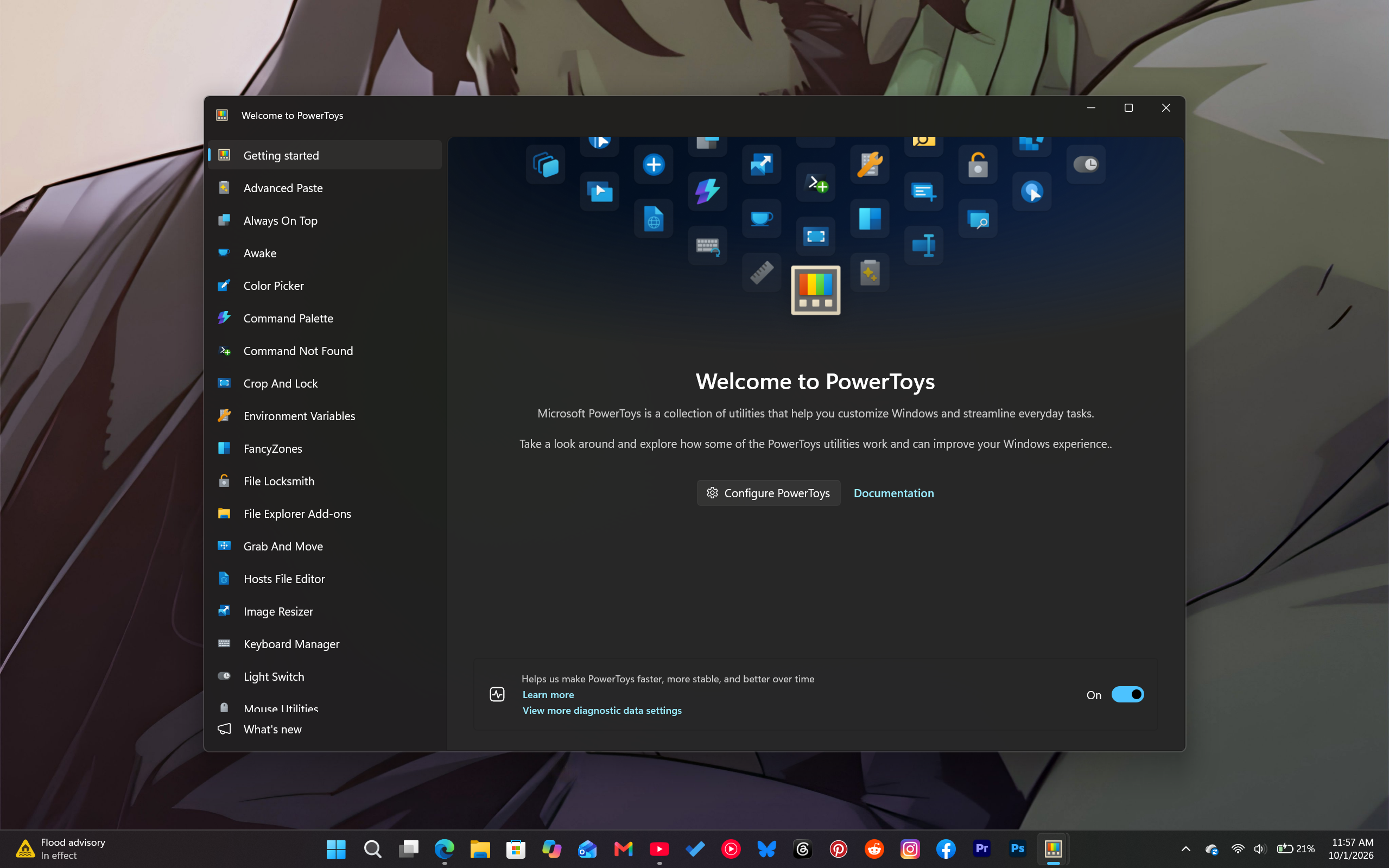
如果你想突破常规,可以从 Microsoft Store 下载 Microsoft PowerToys,打开键盘管理器,开始把这个碍眼的按键变成真正实用的工作流快捷键。
- 即时截图:如果键盘上的截图键位置太高,或者图标像一个让你不太放心的现代象形文字,可以将 Copilot 键映射为Win + Shift + S,用一个更靠近手指的新专用按键快速截图。
- 剪贴板历史记录:将调出剪贴板历史记录所需的多个按键(这里也有“回忆”的双关意味)整合为一个Win + V组合键,现在只需按 Copilot 键即可。如果你每天都要频繁复制和粘贴,Copilot 键就能成为你的得力助手。
- Everything 搜索启动器:如果 Windows 内置搜索仍然不够好用,可以使用 Voidtools 的 Everything 应用来增强搜索体验。将 Copilot 键指向 Everything, voilà!你就能在 Windows 上享受更加完善的搜索体验。
- 麦克风静音:大多数现代电脑都配备了一些媒体控制功能,但它们通常位于键盘顶部,甚至根本没有。现在,你可以将 Copilot 键映射为 Win + Alt + K,在支持 Windows 11 通话静音功能的通话应用(例如 Microsoft Teams)中将麦克风静音;也可以映射为视频通话应用自己的静音快捷键。这样咳嗽或打喷嚏时,就不用手忙脚乱地寻找屏幕上的按钮,或伸手去够键盘顶部的按键了。
如何使用 PowerToys 键盘管理器自定义 Copilot 键
- 要映射系统快捷键:选择“按键/快捷方式”,然后按下你希望发送的快捷键(例如用于截图的Win + Shift + S,或用于剪贴板历史记录的Win + V)。
- 要打开程序:将操作类型设置为“启动应用”,然后浏览到程序的可执行文件(例如指向 Windows Terminal 的 wt.exe)。
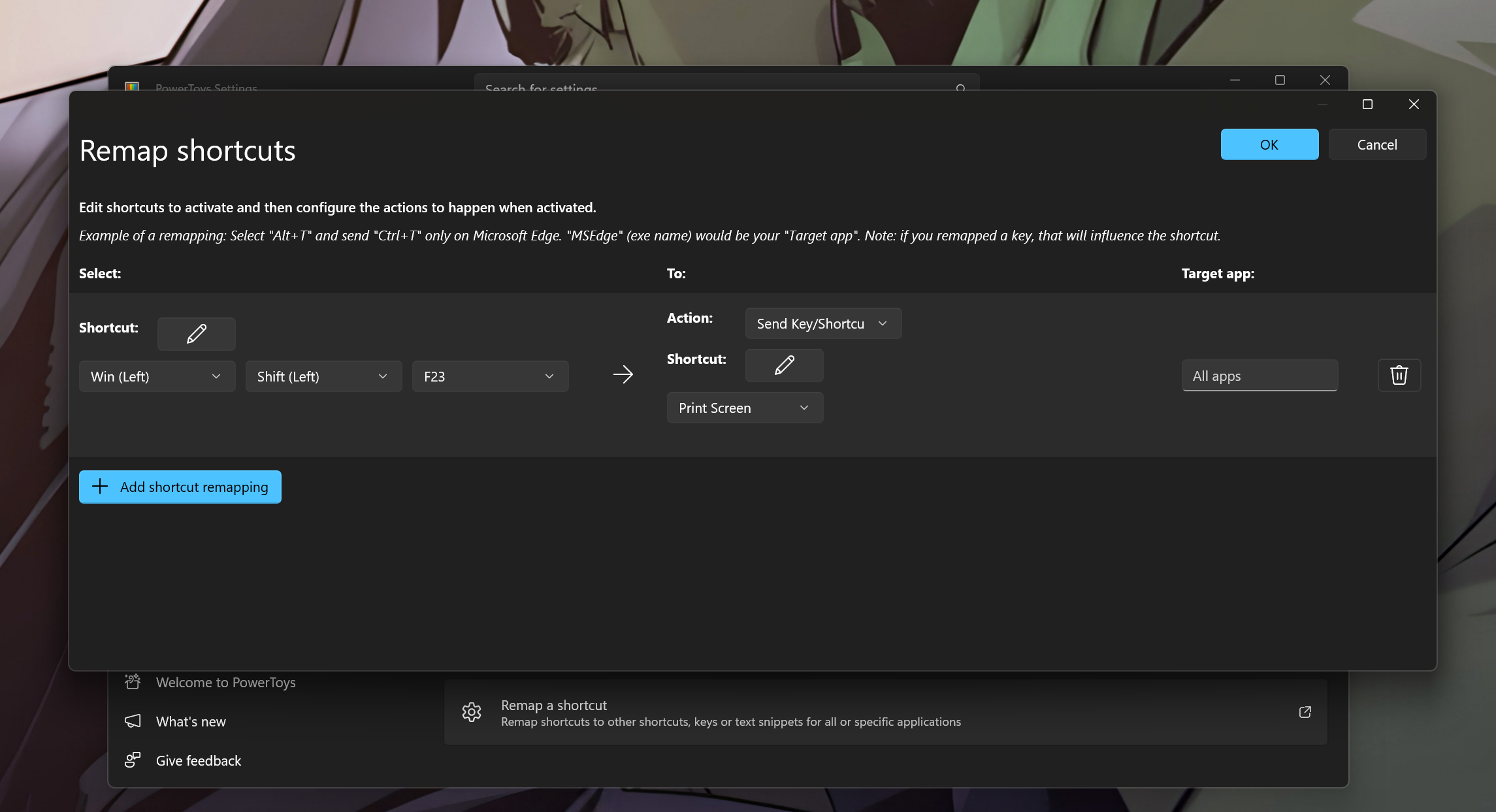
替代 Copilot 键的最佳自定义宏和快捷方式
你不必只为工作重新映射 Copilot 键,也可以用更有趣的方式利用这个按键。
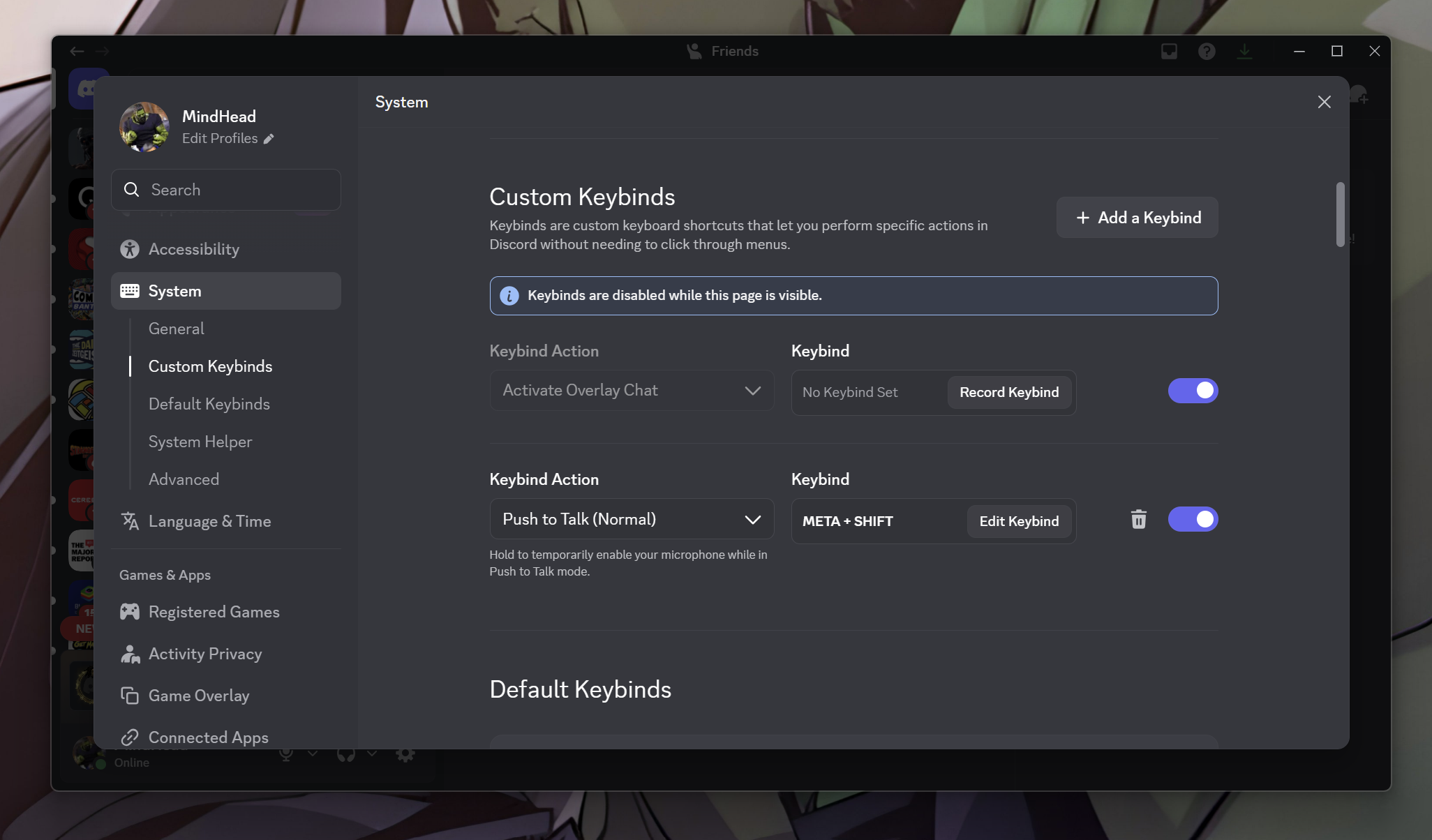
如果你用电脑玩游戏,可以在 Discord 中将该按键重新映射为“一键说话”或切换耳聋模式。你也可以在使用 NVIDIA 应用中的即时回放功能时,将它映射为 Alt + F10(NVIDIA 退役 GeForce Experience 后,ShadowPlay 已成为该功能的入口),这样就能通过一个实体按键立即保存最精彩的游戏瞬间。
另一个有趣的选择是将它映射为Win + .(系统自带的表情符号和 GIF 选择器)。
使用 Microsoft PowerToys
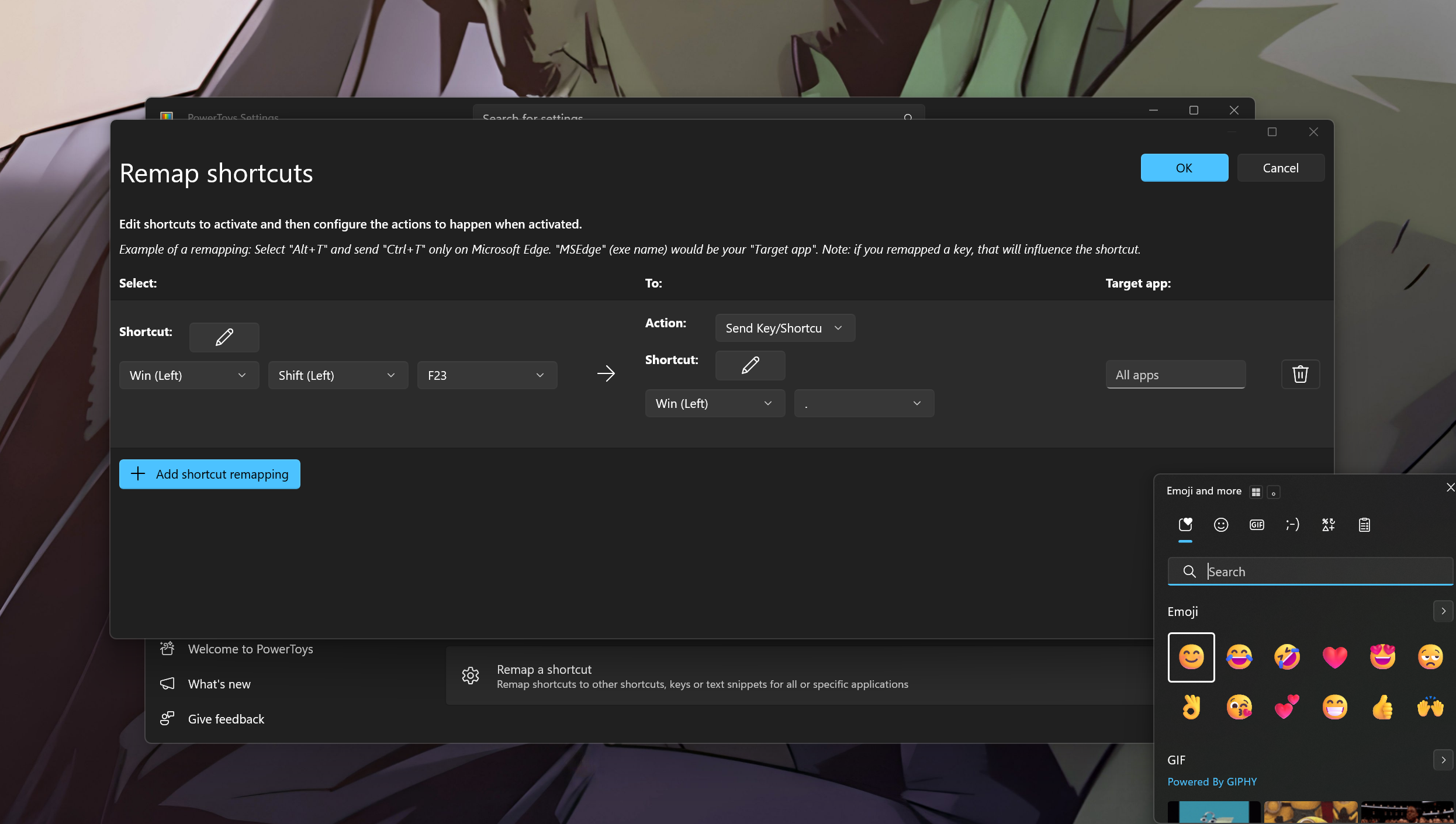
建议你按照前面的步骤,使用 PowerToys 尝试将各种操作映射到 Copilot 键上,看看哪些功能最适合你。即使只是将该按键设置为启动便笺,也总比让键盘上留着一个毫无用处的品牌按键要好。
有趣的是,如果你确实希望这个按键即使被按下也什么都不做,那么 Windows 11 未来的更新预计会加入“什么都不做”选项。