实测:微软将经典版 Outlook 的外观照搬到新版 Outlook 主题中,而不是打造原生 Windows 11 应用
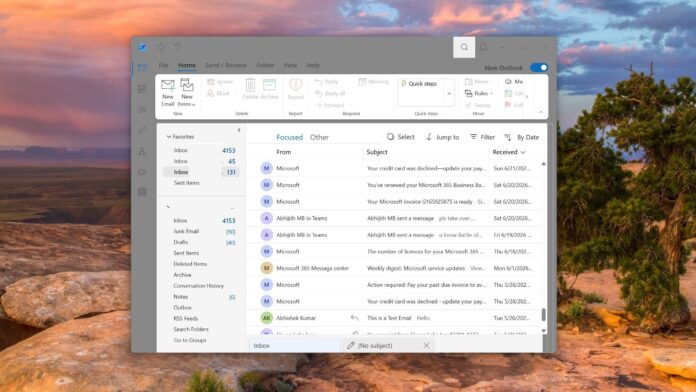
微软不会承认新版 Outlook 很糟糕,但它知道仍有大量用户更喜欢经典版 Outlook。为此,微软刚刚复刻了经典版 Outlook 的外观,并将其变成新版 Outlook 的主题,希望那些坚守经典版的用户最终能够转用新版。没错,现在你可以让新版 Outlook 看起来像经典版了,尽管它依然是一个 Web 应用。
Windows 11 和 Windows 10 版新版 Outlook 新增了一个可选设置,允许你将这套经典设计用作“主题”。微软于 2026 年 8 月开始推送该功能,最近它终于出现在我的电脑上。
我进入新版 Outlook 的设置 > 常规 > 外观,然后开启了“启用经典 Outlook 样式。”启用后,新版 Outlook 看起来与经典版 Outlook 更加接近。
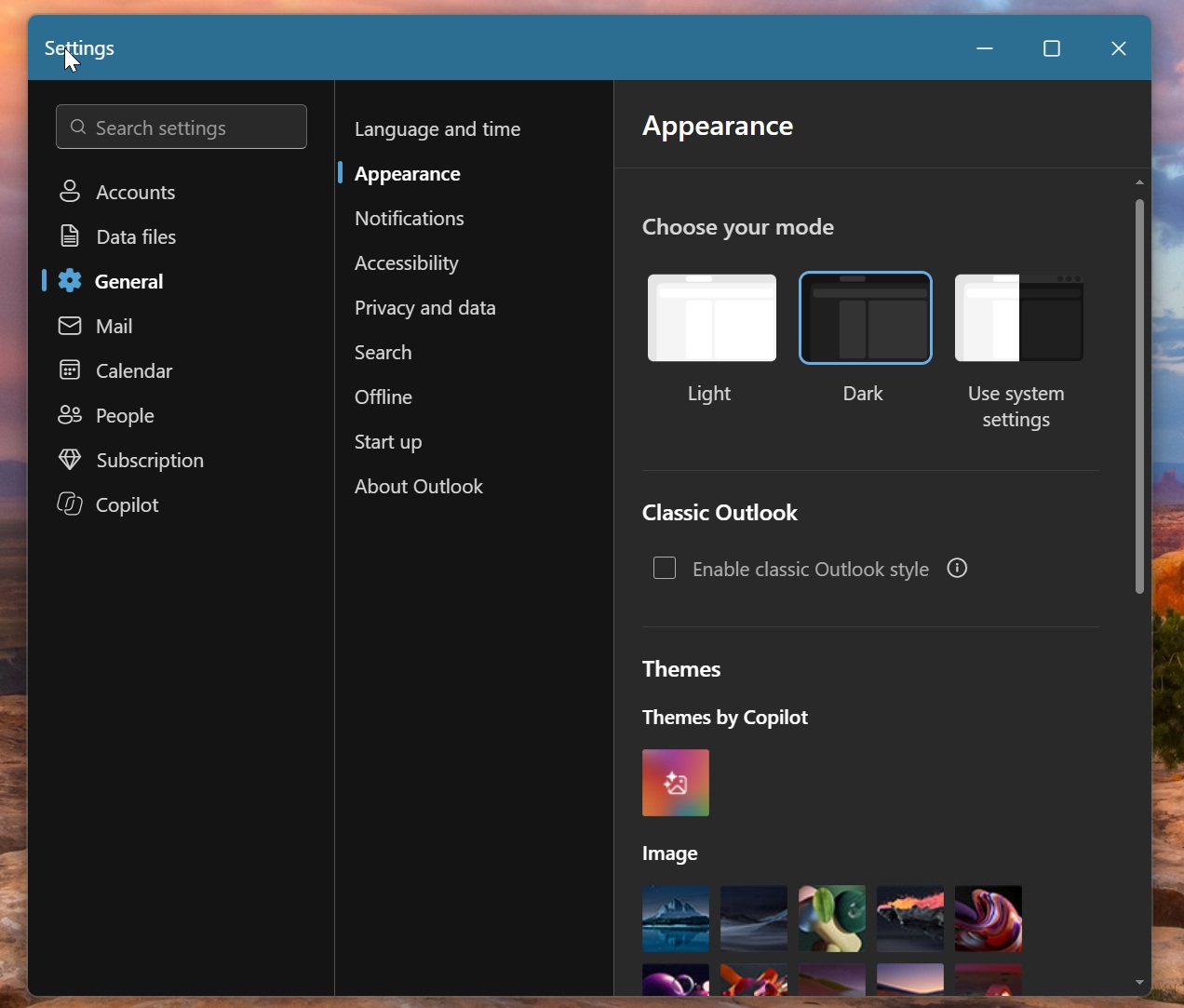
勾选该选项后,新版 Outlook 会提示“经典 Outlook 样式下无法使用某些设置”,整个主题部分都会变灰,包括 Copilot 主题、图片背景和强调色。因此,你只能选择经典外观或自定义主题,二者无法同时使用。
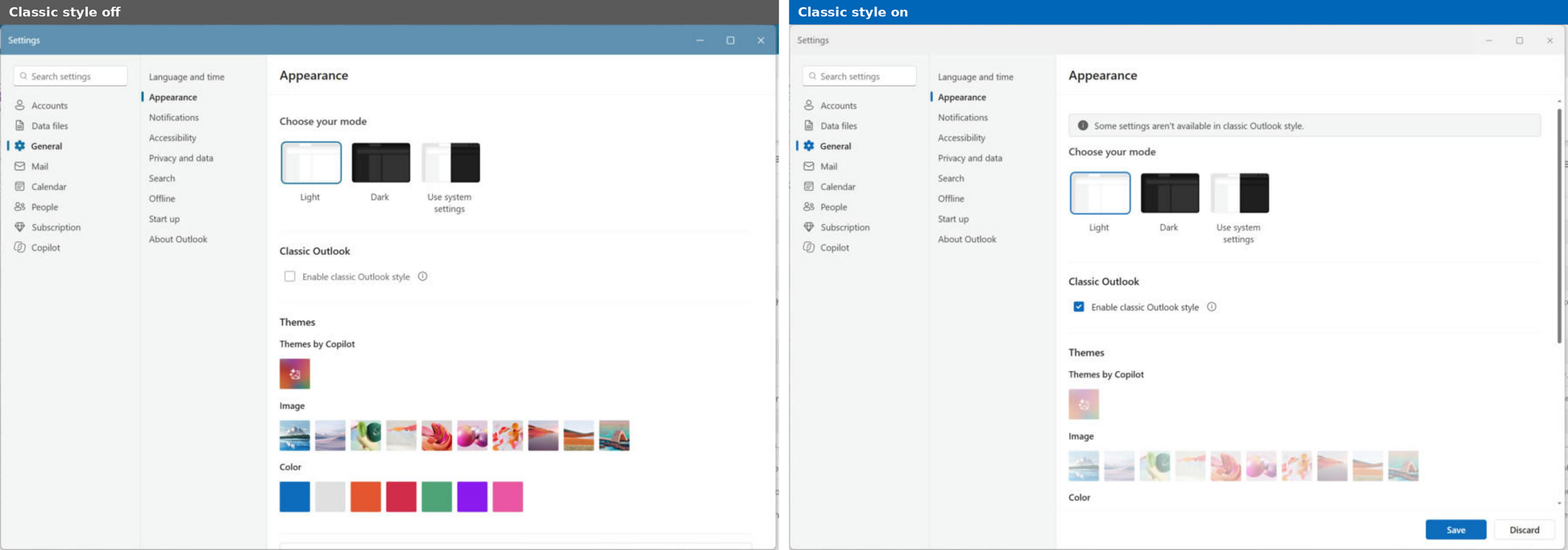
这并不能改变新版 Outlook 仍是运行在 Edge 容器中的 Web 应用这一事实,但这也正是这些主题效果如此出色的原因。
由于本质上是一个网站,微软可以轻松定制新版 Outlook 的外观,只需一些 CSS 和 JavaScript,就能让你从新设计切换到多年来熟悉的外观。
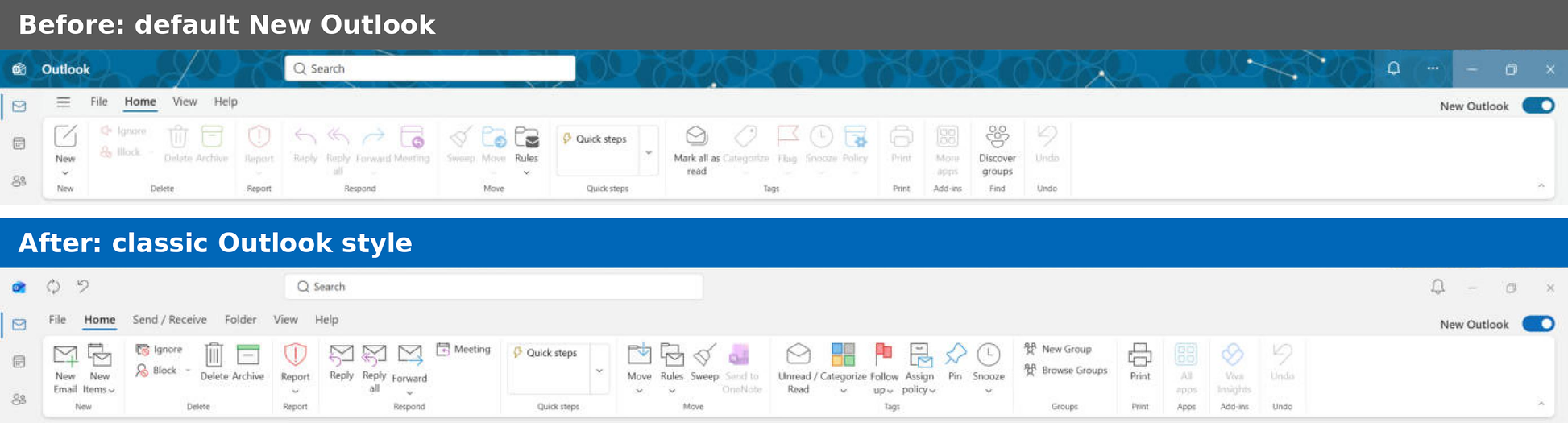
在测试中,Windows Latest 发现新版 Outlook 的多个界面都发生了变化,使其更像经典版 Outlook。例如,我注意到标题栏、图标、文件夹列表和功能区都变得更像经典版本。这就是运行着经典版 Outlook 外观的新版 Outlook,二者的相似程度可能会让你感到惊讶:
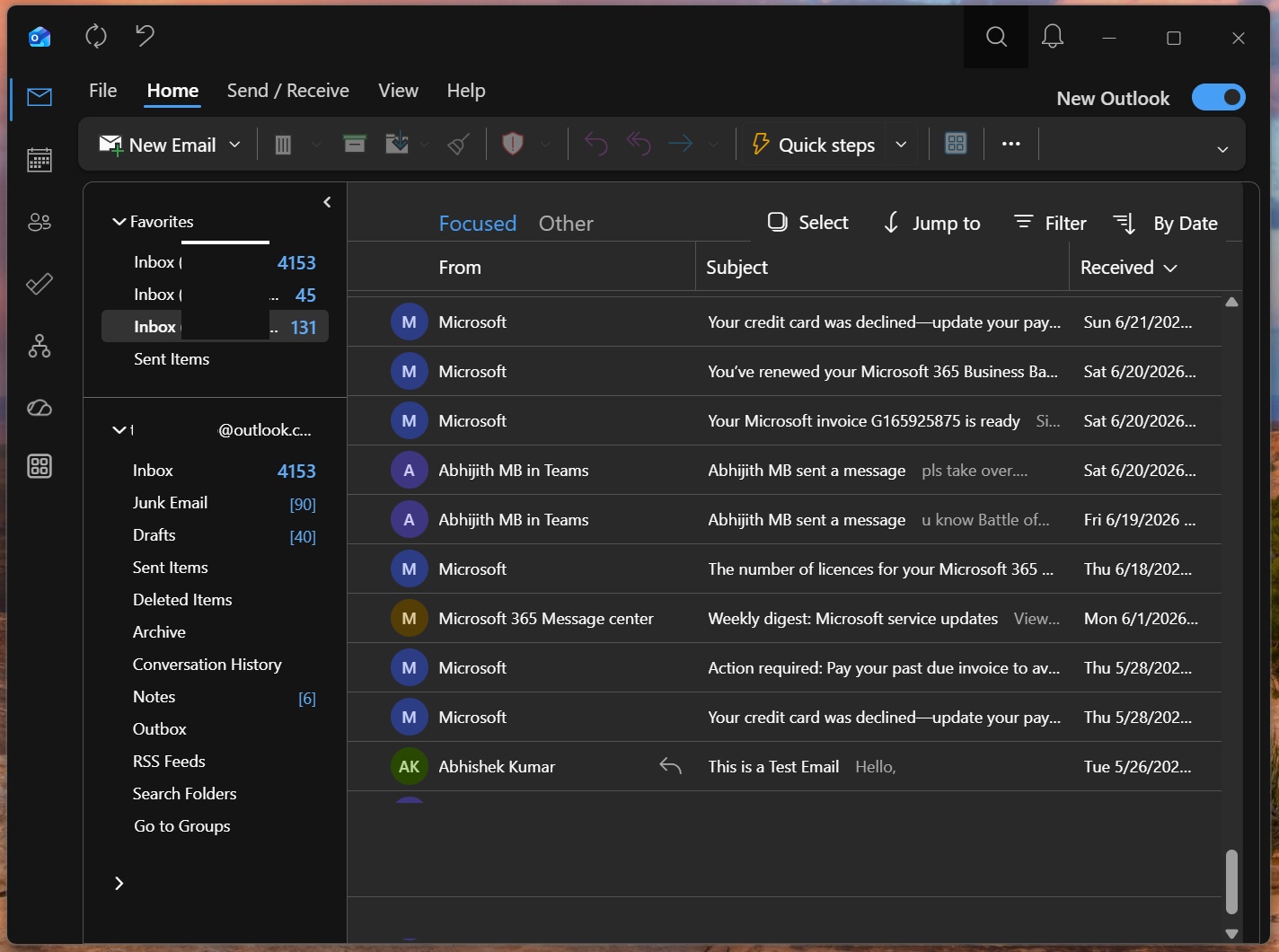
就连新版 Outlook 的标志性设计元素之一——蓝色图案标题栏——也消失了。在浅色模式下,它被纯色背景取代,再次与经典版本保持一致。
微软还在标题栏左上角新增了两个小按钮:发送/接收(同步)和撤销,用来模拟经典版 Outlook 的快速访问工具栏。甚至 Outlook 徽标也换成了旧版的多彩图标。
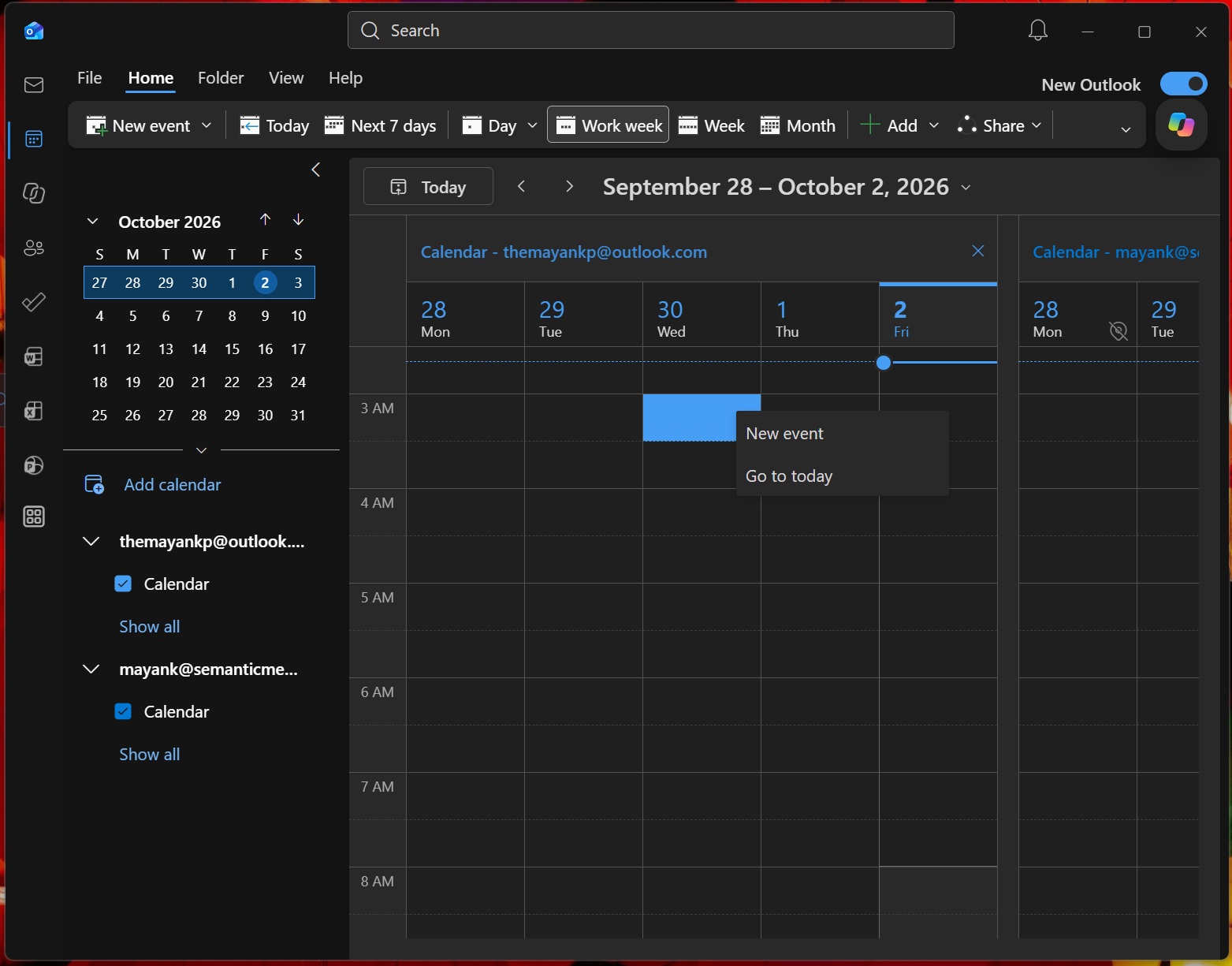
导航栏也进行了更新,但变化并不算多。微软在深色模式下将背景调得更暗,并为邮件、日历、人员及其他应用图标换上了单色轮廓图标。此外,我们还获得了一个采用经典主题的新日历视图:
目前,新版 Outlook 使用的是彩色图标,因此只需更换图标并加深背景,就能重现经典版 Outlook 的外观。
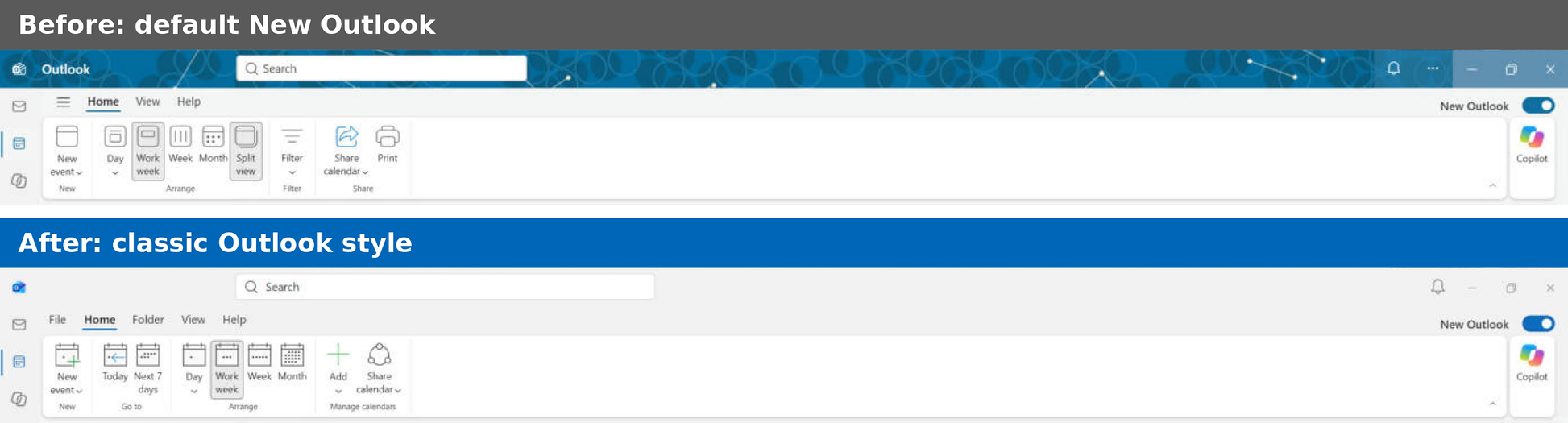
日历功能区也借鉴了经典版 Outlook 的设计。新的“转到”组下有“今天”和“未来 7 天”按钮,“管理日历”下则有“添加”按钮,取代了新版 Outlook 中的筛选、拆分视图和打印按钮。日历中还新增了“文件夹”选项卡。
Windows Latest 在一份支持文档中看到,微软确认其正在通过调整图标和字体,缩小两款应用之间的差异。
微软解释道:“启用后,该设置会对 Outlook 的整体体验进行协调调整,包括视觉样式、布局、字体、图标和部分交互。此更新旨在帮助从经典版 Outlook 过渡的用户,在保留新版 Outlook 功能的同时,提供更加熟悉的使用体验。”
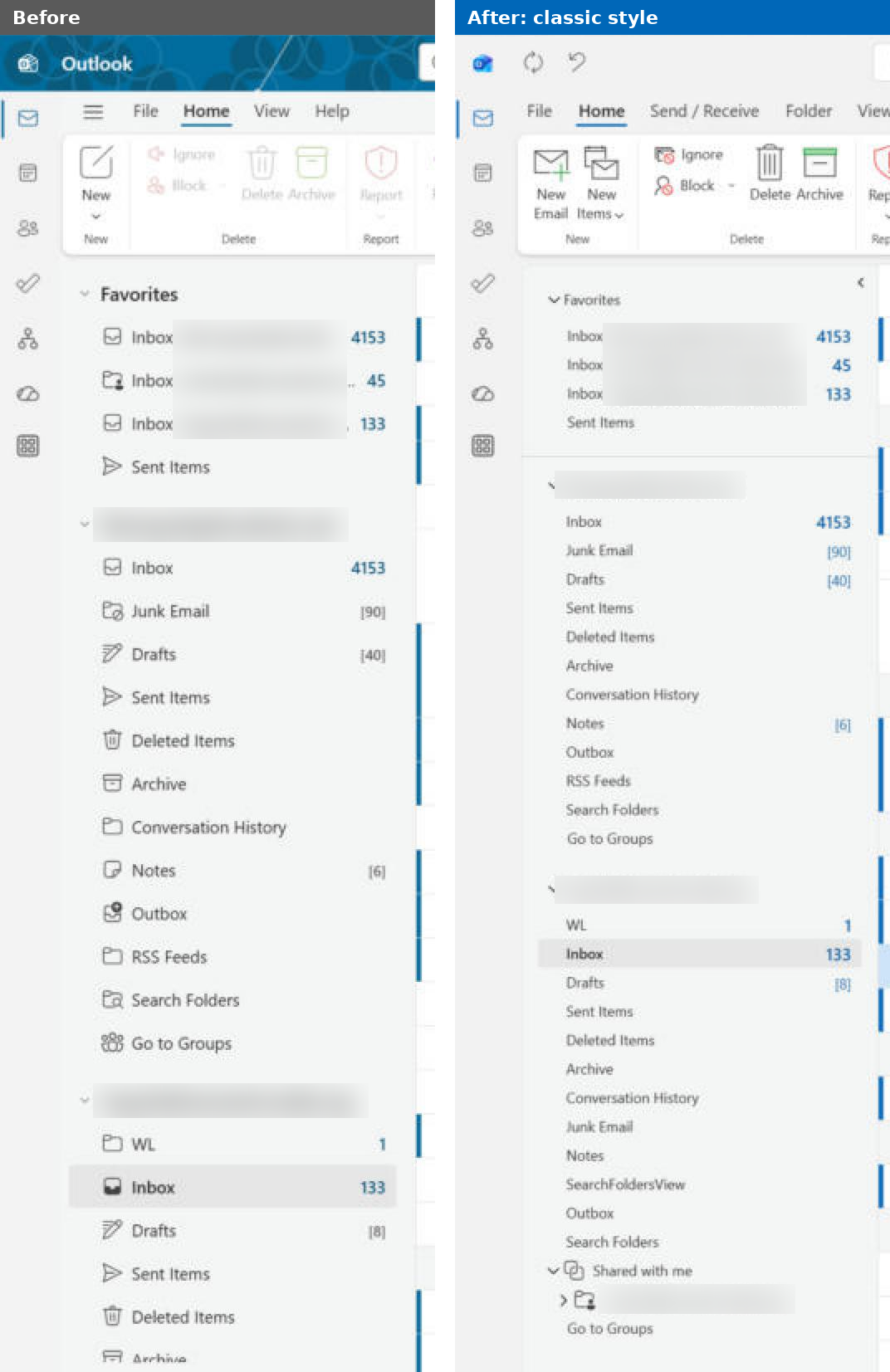
微软还重新设计了邮件文件夹列表,使其看起来更加紧凑,更接近经典版 Outlook。收件箱、草稿、已发送邮件等单个文件夹旁边将不再显示图标。
文字变得更小,收藏夹部分现在会在每个收件箱旁显示完整的帐户名称,而不会再将其截断。我还发现工作帐户下新增了“与我共享”部分,其中列出了我有权访问的共享邮箱,就像经典版 Outlook 一样。
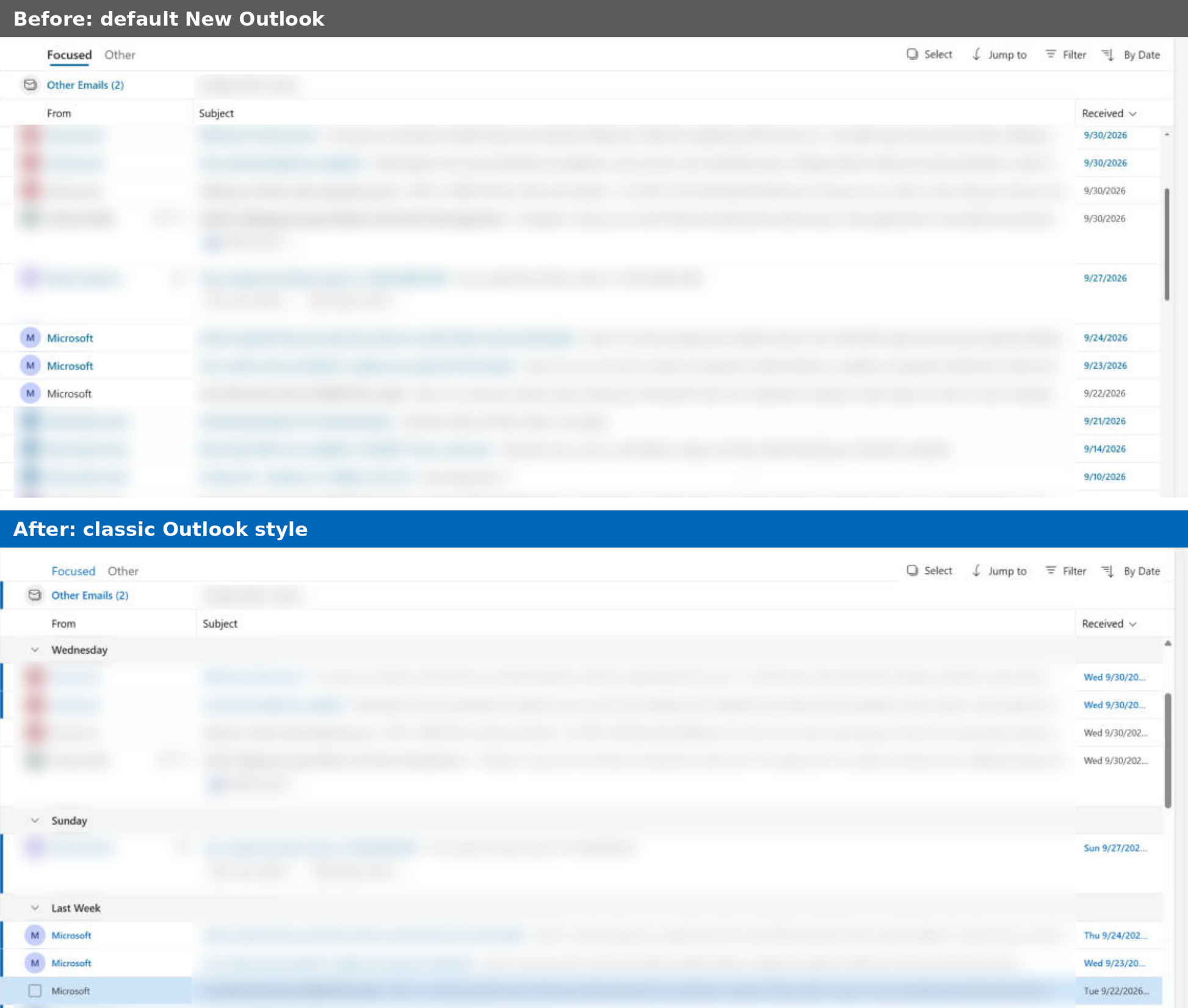
邮件列表也加入了我最喜欢的经典版 Outlook 功能之一。新版 Outlook 不再按月份对邮件分组,而是将其分为“昨天”、“星期三”、“星期日”、“上周”、“两周前”和“上个月”,每封邮件还会在日期旁显示星期几,例如“2026 年 9 月 30 日,星期三”。
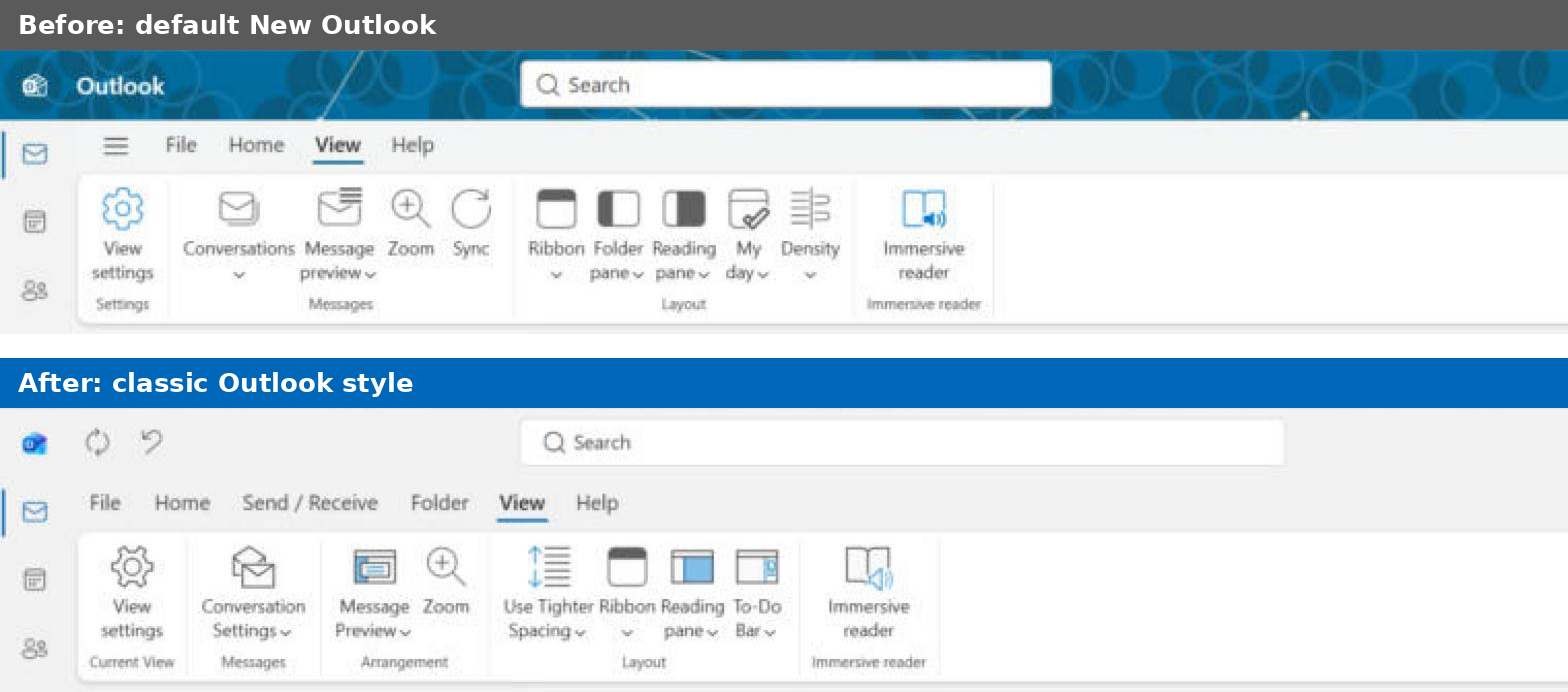
最明显的部分当然是功能区,它也加入了一些熟悉的设计变化。例如,在邮件视图中,除了“文件”“主页”“视图”和“帮助”选项卡外,你还可以看到“发送/接收”和“文件夹”选项卡。蓝色的“新邮件”按钮也变成了中性的“新电子邮件”按钮,并配有单独的“新建项目”下拉菜单,同时采用了经典版 Outlook 的图标设计。
目前,“发送/接收”选项卡的功能比较简单,只有“发送/接收所有文件夹”和“脱机工作”两个按钮。“文件夹”选项卡则提供“新建文件夹”“新建搜索文件夹”“添加到收藏夹”和“文件夹窗格”等选项。
在“主页”选项卡中,你还会看到包含“新建组”和“浏览组”的“组”部分,以及“发送到 OneNote”按钮,这些功能都曾出现在经典版 Outlook 的功能区中。
“视图”选项卡也有所不同。现在其中加入了“使用更紧凑的间距”“对话设置”和“待办事项栏”选项,后者同样是经典版 Outlook 的经典功能。
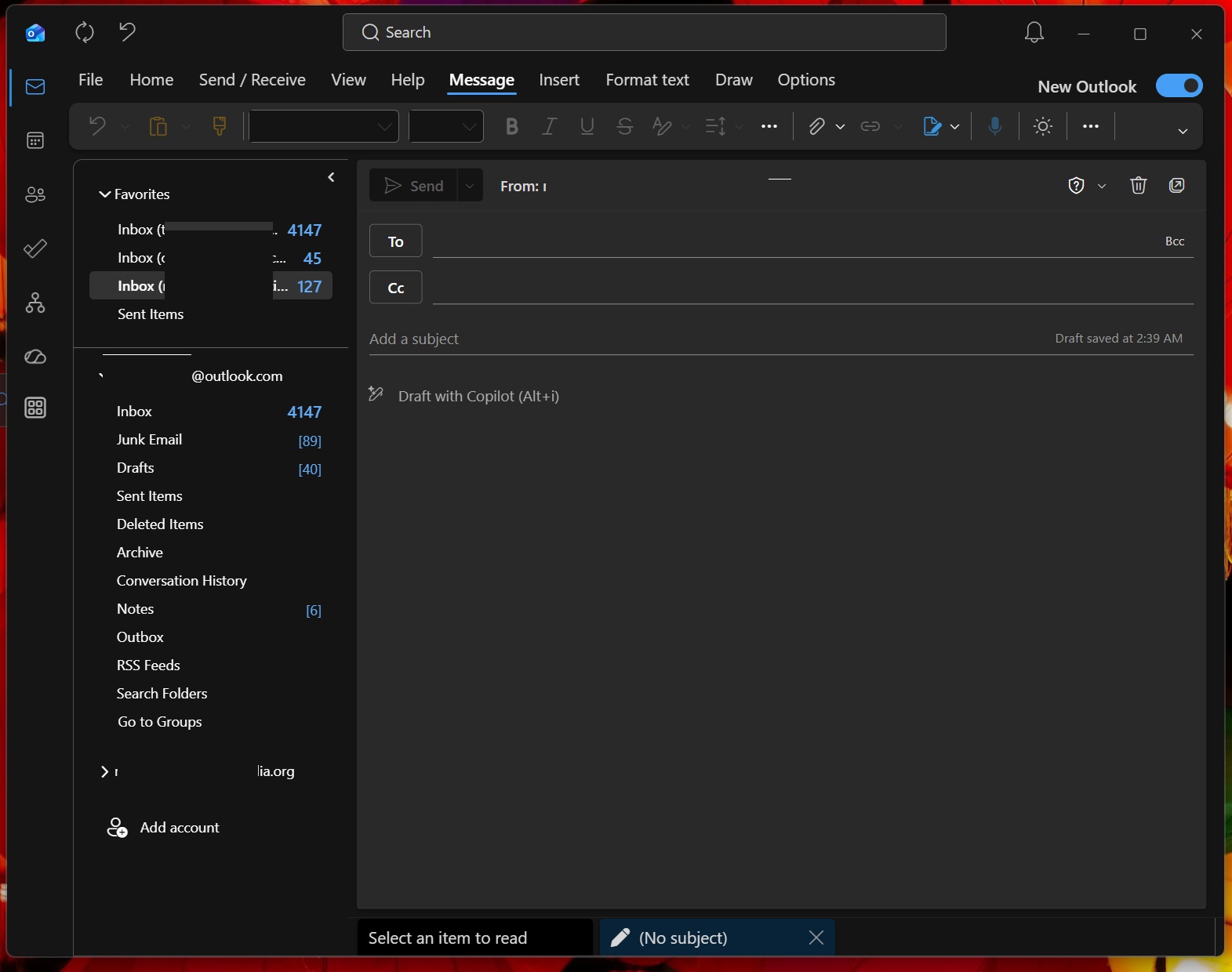
最后,如果你打开邮件撰写窗口,也会看到同样类似经典版 Outlook 的设计。例如,顶部会显示“邮件”“插入”“格式文本”“绘图”和“选项”选项卡,下方功能区则提供格式设置控件。
我还可以继续列举发现的所有变化,但很明显,微软已经相当成功地将经典版 Outlook 的外观带到了新版 Outlook。现在,它只需要做到一件事:恢复原生 Outlook 应用,因为我们目前使用的仍然只是一个占用大量内存的 Edge 实例!