Windows 7 的 Aero Shake 在 Windows 11 中从未消失:立即启用方法
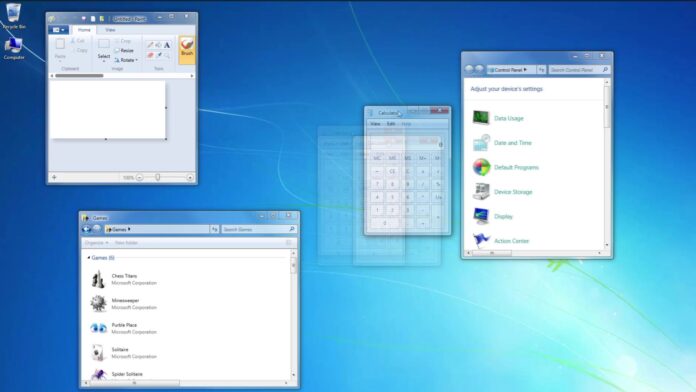 Windows 7 的 Aero Snap 功能在 Windows 11 中也可用,但名称不同。图片来源:Windows Latest
 Windows 11 仍然保留了 Aero Shake,这是 Windows 7 中的一项功能:抓住窗口的标题栏并晃动,就能将其他所有打开的窗口最小化。微软现在将其称为“标题栏窗口抖动”,默认处于关闭状态,但只需几秒钟即可在设置 > 系统 > 多任务处理中将其开启。
如果你和我一样,思绪总是从一件事跳到另一件事,那么除了 100 多个浏览器标签页之外,你可能还会同时打开 Spotify、照片、Teams、YouTube、记事本、OneNote、便笺、Claude 或 ChatGPT、WhatsApp、Discord,最后还要打开任务管理器,看看这些程序到底占用了多少内存!
https://www.windowslatest.com/wp-content/uploads/2026/10/How-Aero-Shake-Title-bar-window-shake-works-in-Windows-11.mp4最后,当你需要专心工作时,就得把除了工作应用之外的所有窗口都最小化。对我来说,这个应用是使用工作资料的 Edge。与其按 Win+D 将所有窗口最小化,不如晃动所需应用的标题栏,其他窗口就会全部最小化。
如何在 Windows 11 中启用 Aero Shake(标题栏窗口抖动)
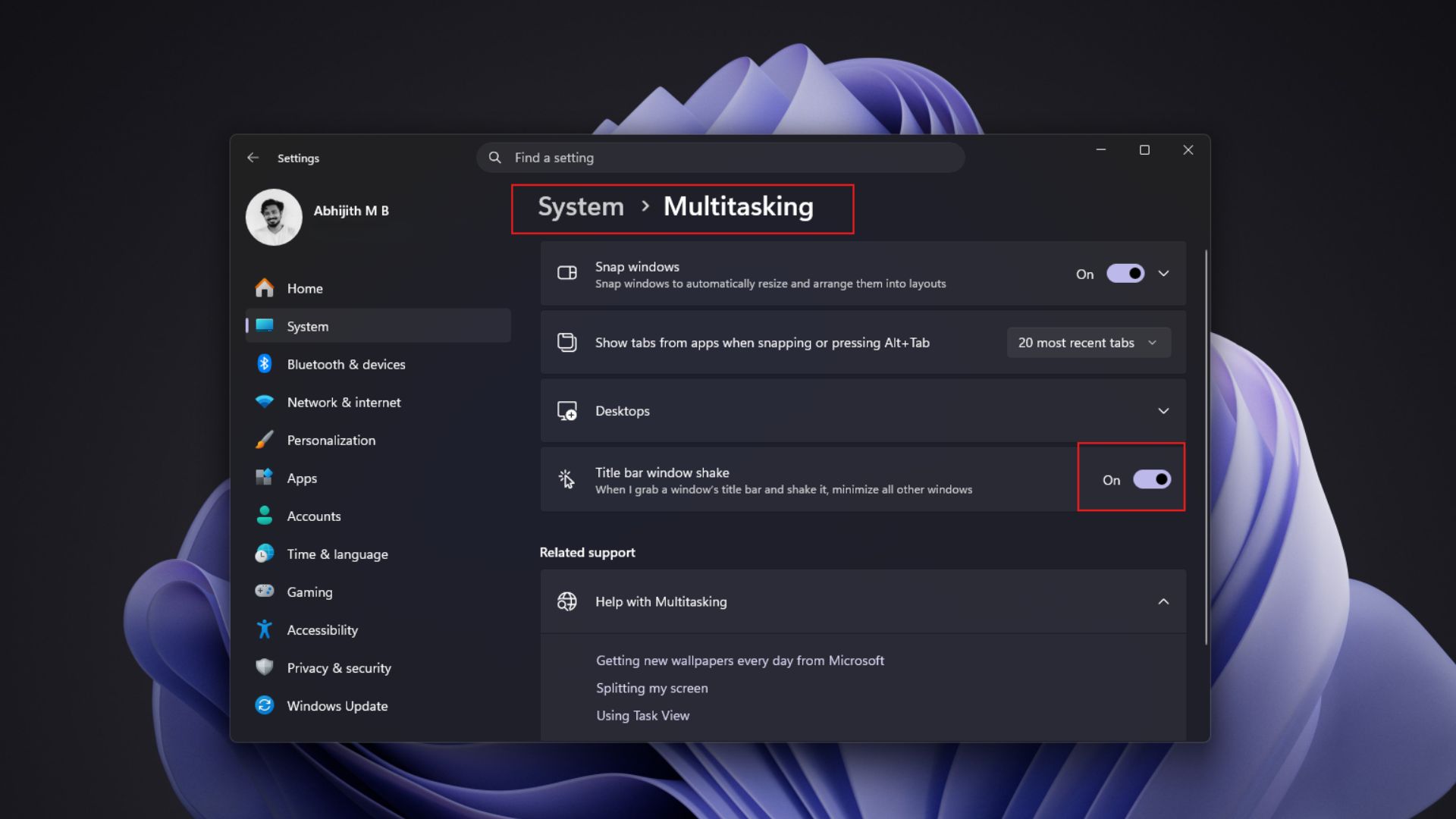 如何在 Windows 11 中启用 Windows 7 的 Aero Shake。图片来源:Windows Latest
微软将此功能列入帮助用户专注任务的一系列 Windows 设置中,其作用是帮助你“快速最小化除当前工作窗口以外的所有打开窗口”。
https://www.windowslatest.com/wp-content/uploads/2026/10/How-to-enable-Title-bar-window-shake-or-Windows-7s-Aero-Shake-in-Windows-11.mp4如何使用 Aero Shake 在 Windows 11 中最小化其他窗口
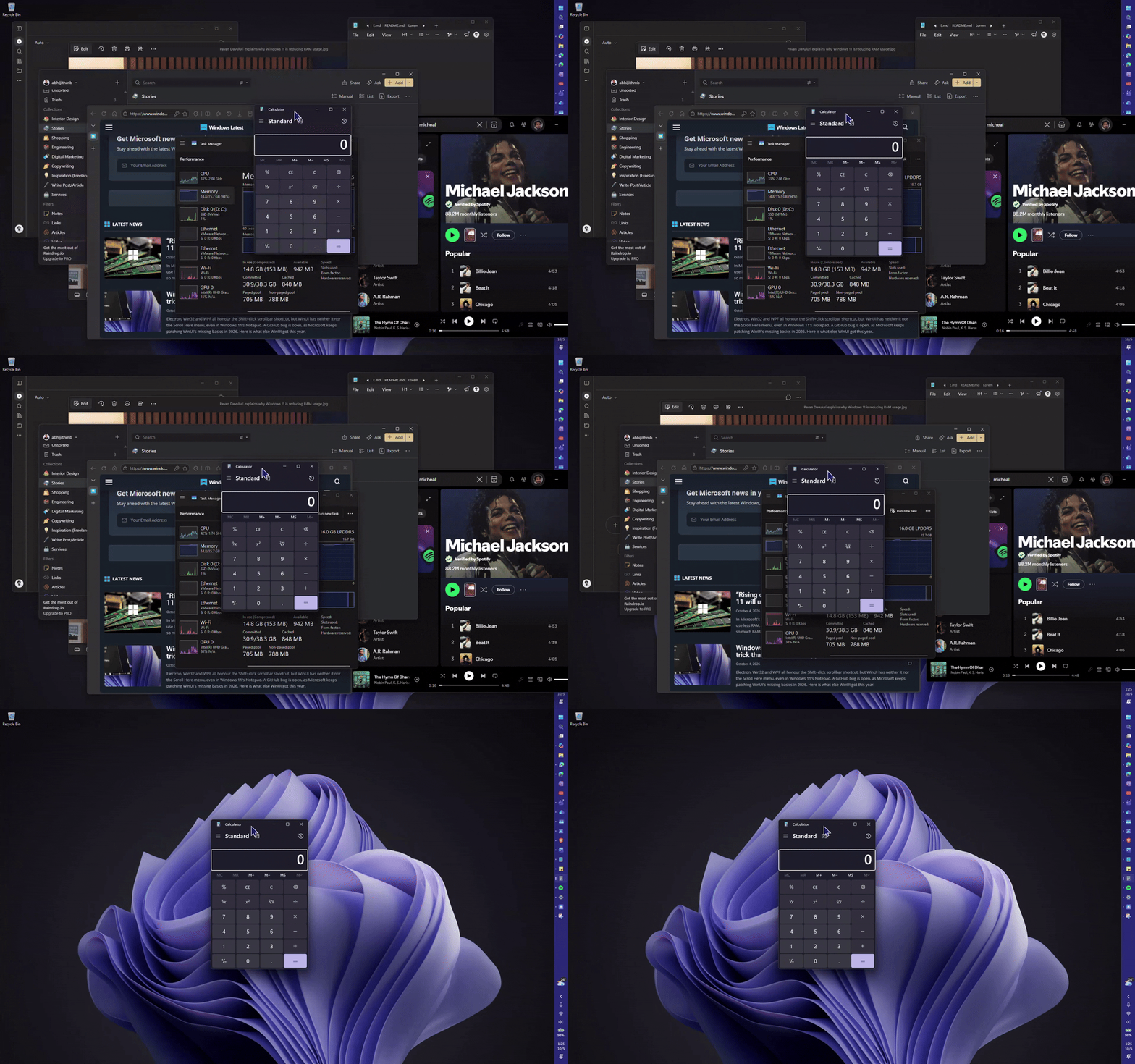
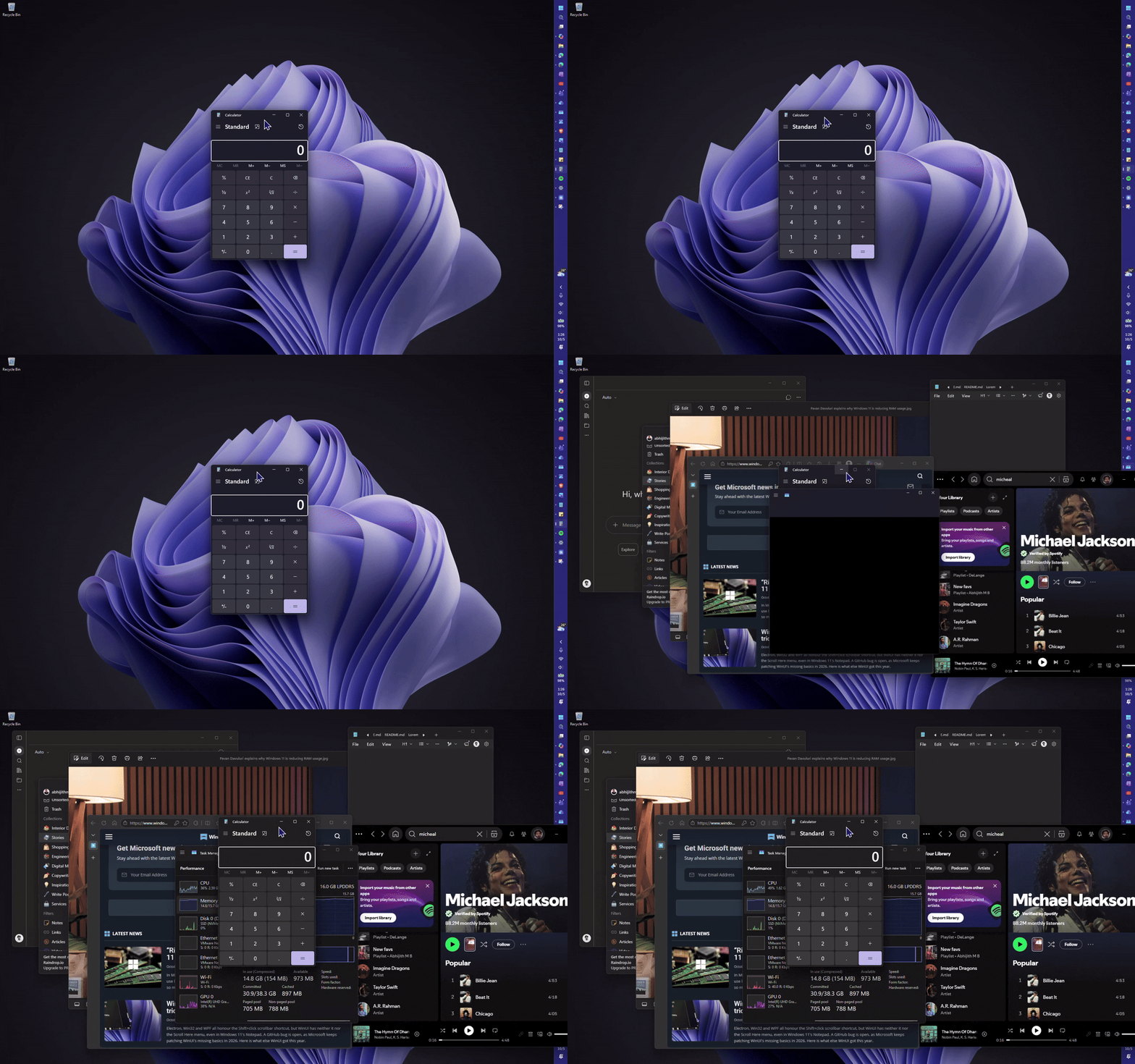
我很庆幸微软没有从 Windows 中移除 Aero Shake。微软只是将其改名,并在 2021 年的 Insider Build 21364 中将其默认关闭,可能是因为用户在拖动窗口时总会误触发这一功能。
不过,如果使用垂直任务栏,我希望最小化其他应用时的动画能更加明显一些。
Aero Shake 是 Windows 7 最巧妙的小功能之一
微软于 2009 年推出 Windows 7 时,Shake 与 Aero Peek 和 Aero Snap 一起构成了 Aero 功能三件套。Aero Peek 可以让你从任务栏预览窗口并查看桌面,Aero Snap 则会在你将窗口拖到屏幕边缘时自动排列窗口。
- Snap 解决了窗口排列问题
- Peek 解决了查找窗口的问题
- Shake 解决了窗口过多这一相反的问题
通常,这类高级功能会涉及某种 Windows 快捷方式,但 Shake 完全不需要菜单或键盘快捷键,你只需抓住想要操作的窗口,轻轻晃动一下即可。
如果你想知道答案,没错,Windows 11 中的窗口贴靠功能和任务栏预览都源自 Aero Snap 和 Aero Peek。
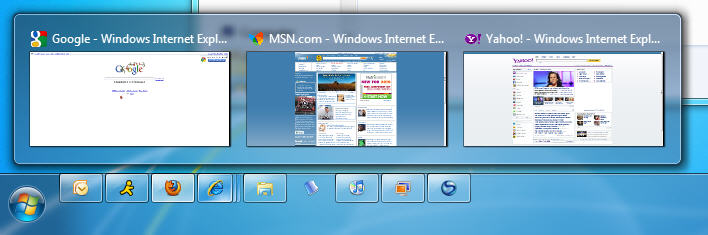 Windows 7 中的 Aero Peek 类似于 Windows 11 的任务栏预览
Windows 7 充满了这样贴心的小设计,还有那些人们至今仍然怀念的内置游戏。在我看来,它没有试图向你推销订阅服务,也没有强行推送新闻源。Windows 7 只是让使用电脑变得更加愉快,而用户也一直对它青睐有加,这或许解释了微软为何曾暗示要为 Windows 11 设计类似 Aero 的界面。
当然,Windows 7 也并不完美。它存在一些奇怪的漏洞,例如使用纯色壁纸时,桌面可能要花 30 秒才能显示出来。
无论如何,随着微软不断从 Windows 11 中移除步骤记录器等 Windows 7 时代的工具,像标题栏窗口抖动这样的趣味功能反而为这个操作系统保留了一些个性。
Aero Shake 在一件事上仍胜过 Win + D 和显示桌面
Windows 11 还有其他方式可以进入桌面。Windows + D 会将所有窗口最小化,再次按下即可恢复;只要启用了“显示桌面”,点击任务栏最右侧边缘也能实现同样的效果。微软曾为了给 Copilot 腾出空间而将该功能默认关闭。微软的 Scott Hanselman 甚至还制作了一个类似 macOS、点击即可显示桌面的工具。
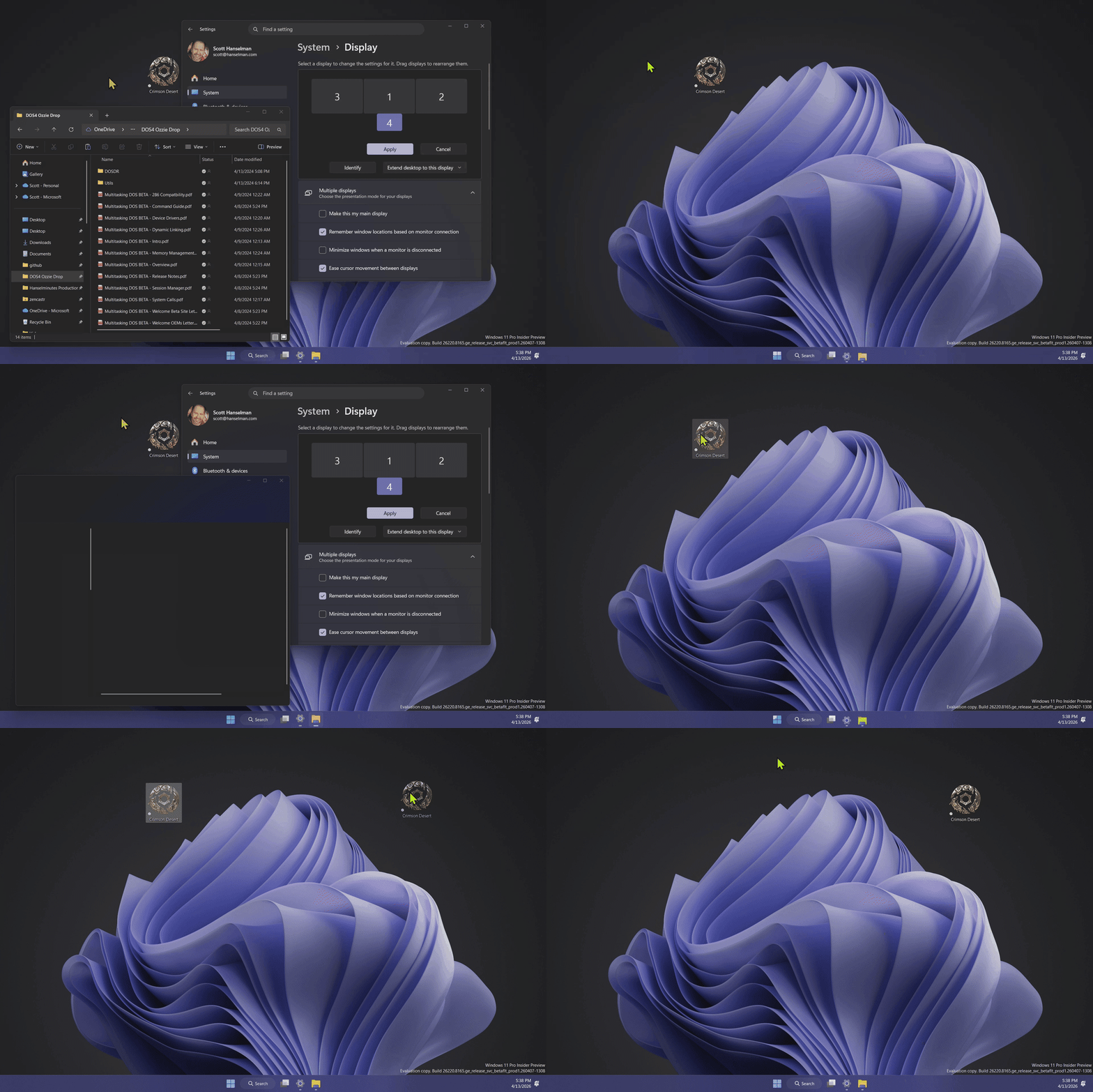 Scott Hanselman 的 PeekDesktop 工具演示
在我的笔记本电脑上,我会在触摸板上用四指向下滑动,这可以在配备精确式触摸板的电脑上显示桌面。
上述所有方式都会隐藏全部窗口,包括我正在使用的窗口。Aero Shake 只会作用于你抓住的窗口,所以如果我正在 Word 中写作,同时打开了另外十个应用,只需晃动一下窗口就能清除杂乱界面,让 Word 成为焦点。
Windows 11 正在逐步使用 WinUI 3 替换旧版界面,但一些老功能因为依然实用而得以保留。Aero Shake 不需要重新设计,也不需要 AI。有时,专注工作的最快方式,就是抓住一个窗口晃动一下。