Windows 11 文件资源管理器终于让波浪号(~)键派上用场,直达用户文件夹

Windows 11 的一项新更新很快将让波浪号 ~ 键派上用场:快速打开用户配置文件、文档、下载,有时还包括非常重要的 AppData 文件夹。目前,如果要使用完整路径打开 AppData,需要在文件资源管理器中输入 C:\Users\username\AppData,但改动后只需使用 ~\AppData 即可。
这项功能目前仍在预览版本中测试,未来几周内将向所有用户推出。这并不是文件资源管理器即将迎来的唯一改进,后文还会介绍更多内容。
我个人认为,在 Windows 中使用 ~ 快速跳转到特定文件夹是个很棒的想法,尤其是因为很多人都记不住 Windows 为用户文件夹设置的确切名称。
请注意,Windows 账户的显示名称并不总是与 C:\Users 下的文件夹名称一致。正如我们在有关 Windows 11 五字符用户文件夹命名规则的文章中所解释的那样,Windows 默认会使用 Microsoft 账户电子邮件地址的前五个字符。
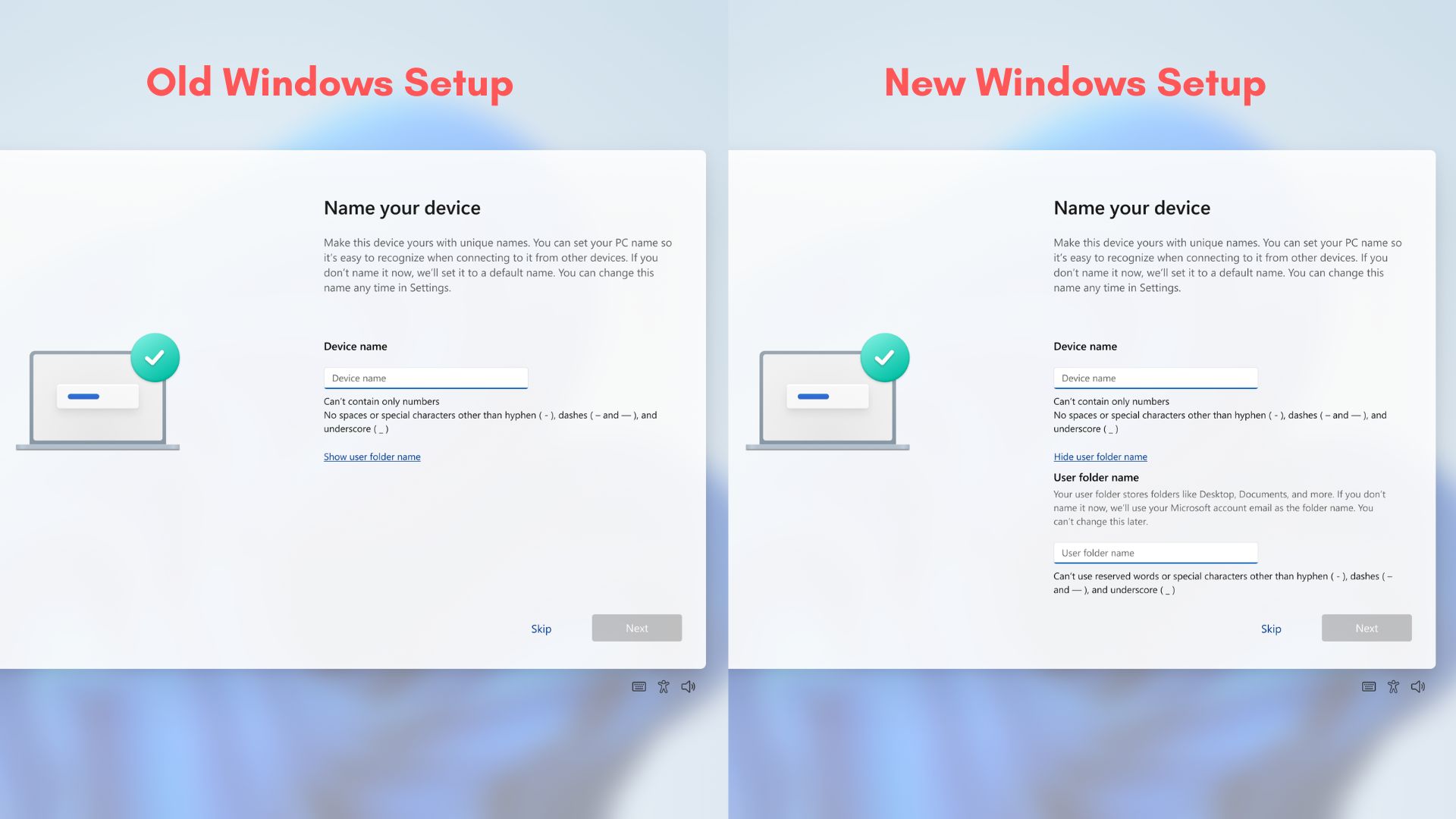
也就是说,如果你的电子邮件地址以 michael 开头,那么你的用户文件夹可能是 C:\Users\micha,即使你的显示名称是 Michael。
因此,你可能会尝试打开 C:\Users\Michael\AppData,却没有意识到 Windows 使用的是另一个文件夹名称。现在,你只需使用 ~AppData,就能直接进入该文件夹。还有其他使用场景:
使用场景(文件资源管理器地址栏)之前之后打开用户配置文件文件夹C:\Users\Username~查找下载的文件C:\Users\Username\Downloads~\Downloads访问隐藏的 AppData 文件夹C:\Users\Username\AppData~\AppData查找用于故障排除的本地应用数据C:\Users\Username\AppData\Local~\AppData\Local访问存储在 Roaming 中的应用设置C:\Users\Username\AppData\Roaming~\AppData\Roaming文件资源管理器还有哪些改进?
文件夹排序、图标大小偏好设置和带引号的路径
如果你将下载文件夹设置为按大小排列文件,然后通过 Chrome 的上传对话框访问同一个文件夹,可能会发现它仍然采用默认排序。这可能会让你疑惑,为什么同样的自定义设置没有应用到这里。反过来也可能出现同样的情况。
Microsoft 已经开始推出这项改动,使文件资源管理器能够记住通过不同方式访问文件夹时的排序方式,甚至包括图标大小偏好设置。
另一项值得注意的改进是,地址栏现在同时支持 C:\Users\user 和 ”C:\Users\user”,因此你不必再移除复制的文件夹路径中的引号。
现代化的属性对话框,以及更完善的深色模式支持
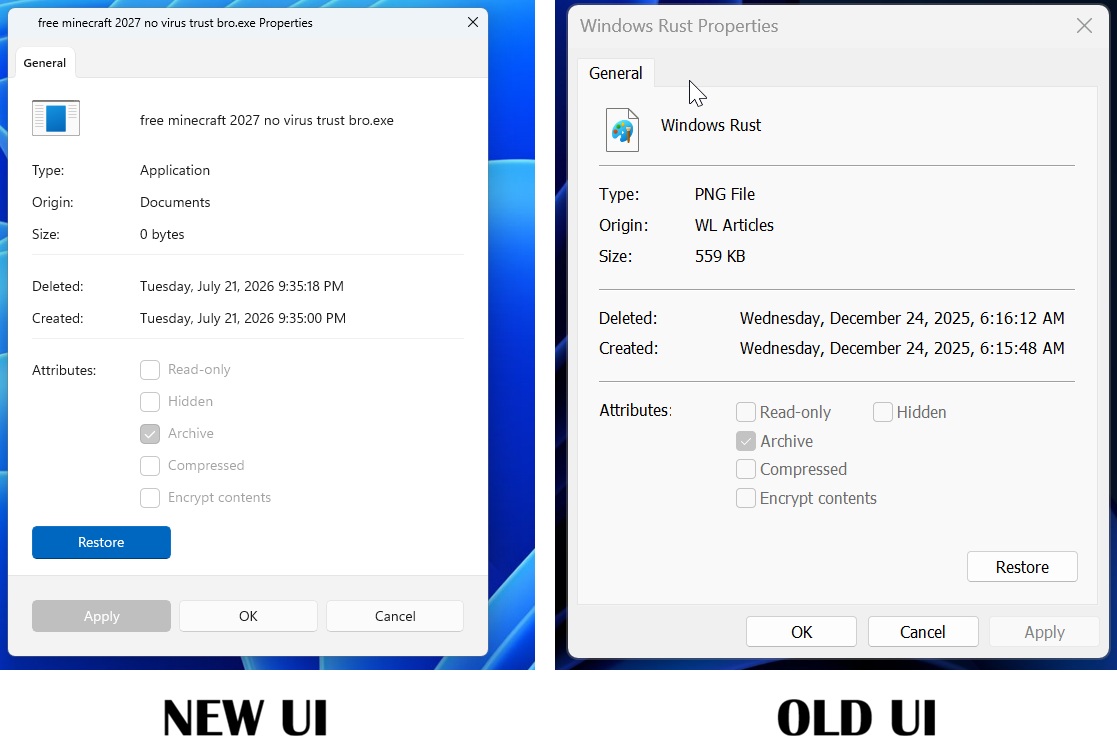 Windows 11 中属性窗口的新旧界面
文件资源管理器还将迎来一些更精致的功能,例如属性窗口的现代化对话框和深色模式支持。据悉,深色模式支持还将扩展到其他对话框。
文件资源管理器中的“此电脑”搜索终于得到改进
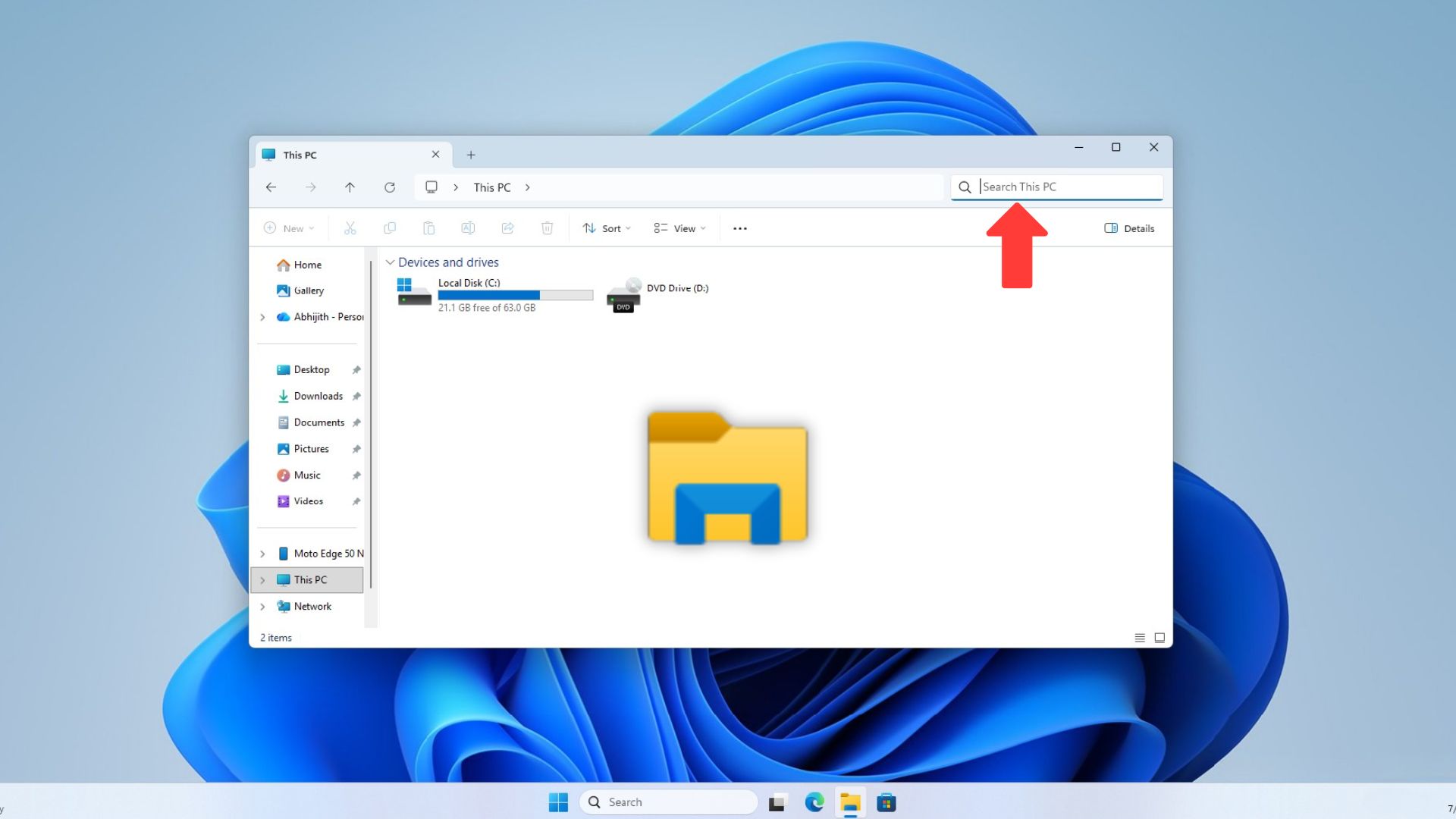 Windows 11 文件资源管理器在“此电脑”中搜索时,也将获得与新版 Windows 搜索相同的速度和相关性改进
你可能没有注意到,在文件资源管理器中从“主页”搜索文件或文件夹,与从“此电脑”搜索,可能会得到两种不同的搜索体验。
在我们的测试中,Windows Latest 最近发现,Windows 11 预览版本中的文件资源管理器“此电脑”搜索,现在已经与“主页”的搜索体验保持一致。这是有意为之的改动,Microsoft 在发布说明中用一小段文字进行了说明,我今天早些时候发现了这段内容:
“文件资源管理器中的‘此电脑’搜索现已基于索引器,因此速度更快,并且与文件资源管理器‘主页’中的搜索保持一致。”Microsoft 表示。
这究竟是什么意思?文件资源管理器的“此电脑”是否拥有独立于“主页”和 Windows 搜索的搜索“索引”?其实并不是。文件资源管理器原本就使用 Windows 搜索索引,只是“此电脑”采用了更广泛的搜索方式,可能会包含未建立索引的位置。
对于不了解这一点的用户来说,Windows 拥有一个类似搜索引擎的索引器,它会记住文档、桌面等已知位置中的文件和文件夹名称,这样你就不必每次都逐个浏览文件夹来查找内容。
Microsoft 将其称为“缓慢但深入的搜索”。不过,当你试图查找通常无法通过 Windows 搜索找到的内容时,这种搜索实际上很有用。
事实上,我之前录制过一个对比视频,展示了这些改进之前“此电脑”搜索的速度有多慢。我同时在“此电脑”和 Windows 搜索中查找了一张最近打开、名为“Secure Boot”的图片。Windows 搜索大约一秒就找到了它,而“此电脑”即使等待八分钟也没能找到:
https://www.windowslatest.com/wp-content/uploads/2026/07/This-PC-doesnt-show-search-results-immediately-when-compared-to-Windows-Search.mp4现在这个问题已经得到修复,你应该也能在正式版本中体验到这项改进。不过,对于索引之外的文件,它是否仍会搜索其他驱动器?根据我们的测试,答案是肯定的,你可以兼得两者的优点。
据悉,Microsoft 计划让文件资源管理器中的搜索变得更加智能,即使不使用 AI 也能做到。
Windows 11 的一项新更新很快将让波浪号 ~ 键派上用场:快速打开用户配置文件、文档、下载,有时还包括非常重要的 AppData 文件夹。目前,如果要使用完整路径打开 AppData,需要在文件资源管理器中输入 C:\Users\username\AppData,但改动后只需使用 ~\AppData 即可。
这项功能目前仍在预览版本中测试,未来几周内将向所有用户推出。这并不是文件资源管理器即将迎来的唯一改进,后文还会介绍更多内容。
我个人认为,在 Windows 中使用 ~ 快速跳转到特定文件夹是个很棒的想法,尤其是因为很多人都记不住 Windows 为用户文件夹设置的确切名称。
请注意,Windows 账户的显示名称并不总是与 C:\Users 下的文件夹名称一致。正如我们在有关 Windows 11 五字符用户文件夹命名规则的文章中所解释的那样,Windows 默认会使用 Microsoft 账户电子邮件地址的前五个字符。
也就是说,如果你的电子邮件地址以 michael 开头,那么你的用户文件夹可能是 C:\Users\micha,即使你的显示名称是 Michael。
因此,你可能会尝试打开 C:\Users\Michael\AppData,却没有意识到 Windows 使用的是另一个文件夹名称。现在,你只需使用 ~AppData,就能直接进入该文件夹。还有其他使用场景:
使用场景(文件资源管理器地址栏)之前之后打开用户配置文件文件夹C:\Users\Username~查找下载的文件C:\Users\Username\Downloads~\Downloads访问隐藏的 AppData 文件夹C:\Users\Username\AppData~\AppData查找用于故障排除的本地应用数据C:\Users\Username\AppData\Local~\AppData\Local访问存储在 Roaming 中的应用设置C:\Users\Username\AppData\Roaming~\AppData\Roaming文件资源管理器还有哪些改进?
文件夹排序、图标大小偏好设置和带引号的路径
如果你将下载文件夹设置为按大小排列文件,然后通过 Chrome 的上传对话框访问同一个文件夹,可能会发现它仍然采用默认排序。这可能会让你疑惑,为什么同样的自定义设置没有应用到这里。反过来也可能出现同样的情况。
Microsoft 已经开始推出这项改动,使文件资源管理器能够记住通过不同方式访问文件夹时的排序方式,甚至包括图标大小偏好设置。
另一项值得注意的改进是,地址栏现在同时支持 C:\Users\user 和 ”C:\Users\user”,因此你不必再移除复制的文件夹路径中的引号。
现代化的属性对话框,以及更完善的深色模式支持
Windows 11 中属性窗口的新旧界面文件资源管理器还将迎来一些更精致的功能,例如属性窗口的现代化对话框和深色模式支持。据悉,深色模式支持还将扩展到其他对话框。
文件资源管理器中的“此电脑”搜索终于得到改进
Windows 11 文件资源管理器在“此电脑”中搜索时,也将获得与新版 Windows 搜索相同的速度和相关性改进你可能没有注意到,在文件资源管理器中从“主页”搜索文件或文件夹,与从“此电脑”搜索,可能会得到两种不同的搜索体验。
在我们的测试中,Windows Latest 最近发现,Windows 11 预览版本中的文件资源管理器“此电脑”搜索,现在已经与“主页”的搜索体验保持一致。这是有意为之的改动,Microsoft 在发布说明中用一小段文字进行了说明,我今天早些时候发现了这段内容:
“文件资源管理器中的‘此电脑’搜索现已基于索引器,因此速度更快,并且与文件资源管理器‘主页’中的搜索保持一致。”Microsoft 表示。
这究竟是什么意思?文件资源管理器的“此电脑”是否拥有独立于“主页”和 Windows 搜索的搜索“索引”?其实并不是。文件资源管理器原本就使用 Windows 搜索索引,只是“此电脑”采用了更广泛的搜索方式,可能会包含未建立索引的位置。
对于不了解这一点的用户来说,Windows 拥有一个类似搜索引擎的索引器,它会记住文档、桌面等已知位置中的文件和文件夹名称,这样你就不必每次都逐个浏览文件夹来查找内容。
Microsoft 将其称为“缓慢但深入的搜索”。不过,当你试图查找通常无法通过 Windows 搜索找到的内容时,这种搜索实际上很有用。
事实上,我之前录制过一个对比视频,展示了这些改进之前“此电脑”搜索的速度有多慢。我同时在“此电脑”和 Windows 搜索中查找了一张最近打开、名为“Secure Boot”的图片。Windows 搜索大约一秒就找到了它,而“此电脑”即使等待八分钟也没能找到:
https://www.windowslatest.com/wp-content/uploads/2026/07/This-PC-doesnt-show-search-results-immediately-when-compared-to-Windows-Search.mp4现在这个问题已经得到修复,你应该也能在正式版本中体验到这项改进。不过,对于索引之外的文件,它是否仍会搜索其他驱动器?根据我们的测试,答案是肯定的,你可以兼得两者的优点。
据悉,Microsoft 计划让文件资源管理器中的搜索变得更加智能,即使不使用 AI 也能做到。