“没人想要 Copilot”:微软暂停在 Windows 11 任务栏上推出 Copilot,称要“吸纳用户反馈”;对 Microslop 的反弹仍在持续
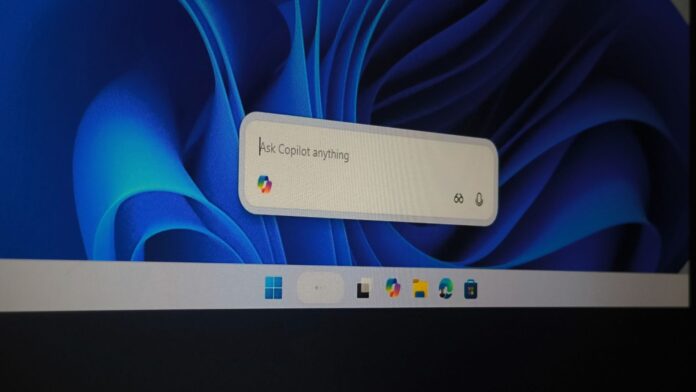 Windows 11 任务栏上的 Ask Copilot 浮动搜索框,微软已暂时将其禁用。图片来源:Windows Latest
 微软已关闭 Ask Copilot——Windows 11 任务栏上的可选 Copilot 搜索框,同时正在为 Windows Insider 预览新版 Copilot 应用。该功能自 2025 年 10 月起一直处于测试阶段,原本预计于 2026 年年中推出,但微软尚未说明 Ask Copilot 何时回归,或会以何种形式回归。
Ask Copilot 是一项供 Windows Insider 选择启用的功能,可替换任务栏上的常规搜索框。它默认处于关闭状态。
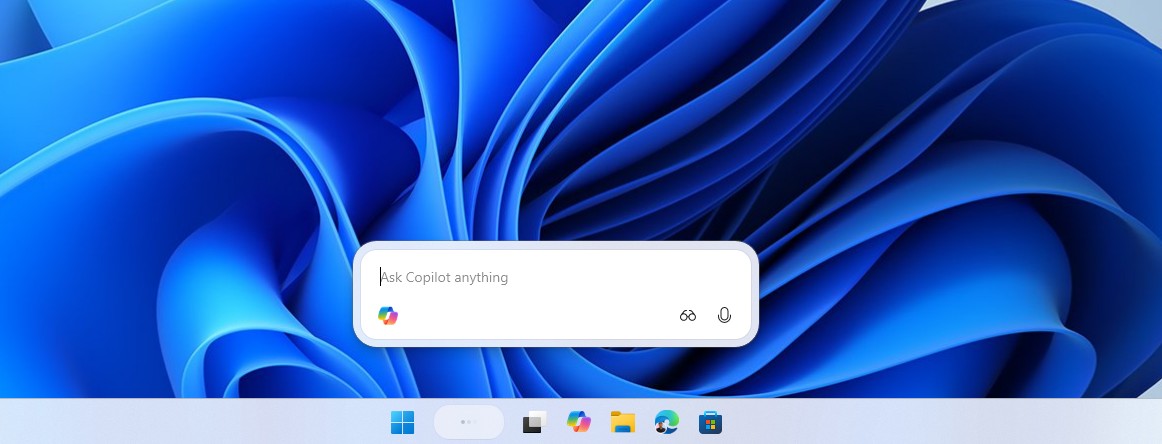 任务栏中的 Ask Copilot。图片来源:Windows Latest
微软在 8 月 14 日发布的 Copilot 应用更新说明(版本 152.0.4191.25)中表示,正在预览 Copilot 任务栏图标更新、应用内的视觉设计和导航调整,以及可用功能的变更。
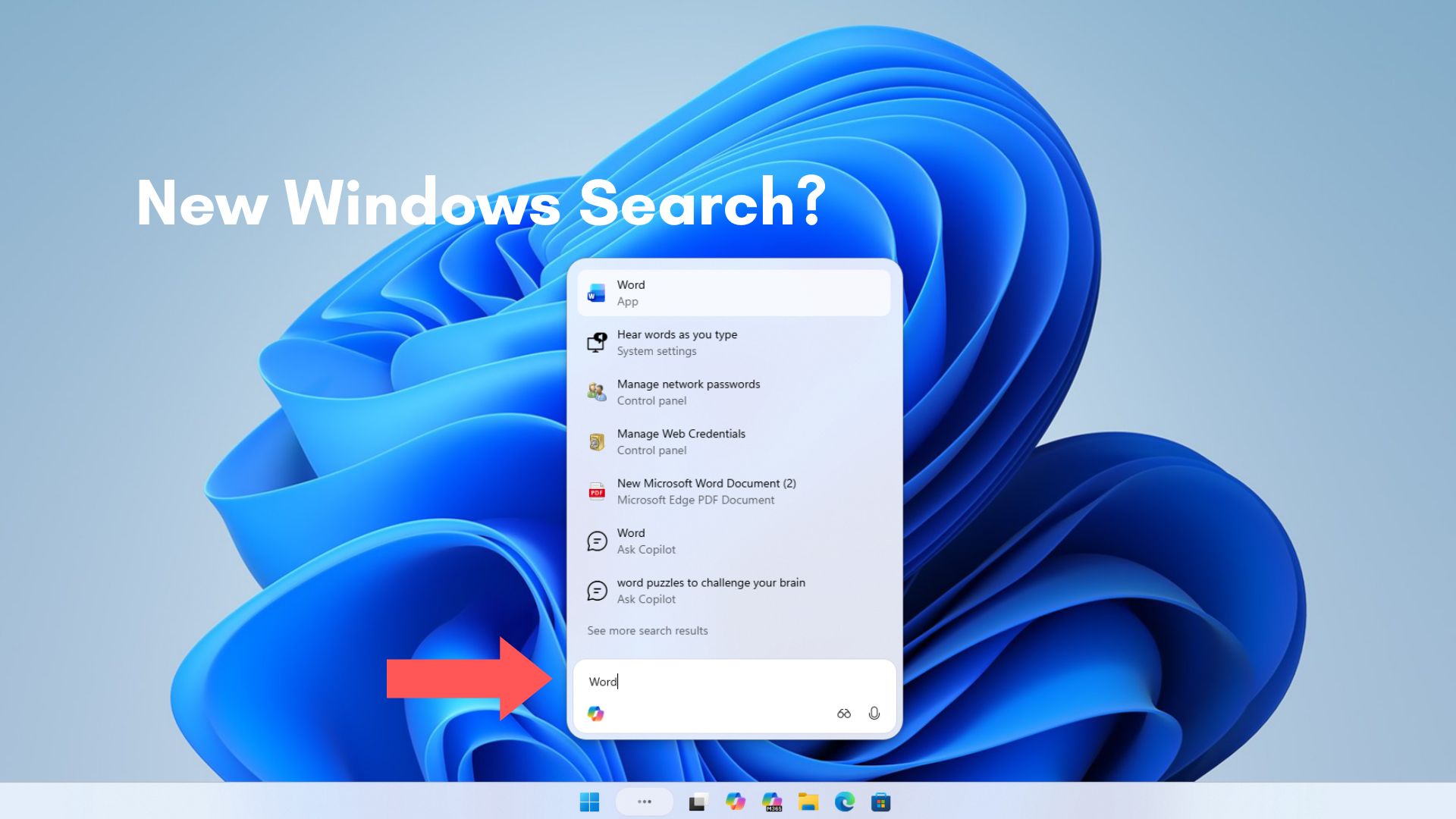 任务栏中的 Ask Copilot,取代 Windows 搜索。图片来源:Windows Latest
微软解释说:“在实施这些变更的同时,我们会暂时禁用任务栏上的 Ask Copilot,以更新全新体验并吸纳你的反馈。”
Copilot 应用中的 Notebooks、Connectors 和 Vision 目前也暂不可用。微软提醒:“你可能会遇到功能缺失的情况。”
https://www.windowslatest.com/wp-content/uploads/2025/11/Windows-Search-vs-Ask-Copilot-in-taskbar-opening-animation.mp4微软没有透露收到的反馈是什么,不过看看每次 Copilot 在 Windows 11 中出现在新位置时人们的反应,我大概能猜到。
微软花了近一年时间,把 Windows 搜索变成 Ask Copilot
2025 年 10 月,微软表示希望通过Copilot Vision、语音和搜索“让任务栏成为一个动态中心”。我们当时指出,微软修不好 Windows 搜索,于是把它交给了 Ask Copilot(那时的搜索界面一团糟)。当月月底,Windows Insider 通过 Build 26220.7051 开始体验这项可选功能。
我测试 Ask Copilot 时,点击“随便问 Ask Copilot 什么”这个胶囊按钮,就会在任务栏上方打开一个小巧圆润的浮动窗口。它的打开速度比 Windows 搜索快,动画也更流畅,而且不会一下子塞给我一大堆 MSN 内容。
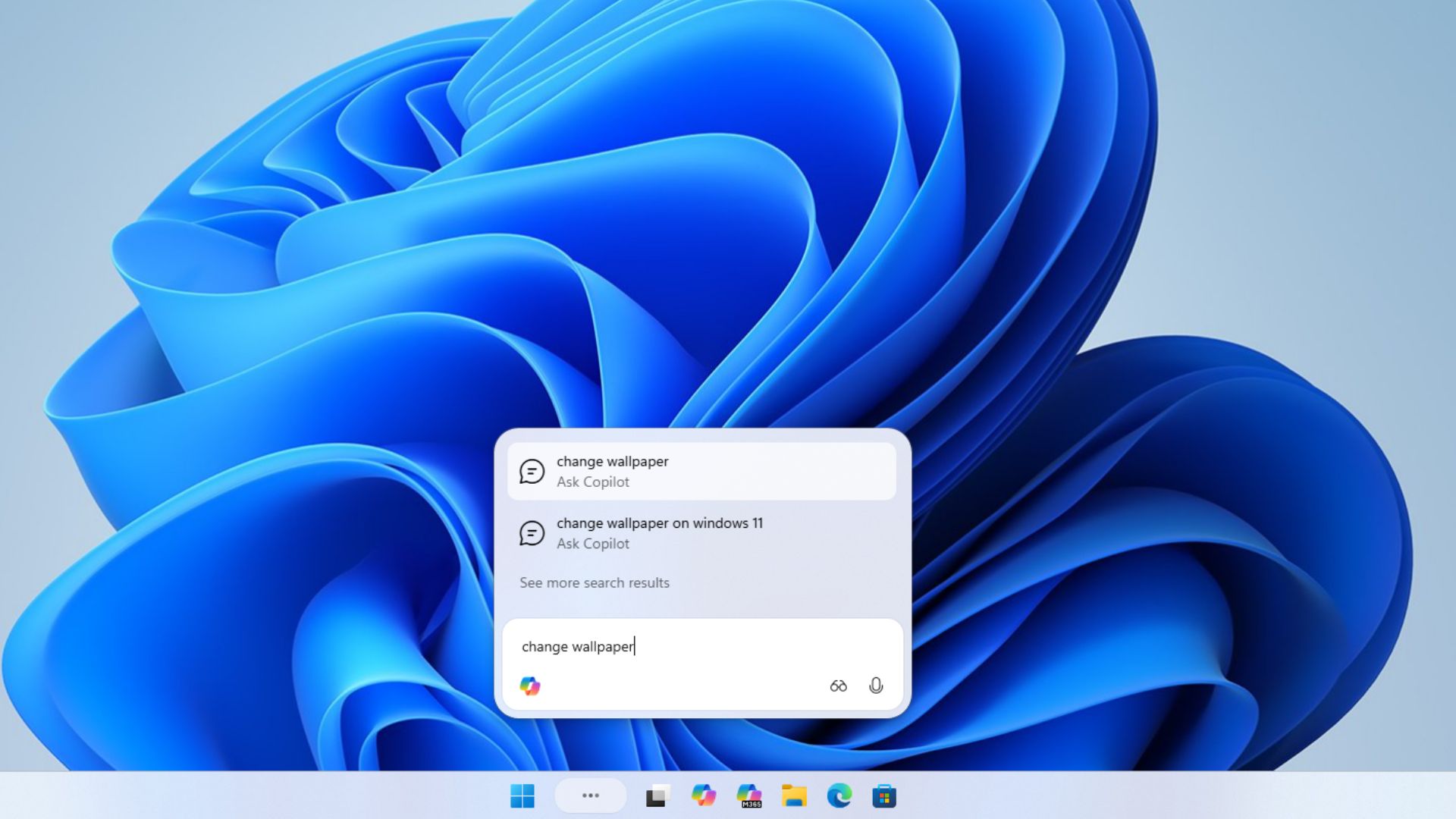 Ask Copilot 无法识别用自然语言询问的系统设置。图片来源:Windows Latest
Ask Copilot 和 Windows 搜索一样,使用现有的 Windows API 搜索应用、文件和设置,不会因此让 Copilot 访问你的个人内容。即使在当时,我也觉得它的界面比 AI 本身更出色。
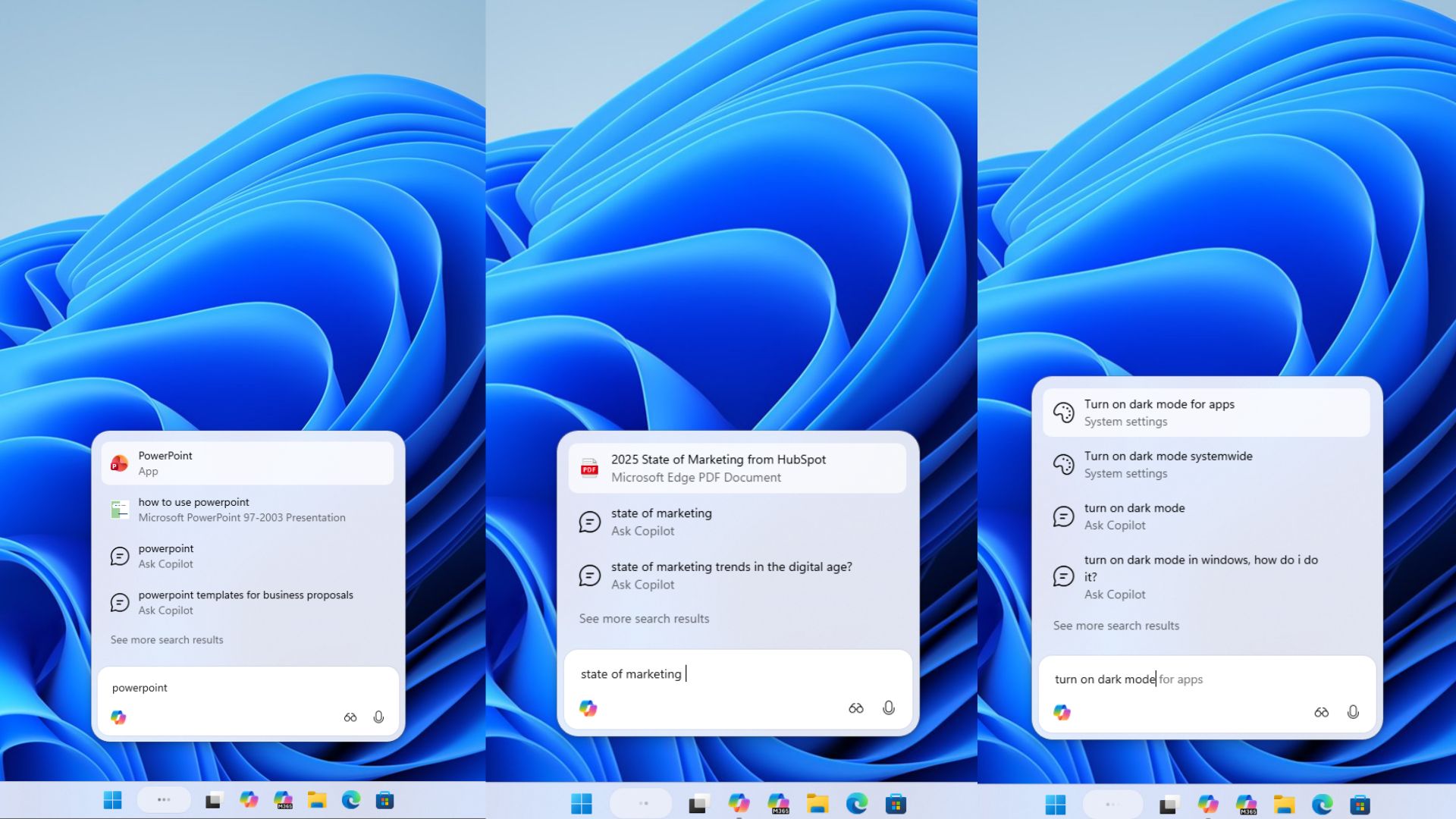 在 Ask Copilot 中搜索应用、文件和设置。图片来源:Windows Latest
12 月,微软开始向拥有 Microsoft 365 Copilot 许可证的 Windows Insider 推出 Ask Copilot 的独立商用版本,让拥有该许可证的商业用户可以通过任务栏“统一入口,无缝连接 Microsoft 365 Copilot、智能体和搜索”。
输入“@”即可调用 Researcher 等智能体,还能在任务栏查看它们的进度。到那时,Ask Copilot 已成了智能体版 Windows 的入口。
Ask Copilot 原定于 2026 年年中推出,后来却被撤回
- 2025 年 10 月,Ask Copilot 开始向 Windows Insider 推出。
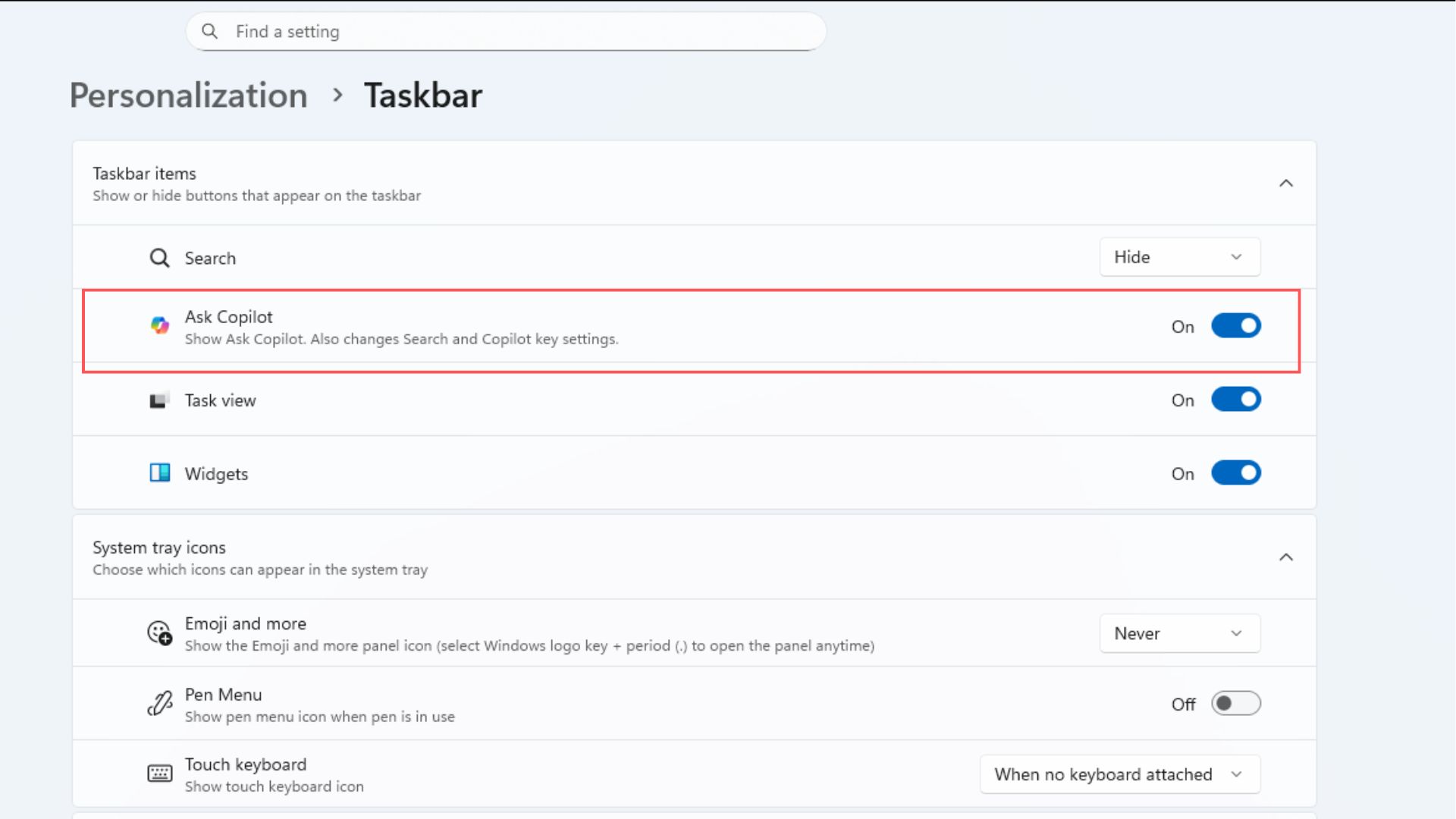 个性化设置中的 Ask Copilot 开关。图片来源:Windows Latest
 - 2025 年 12 月,Microsoft 365 Copilot 和智能体也加入其中。
- 2026 年 2 月,微软展示了在任务栏上运行的智能体。
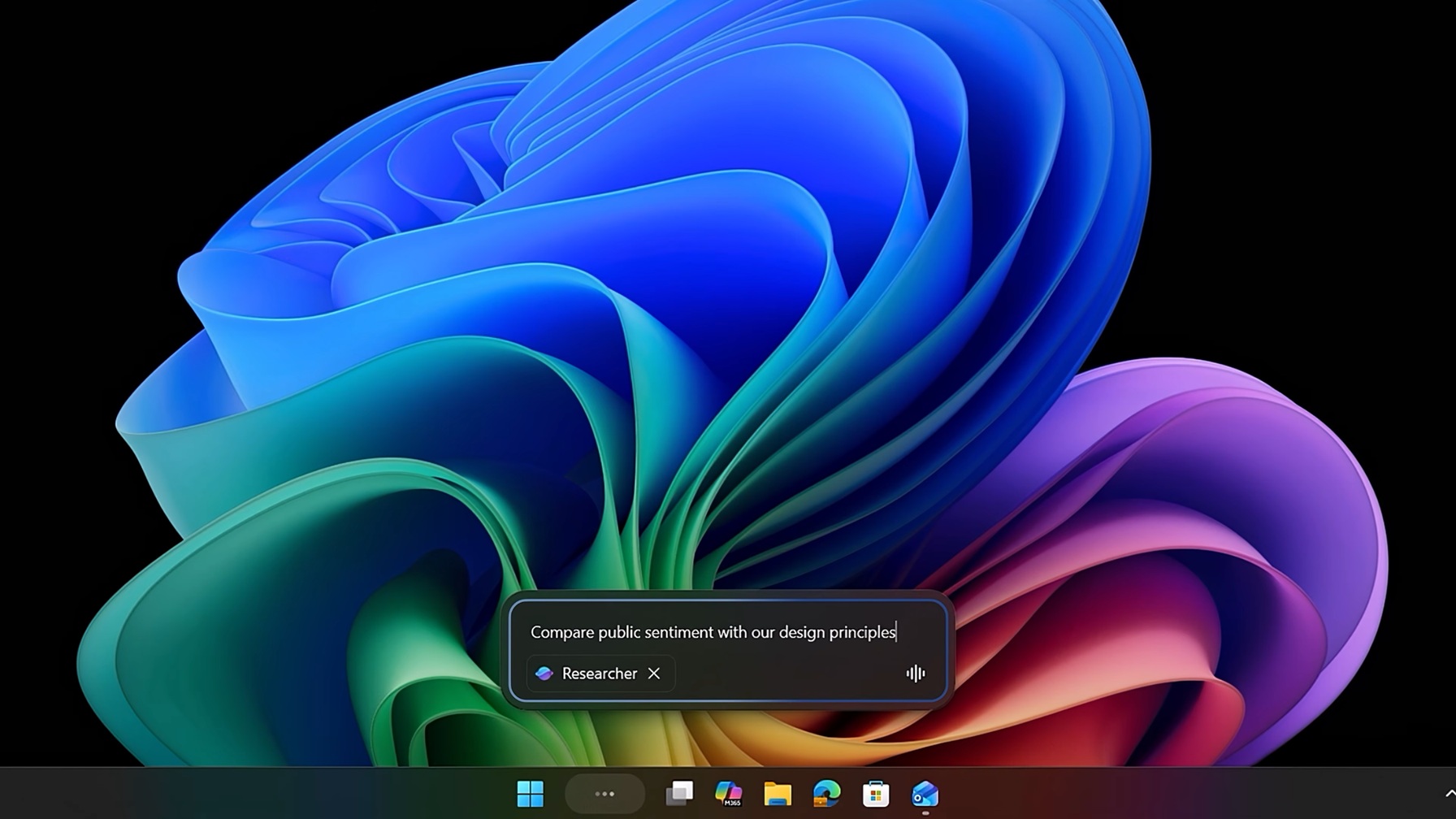
- 2026 年 4 月,微软确认任务栏智能体仍在开发中。
- 2026 年 5 月,微软文档称 Ask Copilot“预计于 2026 年年中推出”。
- 2026 年 8 月 14 日,微软暂时禁用了 Ask Copilot。
- 2026 年 9 月 25 日,微软发布了新版 Copilot。
2026 年年中推出的承诺面向使用 Microsoft 365 Copilot 的企业,因此 Ask Copilot 仍处于预览阶段,普通 Windows 11 用户对此几乎一无所知。微软没有正式发布该功能,甚至没有向 Insider 推出,而是在 8 月的 Copilot on Windows 更新说明中宣布将其关闭。
与此同时,Windows 负责人Pavan Davuluri在 3 月承诺要减少“不必要的 Copilot 入口”,首先从记事本等应用着手。到 5 月,截图工具和照片中的 Copilot 按钮已被移除,微软的进度报告也承诺提供“更少、更精心打造的体验。”这或许也是 Ask Copilot 暂时关闭的原因之一,不过倒也没人抱怨。
Copilot 刚刚迎来重大更新
3 月,萨提亚·纳德拉表示,微软正在“将面向企业和消费者的 Copilot 系统整合为一项统一计划。”9 月 25 日,微软发布了新版 Copilot:Home 中加入 Chat 和 Cowork,超级应用中还集成了 Code、Autopilot 以及 Word、Excel 和 PowerPoint。Home 和 Code 正通过 Frontier 计划逐步推出,Autopilot 则处于私密预览阶段。
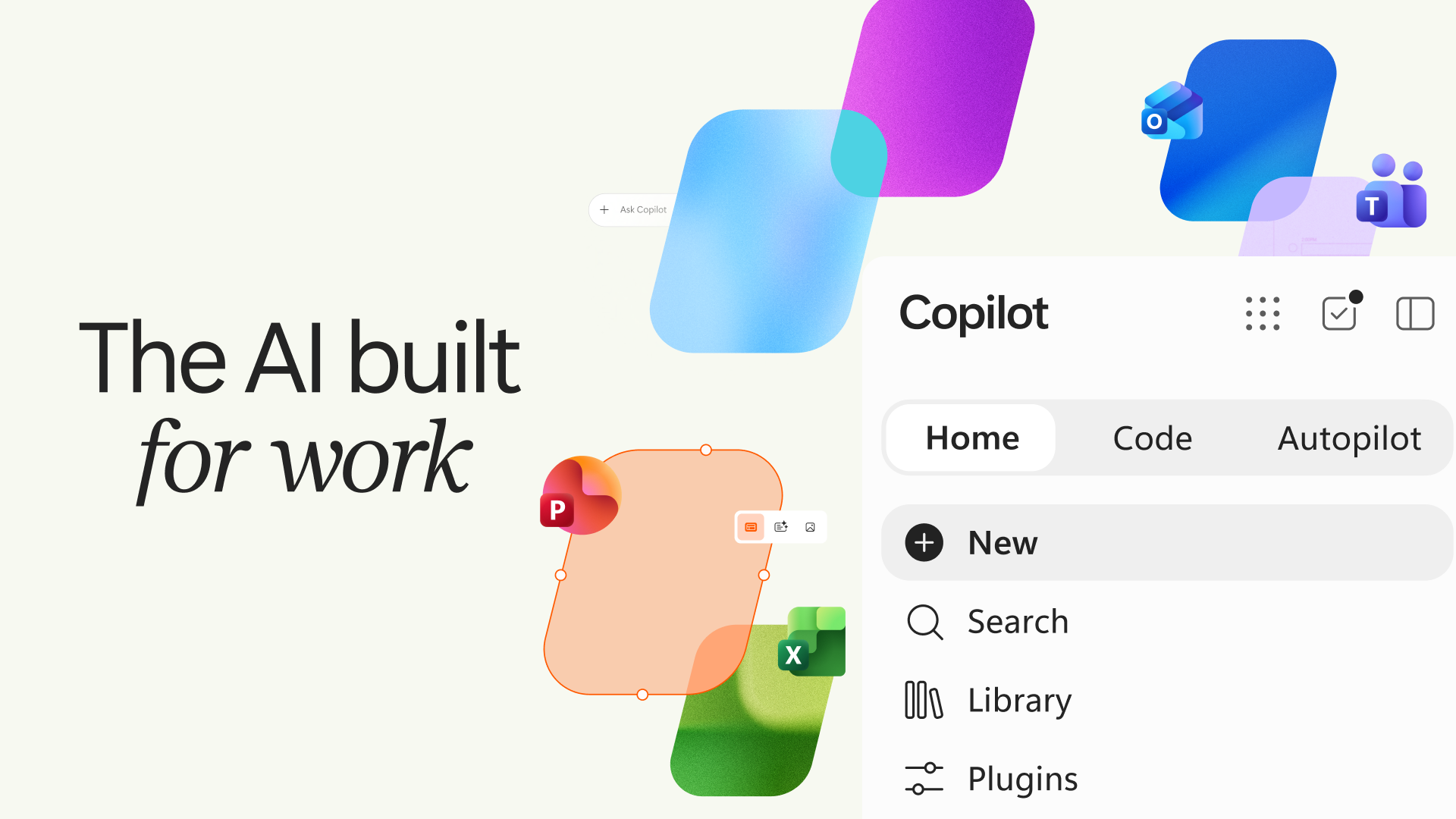 全新的 Copilot 超级应用体验。图片:微软
纳德拉称它是“全新的工作操作系统”,尽管 Windows 11 上的 Copilot 仍是一个 Web 应用。无论如何,Ask Copilot 基于旧版、彼此割裂的 Copilot,因此微软可能需要重新考虑:当用户在 Copilot 驱动的任务栏中输入内容时,会发生什么。微软没有说明暂停是因为统一版应用,也没有给出回归日期;不过,暂停发生在新版 Copilot 发布前几周。
不过,AI 仍会留在任务栏上,因为 Windows 11 26H2 允许你在那里跟踪 Researcher 等受支持的智能体。
微软还得解决另一个任务栏问题
现在,Windows 11 允许将任务栏移到屏幕顶部、左侧或右侧。微软在 7 月 31 日向 Insider 宣布这项功能时表示:“我们正在开发对其他位置的触控手势、搜索框和 Ask Copilot 的支持。”
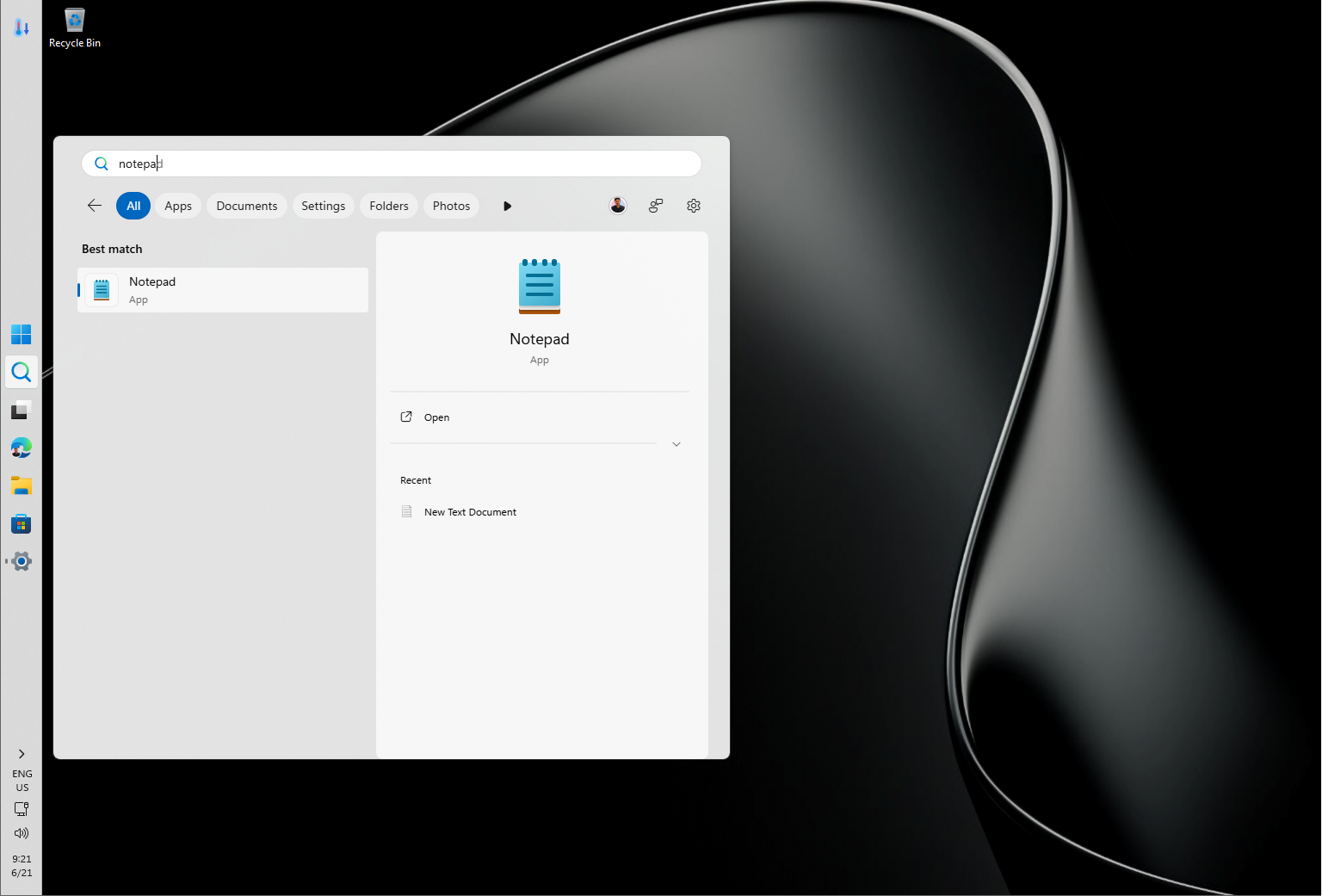 关闭网页结果后,Windows 11 垂直任务栏中的新版搜索。图片来源:Windows Latest
原本为底部任务栏设计、会在其上方弹出的浮动框,在任务栏竖置时也必须能以同样方式运行。微软没有说明这项工作是否影响了暂停决定,但支持顶部和侧边任务栏上的 Ask Copilot 仍在待办事项之列。
https://www.windowslatest.com/wp-content/uploads/2025/11/Copilot-Vision-being-accessed-from-the-Taskbar.mp4Windows 11 终于修好了 Windows 搜索,但我更想要 Ask Copilot 的界面
微软在 2026 年 9 月的更新中,为符合条件的 Windows 11 电脑带来了更简洁的搜索体验和可移动任务栏,而 Ask Copilot 仍被搁置一旁。
精简后的 Windows 搜索移除了每日图片、每日问答、热门搜索、热门应用和为你推荐的游戏。页面现在优先显示最近搜索,结果按类型标注,网页和 Microsoft Store 建议也可以关闭。根据我们的测试,动画速度明显更快。
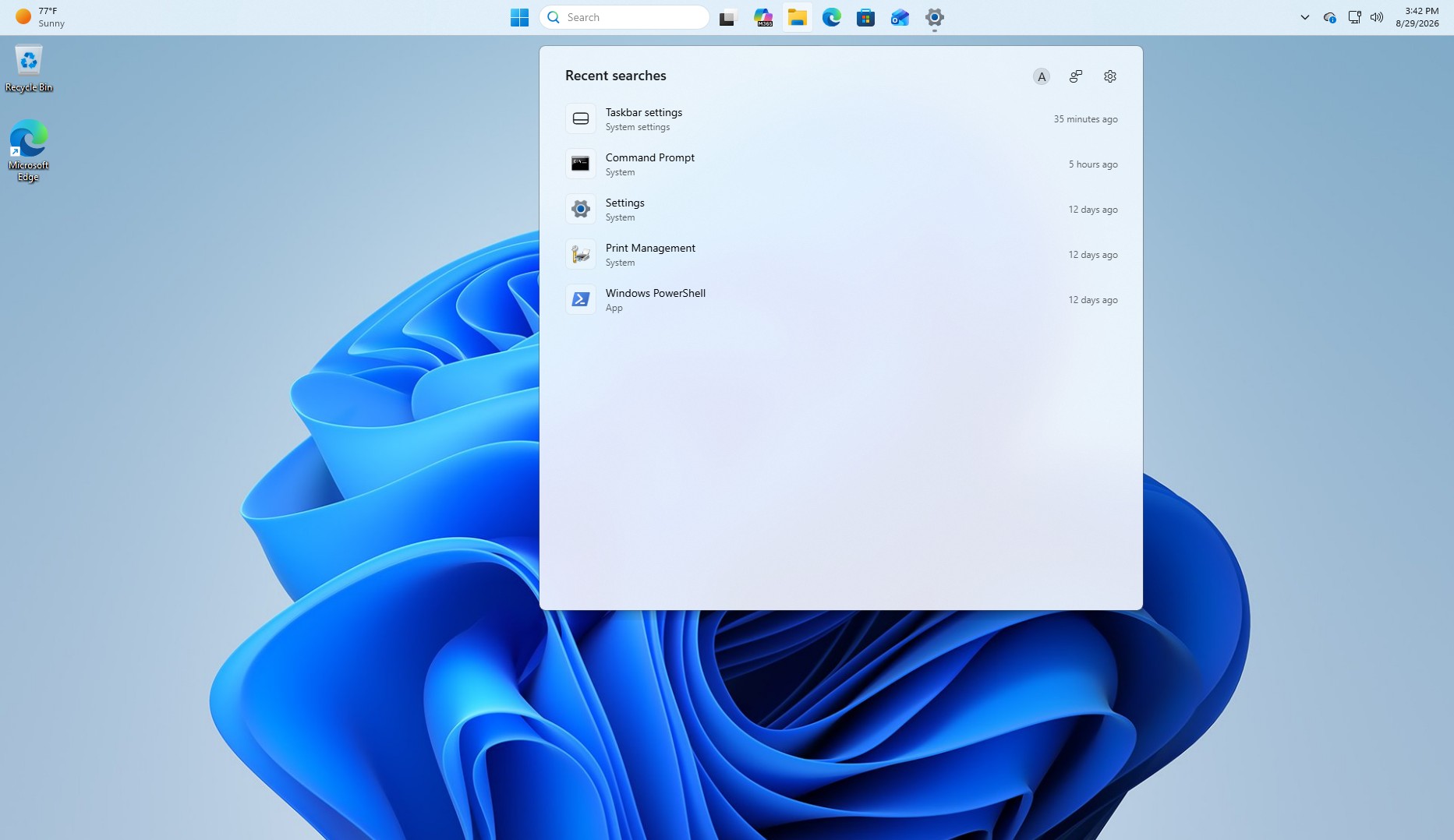 Windows 11 中更简洁的搜索界面,但仍有很多空间被浪费。图片来源:Windows Latest
不过,搜索面板依然很大,而且有不少空白区域。
Ask Copilot 已经解决了这个问题。我想要的是去掉 Copilot 的 Ask Copilot:一个小巧圆润的浮动框,利用新版 Windows 搜索查找我的应用、文件和设置。
在我看来,微软为了想出更宏大的办法让用户多用 Copilot,结果无意中打造出了完美的 Windows 搜索界面。